Orderman SOL-Emulation
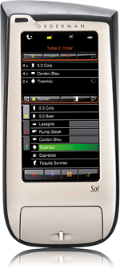
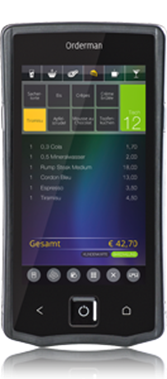
Vgl. Stammdaten – Einstellungen pro Arbeitsplatz – Allgemein: Arbeitsplatz Art: Diverse Einstellungen zu Orderman SOL.
Anmerkung:
Die Anwendung für Orderman SOL, bzw. die SOL-Emulation auf Orderman7 ist in einer alten und einer neuen Version verfügbar. In der neuen Version werden die Artikel als farbige Buttons dargestellt (mit den gleichen Hintergrundfarben wie an der PC-Kasse), wohingegen die Artikel in der alten Version in Listenform angezeigt werden. Weitere Unterschiede werden im Folgenden erläutert.
Einschalten: Knopf links oben
Bedieneranmeldung („Anmeldung“): Daten werden aktualisiert (Artikel, Gästekartei, etc.).
Tischeingabe-Maske
Grafische Tischliste (Tischbuttons in tabellarischer Anordnung), optional mit verschiedenen Räumen (werden links senkrecht als Tabs dargestellt), oder manuelle Tischnummerneingabe.
Rekorr (Rechnungskorrektur):
Öffnet Rechnungsliste des angemeldeten Bedieners (Rechnungsnummer – Tisch – Betrag).
Durch Markieren einer Rechnung und „Ändern“ wird der Tisch zurückgeholt.
Drucken Formular (1-4): Rechnung kann mit dem gewählten Formular erneut ausgegeben werden.
Mit x rechts unten abbrechen.
Bel. Tische (Belegte Tische):
Übersicht offene Tische (Tischnummer, Tischsaldo). Durch Markieren und Bestätigen wird Tisch geöffnet.
Funkt (Funktionen):
Daten aktualisieren:
Artikel, Gästekartei etc. werden neu übertragen.
Bonsteuerung [Bezeichnung]:
Vgl. Stammdaten - Einstellungen pro Arbeitsplatz – Formulare: Bonsteuerung. Durch Antippen der Schaltfläche kann durch die verschiedenen Bonsteuerungen geschaltet werden.
Busbon starten:
Vgl. Stammdaten - Einstellungen pro Arbeitsplatz – Formulare: Busbon. Wenn Busbon gestartet wurde, nimmt die Schaltfläche beim nächsten Aufruf der Funktionen die Bezeichnung „Busbon drucken“ an.
Karte: [Bezeichnung]:
Ermöglicht einen Kartenwechsel. Durch Antippen der Schaltfläche kann durch die verschiedenen Karten geschaltet werden.
Voraussetzung: Stammdaten – Bediener: Kartenwechsel erlauben.
Kartei:
Öffnet die Gästeübersicht. Durch Markieren und Bestätigen wird der entsprechende Sammeltisch geöffnet.
Tischübergabe/ Tischübernahme:
Vgl. gleichlautenden Punkt bei Funktionen.
Programmende:
Das Programm des jeweiligen Gerätes wird am Server beendet und muss dort wieder neu gestartet werden.
Rotes x: Bedienerabmeldung
Geöffneter Tisch
Ti: x: Zeigt die Nummer des aktuellen Tisches an. Durch Antippen gelangt man zurück zur Tischübersicht. Tischsaldo steht rechts daneben.
Neue Version: Der Button mit dem Tischsaldo dient zum Sammeln von Artikeln (gleiche bonierte Artikel werden zusammengefasst). Außerdem können damit alle Artikel angezeigt werden, die neu, d.h. seit dem letzten Öffnen des Tisches, boniert wurden. Die Übersicht der bonierten Artikel wird auf den gesamten Bildschirm ausgedehnt. Der Button nimmt dabei eine rote Hintergrundfarbe an. Durch Betätigen der Pfeil-oben Taste rechts oben werden wieder alle Artikel angezeigt. Ebenso werden durch erneutes Drücken des Tischsaldo-Buttons wieder alle bonierten Artikel angezeigt und die Ansicht der bonierten Artikel reduziert.
Betr. angezeigte Tischpositionen: Vgl. Stammdaten – Einstellungen allgemein – Bonieren: Orderman/ Mobile Kasse: Im Tisch nur neue Bonierungen anzeigen.
Bonieren:
Unten links eine der senkrecht stehenden Übergruppen (Tabs) anwählen. Es werden die zugeordneten Untergruppen angezeigt. Durch Antippen erscheinen die zugehörigen Artikel – je nach Version in Listenform oder als Buttons. Durch Antippen eines Artikels erscheint dieser in der Tabelle oben.
Neue Version: Auf dem Artikelbutton nach links wischen, es werden die Beilagen eingeblendet. Mit der Pfeil-links-Taste (Dreieck Mitte rechts) kann wieder zurück zu den Artikeln gewechselt werden.
Die Scrollbar, die eingeblendet wird, wenn sich mehr Artikel in einer Übersicht befinden, als in einem Fenster angezeigt werden können, kann bei Verwendung der neuen Version generell ausgeblendet werden. Es kann dann mit dem Stift oder dem Finger nach unten „gewischt“ werden. Dies empfiehlt sich allerdings nur bei Orderman7, da hier die Wischfunktion ausgereifter ist als bei Orderman SOL.
Menge verändern:
In der Artikelzeile links auf die Menge tippen, Menge wird um 1 erhöht.
Stift auf das Mengenfeld drücken und nach unten ziehen: Menge wird um 1 verringert, bis zu einer Mindestmenge von 1. Soll der Artikel gänzlich storniert werden, auf das Mülleimer-Symbol in der mittleren Leiste tippen (Storno).
Auf dem Artikel Stift nach rechts ziehen: Es öffnet sich ein Fenster, das eine Mengeneingabe ermöglicht (Multiplikator).
Bonieren mit Artikelnummer:
Alte Version: Mit Button „Ziffer“ wird die Artikelübersicht aus- und ein Ziffernblock eingeblendet.
Bei der neuen Version geschieht dies mit „Fkt“ (Funktionen, s.u.) und „PLU“.
„Menge, Malzeichen, Artikelnummer, PLU“ (bei Menge 1 genügt „Artikelnummer, PLU“).
Zurück zu Artikelübersicht mit Button „Artikel“.
Mittlere Menüleiste:
Fkt (Funktionen, nur neue Version):
Mit diesem Button kann zwischen zwei Funktionsebenen umgeschaltet werden.
Ebene 1: Storno, Rechnung, Splitten, Fax, Beilagen, Pfeil links (zur Rückkehr von Karten-Untergruppe zu Übersicht)
Ebene 2: Menübestellung, PLU (bonieren mit Artikelnummern), Produktinfo, Zoom, Artikelübersicht größer/kleiner
Bei der alten Version sind alle diese Funktionen in derselben Bildschirmansicht untergebracht, dafür kleiner.
€-Symbol: Rechnung
S.u.
Zerbrochenes Glas-Symbol: Splitten (Tisch umbuchen, Teilrechnung)
Es erscheint eine Auflistung aller Artikel mit Menge. Durch Antippen des roten Feldes rechts wird die Menge rechts um 1 erhöht und links um 1 verringert. Um eine größere Menge desselben Artikels gleichzeitig nach rechts zu ziehen kann in der Ziffernleiste oben eine Menge vorgewählt und dann das rote Feld angetippt werden. Auf analoge Weise lassen sich Artikel durch Antippen des linken roten Feldes wieder nach links übertragen.
Alle Artikel, die nach rechts gezogen wurden, können anschließend mit „Tisch umbuchen“ auf einen anderen Tisch verlegt oder mit „€“ abgerechnet werden.
Button „Z“: s.u. Z (Zoom).
Mülleimer-Symbol:
Storno der ausgewählten Tischzeile.
MB (Menübestellung, falls aktiviert):
Übernahme der Menübestellungen. Vgl. Menübestellung.
Symbol Zwei Blöcke mit Pfeilen:
Dieser Button dient dazu, die Höhe der Artikelübersicht zu vergrößern bzw. wieder zu verkleinern.
FAX:
Zur Eingabe handschriftlicher Beilagen. Artikel mit Bezeichnung „FAX“ muss angelegt sein.
BL:
Beilagen. Es werden alle Artikel mit Kartenzuordnung „BEIL“ angezeigt. Nach Beilagenauswahl gelangt man mit erneutem Drücken des BL-Buttons in die Kartenübersicht zurück, in der man sich zuvor befunden hat.
Z (Zoom, alte Version), Zm (neue Version):
Beilagenartikel werden der Übersichtlichkeit wegen beim Verbuchen automatisch ausgeblendet. Durch Betätigen des ZOOM-Buttons werden die Beilagen wieder angezeigt.
I (Produktinfo):
Anschließend auf Artikel in der Übersicht tippen. Zeigt die Produktinfo an.
Vgl. Stammdaten – Artikel – Diverses-2: Produktinfo.
Rechnung (€-Symbol):
Button „Rg. Zeigen“:
Button ist sichtbar, wenn Stammdaten – Einstellungen pro Arbeitsplatz – Allgemein: Bei Rechnung Button ‚Rg. zeigen‘ einblenden aktiviert ist. Zeigt eine bildschirmfüllende Übersicht über alle Artikel und den Rechnungsbetrag. Dies kann dem Gast zur Kontrolle vorgehalten werden.
Alternative Einstellungen: Stammdaten – Einstellungen pro Arbeitsplatz – Allgemein: Rechnung anzeigen: vor Zahlungsquittierung oder nach Zahlungsquittierung. Dies blendet die genannte Übersicht automatisch ein.
Formular:
Auswahl Formular 1 bis 4 oder kein Ausdruck.
Stammdaten – Einstellungen pro Arbeitsplatz – Allgemein: Letztes Rg-Formular merken: Es wird automatisch die zuletzt getroffene Auswahl markiert.
Emailversand:
„Rechnung per Email“ anklicken bzw. falls bereits eine Emailadresse angezeigt wird, diese anklicken. Der weitere Ablauf ist wie bei der Kasse.
Rechnung nachträglich in der Rechnungskorrektur per Email versenden:
Rechnung über Rechnungskorrektur zurückholen und neu abschließen
Rabatt:
Ermöglicht eine Rabatteingabe.
4 Zahlungsarten Fixtasten:
Es können bis zu vier Fixbuttons mit Zahlungsarten platziert werden. Dies wird gesteuert über das Feld Stammdaten – Zahlungsarten: Sortierkennzeichen. Die Zahlungsarten mit einem Sortierkennzeichen von 1 bis 4 werden hier nach Kennzeichen sortiert angezeigt. Mit diesen Buttons wird die Rechnung mit der entsprechenden Zahlungsart erstellt.
Div. Zahlungsarten:
Alle Zahlungsarten mit einem höheren Sortierkennzeichen als 4, sowie spezielle Zahlungsarten wie etwa „Gutschein“ definiert als Zahlungsart für Gutscheinverwaltung, etc. werden durch Drücken des Buttons „Div. (diverse) Zahlungsarten“ angezeigt.
In diesem Fenster kann eine Rechnung auch auf mehrere Zahlungsarten und/oder Währungen gesplittet werden: Zahlungsart bzw. Währung auswählen, (Teil-)betrag eingeben und mit grünem Häkchen bestätigen. Der Restbetrag wird in Eingabefeld angezeigt und kann nun wieder mit einem Teilbetrag überschrieben werden. Bis zu 20 Splittungen pro Rechnung sind möglich.
Ebenso kann hier bei einer Zahlungsart „Gutschein“ mit hinterlegtem Wert (vgl. Stammdaten – Zahlungsarten: Gutschein Betrag) die Anzahl der Gutscheine angegeben werden: Zuerst im Ziffernblock die Menge angeben, anschließend links im Drop-down-Feld die Zahlungsart auswählen. Die Menge wird dann mit dem hinterlegten Wert multipliziert.
Auch eine Überzahlung mit Retourgeld ist möglich: Wenn ein Wert eingegeben wird, der den Rechnungsbetrag übersteigt, berechnet die Kasse automatisch das Bar Retourgeld und zeigt dieses an. In der Zahlungsaufstellung wird dies als negativer Barbetrag berücksichtigt.
Neu: Alle Eingaben werden gelöscht und der ursprüngliche Wert wieder hergestellt.
ZI auswählen/entfernen:
Bei gegebenen Voraussetzungen (Verbund zu einem Hotelprogramm, Stammdaten – Einstellungen pro Arbeitsplatz – Allgemein: Zimmerbuchen erlauben, Stammdaten – Bediener: Auf Zimmer umbuchen, etc.) kann mit dieser Funktion der Tisch auf ein Zimmer umgebucht werden. Dies kann entweder durch manuelle Eingabe des Zimmers erfolgen - im Format „+[Zimmernummer][Rechnungsträger]“, also z.B. „+1011“ für Zimmer 101, Rechnungsträger 1 oder durch Auswahl aus einer Zimmerübersicht (Button „Zimmer“).
War im abzuschließenden Tisch bereits ein Zimmer-Rechnungsträger eingetragen, so ist dieser Schritt nicht mehr notwendig, da bereits oben, wo sich normalerweise die Zahlungsarten-Fixtasten befinden, ein Button „ZI +[Zimmernummer][Rechnungsträger]“ angezeigt wird, mit dem der Tisch direkt auf das entsprechende Zimmer gebucht werden kann. In diesem Fall kann die Funktion „ZI auswählen/ entfernen“ aber dazu dienen, den Zimmer-Rechnungsträger zu entfernen, wenn die Rechnung mit einer anderen Zahlungsart abgeschlossen werden soll: Den angezeigten Rechnungsträger mit „C“ löschen und „OK“. Anschließend stehen wieder alle Zahlungsarten zur Verfügung.
Interne Konten:
Ermöglicht das Umbuchen auf ein internes Konto (Besprechung, etc.)
Sammelrechnung:
Öffnet eine Gästeübersicht. Nach Auswahl und Bestätigung wird die Rechnung auf den entsprechenden Sammeltisch umgebucht.
Adresse:
Öffnet eine Gästeübersicht. Nach Auswahl und Bestätigung wird die in der Gästekartei hinterlegte Adresse als Rechnungsadresse verwendet.