Einstellungen Allgemein
In diesem Programmteil werden Einstellungen getroffen, die global gelten, also alle Arbeitsstationen betreffen.
Im Feld „Suche“ kann nach Parametern gesucht werden.
Betriebsdaten
Hier können Firmenwortlaut, Anschrift und Steuernummern des Betriebs angegeben werden.
Falls es sich um eine Betriebsstätte oder Filiale handelt, deren Daten von jenen der übergeordneten Firma abweichen, können die betreffenden Daten separat angegeben werden.
Die Daten sind relevant im Zusammenhang mit diversen Fiskalgesetzen und Datenschnittstellen.
Allgemein
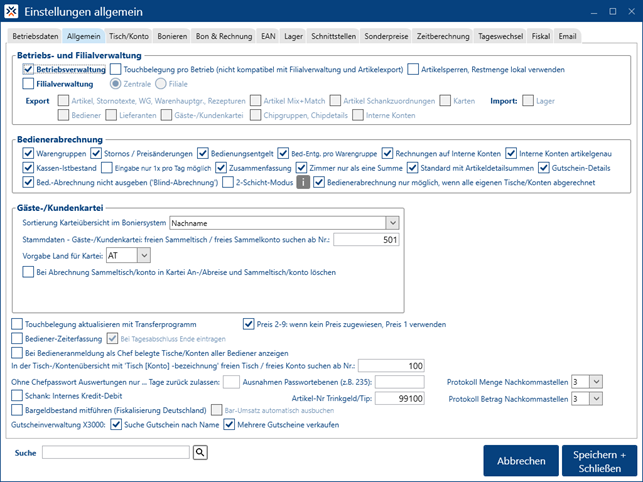
Betriebs- und Filialverwaltung
Betriebsverwaltung:
Dies ermöglicht es, buchhalterische Betriebe zu führen. Unter [Stammdaten-Betriebe](Saponaro und Birmele GbRbetriebe) können Betriebe angelegt werden, und jede Arbeitsstation auf einen solchen zugeordnet werden. Auswertungen und Tagesabschlüsse können dann einzeln pro Betrieb, als auch als Gesamtaufstellung ausgegeben werden.
Touchbelegung pro Betrieb: Im jeweiligen Betrieb werden nur die Artikel angezeigt, die laut Artikelstamm (Einstellung „Filialen“) diesem Betrieb zugeordnet sind.
Artikelsperren, Restmenge lokal verwenden: Artikel-Einstellungen wie uhrzeit- oder datumsmäßige Sperre oder Restmenge werden nicht global geführt, sondern pro Betrieb.
Filialverwaltung:
Diese Funktion kann zusätzlich zur Betriebsverwaltung aktiviert werden. Sie dient der Verwaltung von mehreren – i.d.R. örtlich getrennten - Betriebsstellen mit jeweils eigenem Programmverzeichnis. S. Filialverwaltung
Bedienerabrechnung
Hier können Sie auswählen, welche Informationen zusätzlich auf der Bedienerabrechnung zu finden sein sollen. Die einzelnen Punkte sind größtenteils selbsterklärend, bis auf:
Kassen-Ist-Bestand:
Diese Funktion dient der Kontrolle des Bargeldbestands in der Kasse bzw. Geldtasche eines Bedieners. Jeder Bediener muss bei der Bedienerabrechnung seinen Kassen-Ist-Bestand eingeben, der dann später auf der Bedienerabrechnung aufscheint. Evt. Differenzen mit dem Soll-Bestand laut Kasse werden dann ersichtlich.
Eingabe nur 1x pro Tag möglich:
Der Kassen-Ist-Bestand kann vom Bediener nur 1x pro Tag eingegeben werden.
Zusammenfassung:
Die Zusammenfassung ist nur sinnvoll, wenn Bedienungsentgelt verwendet wird. Sie listet die Zahlungseingänge des Bedieners auf sowie das davon abgezogene Bedienungsentgelt und den daraus resultierenden abzuliefernden Betrag. Es folgt eine rechtliche Vereinbarung, die weitere Ansprüche gegen den Arbeitgeber ausschließt, und eine Unterschriftszeile.
Bed.-Abrechnung nicht ausgeben ('Blind-Abrechnung'):
Die Bedienerabrechnung wird nicht gedruckt, wenn sie aus dem Boniersystem oder aus der Hauptmaske mit aktiver Passwortebene 2 ausgegeben wird.
2-Schicht-Modus:
Mit dieser Einstellung können pro Mitarbeiter und Tag zwei getrennte Bedienerabrechnungen ausgegeben werden, sowie eine Gesamtaufstellung. Das bietet sich an, wenn Mitarbeiter in zwei Schichten arbeiten und am Ende jeder Schicht abgerechnet wird. Gibt ein Bediener seine Abrechnung aus, erscheint die Frage, ob das Ende der Schicht eingetragen werden soll. Wird dies bejaht, wird jeder weitere Umsatz/ Zahlungseingang der zweiten Schicht zugerechnet.
Ein Schichtende kann nachträglich auch wieder gelöscht werden.
Bedienerabrechnung nur möglich, wenn alle eigenen Tische/Konten abgerechnet:
Gilt nur bei Aufruf der Bedienerabrechnung aus dem Boniersystem, und bei Aufruf aus der Hauptmaske mit erforderlicher Bediener-Code-Eingabe.
Gäste-/Kundenkartei
Sortierung Adressübersicht im Boniersystem:
Nach Kurzbezeichnung, Nachname oder Sammeltisch-Nummer.
Stammdaten - Gäste-/Kundenkartei: freien Sammeltisch / freies Sammelkonto suchen ab Nr.:
Bei Neuanlage eines Gastes in der Kartei wird automatisch die nächste freie Sammeltischnummer vergeben. Die Suche beginnt bei der hier angegebenen Zahl.
Vorgabe Land für Kartei:
Hier kann das Land ausgewählt werden, das in der Gästekartei bei Neuanlage eines Gastes standardmäßig vorgeschlagen werden soll.
Touchbelegung aktualisieren mit Transferprogramm:
Um die Programmperformance im Boniersystem zu optimieren (Geschwindigkeit des Bildschirmaufbaus, wenn ein Tisch geöffnet oder im Tisch zwischen Kartenunterteilungen umgeschaltet wird), wird das Layout der dargestellten Artikel (Kartenzuordnung, Anordnung, Bezeichnung, Preis, etc.) vorgefertigt, und nicht während des Bonierens über aufwändige Datenbank-Lesebefehle erstellt. Die Erstellung des Layouts erfolgt immer, wenn unter Stammdaten-Artikel relevante Änderungen vorgenommen wurden und man das Stammdatenprogramm wieder schließt, oder wenn Stammdaten-Karten geöffnet und geschlossen wird. Es erscheint dann ein Hinweis „Bitte warten – Touchbelegung wird aktualisiert“. Dieser Vorgang kann – abhängig von der Anzahl der Artikel und Karten – einige Zeit in Anspruch nehmen. Mit diesem Parameter kann die Aktualisierung auf ein Hintergrundprogramm übertragen werden. Dafür muss zusätzlich eine Arbeitsstation als Transferprogramm angelegt werden, bei der der Parameter „Touchbelegung aktualisieren“ aktiviert ist. S. „Einstellungen pro Arbeitsplatz – Transfer“.
Preis 2-9: wenn kein Preis zugewiesen, Preis 1 verwenden:
Wenn eine Preisebene von 2-9 aktiv ist und ein Artikel boniert wird, bei dem in dieser Preisebene kein Wert hinterlegt ist, wird automatisch Preis 1 verwendet.
Bediener-Zeiterfassung:
Mit dieser Option kann der Bediener keinen Tisch öffnen, ohne vorher seinen Arbeitszeitbeginn festzulegen.
Anmeldung:
Im Boniersystem: Über Funktionen – Zeiterfassung.
Bei Schankverbund: Durch die Entnahme des ersten Getränks an der Schankanlage.
Abmeldung:
Im Boniersystem: Gleicher Vorgang wie Anmeldung, oder bei der Bedienerabrechnung (Frage, ob Ende eingetragen werden soll).
Die Arbeitszeiten können unter Auswertungen - Arbeitszeitauswertung ausgewertet und ggf. bearbeitet werden. Die Zeiterfassung muss auch pro Bediener aktiviert werden: gleichlautender Parameter unter Stammdaten – Bediener – Erweitert.
Bei Tagesabschluss Ende eintragen: Beim Tagesabschluss wird bei jedem angemeldeten Bediener ein Arbeitszeit-Ende eingetragen.
Bei Bedieneranmeldung als Chef belegte Tische/Konten aller Bediener anzeigen:
Mit dieser Option erscheint, wenn sich ein als „Chef“ definierter Bediener anmeldet, eine Übersicht mit den belegten Tischen aller Bediener. Ansonsten wird diese Ansicht übersprungen.
In der Tisch-/Kontenübersicht mit 'Tisch [Konto] -bezeichnung' freien Tisch / freies Konto suchen ab Nr.:
In der Übersicht der belegten Tische kann mit dem Button „Tisch-Bezeichnung“ einem Tisch temporär eine Bezeichnung zugewiesen, sowie die nächste freie Tischnummer gesucht werden. Die Suche beginnt bei der hier angegebenen Zahl.
Ohne Chefpasswort Auswertungen nur ... Tage zurück zulassen:
Ohne aktive Passwortebene 1 können Auswertungen nur für einen Zeitraum ausgegeben werden, der höchstens die hier angegebene Anzahl an Tagen hinter dem Kassendatum zurückliegt.
Ausnahmen Passwortebenen: Die hier angegebenen Passwortebenen (ohne Trennzeichen) werden von dieser Einschränkung ausgenommen.
Artikel-Nr Trinkgeld/Tip:
Im Rechnungsfenster des Boniersystems wird ein Button „Tip“ angezeigt, falls hier die Artikelnummer des entsprechenden Tip-Artikels angegeben wird. Mit diesem Button kann bei Rechnungserstellung noch Trinkgeld dazu gebucht werden.
Schank: Internes Kredit-Debit:
Ermöglicht die Verwendung eines internen Kredit-Debit-Systems. Dies findet in Zusammenhang mit nicht-kreditfähigen Schankanlagen Verwendung. Das Kassenprogramm vergleicht dabei Bonierungen mit Schankentnahmen. Allfällige Differenzen (es wurde mehr entnommen als boniert) können mit einer Funktionstaste nachboniert werden.
Protokoll Menge Nachkommastellen/ Protokoll Betrag Nachkommastellen:
Zahlenformatierung in Auswertungen-Protokoll: Bei Menge wahlweise 0 bis 3 Dezimalstellen, bei Betrag 2 oder 3.
Bargeldbestand mitführen (Fiskalisierung Deutschland):
Beim Tagesabschluss wird der aktuelle Bargeld-Saldo jedes Bedieners als Anfangsbestand des neuen Datums in die Technische Sicherheitseinrichtung geschrieben. Der Saldo ergibt sich aus dem Anfangsbestand des abgeschlossenen Datums zzgl. der Barumsätze, abzgl. der Auszahlungen.
Bar-Umsatz automatisch ausbuchen: Mit dieser Zusatzoption wird der Barumsatz jedes Bedieners automatisch als „Geldtransit aus Kasse“ ausgebucht. Der Anfangsbestand des neuen Datums (s.o.) verringert sich dementsprechend. Ohne diese Option muss dies durch eine manuelle Buchung (Funktionsartikel ‚Bargeldbestand eingeben‘) erfolgen.
Sind die Optionen „Bargeldbestand mitführen“ sowie „Tageswechsel: Export Kassabuch“ gewählt, wird diese Option automatisch aktiviert.
Gutscheinverwaltung X3000:
Suche Gutschein nach Name: Gutschein kann nach Name gesucht werden (bei Verkauf, Prüfung, Abbuchung…).
Mehrere Gutscheine verkaufen: Es können gleichzeitig mehrere Gutscheine verkauft werden.
Tischplan: "Letzte Bonierungen" anzeigen: Im grafischen Tischplan wird ein Button angezeigt, der die letzten Bonierungen anzeigt. Mit Klick auf den Button öffnet sich eine Übersicht aller letzten Bonierunge. Diese Übersicht kann den gesamten Tag beinhalten, oder auf die letzten zurückliegenden Minuten begrenzt werden. (Optionen: "Ganzer Tag" oder "Letzte ... Minuten").
Tisch/Konto
Soll derselbe Tisch / dasselbe Konto für alle Bediener zugänglich sein:
Dieser Parameter kann nur umgestellt werden, wenn alle Tische abgerechnet sind (mit Ausnahme der Sammeltische).
Die Aktivierung dieser Funktion bewirkt, dass alle Bediener bei Bonierung auf denselben Tisch auch jene Positionen sehen, die von den anderen Bedienern boniert wurden. Wenn ein Bediener diesen Tisch abrechnet, ist es natürlich möglich, dass er dabei auch Positionen kassiert, die andere Bediener boniert haben. Dies wird auf der Bedienerabrechnung als „Davon zusätzlich kassiert“ vermerkt. Bei Bedienern, die weniger kassiert als boniert haben, scheint die Differenz als „Nicht kassiert“ auf.
Ist die Funktion deaktiviert, werden dem jeweiligen Bediener nur die von ihm bonierten Positionen angezeigt, wobei er auch nur diese abrechnen kann.
Folgende Tische dürfen nur von einem Bediener geöffnet werden:
Dies stellt eine Einschränkung des vorhergehenden Parameters dar: Es kann ein Tischbereich bestimmt werden, innerhalb dessen jeder Tisch nur von einem Bediener geöffnet werden kann.
Auto Tischsuche von-bis:
Nur wirksam, wenn „Soll derselbe Tisch für alle Bediener zugänglich sein“ aktiviert ist.
Pro Arbeitsstation muss der Parameter Einstellungen pro Arbeitsplatz – Tisch – Auto Tischsuche aktiviert sein.
Es kann ein Tischbereich angegeben werden. Im grafischen Tischplan erscheint ein Button „AUTO TISCH“, der nach dem nächsten freien Tisch innerhalb dieses Bereichs sucht. Wird eine freie Tischnummer gefunden, wird der Tisch geöffnet, und ein mitlaufender Zähler auf diesen Wert eingestellt. Die nächste Suche erfolgt dann ab diesem Zähler. Wird keine freie Nummer gefunden, beginnt die Suche wieder am Beginn des Bereichs.
Der Button ist bei Übungsbedienern, beim Bediener für Menübestellung (98), sowie im Sammelmodus nicht sichtbar.
Der laufende Zähler kann bei Bedarf in Einstellungen – Belegnummern geändert werden.
Tisch-/Kontoübergabe auf anderen Bediener / Tisch-/Kontoübernahme von anderem Bediener:
Hier wird grundsätzlich eingestellt, ob Tische übergeben/ übernommen werden dürfen.
Die Einstellung muss auch unter Stammdaten-Bediener pro Bediener getroffen werden: „Tischübergabe auf Bediener“ bzw. „Tischübernahme von Bediener“.
Die Option mit Umsatzübernahme ermöglicht, dass auch der Umsatz zum anderen Bediener übergeben, bzw. vom Bediener übernommen wird. Diese Einstellung spielt daher auch im Zusammenhang mit Umsatzbeteiligung (Bedienungsentgelt) eine Rolle. Ist sie deaktiviert, wird der entsprechende Betrag beim empfangenden Bediener, der den Tisch dann abschließt, auf der Bedienerabrechnung als „Davon zusätzlich kassiert“ vermerkt. Beim übergebenden Bediener, der zwar den Umsatz generiert, aber nicht kassiert hat, scheint dies als „Nicht kassiert“ auf.
Mit Bedienercode-Eingabe: Die Übergabe bzw. Übernahme muss durch Eingabe des Bedienercodes des jeweils anderen Bedieners autorisiert werden.
Tische/Konten 900-989 als Bartische/-konten verwenden:
Die angegebenen Tische gelten als Bartische, d.h. sie werden beim Verlassen automatisch Bar abgerechnet. Um diese Einstellung ändern zu können, müssen alle Tische in diesem Bereich abgerechnet sein.
Tisch/Konto Status-Farben
Hier lassen sich Hintergrund- und Schriftfarbe für die verschiedenen Status belegter Tische einstellen. Ein belegter Tisch kann folgende Status haben:
- Belegt
- Belegt, Zeit überschritten (vgl. Einstellungen pro Arbeitsplatz - Tisch: Farbänderung (min.))
- Belegt von anderem Bediener (wenn Bediener auch Tische anderer Bediener sehen kann, vgl. Einstellungen allgemein –Tisch/Konto: Soll derselbe Tisch für alle Bediener zugänglich sein)
Bonieren
Artikelsortierung im Boniersystem
Hier kann bestimmt werden, ob die Artikelbuttons beim Bonieren nach Bezeichnung (alphabetisch) oder nach Artikelnummer geordnet werden.
Drag and Drop
Ist dieser Parameter aktiv, können Artikel direkt im Boniersystem im Bearbeitungsmodus "PGM" ganz einfach an die richtige Stelle verschoben werden.
Anzeige Bonierung im Boniersystem
Hier kann bestimmt werden, ob im Tisch in der Auflistung der bonierten Artikel der Einzel- oder der Gesamtpreis angezeigt wird.
Sortierung fixe Beilagen (Extras) innerhalb Gruppe
Bei Artikeln mit fix zugeordneten Beilagen kann die Reihenfolge bestimmt werden, in welcher Sortierung diese Beilagen innerhalb einer Beilagengruppen angezeigt werden: Nach Bezeichnung, ArtikelNr oder in der Reihenfolge, wie sie in Stammdaten – Artikel – Beilagen zugewiesen wurden.
MwSt umschalten
Diese Einstellung ist notwendig, wenn ein Artikel mit zwei verschiedenen Mehrwertsteuersätzen verkauft wird. (z.B. Normalverkauf und Take-away). Dafür müssen beim Artikel zwei Warengruppen angegeben werden. Beim Bonieren kann über den Button „MwSt“ zwischen den MwSt-Sätzen umgeschaltet werden.
MwSt-Ebene 2: Info-Text auf Bon/Rg (Standard 'Außer Haus'): Diese Zusatzoption existiert, da die oben genannte Funktion oft für Außer-Haus-Verkäufe verwendet wird. Sie bewirkt, dass Artikel, die mit MwSt-Ebene 2 boniert wurden, auf Bons und Rechnungen mit einem Zusatzvermerk angeführt werden. Dieser ist standardmäßig „Außer Haus“ (in der Schweiz „Take away“), kann aber im nebenstehenden Eingabefeld überschrieben werden.
Button-Text (Stand. 'AH'): Ist die Option „MwSt-Ebene 2: Info-Text auf Bon/Rg“ gewählt, wird der Button „MwSt“ im Boniersystem standardmäßig auf „AH“ für „Außer Haus“ umbenannt (in der Schweiz „TA“ für „Take away“). Dies kann im nebenstehenden Eingabefeld überschrieben werden.
Preisebene: Für die MwSt-umschalten-Funktion kann eine eigene Preisebene gewählt werden.
Rabattgruppen (Prozentueller Rabatt, Betrags-Rabatt)
Hier können jeweils zehn Rabattstaffeln als Prozentsatz, bzw. Betrag angegeben werden. Einzelnen Bediener kann anschließend erlaubt werden, welche Rabattsätze sie vergeben dürfen. Ebenso kann pro Artikel eingestellt werden, mit welchen dieser Sätze er rabattiert werden darf. Allerdings können bei Artikeln nur prozentuelle Rabattsätze ausgewählt werden, die Betragssätze stehen dort nicht zur Auswahl. Man kann einem Artikel nur generell erlauben, betragsmäßig rabattiert zu werden.
Tip-Gruppen
Hier können vier Prozentsätze angegeben werden, die bei prozentueller Tip-Eingabe zur Auswahl stehen.
Button 'Kein Tip' anzeigen: Es wird ein Button ‚Kein Tip‘ angezeigt, mit dem der Gast explizit zum Ausdruck bringen kann, dass er keinen Tip geben möchte.
Tip-Auswahl verpflichtend: [Nur, wenn der obere Parameter aktiv] Der Gast muss eine Auswahl treffen (Betragseingabe, Prozentauswahl oder „Kein Tip“), bevor der Button „OK“ erscheint, mit dem die Auswahl bestätigt wird.
Abfrage nur bei MobileKasse mit Kreditkartenverbund.
Bonierlimit
Die Einrichtung eines Bonierlimits ist vor allem sinnvoll bei großen Veranstaltungen mit beträchtlichen Bareinnahmen. Hat ein Bediener mit seinen Bareinnahmen das angegebene Limit (Boniersperre ab Bar-Betrag) erreicht, kann er nicht mehr bonieren, bevor er sein Bargeld abgeliefert hat. Vorher erhält er entsprechende Hinweise (Hinweis ab Bar-Betrag).
Geldabgabe:
Die Geldabgabe und damit die Rücksetzung des eingenommenen Betrages erfolgt über die Bonierung eines dafür vorgesehenen Artikels (Artikel für Geldabgabe). Bei diesem Artikel muss eingestellt sein „umsatzneutral, von Barsumme abziehen“. Die Bonierung ist nur möglich auf dem unter Tisch für Geldabgabe (900-988) angegebenen Tisch. Man meldet sich als Chef für den betreffenden Bediener an, öffnet den Tisch und boniert den Artikel, was ein Fenster öffnet, in dem der abgegebene Betrag eingegeben werden kann.
Zahlungsart für Geldabgabe: Sie darf nicht „BA“ (Bar) sein. Die abgegebenen Beträge werden mit dieser Zahlungsart verbucht und bei der Bedienerabrechnung von der Barsumme abgezogen.
Eingabelimit
Erlaubt es, ein Limit betreffend Menge und Preis anzugeben, die ein Bediener unter einmal bonieren können soll. Bei Überschreitung wird ein Warnhinweis angezeigt, nach dessen Bestätigung dennoch die gewählte Menge oder der gewählte Preis boniert werden kann.
Kasse: Bei Artikel-Buttons Preis anzeigen:
Im Boniersystem werden die Artikel als Buttons angezeigt. Hiermit kann eingestellt werden, ob neben der Bezeichnung auch der Preis des jeweiligen Artikels angezeigt wird (betrifft nur die Desktop-Kassenanwendung).
Orderman/ Mobile Kasse: Im Tisch nur neue Bonierungen anzeigen:
Mit dieser Einstellung werden beim Öffnen eines Tisches bereits vorhandene Positionen standardmäßig ausgeblendet. Sie können angezeigt werden, indem man nach oben blättert.
Bon & Rechnung
Positionen Rechnung getrennt nach Datum drucken / Positionen Zwischenrechnung getrennt nach Datum drucken:
Auf Sammeltische kann über mehrere Tage hinweg gebucht werden. Ebenso können Tische über einen längeren Zeitraum offen bleiben, wenn Einstellungen Allgemein-Tageswechsel-„Tagesabschluss trotz offener Tische“ aktiviert ist. Diese Optionen ermöglichen es, dass die Positionen auf der Rechnung bzw. Zwischenrechnung nach Leistungsdatum gruppiert werden können.
Sammelrechnung
Entweder:
- Pro Tag ein Lieferschein, Endrechnung mit MwSt (empfohlen), oder
- Pro Tag Rechnung mit MwSt, am Ende Rechnungsaufstellung
Sammelrechnung mit Datumseingrenzung:
Bei Abrechnung eines Sammeltisches kann nach Positionen selektiert werden, die innerhalb eines anzugebenden Zeitraums auf diesen Sammeltisch umgebucht wurden.
Zahlungsarten mit Betrag 0 anführen:
Zahlungsarten mit Betrag 0 werden auf Rechnungen und Auswertungen ausgewiesen.
Bediener 98 (Menübestellung) Bondruck:
Bei Aufnahme von Menüs (Modul Menübestellung) mit dem dafür vorgesehenen Bediener 98 werden Bons gedruckt. Diese Vorgehensweise stellt eher die Ausnahme dar. Üblicherweise werden Bons erst beim Menü-Abruf gedruckt.
Rechnungsduplikat ab Betrag:
Ab dem hier angegebenen Rechnungsbetrag wird ein Rechnungsduplikat gedruckt.
Rechnungs-Signatur mit Zeilenumbruch:
Bestimmt, ob im Zusammenhang mit diversen Fiskalgesetzgebungen der Signaturcode auf der Rechnung mit Zeilenumbruch oder platzsparend als fortlaufender Text angeführt werden soll. Diese Option kann separat für Rechnungsformulare in Bonstreifen-, und solche in A4- oder A5-Format gewählt werden.
Texte für Bon- und Rechnungsformulare:
Es sind hier zehn Felder definiert, in die Sie beliebigen Text einfügen können, was dann auf allen Rechnungen Anwendung findet. Die entsprechenden Felder müssen allerdings auch in den Rechnungsformularen vorhanden sein.
Grafik für Bon- und Rechnungsformulare:
Die ausgewählte Grafik wird gedruckt, wenn im Formular eine Picturebox vorhanden ist, die bei „Hyperlink zum Bild“ den Wert {BonRg.FileNameLogo} enthält.
EAN
Artikel Auto EAN:
Bei Neuanlage eines Artikels im angegebenen Nummernbereich wird automatisch ein EAN Code erzeugt, bestehend aus Präfix, Artikelnummer und automatisch generierter Prüfziffer. Für letzteres müssen Präfix und Artikelnummer zusammen 7 Stellen lang sein.
Artikel EAN-Codes: gleichen EAN-Code bei mehreren Artikeln erlauben:
Üblicherweise wird im Artikelstamm beim Speichern eines Artikels geprüft, ob ein eingegebener EAN-Code bereits bei einem anderen Artikel hinterlegt ist. Eine doppelte Vergabe ist demzufolge nicht möglich. Diese Prüfung kann mit diesem Parameter deaktiviert werden. Wird bei Bonieren ein EAN-Code eingelesen, der bei mehreren Artikeln hinterlegt ist, so öffnet sich ein Auswahlfenster mit allen betreffenden Artikeln.
Lager
Lagerbestand mitführen:
Ermöglicht das Führen einer Lagerverwaltung (s. 8. LAGER)
Einkaufsartikel auch als Verkaufsartikel verwenden:
Einkaufsartikel, die auch als Ganzes in den Verkauf gehen, müssen mit dieser Option nicht doppelt angelegt werden, sondern können gleichzeitig auch als Verkaufsartikel verwendet werden.
Lagerauswahl bei Eingangsrechnung:
Bei der Eingabe einer Waren-Eingangsrechnung kann gewählt werden, ob der Bestand auf das Haupt- oder eines der Unterlager aufgebucht wird.
Hinweis beim Bonieren, falls Bestand ≤ 0, bzw. ≤ Mindestbestand
Würde das zugeordnete Lager mit der aktuellen Bonierung einen Bestand kleiner gleich 0 erreichen, erscheint ein entsprechender Hinweis. Die Bonierung kann aber dennoch vorgenommen werden.
Alternativ kann eine Meldung veranlasst werden, wenn der jeweilige Artikel seinen Mindestbestand erreicht hat.
Bei Fassung (Tisch 995) Duplikat drucken:
Bei Lagerfassung wird ein Rechnungsduplikat gedruckt.
Storno bei ursprünglichem Lager aufbuchen:
Ist dieser Parameter aktiviert, wird beim Bonieren gespeichert, von welchem Lager die jeweilige Bonierung abgebucht wird. Wird die Position später storniert, wird wieder auf dasjenige Lager aufgebucht, von dem vorher abgebucht wurde, auch wenn das Storno etwa an einer anderen Arbeitsstation mit abweichenden Lagereinstellungen vorgenommen wird.
Inventureingabe ohne Chefpasswort: gespeicherte Bestände und Differenzen ausblenden:
Ohne aktive Passwortebene 1 werden bei der Eingabe der Inventurbestände keine gespeicherten Bestände und Differenzen angezeigt (Blindeingabe).
Bestellvorschlag: Sollbestand darf überschritten werden
Einkaufsartikel werden beim Bestellvorschlag (im Boniersystem im Fassungstisch 995 oder in der Hauptmaske unter Lager – Bestellvorschlag) auch angeführt, wenn dadurch der Sollbestand im jeweiligen Lager überschritten würde. Da der Bestellvorschlag nur in ganzen Einheiten ausgegeben wird, ist dies der Fall, wenn die Differenz zwischen Bestand und Sollbestand weniger als eine Einheit beträgt.
Bestellvorschlag für Unterlager in Tisch 995: nur ganze Gebinde:
Bei einem automatischen Bestellvorschlag im Fassungstisch (995) für ein Unterlager erfolgt der Fassungsvorschlag in ganzen Gebinden.
Lieferscheineingabe: wenn danach manuelle Korrektur/ Istbestandseingabe erfolgt ist, Bestand trotzdem ändern:
Wird der Lagerbestand eines Artikels manuell oder mittels Inventur-Istbestandseingabe geändert, so nimmt das Programm diese Eingabe als gegeben hin. Wird nachträglich ein Wareneingang mit Eingangsdatum kleiner oder gleich dem Korrekturdatum eingegeben, so verändert dies den Bestand des Artikels nicht, und es erscheint ein entsprechender Hinweis. Die Software geht davon aus, dass dieser Wareneingang bei der Bestandskorrektur ja schon mit berücksichtigt wurde.
Mit Aktivierung dieses Parameters kann diese Einschränkung umgangen werden.
Inventur abspeichern: null eintragen/ Bestand laut Kasse eintragen
Vor jeder Inventur müssen die Bestände der zu inventierenden Lager abgespeichert werden, um sie anschließend mit der Ist-Eingabe vergleichen und eine Differenzenliste erstellen zu können.
Hier ist zu wählen, ob in den Feldern im Artikelstamm, die für die Eingabe der Inventur vorgesehen sind, ein Wert von 0 eingetragen wird, oder der abgespeicherte Bestand.
Bei der ersten Option muss für jeden lagernden Artikel der Bestand eingetragen werden, auch wenn der gezählte Bestand dem abgespeicherten Bestand entspricht. Dafür muss bei Artikeln ohne Bestand keine Angabe gemacht werden, da im Eingabefeld bereits 0 steht.
Bei der zweiten Option muss bei Artikeln ohne Bestand explizit 0 eingetragen werden, dafür entfällt die Eingabe bei Artikeln, von denen man weiß, dass sich ihr Bestand nicht verändert haben kann.
Mobile Inventur:
Inventurerfassung über mobiles Gerät (Android). Lizenzpflichtiges Modul.
Schnittstellen
Hotelverbund
Neben den aufgelisteten Hotelprogrammen bzw. Protokollen kann auch ein Verbund zu weiteren Hotelprogrammen hergestellt werden, da die meisten Anbieter eines der Protokolle implementieren, die auch von den angeführten Programmen verwendet werden.
Bei einigen der Hotelprogramme sind zusätzliche Einstellungen möglich:
Fidelio:
Verbuchung Tageslosung:
Jene Umsätze, die nicht auf ein Zimmer gebucht wurden – also Bar-, Kreditkartenumsätze, etc. – können an das Hotelprogramm übermittelt werden, damit dort der gesamte Kassenumsatz ausgewertet werden kann. Bei Hotelverbund Fidelio kann dieser Vorgang wahlweise bei der Bedienerabrechnung oder beim Tagesabschluss erfolgen.
Bei anderen Schnittstellen erfolgt er immer beim Tagesabschluss. Vgl. Stammdaten – Einstellungen allgemein - Tageswechsel: „Verbuchung in das Hoteljournal“.
Als Kostenstelle senden: Legt fest, ob die Arbeitsstationsnummer oder die Tischgruppennummer als Kostenstelle übergeben wird.
Hospitality/ AIDA, Sihot/ Hotcom, BAP, Casablanca neu, GMS, Hogatex:
Sondertische berücksichtigen: auch die Buchungen auf Interne Konten (Sondertische) werden beim Übertrag der Tageslosung berücksichtigt.
Hospitality/ AIDA:
Hotelprogramm: Tischprüfung bei Checkout: Alle Tische mit eingetragenem Zimmergast-Rechnungsträger werden an das Hotelprogramm gesendet. Dort kommt es beim versuchten Checkout zu einem Hinweis, dass der betreffende Gast noch einen Tisch in der Kasse offen hat.
Protel:
Protel: Preisebene lt. Hotelprogramm übernehmen: Wird vom Hotelprogramm für jedes Zimmer eine Preisebene übergeben, so wird diese beim Buchen auf das jeweilige Zimmer angewendet.
Als Kostenstelle senden: Wie oben „Fidelio“.
Zimmerbuchung: eine Summe, MwSt-Aufteilung, artikelgenau, Warengruppen:
Hier bestimmen Sie, wie Zimmerbuchungen an das Hotelprogramm übergeben werden sollen. Bei manchen Hotelprogrammen ist die Art der Zimmerbuchung vordefiniert und nicht veränderbar.
Zimmerliste: Einträge bei An- und Abreisedatum farblich hervorheben:
In der im Boniersystem befindlichen Zimmerliste werden Einträge farblich hervorgehoben, wenn das aktuelle Systemdatum dem Anreise- oder Abreisedatum entspricht oder einen Tag vor der Abreise liegt.
Beim Öffnen eines Zimmers Gastinfo anzeigen:
Bei allen Hotelverbünden, bei denen ein Feld mit Informationen zum Zimmergast übergeben wird, wird dieser Text beim erstmaligen Öffnen des zugehörigen Tisches als Messagebox angezeigt.
Sammelrechnungen auf Zimmer buchen:
Aktivierung ermöglicht das Abschließen eines Sammeltisches auf ein Zimmer.
Pseudozimmer:
Die angegebenen Zimmer scheinen in der Zimmerübersicht nicht auf und können nicht bebucht werden.
"Konto":
Bei diesen Zimmern steht auf der Gastrechnung "Konto" anstatt "Zimmer" (für Passantenkonten).
Fibu-Verbund, Warenwirtschafts-Verbund
Ggf. Schnittstelle auswählen und bei der untenstehenden jeweiligen Pfadangabe das Zielverzeichnis angeben.
Fibu:
- Option „Export-Intervall“: Täglich oder monatlich.
- Export-Ziel: Lokal (laut "Pfad Fibu" - s. u.) oder Email (s "Email - Emailadressen für Fibu Export)
Tisch-Reservierung
Interne Tisch-Reservierung („X3000“) oder Tablex. Bei letzterer sind über den Einstellungen-Button Base URI, API Key und Gastro ID anzugeben.
Elektronische Karten
Self-Ordering Systeme. Bei gewissen Anbietern sind über den Einstellungen-Button Benutzer und Passwort anzugeben. „ArtikelNr für Lieferung“: nur bei E-Karte „Bessa“.
Werden Bestellungen online über Bessa bezahlt und später wieder storniert, muss die Zahlung manuell im "Stripe Dashboard" storniert werden.
Diverse
Artikel Import, Gästekartei Import: Für den Import von Artikeln, bzw. Gästen aus einem Fremdsystem, z.B. einem Fibu-Programm. Meist individuelle Schnittstellenanpassung notwendig.
Bonussystem ‚Bessa‘: Schnittstelle zu Bonussystem-App.
Kreditkarten
Hier können Kreditkarten-Terminals mit verschiedenen Einstellungen angelegt werden, diese sind dann pro Arbeitsplatz auswählbar.
"TIP eingeben" -Funktion nur bei MobileKasse.
Pfade
Außer den oben beschriebenen Pfaden sollen noch folgende erwähnt werden:
Hotelverbund: Die Verzeichnisse, in denen Kasse und Hotelprogramm Daten austauschen. Normalerweise wird nur der erste Pfad benötigt. Pfad 2 bis 6 sind für den Fall, dass das Kassenprogramm mit weiteren Instanzen des Hotelprogramms kommuniziert, wenn z.B. ein Hotel aus mehreren Häusern mit jeweils eigener Hotelprogramm-Datenbank besteht.
Chipverbund:
Einstellungen (Zahnrad):
Chipsalden in der Kartei mitführen: Die Chipsalden werden in der Datenbank gespeichert und sind in der Gästekartei ersichtlich.
Import Lieferscheine: Betrifft den Import elektronischer Lieferscheine (Wareneingangsrechnungen). S. Eingangsrechnung
Export Rechnungen PDF: Unter Stammdaten – Zahlungsarten kann bei Zahlungsart „ZI“ (üblicherweise „Zimmerbuchung“) eingestellt werden, dass Rechnung als PDF-Dokument exportiert werden. Der Export erfolgt in den hier angegebenen Pfad.
Elektronische Karten: Vgl. Stammdaten Karten: „Karte für Elektronische Karte exportieren, Einstellungen Elektronische Karte“.
Reservierung extern: Hier kann der Pfad zu einem externen Reservierungsprogramm (derzeit „Tablex“) angegeben werden (Angabe inkl. Dateiname der Anwendung). Im grafischen Tischplan kann dann mit dem Button „Reservierung“ dieses Programm gestartet werden.
HINWEIS ZU TABLEX
Für Tablex muss eine installierte Windows-App, welche beispielsweise über den Microsoft Store installiert werden kann, gestartet werden.
Damit die App aus X3000 heraus geöffnet werden kann, wird eine Windows-Verknüpfung benötigt. Diese Verknüpfung muss die eindeutige App-ID der installierten App enthalten.
Die App-ID kann auf dem jeweiligen PC mit der PowerShell (Eingabeaufforderung) ermittelt werden:
Get-StartApps | Where { $_.Name -like "*SUCHBEGRIFF*" }
Der "Suchbegriff" muss durch den Namen oder einen Teil des Namens der App ersetzt werden. Die Suche funktioniert nur auf dem PC, auf dem die App auch installiert ist.
Beispiel für die Tablex-Desktop-App:
%SystemRoot%\explorer.exe shell:AppsFolder\at.tablex.TablexApp_5bc8dfd6cv2mw!App
Aus diesem Ziel muss anschließend eine Windows-Verknüpfung erstellt werden.
In X3000 wird nicht die App-ID selbst eingetragen, sondern der vollständige Pfad zur erstellten Verknüpfung. Die Datei muss die Endung .lnk haben.
Beispiel:
C:\X3000\Verknuepfungen\Tablex.lnk
Sonderpreise
Hier können für Interne Konten (Besprechung, Personal, Eigenverbrauch, etc.) Preisebenen von 1 bis 9 angegeben werden.
Die Preise pro Ebene werden unter Stammdaten-Artikel angelegt. Anstatt der dort angegebenen Festpreise können hier für den jeweiligen Verwendungszweck der (tatsächliche oder kalkulierte) Einkaufspreis oder ein Prozentsatz von Preis 1 gewählt werden.
Die Verwendung von Preisebenen wird unter Einstellungen pro Arbeitsplatz, Bediener und Artikel noch einmal aufgegriffen.
Zeitberechnung
Hier können Einstellungen für Artikel vorgenommen werden, deren Preis von der Nutzungsdauer durch den Kunden abhängig ist, was im Allgemeinen auf die Vermietung von Gegenständen oder Einrichtungen zutrifft (Bootsverleih, Raummiete, Billard).
Es kann einen allgemeiner Beginn- bzw. Endeartikel angegeben werden. Beim Bonieren dieses allgemeinen Artikels wird aufgrund der Tischnummer der richtige Beginn- bzw. Endeartikel ermittelt.
Es muss angegeben werden, mit welchem Artikel die Zeit beginnen bzw. enden soll.
Die Einstellung „Tischbereich von – bis“ ist nur notwendig, wenn mit allgemeinem Beginn- und Endeartikel gearbeitet wird.
Es ist festzulegen, aus wie vielen Minuten eine Einheit besteht. Der Preis pro Einheit wird im Artikelstamm beim „Endeartikel“ angegeben. Eine Toleranz-Zeit kann optional angegeben werden.
Falls eine Preisstaffelung erfolgen soll, so kann für die erste Einheit, die zweite Einheit und ab der dritten Einheit eine eigene Preisebene angegeben werden. Das Programm addiert die Preise der einzelnen Ebenen zu einem Gesamtpreis.
Beginn- und Ende-Zeit änderbar: Erlaubt es, Beginn- und Ende-Zeiten beim Bonieren selbst anzugeben. Ansonsten trägt das Programm die aktuelle Uhrzeit selbst ein.
Artikelstamm:
Beginn- und Endeartikel müssen angelegt werden.
Beim Beginnartikel muss angegeben werden, dass der Artikel auch ohne Preis boniert werden darf (unter „Diverses“: „Preis 0 darf boniert werden“).
Beim Endeartikel muss der Preis pro Einheit angegeben werden (alle 9 Preisebenen sind möglich)
Boniersystem:
Ein Beginn- bzw. Endeartikel wird sofort in das Protokoll geschrieben, um Manipulationen vorzubeugen.
Beim Beginnartikel wird beim Artikeltext automatisch die Beginnzeit eingetragen.
Beim Endeartikel werden beim Artikeltext automatisch Beginn- und Endezeit eingetragen.
Tageswechsel
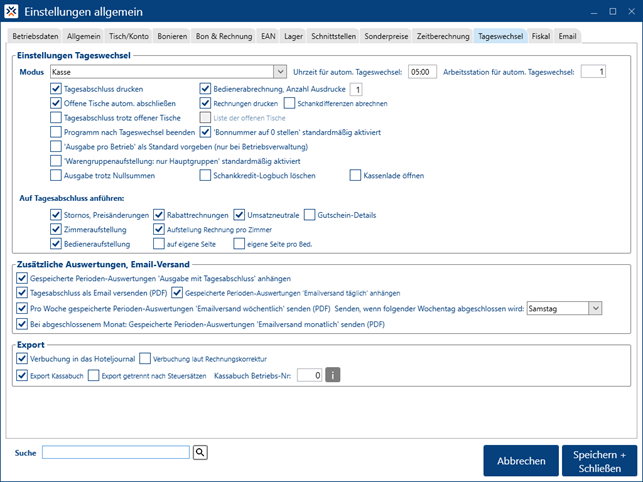
Einstellungen Tageswechsel
Modus:
Es gibt fünf verschiedene Varianten für den Tagesabschluss:
Manuell:
Der Tagesabschluss wird von einer durch ihr Passwort berechtigten Person manuell durchgeführt (Tagesabschluss auf der Hauptmaske).
Manuell mit autom. Abrechnung von Tischen und Bedienern:
Um den Tageswechsel durchführen zu können, müssen alle Bediener abgerechnet sein. Ist „Tagesabschluss trotz offener Tische“ (s.u.) nicht aktiviert, müssen auch alle Tische (außer Sammeltische) abgeschlossen sein. Ist dies nicht der Fall, erscheint bei Einstellung „Manuell“ ein entsprechender Hinweis, und die erforderlichen Aktionen müssen manuell durchgeführt werden.
Mit dieser Einstellung hingegen werden diese Schritte nach Bestätigung automatisch durchgeführt. Voraussetzung dafür ist, dass das Systemdatum größer als das aktuelle Kassendatum ist.
Manuell, autom. Abr. Tische und Bed.; wenn nicht erfolgt: Kasse:
Wie oben, mit dem Unterschied, dass der Tageswechsel bereits vor Mitternacht ausgelöst werden kann (Kassendatum gleich Systemdatum), und dass der Tagesabschluss, sollte er nicht manuell ausgelöst worden sein, von der Kasse nachgeholt wird (s.u. „Kasse“).
Kasse:
Der Tagesabschluss wird vom Kassenprogramm durchgeführt. Kurz vor Tagesabschluss erscheint ein Hinweis auf den in Kürze beginnenden Tageswechsel.
Transferprogramm:
Wie oben, nur dass der Tagesabschluss von einer als Transferprogramm (transfer.exe) gestarteten Arbeitsstation durchgeführt wird.
Einstellungen für Modus 'Kasse' oder 'Transferprogramm':
Uhrzeit: Beginn des automatischen Tagesabschlusses.
Vor Mitternacht: Der automatische Tagesabschluss starte am selben Tag zur angegebenen Uhrzeit (sonst am Folgetag).
Bedienerabrechnung: Vor dem Tagesabschluss werden alle Bediener (nochmals) abgerechnet, für den Fall, dass dies bei einigen noch nicht geschehen ist. Der Tageswechsel kann nur stattfinden, wenn alle Bediener abgerechnet sind.
Anzahl Ausdrucke: Anzahl der Ausdrucke pro Bediener (0 = ohne Ausdruck).
Tagesabschluss drucken: Ausgabe auf Standarddrucker
Offene Tische autom. abschließen, Rechnungen drucken, Schankdifferenzen abrechnen:
Offene Tische werden automatisch abgeschlossen: Tische ohne Rechnungsträger BAR, Tische mit Zimmer-Rechnungsträger auf das jeweilige Zimmer (bei Hotelverbund).
Abschluss mit oder ohne Rechnungsdruck.
Optional Abrechnung allfälliger Schankdifferenzen bei Verwendung von Internem Kredit-Debit-System.
Programm nach Tageswechsel beenden: (nur „Kasse“)
Das Kassenprogramm beendet sich nach Durchführung des Tageswechsels selbst.
Einstellungen für Modus ‚Manuell mit autom. Abrechnung‘, 'Kasse' oder 'Transferprogramm':
Arbeitsstation für autom. Tageswechsel: Nummer der Arbeitsstation, die den automatischen Tageswechsel durchführen soll, bzw. wo der manuelle Abschluss mit autom. Abrechnung funktioniert.
Tagesabschluss trotz offener Tische:
Diese Option ermöglicht es, Tische über mehrere Tage hinweg geöffnet zu lassen. Eine Umstellung dieses Parameters ist nur möglich, wenn an diesem Kassendatum noch nicht boniert wurde.
Liste der offenen Tische: Bei Tagesabschluss wird eine Liste der offenen Tische gedruckt (keine Sammeltische).
'Bonnummer auf 0 stellen' standardmäßig aktiviert:
Jede Bonierung erhält eine fortlaufende Nummer, die auch auf dem gedruckten Bon mit angeführt werden kann. Die Nummer kann beim Tageswechsel wieder auf 0 gesetzt werden. Ist dieser Parameter aktiv, so ist im Fenster „Tagesabschluss“ die Option „Bonnummer auf 0 stellen“ standardmäßig aktiviert.
'Ausgabe pro Betrieb' als Standard vorgeben (nur bei Betriebsverwaltung):
Im Fenster „Tagesabschluss“ ist die Option „Ausgabe pro Betrieb + Zusammenstellung“ standardmäßig aktiviert.
'Warengruppenaufstellung: nur Hauptgruppen' standardmäßig aktiviert:
Im Fenster „Tagesabschluss“ ist die Option „Warengruppenaufstellung: nur Hauptgruppen“ standardmäßig aktiviert.
Ausgabe trotz Nullsummen:
Der Tagesabschluss wird auch ausgegeben, wenn keine Umsätze oder Zahlungsbewegungen am betreffenden Tag stattgefunden haben.
Schankkredit-Logbuch löschen:
Beim Senden von Krediten (Freigaben) an eine verbundene Schankanlage wird ein Logbuch mitgeführt, welches mit Hilfe dieses Parameters beim Tageswechsel gelöscht werden kann.
Kassenlade öffnen:
Beim Öffnen des Unterprogramms „Tagesabschluss“ wird ggf. die Kassenlade geöffnet.
Nicht möglich bei Modus „Transferprogramm“.
Auf Tagesabschluss anführen
Stornos/ Preisänderungen
Am Tagesabschluss wird eine Liste mit allen Stornierungen und allen über den Editor im Boniersystem erfolgten Preisänderungen angeführt.
Rabattrechnungen
Am Tagesabschluss wird eine Liste mit allen rabattierten Rechnungen angeführt.
Umsatzneutrale
Auflistung von umsatzneutralen Artikeln am Tagesabschluss.
Gutschein-Details
Detaillierte Informationen zu Gutscheinen (Verkauf, Auf-/Abwertung, Storno) am Tagesabschluss.
Zimmeraufstellung auf Tagesabschluss:
Am Tagesabschluss wird pro Zimmer die Buchungssumme angegeben.
Aufstellung Rechnungen pro Zimmer:
Pro Zimmer werden die einzelnen Rechnungen mit jeweiliger Nummer und Summe angegeben.
Bedieneraufstellung auf Tagesabschluss:
Auf dem Tagesabschluss wird eine Umsatzaufstellung pro Bediener angeführt.
auf eigene Seite:
Vor dem Beginn der Bedieneraufstellung erfolgt ein Seitenumbruch.
eigene Seite pro Bed.:
Bei der Bedieneraufstellung wird jeder Bediener auf einer eigenen Seite ausgegeben.
Zusätzliche Auswertungen, Email-Versand
(Vgl. Tab 'Email' und Auswertungen – Perioden-Auswertungen):
Gespeicherte Perioden-Auswertungen 'Ausgabe mit Tagesabschluss' anhängen:
Bei Ausgabe eines Tagesabschlusses werden die in „Perioden-Auswertungen – Auswertungen für ‚Ausgabe mit Tagesabschluss‘ gespeicherten Auswertungen mit ausgegeben.
Tagesabschluss als Email versenden (PDF):
Der Tagesabschluss wird in PDF-Format als Email versendet.
Gespeicherte Perioden-Auswertungen 'Emailversand täglich' anhängen:
Die oben erwähnten Zusatzauswertungen (‚Ausgabe mit Tagesabschluss‘) werden in der Email mit angefügt.
Pro Woche gespeicherte Perioden-Auswertungen 'Emailversand wöchentlich' senden (PDF)
Senden, wenn folgender Wochentag abgeschlossen wird:
Wird beim Tagesabschluss das Kassendatum verändert und das alte Kassendatum entspricht dem angegebenen Wochentag (oder dieser Wochentag befindet sich zwischen altem und neuem Kassendatum), werden anschließend die Perioden-Auswertungen für die abgelaufene Woche automatisch in PDF-Format als Email versendet (Perioden-Auswertungen – Auswertungen für ‚Emailversand wöchentlich‘).
Bei abgeschlossenem Monat: Gespeicherte Perioden-Auswertungen 'Emailversand monatlich' senden (PDF):
Wird beim Tagesabschluss das Kassendatum verändert und dabei ein neuer Monat erreicht, werden anschließend die Perioden-Auswertungen für den alten Monat automatisch in PDF-Format als Email versendet (Perioden-Auswertungen – Auswertungen für ‚Emailversand monatlich‘).
Export
Verbuchung in das Hoteljournal:
Mit dem Tagesabschluss werden alle Umsätze, die nicht auf Zimmer gebucht wurden, automatisch an das Hotelprogramm gesendet, und zwar auf jene (Pseudo-) Zimmer, die den einzelnen Bedienern zu diesem Zweck zugeordnet wurden. Vgl. Stammdaten - Bediener.
Bei manchen Hotelprogrammen erfolgt die Verbuchung nicht auf Pseudozimmer, sondern auf dafür vorgesehene Konten. Nähere Auskünfte auf Anfrage.
Verbuchung laut Rechnungskorrektur:
Wird diese Option gewählt, erfolgt die Verbuchung auf Basis der Rechnungen. Andernfalls erfolgt sie auf Grundlage der Bonierungen. Diese Unterscheidung ist relevant, wenn Tische über mehrere Tage offen bleiben können, oder wenn Bediener Tische übergeben/ übernehmen, ohne dass dabei auch der Umsatz transferiert wird.
Export Kassabuch:
Die Barerlöse des jeweiligen Tages werden beim Tageswechsel automatisch in das Kassabuch eingetragen. S. Kassabuch
Export getrennt nach Steuersätzen: Die Barerlöse werden getrennt nach Mehrwertsteuersätzen exportiert. Dabei wird pro Steuersatz der Betragsanteil der jeweiligen Rechnungspositionen am Rechnungs-Gesamtbetrag berechnet und auf den Bar-Zahlungsbetrag umgelegt.
Unbare exportieren und ausbuchen: Es werden nicht nur Barzahlungen exportiert, sondern alle Zahlungen, wobei die nichtbaren in jeweils einer eigenen Zeile weider ausgebucht werden.
Kassabuch Betriebs-Nr: Bei Vorhandensein mehrerer Programmverzeichnisse kann eingestellt werden, dass alle Programme auf dasselbe Kassabuch zugreifen (Datei „param.ini“). Wenn dies der Fall ist, und „Export Kassabuch“ aktiviert ist, so ist in jedem Programm eine eindeutige Betriebsnummer zu hinterlegen. Anhand dieser Nummern können die Tagesabschlüsse der einzelnen Programmverzeichnisse unterschieden werden.
Export Zutrittssystem:
Alle Rechnungen, die nicht über das Zutrittsystem abgerechnet wurden, werden an das Zutrittssystem exportiert.
Fiskal
Einstellungen und Funktionen betreffend die Fiskal-Gesetzgebung diverser Länder:
Man. Belegprüfung:
Es öffnet sich ein Fenster, in dem RKSV-Belege, die im Kassenprogramm erstellt wurden, angezeigt werden können. Dabei kann nach Zeitraum und Beleg-Art selektiert werden. Jeder Beleg wird mit Datum und Rechnungsnummer aufgelistet, daneben befindet sich ein Button „Prüfen“. Nach abgeschlossener Prüfung wird das Ergebnis rechts daneben angezeigt.
FinanzOnline Webservice-Zugangsdaten:
Damit der Dienst eine Verbindung mit dem Onlineportal herstellen kann, müssen die Zugangsdaten des jeweiligen Registrierkassenbetreibers angegeben werden.
„Ändern“, Daten eingeben und „Übernehmen“. Der Gültigkeit der Daten wird geprüft und das Ergebnis angezeigt.
„Übernehmen“ speichert die Daten nicht dauerhaft, dies erfolgt erst durch „Speichern und Schließen“. Die nachfolgend beschriebenen Aktionen können aber bereits durchgeführt werden:
Registrierkasse, Signaturerstellungseinheiten (SEE):
„Aktualisieren“: Die Registrierkasse und alle Signaturerstellungseinheiten (SEE) werden mit jeweiligem Status aufgelistet. In jeder Zeile können mit der Pfeil-unten-Taste die historischen Ereignisse betreffend die jeweilige Kasse/ SEE angezeigt werden. Dabei wird auf Logbücher im Kassen-Unterverzeichnis „X3000_Service“ zugegriffen (RKSV-Dateien).
Ist die Registrierkasse oder eine SEE noch nicht registriert, kann dies mit dem Button „Registrieren“ erfolgen.
Die Inbetriebnahme der Registrierkasse erfolgt nach wie vor im Boniersystem, indem man den dafür bestimmten Artikel boniert, wodurch ein Startbeleg erstellt wird.
Ist eine Registrierkasse im Status „In_Betrieb“ oder in einem unbekannten Status (etwa wenn die Sqlite-Datei, aus der bestimmte Informationen ausgelesen werden, beschädigt ist), kann sie mit dem Button „MAB“ (manuelle Außerbetriebnahme) außer Betrieb genommen werden. Für diesen Vorgang wird die Kassenidentifikationsnumer, sowie das Kassen-Systempasswort verlangt. Die Außerbetriebnahme auf diesem Weg ist nur für Notfälle gedacht (in der Regel, wenn die Sqlite-Datei beschädigt ist), d.h. wenn sie auf reguläre Weise nicht mehr durchführbar ist.
Die reguläre Vorgehensweise besteht darin, im Boniersystem den für die Außerbetriebnahme bestimmten Artikel zu bonieren, wodurch ein Stoppbeleg erstellt wird.
Mit dem Button „FON“ (FinanzOnline Notification) können Ausfall- und Wiederinbetriebnahme-Meldungen erstellt werden. Dafür ist die Eingabe der Kassenidentifikationsnumer, des Zeitpunkts des Ausfalls/ der Wiederinbetriebnahme, sowie des Kassen-Systempassworts erforderlich. Es handelt sich hierbei nur um eine alternative Möglichkeit, da Ausfallsmeldungen von der Kasse automatisch erstellt werden, und eine Wiederinbetriebnahme im Boniersystem über die Erstellung eines Nullbelegs erfolgen kann.
Aktuelle FinanzOnline Meldungen:
„Aktualisieren“: Es werden alle Meldungen angezeigt, die noch nicht durch den Dienst „X3000_Service“ verarbeitet wurden, entweder weil der Dienst sich gerade in einem Timeout befindet, oder die Meldung aus einem bestimmten Grund nicht verarbeitet werden kann.
„Done manual“: Mit diesem Button kann eine Meldung als „manuell erledigt“ gekennzeichnet werden. Der Dienst unternimmt dann keinen weiteren Versuch mehr, sondern erstellt einen Logbucheintrag und löscht die Meldung.
FinanzOnline History:
„Aktualisieren“: Alle jemals angelegten Registrierkassen und SEE werden aufgelistet. In jeder Zeile kann mit der Pfeil-unten-Taste die jeweilige History angezeigt werden. Es wird dafür auf die oben erwähnten Logbücher zugegriffen.
Email
Hier können Emailadressen hinterlegt und Emaileinstellungen vorgenommen werden, die für die verschiedenen Emailfunktionen des Programms Verwendung finden.
Emailadressen:
Für jede Emailfunktion können jeweils mehrere Empfängeradressen angegeben werden, getrennt durch Zeilenumbruch:
- für Versand von Tagesabschluss und periodischen Auswertungen (vgl. Tab „Tagesabschluss“)
- für Ausfallmeldungen und Belegsmeldungen betreffend diverse fiskalisierungs Einrichtungen (vgl. Tab „Fiskal“), sowie für die Statusprüfung des Dienstes „X3000_Service“
- für diverse System-Meldungen (z.B. Warnhinweise in Zusammenhang mit bestimmten Modulen oder Schnittstellen)
- für den Export von Fibu-Daten
Email-Einstellungen für Auswertungen, Fiskal:
Für den Emailversand können die vom Programm vorgegebenen Einstellungen verwendet werden („Standard“, diese Einstellungen werden mit dem Info-Button angezeigt), oder frei zu wählende („Individuell“). Diese Einstellungen werden für alle Email-Funktionen verwendet.
Mit dem Test-Button kann überprüft werden, ob Emailversand mit den gewählten Einstellungen möglich ist. Es öffnet sich ein Auswahlfenster, in dem eine der in den Email-Adressfeldern angegebenen Adressen ausgewählt werden kann.
Email senden, wenn Störung seit mind. ... Stunden besteht:
Bei Kunden, die der österreichischen oder deutschen Fiskalgesetzgebung unterliegen, kann ein Windows-Dienst installiert werden (X3000_Services.exe), der diesbezügliche Ausfälle oder Störungen überwacht und per Email meldet.
Die Meldung erfolgt, wenn der zu meldende Zustand mindestens seit dem hier angegebenen Zeitraum besteht. Ausnahme: Bei permanentem Ausfall der Signaturerstellungseinheit(en) erfolgt die Meldung unverzüglich.
Dieser Dienst kann (derzeit in Österreich) ebenso FinanzOnline Meldungen an das Onlineportal des Bundesministeriums für Finanzen übermitteln (Registrierung von Signaturerstellungseinheiten und Registrierkasse, Inbetriebnahme, Prüfung von Start-, Jahres- und Stopbeleg, Ausfall und Wiederinbetriebnahme).
Email-Einstellungen für Rechnungsversand:
Hier können Emaileinstellungen hinterlegt werden, die beim Versenden von Rechnungen in der Rechnungskorrektur (s. Rechnungskorrektur) Verwendung finden. Üblicherweise sind die Einstellungen des Email-Kontos des jeweiligen Kunden zu hinterlegen.
Rg in BCC an Absender: Jede Rechnung wird als BCC auch an die Absender-Adresse geschickt.