Artikel
Grundlegendes:
Es ist erforderlich oder zumindest hilfreich, folgende Stammdaten anzulegen, bevor Sie mit der Artikelanlage beginnen:
- Warengruppen (Stammdaten – Warengruppen)
- Karten (Stammdaten – Karten)
- Artikelgruppen (in diesem Unterprogramm im Menü „Extras”, s.u.)
- Bei Lagerwirtschaft mit Lieferscheineingabe: Lieferanten (Stammdaten – Lieferanten)
Unter Stammdaten – Passwörter können die Berechtigungen für Verkaufs- und Einkaufsartikel getrennt vergeben werden. Ist nur eine der beiden Berechtigungen aktiviert, so werden nur Verkaufs- bzw. Einkaufsartikel geladen und angezeigt.
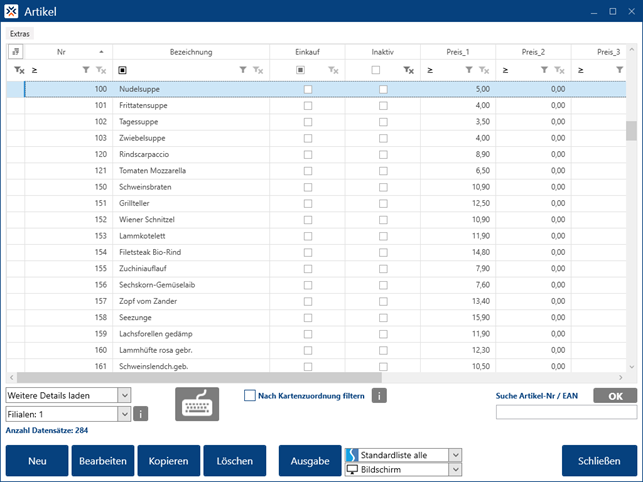
Startansicht
In der Startansicht des Artikelstamms finden sich im Vergleich zu anderen Stammdatenprogrammen zusätzliche Funktionen:
Weitere Details laden:
Ein Artikel-Datensatz besteht aus sehr vielen Feldern. Es würde zu viel Zeit in Anspruch nehmen, sämtliche Felder in die Übersichtstabelle zu laden. Deshalb werden standardmäßig nur die grundlegenden Informationen angezeigt. Sie können aber weitere einblenden, indem Sie auf „Weitere Details laden“ klicken, wodurch sich eine Übersicht über die verfügbaren Feldgruppen öffnet („VK Preis 4-9“, etc.). Haken Sie die gewünschten Gruppen an und klicken Sie erneut auf oder neben den Übersichts-Button, um diesen wieder zu schließen. Dadurch wird die Tabelle neu geladen und die zusätzlichen Spalten angezeigt.
Filialen:
Nur sichtbar bei „Filialverwaltung – Zentrale“ oder „Betriebsverwaltung“ mit „Touchbelegung pro Betrieb“ (vgl. Stammdaten – Einstellungen allgemein – Allgemein).
In der Tabelle werden nur Artikel angezeigt, die mindestens einer der ausgewählten Filialen zugeordnet sind.
Ausgabe (nur 'Standard' oder 'Ausgewählte Spalten'):
Die Ausgabe erfolgt pro gewählter Filiale. Es werden jeweils nur die Artikel angezeigt, die der entsprechenden Filiale zugeordnet sind. Bei Filialverwaltung - Zentrale mit Artikelexport (in diesem Fall kann pro Artikel und Filiale ein eigener Preis vergeben werden) werden die in der jeweiligen Filiale geltenden Preise angezeigt.
Nach Kartenzuordnung filtern:
Ein Artikel kann auf bis zu vierzehn Karten (vgl. Stammdaten – Karten) zugeordnet werden, wobei es keine Rolle spielt, in welchem dieser Zuordnungsfelder eine bestimmte Karte steht. Um herauszufinden, welche Artikel einer bestimmten Karte zugeordnet sind (etwa beim Gestalten einer Tageskarte mit der Kurzbezeichnung „TAGK“), kann man nicht auf herkömmliche Weise mit der Filterzeile arbeiten. Denn die Eingabe des Suchbegriffs „TAGK“ in der Filterzelle der Spalte „Karte_1“ würde nur jene Artikel filtern, bei denen diese Kartenzuordnung im ersten Zuordnungsfeld eingetragen ist, obwohl sie auch im zweiten oder vierzehnten Feld stehen kann.
Haken Sie die Checkbox an. Es werden nun alle vierzehn Spalten mit den Kartenzuordnungen eingeblendet („Karte_1“ bis „Karte_14“) und sind rot hinterlegt. Geben Sie im Eingabefeld unter der Checkbox eine Kartenbezeichnung ein oder wählen Sie eine solche aus der Übersicht „Karte auswählen“. Es werden dann alle Artikel angezeigt, bei denen der Wert eines der vierzehn Kartenfelder dem Suchkriterium entspricht.
Artikel-Nr/ EAN-Suche:
Zur Suche von Artikeln mit Hilfe von Artikelnummer oder hinterlegtem EAN-Code: Cursor in das Feld setzen und Artikelnummer oder EAN-Code eingeben, bzw. Artikel scannen (Tastaturscanner). Bei Entsprechung wird der jeweilige Artikel markiert und kann mit “Bearbeiten” oder der Enter-Taste geöffnet werden. Es werden dabei nur Artikel berücksichtigt, die nicht durch evt. eingegebene Filterkriterien ausgeblendet sind.
Kopieren:
Die Kopier-Funktion bietet im Artikelstamm erweiterte Möglichkeiten. Es kann nach der ersten freien Artikelnummer gesucht werden, und das optional innerhalb der jeweiligen Artikelgruppe (s.u. „Artikelgruppen“). Mit „Kopieren und schließen" wird der markierte Artikel auf die angegebenen Nummer kopiert und man kehrt zur Artikelübersicht zurück. Mit „Kopieren und öffnen“ wird nach dem Kopieren die Detailansicht des neuen Artikels geöffnet. Mit „Kopieren“ bleibt man in der Kopier-Maske und kann den zuvor markierten Artikel auf eine weitere neue Nummer kopieren.
Mit „bis Artikel“ kann ein Artikel auf einen ganzen Nummernbereich kopiert werden. Befinden sich im Zielbereich bereits Artikel, wird mit einem entsprechenden Hinweis abgebrochen.
Artikel können auch in der Detailansicht (s.u.) kopiert werden.
Neu:
Die oben beschriebene Suche nach der ersten freien Artikelnummer ist auch bei Neuanlage (Button „Neu“) verfügbar. Im Zuge dessen kann auch gleich bestimmt werden, ob der neue Artikel ein Einkaufsartikel ist (diese können einen Lagerbestand führen, und Nicht-Einkaufsartikel können von diesen abbuchen; dies wird weiter unten erläutert).
Löschen:
Löscht den ausgewählten Artikel. Artikel, die bereits boniert wurden, sollen nicht gelöscht werden! Andernfalls werden bei Auswertungen die durch diesen Artikel generierten Umsätze auf Warengruppe 99 zugeordnet. Dies lässt sich beheben, indem man die gelöschten Artikel wieder anlegt, wobei es wichtig ist, den Artikeln die ursprüngliche Warengruppe zuzuordnen.
Ausgabe:
Zusätzlich zu den Standard-Ausgabeoptionen stehen im Artikelstamm weitere Möglichkeiten zur Verfügung, die hauptsächlich im Zusammenhang mit Lagerwirtschaft stehen und mit ihrer Bezeichnung selbsterklärend sind.
Menü "Extras"
Sie finden dieses Menü in der Startansicht links oben.
Filtereinstellungen
Im Unterschied zu den Filtereinstellungen anderer Unterprogramme können hier bei „Standard (bei Start laden)“ auch die Arbeitsstationen angegeben werden, an denen dieser Standard gelten soll.
Artikeländerungsprogramm
Ermöglicht es, bestimmte Einstellungen bei allen oder bei nach gewissen Kriterien ausgewählten (Nr. von-bis, Warengruppe, etc.) Artikeln vorzunehmen. Diese Funktion ist mit Vorsicht zu verwenden, nach Möglichkeit nur mit Hilfe Ihres Händlers! Dieser Programmpunkt ist nur zugänglich, wenn die aktive Passwortebene über die Berechtigungen „Stammdaten Artikel VK“ UND „Stammdaten Artikel EK“ verfügt, da dort auch Verkaufsartikel auf Einkaufsartikel geändert werden können und umgekehrt.
Schankartikel zuordnen
Bei Schankanlagen-Verbund: Einerseits ermöglicht es dieses Unterprogramm, eine Übersetzungstabelle zwischen Artikelnummern laut Kasse und Artikelnummern laut Schank anzulegen, falls diese nicht identisch sind. Andererseits können - falls im Kreditmodus (Senden von Schankfreigaben) gearbeitet wird – die Krediteinstellungen konfiguriert werden. Das bedeutet, es kann eingestellt werden, welcher Kassenartikel welche Freigabe(n) an die Schank sendet. Ein Kassenartikel kann bis zu acht verschiedene Kredite senden, z.B. ein Cocktail, der sämtliche Bestandteile freischaltet.
Neue Schank:
Zuerst sind alle Schankverbünde anzulegen, die Nummer muss dabei der Arbeitsstations-Nummer des Transferprogramms entsprechen, welches mit der jeweiligen Schankanlage kommuniziert (vgl. Stammdaten – Einstellungen pro Arbeitsplatz – Transfer). Die Bezeichnung ist frei wählbar.
In der Folge sind die Artikel anzulegen, wie sie an der Schankanlage existieren. Mit Neue Zeile können Sie Zeilen hinzufügen und ausfüllen.
- Nr_laut_Schank: Artikelnummer laut Schankanlage
- Bezeichnung: Dient nur zu Ihrer Orientierung, exakte Formulierung ist nicht maßgeblich.
- ErlaubteArbStationen (Erlaubte Arbeitsstationen): Es kann nach Arbeitsstationen eingeschränkt werden, wo für diesen Schankartikel Freigaben gesendet werden dürfen.
- ErlaubteTischGr (Erlaubte Tischgruppen): Diese Einschränkung kann auch nach Tischgruppen erfolgen.
- ErlaubteBonStrg (Erlaubte Bonsteuerungen): Diese Einschränkung kann auch nach Bonsteuerungen erfolgen.
ErlaubteArbStationen von aktiver Zeile auf andere Zeilen übernehmen/
ErlaubteTischGr von aktiver Zeile auf andere Zeilen übernehmen/
ErlaubteBonStrg von aktiver Zeile auf andere Zeilen übernehmen:
Diese Buttons ermöglichen es, die in einer Zeile in den jeweiligen Spalten eingetragenen Werte auf andere Zeilen zu übernehmen, um die Einstellungen nicht in jeder einzelnen Zeile vornehmen zu müssen. Markieren Sie eine korrekt ausgefüllte Zeile und klicken Sie die Buttons für jene Werte, die Sie übernehmen wollen. Klicken Sie anschließend auf alle Zeilen, die diese Werte übernehmen sollen, sie werden dort eingetragen. Um das Übernehmen zu beenden, klicken Sie erneut die Buttons (diese haben nach dem ersten Anklicken den Text „[…] übernehmen beenden” angenommen).
Daten einlesen („Aus SCARxyz.0##”, „Aus Datei”): Auf Anfrage.
Wenn die Artikelnummern laut Kasse und Schankanlage identisch sind, müssen diese Daten hier nicht angelegt werden - die Schankübertragung funktioniert in diesem Fall dennoch korrekt, solange Sie keine Mehrfach-Kredite senden wollen. Dennoch ist es vorteilhaft zu wissen, welche Artikel an der Schank existieren. Auf jeden Fall ist Folgendes zu beachten: Wenn die Artikel laut Schankanlage hier hinterlegt werden, müssen alle Artikel angelegt werden. Sobald nämlich mindestens ein Artikel angelegt ist, werden nur für die hier hinterlegten Artikelnummern Schankfreigaben gesendet!
Die mit „Neue Schank” angelegten Verbünde werden nach dem Speichern in der oberenTabelle angezeigt.
Schank bearbeiten/ Schank kopieren/ Schank löschen:
Die oben beschriebenen Schankverbünde können bearbeitet, auf eine andere Nummer kopiert oder gelöscht werden (letzteres löscht auch sämtliche für diesen Verbund getroffenen Einstellungen, inkl. „Schankzuordnung bearbeiten”, s.u.).
Schankzuordnung bearbeiten:
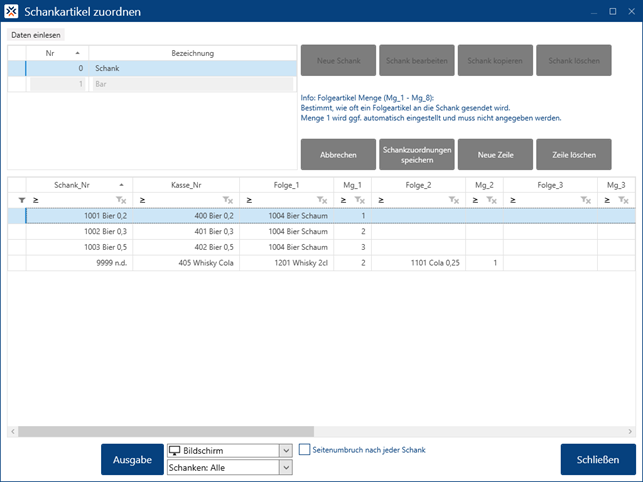
Markieren Sie in der oberen Tabelle einen Schankverbund und klicken Sie „Schankzuordnung bearbeiten“. Hier werden – falls Artikelnummern laut Kasse und laut Schank divergieren – Übersetzungen angelegt (z.B. Kassenartikel 400 ist Schankartikel 1001). Ebenfalls können hier Krediteinstellungen vorgenommen werden, z.B. Kassenartikel 600 „Whisky Cola“ sendet folgende Schankfreigaben: 2x Schankartikel 1201 Whisky 2cl und 1x Schankartikel 1101 Cola 0,25.
Mit Neue Zeile fügen Sie eine neue Zeile ein. Dort wählen Sie in der ersten Spalte („Schank_Nr”) den Schankartikel aus. Neben allen unter Neue Schank angelegten Schankartikeln steht hier auch „9999 – n.d.” zur Auswahl. Das bedeutet, dass es den Kassenartikel, der in der zweiten Spalte („Kasse_Nr”) ausgewählt wird, an der Schankanlage nicht gibt.
Zur Erläuterung einige Beispiele:
Es soll eine Direktübersetzung angelegt werden zwischen einem Schank- und einem Kassenartikel:
Man wählt in der ersten Spalte („Schank_Nr”) z.B. „1001 – Bier 0,5“ und in der zweiten Spalte („Kasse_Nr”) „400 – Bier 0,5“. Das bewirkt, dass bei Bonierung von Artikel 400 die Nr. 1001 als Freigabe an die Schank gesendet wird, und bei Empfang eines Debit-Datensatzes mit Nr. 1001 diese auf Kassen-Nr. 400 übersetzt wird.
Bei diesem Beispiel können auch noch Folgeartikel angegeben werden (Spalten „Folge_1“ und „Mg_1“ bis „Folge_8“ und „Mg_8“; in den „Folge“-Spalten stehen die angelegten Schankartikel zur Auswahl).
So kann etwa als „Folge_1“ der Schankartikel „1004 – Schaum“ mit „Mg_1“ = 3 angegeben werden: Bei Bonierung von Artikel 400 werden dann Schankartikel 1001 (Bier 0,5) und 3x Schankartikel 1004 (Schaum) gesendet. Beträgt die Menge des Folgeartikels 1, so muss die Menge nicht explizit angegeben werden.
Folgeartikel beziehen sich nur auf das Senden von Krediten, für das Empfangen von Debit-Daten sind sie irrelevant! Bei Debit wird nur der Schankartikel aus Spalte 1 in den Kassenartikel aus Spalten 2 übersetzt.
In der obigen Konstellation wird beim Empfangen eines Debit-Datensatzes mit Nr. 1001 in der Kasse nur Artikel 400 boniert, die hier angeführten Folgeartikel werden dabei nicht berücksichtigt. Wenn nämlich ein Bediener an der Schank Bier und extra Schaum entnimmt (jeweils ohne existierenden Kredit, d.h. die Schankanlage sendet die Entnahmen an die Kasse), wird der Schaum als eigener Datensatz gesendet und in der Kasse entsprechend übersetzt und boniert.
„Schank_Nr” = „9999 – n.d.”:
Dies ist – wie bereits erwähnt – auszuwählen, wenn der in Spalte zwei angegebene Kassenartikel an der Schank nicht als eigenes Produkt (eigene Nummer) existiert, sehr wohl aber einer oder mehrere Bestandteile davon. Dabei könnte es sich etwa um einen Cocktail oder Longdrink handeln, der aus mehreren Zutaten besteht:
Kassen-Nr. 600 „Whisky Cola“ soll zweimal den Schankartikel „1201 Whisky 2cl“ freischalten und einmal „1101 Cola 0,25“:
- In der ersten Spalte wird „9999 – n.d.” ausgewählt („n.d.“ steht für „nicht definiert“).
- In der zweiten Spalte wird Kassenartikel 600 „Whisky Cola“ ausgewählt, in der dritten Spalte („Folge_1“) „1201 Whisky 2cl“, bei „Mg_1“ wird 2 eingegeben, bei „Folge_2“ „1101 Cola 0,25“.
- „Mg_2“ kann leer bleiben, da eine Folgemenge von 1 nicht explizit angegeben werden muss.
Zeile löschen: Löscht die markierte Zeile.
Schankzuordnung speichern:
Speichert die Zuordnungen und definiert jeden vorkommenden Kassenartikel als „Kreditartikel“
(vgl. Artikel – Schank: „Kreditartikel“).
Daten einlesen („Aus TRANSxyz.0##”, „Aus Datei”): Ermöglicht das Einlesen der Daten aus einer Datei. Nähere Informationen bei Ihrem Händler.
Mix + Match
Dieses lizenzpflichtige Modul ermöglicht es, mengenabhängige Preisformeln zu erstellen, was sich z.B. für Promotion-Aktionen eignet.
Gängige Beispiele sind etwa:
- Zwei Einheiten eines Produkts zum Preis von einem
- Ab einer Menge von zwei Stück kosten alle Einheiten weniger Es können mehrere Mix + Match Varianten angelegt (Button Neue M+M Variante) und diesen jeweils artikelbezogene Formeln zugeordnet werden.
Varianten können auch kopiert (Button M+M Variante kopieren) und gelöscht werden (Button M+M Variante löschen), letzteres löscht auch alle zugehörigen Formeln!
Unter Einstellungen pro Arbeitsplatz – Allgemein ist der Parameter „Mix + Match“ zu aktivieren und die Nummer der Variante anzugeben, die am jeweiligen Arbeitsplatz Verwendung finden soll.
M+M Zuordnungen bearbeiten:
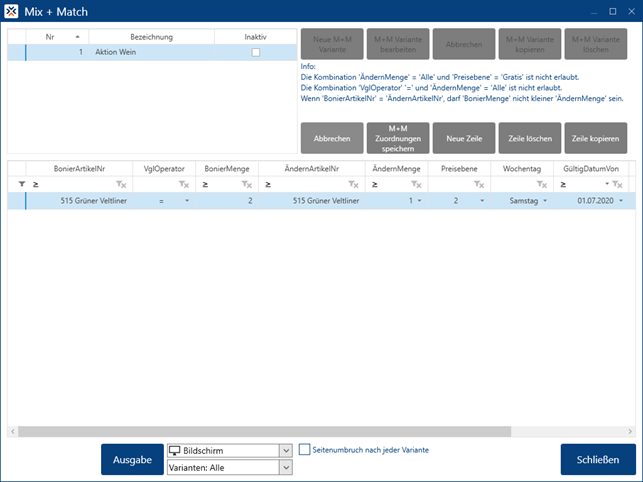
Hier werden für die in der oberen Tabelle markierte Variante Formeln erstellt:
Fügen Sie mit Neue Zeile eine Zeile ein, und wählen Sie in der ersten Spalte („BonierArtikelNr“) den Artikel aus, bei dessen Bonierungen die Formel zur Anwendung kommen soll.
„VglOperator“ (Vergleichsoperator) und „BonierMenge“ bestimmen, bei oder ab welcher Menge eine Änderung erfolgen soll, z.B. „= 2“ oder „>= 1“.
„ÄndernArtikelNr“: Der Artikel, auf den sich die Änderung auswirken soll; dieser muss nicht mit dem zu bonierenden Artikel identisch sein.
„ÄndernMenge“: Gibt die Anzahl der Einheiten an, auf die die Änderung angewendet werden soll.
„Preisebene“: „Gratis“ oder 1 bis 9 (bei jedem Artikel können bis zu neun verschiedene Preise hinterlegt werden).
„GültigDatumVon“, „GültigDatumBis“: Optional kann die Gültigkeitsdauer eingeschränkt werden.
„Inaktiv“: Setzt die Formel außer Kraft.
Damit ergibt sich folgende Logik: „Bei Bonierung eines bestimmten Artikels mit oder ab einer festgelegten Menge sollen alle Einheiten oder nur ein Teil davon – entweder desselben Artikels oder eines anderen – gratis sein oder eine andere Preisebene annehmen“.
Einschränkungen:
- Die Kombination „ÄndernMenge“ = „Alle“ und „Preisebene“ = „Gratis“ ist nicht erlaubt.
- Die Kombination „VglOperator“ „=“ und „ÄndernMenge“ = „Alle“ ist nicht erlaubt.
- Wenn „BonierArtikelNr“ = „ÄndernArtikelNr“, darf „BonierMenge“ nicht kleiner „ÄndernMenge“ sein.
Zeile kopieren: Damit kann die markierte Zeile auf einen anzugebenden Bereich „Artikelnummer von-bis“ kopiert werden. Dafür müssen bei der zu kopierenden Zeile „BonierArtikelNr“ und „ÄndernArtikelNr“ identisch sein.
Artikelgruppen
Artikelgruppen dienen der besseren Organisation des Artikelstamms.
Legen Sie Artikelgruppen mit Nummer und Bezeichnung an, sowie der Angabe, von welcher bis welcher Artikelnummer sich die Gruppe erstreckt.
Z.B. „1 – Alkoholfreie, Nr. 1 bis 99; 2 – Bier, Nr. 100 bis 199“.
Beim Kopieren eines Artikels mit dem „Kopieren“-Button unterhalb der Artikelübersicht bzw. bei Neuanlage (mit „Neu“) kann nach der ersten freien Artikelnummer gesucht werden (s.o. „Kopieren“ und „Neu“). Wenn Artikelgruppen hinterlegt sind, kann eine solche ausgewählt werden, es wird dann nach der ersten freien Nummer innerhalb der Gruppe gesucht. Beim Kopieren wird die Gruppe vorgeschlagen, in der sich der zu kopierende Artikel befindet.
Auf diese Weise erhält der Artikelstamm eine ordentliche Struktur, indem gleichartige Artikel beieinander liegen und nicht „kreuz und quer“ angelegt werden. Achten Sie darauf, die Nummernbereiche der Gruppen großzügig zu bemessen, um jederzeit freie Nummern für neue Artikel zur Verfügung zu haben.
Preisebenen Bezeichnung
In der Artikel-Detailansicht können bis zu neun Preise angegeben werden. Der besseren Übersicht wegen können diese neun Preisfelder hier mit einer Bezeichnung versehen werden, z.B. „1 – Standard, 2 – Happy hour, 3 – Mitarbeiter“. Diese Bezeichnungen scheinen dann in der Artikel-Detailansicht auf.
Rezepturen
Lagerverwaltung: Bei jedem Nicht-Einkaufsartikel kann eine Abbuchungsrezeptur auf einen oder mehrere Einkaufsartikel hinterlegt werden. Da manchmal der Fall eintritt, dass diese Rezeptur an verschiedenen Arbeitsstationen unterschiedlich ist, können auch mehrere Rezepturen pro Artikel hinterlegt werden. Diese Rezepturen werden hier mit Nummer und Bezeichnung angelegt, z.B. „1 – Restaurant; 2 – Bar“. Pro Arbeitsstation kann dann ausgewählt werden, welche Rezeptur angewendet werden soll (vgl. Stammdaten – Einstellungen pro Arbeitsplatz – Lager: „Lagerabbuchung“). Im Artikel selbst kann die jeweilige Rezeptur ausgewählt und die entsprechenden Abbuchungen eingetragen werden (s.u.).
Stornogründe
Bei einem Storno muss einer der hier hinterlegten Stornogründe ausgewählt werden. Diese Funktion ist aktiv, sobald mindestens ein Stornogrund angelegt wurde. Unter Auswertungen – Protokoll können Stornos mit Angabe von Stornogrund ausgewertet werden. („Stornos“, „+ Stornogrund“). Stornogründe können auf „Inaktiv“ gesetzt werden, ebenso können die Arbeitsstationen eingeschränkt werden, bei denen sie aufscheinen sollen.
Kassenartikel -> Hotelprogramm
Mit dieser Funktion können die Artikel des Kassenprogramms in ein verbundenes Hotelprogramm übertragen werden. Dies wird allerdings nicht von allen Hotelprogrammen unterstützt.
Preise importieren
Mit dieser Funktion können Preise über den Import einer CSV-Datei angepasst werden.
Dateiformat: CSV strichpunkt-getrennt, 1. Feld: Artikelnummer, weitere Felder (optional): Preise 1-9
Dezimalzeichen: Punkt oder Komma
Ist ein Preisfeld nicht ausgefüllt, wird der entsprechende Preis auf 0 gesetzt. Soll eine bestimmte Preisebene nicht verändert werden, so ist das entsprechende Feld mit einem „x“ zu füllen.
Allfällige Preisformeln werden NICHT übersteuert, auch werden die Preise ggf. gerundet, wenn bei Stammdaten – Währungen bei der Heimatwährung das kleinste Zahlungsmittel größer als 0,01 ist.
Wenn also z.B. laut Importdatei der neue Preis bei Preisebene 1 „10“ beträgt und jener bei Preis 2 „7“, bei Preis 2 aber eine Preisformel eingestellt ist „50% von Preis 1“, so wird Preis 1 auf „10“ angepasst und Preis 2 – entsprechend der Preisformel – auf „5“. Der Wert „7“ laut Datei wird aufgrund der Preis-formel ignoriert.
Detailansicht
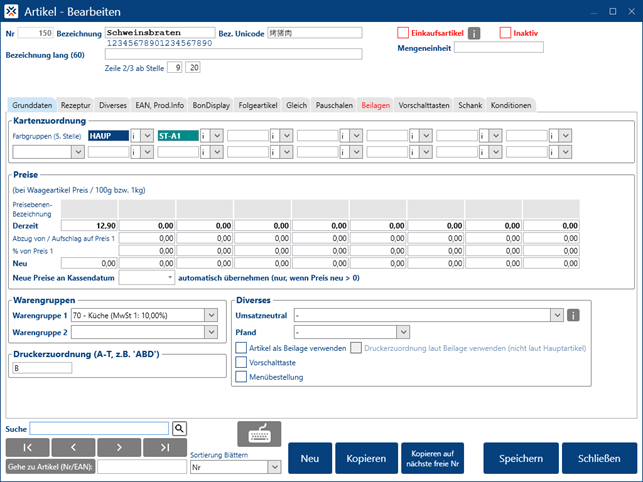
Nr
Artikelnummer. Es existieren einige vordefinierte Artikelnummern mit speziellen Funktionen:
- 9900-9999: Kommentarartikel (Gang-Unterteilungen bei Bondruck)
- 80000: Sammelrechnung
- 80001: Anzahlungen auf Sammeltisch
- 80002: normale Anzahlung
- 80100-80119: Bar-Artikel (SB-Modus/Handel)
- 80200: Kreditkarte Trinkgeld
- 80201: Kreditkarte Gutschrift
- 99999: Wenn bei bestehendem Schankverbund die Schank einen Artikel überträgt, der in der Kasse nicht angelegt ist, wird Artikel 99999 mit der Bezeichnung „Schankartikel fehlt“ verwendet.
Bezeichnung:
Max. 20 Stellen. Mit dieser Bezeichnung wird der Artikel im Boniersystem als Button angezeigt.
Bezeichnung Unicode:
Max. 15 Stellen. Ermöglicht die Eingabe von Unicode-Zeichen (z.B. chinesische oder arabische Schriftzeichen), die auch auf Bon und Rechnung ausgegeben werden können.
Bez. lang:
Max. 60 Stellen. Ist hier ein Wert hinterlegt, wird dieser für den Bon- und Rechnungsdruck verwendet. Es kann jedoch auf den Formularen das Bezeichnungsfeld durch ein alternatives Feld ersetzt werden, das immer die kurze Bezeichnung anzeigt. Die Langbezeichnung findet auch Verwendung bei Lager – Buchung Einkauf, Lager – Inventurliste und Lager – Differenzenliste.
Zeile 2/3 ab Stelle:
Bestimmt den Zeilenumbruch, wie er auf dem Artikelbutton im Boniersystem erfolgen soll. Geben Sie die Stellen ein, ab der die zweite, bzw. dritte Zeile beginnen soll.
Einkaufsartikel:
Für Lagerwirtschaft: Einkaufsartikel können einen Lagerbestand führen, als Wareneingang verbucht werden, etc. Nicht-Einkaufsartikel können von Einkaufsartikeln abbuchen. Je nachdem, ob der Parameter aktiviert ist oder nicht, werden teilweise andere Reiter in der Tab-Übersicht angezeigt (Einkaufsartikel: Lieferanten, Bestände, Korrektur; Nicht-Einkaufsartikel: Rezeptur [Lagerabbuchung] 1-15, Rezeptur 16-30).
Mengeneinheit:
Vor allem relevant bei Einkaufsartikeln: Die Einheit, in der der Bestand geführt wird, z.B. „Stück“, „Fass“, „Karton“, „Liter“.
Inhalt: [nur sichtbar, wenn ‚Einkaufsartikel‘]
Der Inhalt einer Mengeneinheit, z.B. „1 Stück“, „0,7 Liter“, 0,5 Kilogramm“.
Wenn bei einem Verkaufsartikel eine Abbuchungsrezeptur auf einen Einkaufsartikel eingetragen wird, kann dies in kompatiblen Einheiten geschehen, so kann z.B. bei einem Verkaufsartikel „Whisky 5 cl“ eingestellt werden, dass er von einem Einkaufsartikel „Whisky 0,7 L“ 5 Zentiliter abbucht. Dafür muss aber beim Einkaufsartikel der Inhalt in einer entsprechenden Einheit angegeben sein (Liter, Zentiliter, etc.).
Wenn der Einkaufsartikel nur als Ganzes in den Verkauf geht und keine Teilmengen abgebucht werden, empfiehlt sich, als Inhalt „1 Stück“ anzugeben.
Schwund: [nur sichtbar, wenn ‚Einkaufsartikel‘]
Kann optional angegeben werden, wenn erfahrungsgemäß ein gewisser Anteil des Einkaufsartikels verloren geht (Anstich, Verschütten…). Der angegebene Wert besagt, wie viel von einer ganzen Mengeneinheit des Artikels verlustig geht. Wenn Verkaufsartikel von diesem Artikel abbuchen, erhöht sich automatisch die Abbuchungsmenge um den anteilsmäßigen Schwund.
Einheit Offene: [nur sichtbar, wenn ‚Einkaufsartikel‘]
Gibt an, in welcher Einheit offene (angebrauchte) Einheiten des Einkaufsartikels angezeigt werden. Dies betrifft hier die Detailansicht (s. „Bestände“ und „Korrektur“), sowie die Inventurliste.
Inaktiv:
Artikel wird im Boniersystem nicht mehr angezeigt. Eignet sich z.B. für saisonale Artikel.
Blättern (Pfeiltasten links unten):
Im Gegensatz zu anderen Stammdatenprogrammen wird hier nur zwischen Datensätzen geblättert, die in der Tabelle der Startansicht eingeblendet (nicht ausgefiltert) sind. Wenn man z.B. in der Startansicht in der Spalte „Bezeichnung“ einen Filter „Bier“ setzt, werden nur noch Artikel angezeigt, die diesem Filterkriterium entsprechen. Öffnet man einen dieser Artikel und blättert mit den Pfeiltasten (bzw. mit den Bild-auf und Bild-ab Tasten der Tastatur), so wird nur zwischen den in der Startansicht angezeigten Artikeln gewechselt. Das ermöglicht es z.B., in der Startansicht alle Artikel mit einer bestimmten Kartenzuordnung (etwa Tageskarte) zu filtern und diese (und nur diese) dann in der Detailansicht zu ändern.
Sortierung Blättern:
Beim oben beschriebenen Blättern kann auch festgelegt werden, nach welchem Kriterium die Artikel sortiert werden sollen, etwa nach Artikelnummer oder Bezeichnung.
Gehe zu Artikel:
(Links unten): Im geöffneten Artikel kann direkt zu einem anderen Artikel gewechselt werden, indem man dessen Nummer oder EAN-Code eingibt und „Gehe zu Artikel“ klickt, bzw. die Enter-Taste betätigt. Zahlen mit bis zu fünf Stellen werden als Artikelnummer interpretiert, längere als EAN-Code.
Kopieren:
Die Kopierfunktion in der Detailansicht ist ähnlich wie jene in der Startansicht (s. dort) (Freie Nr. suchen, Artikelgruppen…).
Kopieren auf nächste freie Nr:
Kopier-Schnellfunktion: Der aktuelle Artikel wird (nach Bestätigungsfrage) auf die nächste freie Nummer kopiert (sofern verfügbar), der neue Artikel wird geöffnet. Dabei wird keine Rücksicht auf Artikelgruppen genommen.
Grunddaten
Kartenzuordnung:
5-stelliges alphanumerisches Feld. Hier werden die einzelnen Artikel den Karten (Artikelübersichten im Boniersystem) zugeordnet, wie sie unter Stammdaten- Karten angelegt wurden. Ein Artikel kann auf bis zu vierzehn Sparten zugeordnet werden. Für die Zuordnung wird die max. vierstellige Kurzbezeichnung der jeweiligen Sparte verwendet. Die Werte können manuell eingetragen oder aus der neben jedem Kartenfeld befindlichen Übersicht ausgewählt werden.
Die fünfte Stelle ist optional und bestimmt die Farbgruppe, hier können Werte von 0-9 und A-Z angegeben werden. Farbgruppen dienen der Sortierung und farblichen Gestaltung. Es werden zuerst alle Artikel angezeigt, bei denen die fünfte Stelle leer ist, dann jene, die dort eine 0, 1, … A, etc. aufweisen. Die Artikel-Buttons nehmen die Farbe an, die der jeweiligen Farbgruppe zugewiesen ist (vgl. Stammdaten – Karten: Menü „Farben“). Links neben den Kartenfeldern befindet sich eine entsprechende Übersicht. Ebenfalls nehmen die Kartenfelder die entsprechende Hintergrundfarbe an.
Innerhalb einer Farbgruppe erfolgt die Sortierung laut Einstellung Stammdaten – Einstellungen allgemein – Bonieren: Artikelsortierung im Boniersystem: Nach Artikelbezeichnung oder Artikelnummer.
Durch die Zuordnung „BEIL“ erscheint der Artikel in der Übersicht „Beilagen“ (bei SB-Modus/ Handel: „Extras“), welche nicht eigens angelegt werden muss.
Preise:
Drop down Feld Betriebe: Nur sichtbar bei Filialverwaltung mit Artikelexport: In diesem Fall sind die Preise pro Betrieb (Filiale) anzugeben. Vgl. Filialverwaltung Preisebenen-Bezeichnung: In den dunkelgrauen Feldern über den Preisebenen werden ggf. die Bezeichnungen angezeigt, wie sie in der Startansicht im Menü Extras unter „Preisebenen Bezeichnung“ angegeben wurden.
Derzeit: Jedem Artikel können bis zu neun Preise zugewiesen werden. Diese Preisebenen können unter Stammdaten Bediener, Stammdaten - Artikel - Konditionen oder Stammdaten - Einstellungen pro Arbeitsplatz - Preise (dort erfolgt auch die Festlegung der Prioritäten) gesteuert werden.
Preiszuordnung für Eigenverbrauch, Personal, Besprechung, Küchenverbrauch, Lagerabbuchung, etc. siehe Stammdaten - Einstellungen Allgemein - Sonderpreise.
Abzug/Aufschlag, % von Preis-1: Für Preisebene 2 bis 9 können Preisformeln angegeben werden, welche sich auf Preis 1 beziehen und beim Speichern angewendet werden. Mit „Abzug/Aufschlag“ (Abzug: Minus-Vorzeichen) wird ein Absolutbetrag zu Preis 1 addiert und das Ergebnis in das jeweilige Preisfeld gestellt. Mit „% von Preis-1“ wird Preis 1 mal diesem Prozentsatz gerechnet. Bei Anpassung von Preis 1 werden dann alle Preise mit Preisformel automatisch geändert.
Im Artikeländerungsprogramm können solche Preisformeln für mehrere Artikel gleichzeitig erstellt werden.
Neu: Hier können vorbereitend neue Preise eingegeben werden, ohne dass diese unmittelbar zur Anwendung kommen. Im Artikeländerungsprogramm können diese mit Preis Neu (nur wenn > 0) auf Preis Aktuell übernommen werden. Dort können mit Preis Neu auf Basis von Preis Aktuell auch Werte für neue Preise auf Basis der derzeitigen Preise berechnet werden (Änderung um Fixbetrag oder prozentuell, mit Rundung).
Neue Preise an Kassendatum … automatisch übernehmen (nur, wenn Preis neu > 0):
Die Übernahme der neuen Preise kann auch automatisiert erfolgen, wenn hier ein Kassendatum angegeben wird. Sie erfolgt dann beim Tageswechsel auf dieses (oder ein höheres) Datum.
Im Artikeländerungsprogramm kann dieses Datum bei mehreren Artikeln gleichzeitig eingetragen oder gelöscht werden.
Warengruppe:
Jeder Artikel muss einer Warengruppe zugeordnet sein, von der er auch den Steuersatz übernimmt. Die Angabe einer zweiten Warengruppe ist nur erforderlich, wenn mit unterschiedlichen Mehrwertsteuer-Ebenen gearbeitet wird (vgl. Stammdaten - Gästekartei - MwSt-Ebene). Beim Umschalten der MwSt-Ebene wird auf die zweite Warengruppe zugegriffen.
Umsatzneutral:
Bonierungen dieses Artikels werden nicht dem Umsatz zugezählt. Folgende Optionen stehen zur Auswahl:
- Trinkgeld (Umsatzneutral, von Barsumme abziehen): Die entsprechenden Beträge werden dem Bediener von der abzuliefernden Barsumme abgezogen.
- Trinkgeld (Umsatzneutral, von Barsumme NICHT abziehen) und Gutschein-Verkauf (Umsatzneutral, von Barsumme NICHT abziehen): Die Beträge werden NICHT abgezogen.
Pfand:
„Pfand“ oder „Pfand Rückzahlung“. Information wird u.a. für DSFinV-K Deutschland benötigt.
Bei Auswahl „Pfand Rückzahlung“ wird beim Speichern automatisch auch die Einstellung „Minusartikel“ (s.u.) gesetzt.
Artikel als Beilage verwenden:
Wird diese Option gewählt, ist der entsprechende Artikel als Beilage definiert, d.h. er kann nur in Verbindung mit einem Artikel boniert werden, der keine Beilage ist. Beim Bondruck stehen Beilagen immer unter ihrem Hauptartikel. Mit Beilagen versehene Hauptartikel werden separat angezeigt, während sie sonst evt. gesammelt werden.
Durch Aktivierung dieses Parameters wird ein Artikel immer als Beilage behandelt, während er durch Zuweisung der Kartenzuordnung „BEIL“ (s.o.) nur bei Bonierung im Beilagenfenster als solche gilt, in anderen Kartenübersichten jedoch als normaler Artikel.
Druckerzuordnung laut Beilage verwenden (nicht laut Hauptartikel): Standardmäßig werden Beilagen an den/die gleichen Drucker gesendet wie der entsprechende Hauptartikel. Mit dieser Option können Beilagen an ihre(n) eigenen Drucker gesendet werden.
Vorschalttaste:
Vorschalttasten ermöglichen beim Bonieren eine Artikel-Vorauswahl. S. Vorschalttasten.
Menübestellung:
Artikel wird für die Erfassung von Menübestellungen verwendet. S. Menübestellung.
Druckerzuordnung (A-T):
Steuert die Zuordnung eines Artikels auf einen oder mehrere Bondrucker (vgl. Stammdaten - Einstellungen pro Arbeitsplatz - Formulare, wo bis zu zwanzig Bonformulare (A-T) mit jeweiligen Druckern angegeben werden können).
Pro Artikel können bis zu vier Druckerkennzeichen angegeben werden (z.B. „ABCD“), der Artikel wird dann an alle entsprechenden Bondrucker gesendet.
Soll ein Artikel überhaupt nicht gedruckt werden, ist dieses Feld leer zu lassen.
Filialen:
Nur sichtbar bei Filialverwaltung mit Artikelexport oder Betriebsverwaltung mit Touchbelegung pro Betrieb (Vgl. Stammdaten – Einstellungen allgemein – Allgemein).
Hier kann ausgewählt werden, in welche Filialen der Artikel exportiert bzw. in welchen Betrieben er im Boniersystem angezeigt werden soll.
Rezeptur (nur bei Veraufsartikeln)
Verkaufsartikel (Nicht-Einkaufsartikel) können von den Lagerbeständen von Einkaufsartikeln abbuchen. Zu diesem Zweck werden hier entsprechende Rezepturen hinterlegt (max. 30). Wählen Sie aus den Auswahllisten die gewünschten Einkaufsartikel und geben Sie die jeweilige Abbuchungsmenge und -einheit an. Die Einheit muss mit jener Einheit kompatibel sein, mit der der Inhalt des Einkaufsartikels angegeben ist.
Kompatible Einheiten sind:
- Stück: Kann immer verwendet werden, auch wenn der Inhalt des Einkaufsartikels nicht in Stück angegeben ist. Es wird dann eine ganze Einheit des Einkaufsartikels abgebucht.
- Liter, cl, Achtel (Liter), Viertel
- Gramm, Kilogramm
Tatsächliche Abbuchung (inkl. Schwund): Sofern bei den Einkaufsartikeln ein Schwund angegeben wurde, wird eine entsprechend höhere Abbuchungsmenge als die angegebene verwendet. Diese wird hier angezeigt.
Anteil EK Währungseinheit: Wenn in den Einkaufsartikel unter Lieferanten Einkaufspreise angegeben wurden, wird hier pro Artikel der anteilige Einkaufspreis angezeigt, bezogen auf den Preis des ersten Lieferanten.
Lager (fixe Zuordnung): Unter Stammdaten – Einstellungen pro Arbeitsplatz – Lager: Lagerabbuchung wird festgelegt, ob an der betreffenden Arbeitsstation standardmäßig von einem bestimmten Lager abgebucht werden soll, oder ob von dem Lager, das dem jeweiligen Bediener zugeordnet ist.
Wenn einzelne Bestandteile des Verkaufsartikels nicht von diesem Standardlager abbuchen sollen, sondern unabhängig von Arbeitsstation oder Bediener immer vom selben, so kann dieses Lager hier angegeben werden.
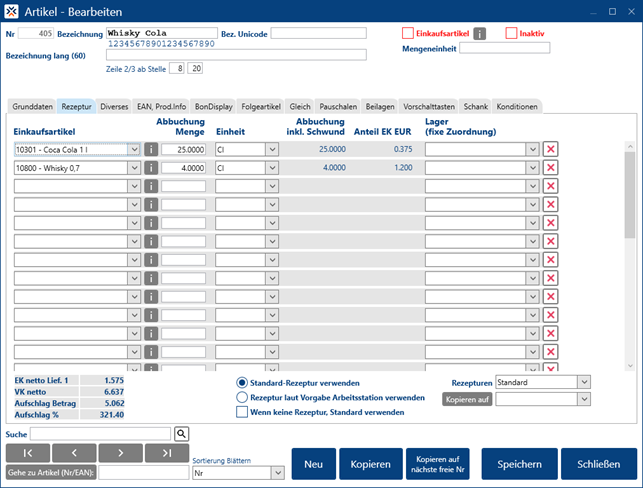
EK netto Lief. 1, VK netto, Aufschlag Betrag, Aufschlag %: Unterhalb der Rezepturen werden nach dem Speichern die entsprechenden Werte angezeigt: Der anteilige Einkaufspreis, bewertet mit den Preisen der jeweils ersten Lieferanten der Einkaufsartikel, der Netto-Verkaufspreis des Verkaufsartikels, sowie der daraus resultierende Rohaufschlag als Betrag und prozentuell.
Verwenden mehrerer Rezepturen pro Artikel:
Es tritt öfters der Fall ein, dass pro Artikel mehrere Rezepturen erforderlich sind, da nicht an allen Verkaufsstellen die gleiche Abbuchungslogik Gültigkeit hat. Beispiele s. Stammdaten – Einstellungen pro Arbeitsplatz – Lager: Lagerabbuchung: Rezeptur. Rezeptur-Bezeichnungen werden in der Startansicht des Artikelstamms im Menü „Extras“ bei „Rezepturen“ angelegt und können hier unten rechts ausgewählt werden. Die Rezeptur „Standard“ ist bereits vorgegeben. Pro Rezeptur können dann die jeweiligen Abbuchungen eingetragen werden.
Für die Festlegung, an welcher Arbeitsstation und bei welchem Artikel welche Rezeptur verwendet werden soll, sind folgende Einstellungen notwendig:
Stammdaten – Einstellungen pro Arbeitsplatz – Lager: Lagerabbuchung: Rezeptur:
Rezeptur auswählen, die am jeweiligen Arbeitsplatz verwendet werden soll.
Zudem ist pro Artikel hier bei Standard-Rezeptur verwenden bzw. Rezeptur laut Vorgabe Arbeitsstation verwenden anzugeben, ob die Vorgabe laut Arbeitsplatz bei diesem Artikel berücksichtigt werden soll (wenn diese nicht „Standard“ ist), oder ob auf jeden Fall die Standardrezeptur verwendet werden soll.
Wenn keine Rezeptur, Standard verwenden: Mit dieser Option müssen existierende Rezepturen nicht ausgefüllt werden, wenn sie mit der Standard-Rezeptur identisch sind.
Kopieren auf: Eine ausgewählte Rezeptur entweder auf eine bestimmte oder auf alle anderen Rezepturen kopiert werden.
Im Artikeländerungsprogramm können ebenfalls Rezepturen kopiert, und zusätzlich auch gelöscht werden („Abbuchungs-Rezepturen“).
Lieferanten (nur bei Einkaufsartikeln)
Lieferanten werden unter Stammdaten – Lieferantenkartei angelegt.
Bis zu 9 Lieferanten können hier mit dem jeweiligen Einkaufspreis pro Mengeneinheit des Artikels angegeben werden. Preise sind netto anzugeben.
Artikelnummer laut Lieferant: Pro Lieferant können eine oder mehrere Artikelnummern angegeben werden, unter denen der betreffende Artikel beim Lieferanten selbst gelistet ist. Bei Lagerbestellungen oder Einkaufsbuchungen kann dann ein Artikel auch nach diesen Nummern gesucht werden. Die Artikelnummern laut Lieferant sind auch relevant für das Modul Import elektronische Lieferscheine. Die Angabe hat in diesem Fall in dem Format zu erfolgen, wie es im Programm beschrieben ist.
Bestände (nur bei Einkaufsartikeln)
Hier werden u.a. die Lagerbestände des Einkaufsartikels im Hauptlager (0) und in den 29 Unterlagern angezeigt.
Einheiten pro Gebinde:
Pro Lager können Gebindegrößen angegeben werden - z.B. wird eine Flasche Bier in einem Gebinde von „20“ Stück, also einer Kiste geliefert. Lagerfassungen, Lagerbestellungen und –einkäufe können dann auch gebindeweise erfolgen. Durch die Angabe eines Wertes größer 0 werden beim jeweiligen Lager bei „Bestand laut Kasse“, „Mindestbestand“ und „Sollbestand“ die Felder „Gebinde“ aktiviert.
Bestand laut Kasse: Der Bestand pro Lager, der sich laut Programm ergeben müsste. Er wird durch Wareneingänge oder Fassungen auf dieses Lager erhöht und durch Bonierungen oder Fassungen von diesem Lager verringert. Die Anzeige erfolgt in Gebinden (sofern hinterlegt), ganzen Einheiten (als Bezeichnung wird der Wert des Feldes „Mengeneinheit“ in der Maske oben rechts verwendet) und offenen Einheiten (als Bezeichnung wird der Wert des Auswahlfeldes „Einheit Offene“ in der Maske oben rechts verwendet). Bestände können hier auch manuell korrigiert (überschrieben) werden.
Beim Speichern werden ggf. eingegebene Werte umgerechnet in Gebinde – Einheiten – Offene.
Mindestbestand, Sollbestand: Im Boniersystem können im Fassungstisch (995) Bestellvorschläge ausgegeben werden, ebenso in der Hauptmaske unter Lager – Bestellvorschlag. Dafür ist im Artikel die Angabe von Mindest- und Sollbeständen notwendig. Sobald ein Artikel seinen Mindestbestand erreicht oder unterschritten hat, wird er beim Bestellvorschlag berücksichtigt. Es werden so viele Einheiten vorgeschlagen, dass der Sollbestand wieder erreicht wird.
Zu berücksichtigen ist in diesem Zusammenhang die Einstellung Stammdaten – Einstellungen allgemein – Lager: Bestellvorschlag: Sollbestand darf überschritten werden:
Ist dieser Parameter deaktiviert, so wird dieser Artikel nur vorgeschlagen, wenn durch Buchung der Mindestfassungsmenge (eine ganze Einheit) der Sollbestand nicht überschritten würde.
Um beim Bestellvorschlag berücksichtigt zu werden, muss der Artikel prinzipiell einen Sollbestand aufweisen.
Bestand laut Kasse + Differenz:
Diese Werte stehen in Zusammenhang mit Lagerkorrektur/ Inventureingabe (vgl. Lagerkorrektur). Bei einer Inventureingabe werden zuerst die Bestände abgespeichert, danach die Inventur erfasst und eingegeben, wobei sich Differenzen zu den Beständen laut Kassenprogramm ergeben können. Die Bestände inklusive Differenz werden hier angezeigt. Die Differenzen bleiben solange bestehen, bis der Punkt „Differenz korrigieren“ (vgl. ebenfalls Lagerkorrektur) ausgeführt wird, wodurch die Bestände inklusive Differenz als neue Bestände übernommen werden.
zugeordnete VK-Artikel:
Gibt eine Liste aus, die alle Verkaufsartikel auflistet, die von diesem Einkaufsartikel abbuchen.
Warenein-/ ausgänge dieses Artikels auf folgenden Artikel buchen:
Buchungen im Wareneingangsbuch verändern nicht den Bestand des aktuell ausgewählten, sondern des hier angegebenen Artikels. In der Praxis kommt es z.B. vor, dass Spirituosen in Flaschen eingekauft, dann aber in einen Container (eigener Einkaufsartikel) geleert werden. Letzterer wäre dann hier auszuwählen. Bei der Eingabe eines Wareneingangs wird geprüft, ob die Inhalts-Einheiten der beiden Artikel (Stück, Liter, kg, etc.) miteinander kompatibel sind.
Bonierung zu Bestand ADDIEREN:
Beispiel: Bei einer nicht mit dem Kassensystem verbundenen Kaffeemaschine kann direkt an der Maschine über einen Zählerstand die Menge des verkauften Kaffees ermittelt werden. Durch die Entnahme eines Kaffees wird der Zählerstand um 1 erhöht. An der Kasse wird durch jede Kaffeebonierung der Lagerbestand ebenfalls um 1 erhöht.
Bei der Inventur genügt es, den Zählerstand der Kaffeemaschine mit dem Bestand laut Inventurliste zu vergleichen.
Bestandseingabe in Gramm:
Ermöglicht es, den Artikel zu wiegen und das ermittelte Gewicht einzugeben. Dafür ist vorher die Angabe und Leer- und Gesamtgewicht erforderlich. Dies geschieht im Reiter „Korrektur“, der im folgenden Unterkapitel behandelt wird.
Anzahl Flaschen: Nur anzugeben, wenn mehrere Einheiten gleichzeitig gewogen wurden. Dies ist erforderlich für die Ermittlung des abzuziehenden Leergewichts (Tara).
Als Bestand eintragen/ Zu Bestand addieren/ Von Bestand abziehen: Führt die gewählte Aktion aus. Das ermittelte Nettogewicht wird dabei wieder umgerechnet in Gebinde – Einheiten – Offene.
Fixe Lagerzuordnung:
Wird hier ein Lager angegeben, wird der Artikel beim Bestellvorschlag nur bei diesem Lager und beim Hauptlager berücksichtigt. Lagerfassungen werden automatisch auf dieses Lager gebucht, auch wenn pro Arbeitsstation oder Bediener ein anderes Standardlager vorgegeben ist.
Wird der Einkaufsartikel auch als Verkaufsartikel verwendet, erfolgt bei Bonierung die Lagerabbuchung von diesem Lager - unabhängig von Arbeitsstation oder Bediener.
Gültig bei folgenden Arbeitsstationen: Die Gültigkeit dieser Einstellung lässt sich auf ausgewählte Arbeitsstationen einschränken.
Korrektur (nur bei Einkaufsartikeln)
Hier werden im Zuge einer Inventur (vgl. Lagerkorrektur) die erfassten Istbestände eingetragen. Wenn in der Hauptmaske unter Lager – Lagerkorrektur das Unterprogramm 2. Ist-Bestand eintragen aufgerufen wird, öffnet sich der Artikelstamm, und bei Öffnen eines Artikels wird automatisch der Reiter „Korrektur“ angewählt. Man kann für die Inventureingabe den Artikelstamm aber auch über das Menü „Stammdaten“ aufrufen. Die erste Variante bietet den Vorteil, dass ein Fenster erscheint, wo ausgewählt werden kann, bei welchen der abgespeicherten Lager die Inventureingabe ermöglicht werden soll. Die Eingabefelder bei anderen Lagern sind dann deaktiviert. Damit wird erschwert, dass der Benutzer Werte versehentlich in einer falschen Zeile (falsches Lager) eingibt.
Um hier Werte eintragen zu können, muss vorher das entsprechende Lager abgespeichert worden sein. In diesem Fall steht in der Spalte Speicherdatum das Datum der Speicherung.
Abgespeicherter Bestand: Hier werden die Werte angezeigt, die im Zuge einer Inventur abgespeichert wurden (vgl. Bestand abspeichern).
Istbestand laut Inventur: Hier werden die erfassten Inventurwerte eingegeben.
Differenz: Beim Speichern wird ggf. die Differenz zwischen abgespeichertem Bestand und Istbestand laut Inventur berechnet und angezeigt.
EK-Preis für Inventurbewertung (netto):
Hier kann optional ein selbst errechneter Einkaufspreis angegeben werden. Bei Ausgabe von Inventur- oder Differenzenlisten steht das Bewertungskriterium „EK-Preis für Inventurbewertung“ zur Verfügung; dabei wird auf diesen Wert zugegriffen.
Istbestand in Gramm:
Dies ermöglicht eine Inventureingabe über Gewicht. Dazu sind das Leer- und Gesamtgewicht einer Einheit des Artikels anzugeben. Wenn der Inhalt des Artikels in einer Volumeneinheit (Liter, cl, etc.) angegeben wurde, wird beim Speichern anhand dieser Werte das spezifische Gewicht (Kilogramm pro Liter) berechnet und angezeigt. Die Berücksichtigung des spezifischen Gewichts ist erforderlich, um bei Eingabe des Inventurgewichts wieder korrekt auf Volumeneinheiten umzurechnen.
Bei Aktivierung der Checkbox Istbestand in Gramm werden oben unter der Überschrift „Gramm“ die Spalten Anz. Fl. („Anzahl Flaschen“, da es sich bei dieser Form der Inventurerfassung meist um solche handelt) und Gramm gesamt eingeblendet.
Vorgehensweise:
Geben Sie bei Gramm gesamt das gesamte Gewicht der gewogenen Einheiten an. Bei Anz. Fl. ist anzugeben, um wie viele Einheiten es sich dabei handelt, damit das Programm erkennt, wie oft es das Leergewicht (Tara) abziehen muss. Letztere Eingabe ist prinzipiell nur notwendig, wenn mehr als eine Einheit gewogen wurden. Auch bei Eingabe des Gesamtgewichts mehrerer Einheiten erkennt das Programm selbst, um wie viele Einheiten es sich handeln muss, wenn das eingegebene Gesamtgewicht nur in Verbindung mit einer bestimmten Anzahl an Einheiten einen sinnvollen Wert ergibt. Mit der Angabe Anz. Fl. kann man jedoch auf jeden Fall sicher sein, ein korrektes Ergebnis zu erhalten.
Durch Klicken auf „Speichern“ (oder Enter-Taste) wird der Wert umgerechnet und links in die Spalten unter Istbestand laut Inventur eingetragen, aufgeschlüsselt in Gebinde – Einheiten – Offene.
Nicht angebrochene Einheiten, die ja bei der Inventur i.d.R. nicht gewogen, sondern nur gezählt werden, können nach dem Speichern zum Wert in der mittleren Spalte (= Einheiten) unter Istbestand laut Inventur addiert werden. Durch erneutes Speichern werden die Werte dann ggf. wieder umgerechnet in Gebinde – Einheiten – Offene.
Diverses
Hinweis: Viele der folgenden Einstellungen können auch im Artikeländerungsprogramm bei mehreren Artikeln gleichzeitig geändert werden.
Kennzeichen Artikelgruppe:
Hier stehen vier jeweils max. vierstellige Felder zur Verfügung, mit deren Hilfe gleichartige Artikel gekennzeichnet werden können. Dafür ist bei allen gewünschten Artikeln jeweils derselbe Kennzeichnungs-Begriff in einem der vier Felder einzutragen.
Verwendung:
- Auswertungen: In einigen Auswertungen kann nach Artikeln selektiert werden, die in einem dieser vier Felder eine bestimmte Kennzeichnung stehen haben (Protokoll, Artikel- und Warengruppenstatistik, Steuerauswertung).
- Stammdaten – Einstellung pro Arbeitsplatz – Preise: Hier kann das Artikelkennzeichen verwendet werden, um Sonderpreise auf bestimmte Artikel anzuwenden.
- Stammdaten – Chipverwaltung – Chipdetails: „Artikel mit folgendem Kennzeichen … dürfen pro Tag … mal boniert werden“.
In welchem der vier Felder ein Begriff steht, ist in den meisten Fällen unerheblich.
In Auswertungen – Protokoll kann nach dem Kennzeichen in Feld 1 gruppiert werden.
Sortierkennzeichen für …
Bondruck: Dieses Feld ist von Bedeutung, wenn in Stammdaten – Einstellungen pro Arbeitsplatz – Bon & Rechnung: „Bon-Sortierung nach: “ der Wert „Sortierkennzeichen und Artikelnummer“ eingestellt ist. In diesem Fall werden beim Bondruck Artikel nach dem hier hinterlegten numerischen Kennzeichen sortiert. Vor jeder Kennzeichen-Gruppe wird am Bon eine Überschrift gedruckt. Als Text wird dabei die Bezeichnung des Artikels [9900 + Sortierkennzeichen] verwendet, z.B. bei Sortierkennzeichen 3 die Bezeichnung von Artikel 9903. Artikel 9900 bis 9999 sind Kommentarartikel und können nicht als herkömmliche Artikel verwendet werden. Sinnvolle Einteilungen wären z.B.: Alle Vorspeisen „1“, Suppen „2“, Hauptspeisen „3“, etc.
Das Sortierkennzeichen kann auch für die Artikelsortierung auf der Rechnung verwendet werden: „Stammdaten – Einstellungen pro Arbeitsplatz – Bon & Rechnung: Rechnungs-Sortierung nach: Eingabe/ Sortierkennzeichen/ Warengruppe“.
Inventur: (Parameter nur sichtbar bei Einkaufsartikeln)
Max. fünfstelliger alphanumerischer Wert. Dieses Kennzeichen kann als Sortierkriterium in Lager – Inventurliste verwendet werden. Ebenso kann hier in den Artikeldetails bei „Sortierung Blättern“ das Inventurkennzeichen als Kriterium ausgewählt werden.
Für die Praxis bietet dieses Kennzeichen die Möglichkeit, Einkaufsartikel in jener Reihenfolge auszugeben, wie sie in ihrem Lagerort angeordnet sind.
Preis 0 darf boniert werden: Werden Artikel boniert, bei denen kein Preis hinterlegt ist, öffnet sich ein Fenster, in dem ein Preis eingegeben und die Bezeichnung geändert werden kann (letzteres nur, wenn nachfolgender Parameter aktiviert ist), was bei Artikeln mit unbestimmtem Preis sinnvoll ist (z.B. „Küche divers“). Bei Aktivierung dieses Parameters öffnet sich das Fenster nicht, sondern der Artikel wird ohne Rückfrage mit Preis 0 boniert.
Bezeichnung änderbar: Die Bezeichnung des Artikels kann beim Bonieren überschrieben werden, sowohl im Editor des Boniersystems, als auch im Preiseingabefenster bei Artikeln ohne Preis (s. „Preis 0 darf boniert werden“).
Auf ‚Busbon‘ anführen:
Vgl. Stammdaten – Einstellungen pro Arbeitsplatz – Formulare – Busbon.
Minusartikel: Wenn dieser Parameter aktiviert ist, wird dieser Artikel automatisch mit umgekehrtem Mengen-Vorzeichen boniert.
Artikel soll trotz Preis 0 auf Rechnung stehen: Dieser Parameter bewirkt, dass der Artikel auch dann auf der Rechnung steht, wenn er mit Preis 0 boniert wurde.
Bei „Bedienerabrechnung-Artikeldetailsummen“ anführen: Bei der Bedienerabrechnung besteht die Möglichkeit, bestimmte Artikel detailliert anzuführen. Dazu müssen diese Artikel hier gekennzeichnet werden.
Mengeneingabe mit Nachkommastellen erlauben: Ermöglicht die Bonierung eines Artikels mit bis zu drei Nachkommastellen in der Mengenangabe.
Gewicht- bzw. Preiseingabe nach Bondruck erlauben: Erlaubt es, Gewicht- und Preiseingaben zu tätigen, auch wenn der Bon bereits gedruckt wurde. Dies ist gedacht für Artikel, deren Preis erst im Laufe der Produktion/ Zubereitung ermittelt wird. Z.B. bestellt ein Gast frischen Fisch, und der Servicemitarbeiter boniert den entsprechenden Artikel, um in der Küche die Zubereitung zu veranlassen. Ist dieser Parameter aktiv, wird bei der Bonierung noch kein Preis eingetragen. In der Küche wird der Fisch gewogen und das Gewicht kann über den Editor nachträglich angegeben werden. Der im Artikel hinterlegte Verkaufspreis versteht sich in diesem Fall als Preis pro 100 Gramm.
Auf Bon rot/invers drucken: Unter Stammdaten – Einstellungen pro Arbeitsplatz – Formulare kann pro Bonformular eingestellt werden, ob Artikel in bestimmten Fällen rot (wird von Nadeldruckern mit zweifarbigem Farbband unterstützt) bzw. invers (weiße Schrift auf schwarzem Hintergrund, wird von Nadel- und Thermodruckern unterstützt) gedruckt werden sollen.
Diese Fälle können sein: Es handelt sich um einen Kommentarartikel (Artikel 9900 bis 9999), es handelt sich um eine Beilagenänderung, ein Storno oder um einen gekennzeichneten Artikel. Mit letzterem ist dieser Parameter gemeint.
Mengeneingabe als Preis verwenden: Dieser Parameter ist gedacht für offene Artikel (Artikel ohne hinterlegten Verkaufspreis), bei denen bei jeder Bonierung der Preis angegeben wird.
Wie bereits beschrieben, öffnet sich bei Artikeln ohne Preis bei Bonierung ein Fenster (wenn nicht „Preis 0 da70rf boniert werden“ eingestellt ist), in dem ein Preis eingegeben und die Bezeichnung überschrieben werden kann (wenn „Bezeichnung änderbar“ eingestellt ist).
Wenn die Möglichkeit der Bezeichnungsänderung nicht relevant ist, kann dieser Vorgang über diesen Parameter einfacher gestaltet werden: Das Programm interpretiert dann eine vor dem Drücken des Artikelbuttons eingegebene Zahl nicht als Menge, sondern als Preis. Der Artikel wird dann mit Menge 1 und dem angegebenen Preis direkt boniert, ohne den Umweg eines Eingabefensters. Es können aber auch Menge und Preis angegeben werden, indem man zuerst die Menge angibt, dann das Malzeichen (x) drückt, dann den Einzelpreis angibt und anschließend den Artikelbutton drückt.
EK=VK: bei VK-Artikelübersicht anzeigen: (Parameter nur sichtbar bei Einkaufsartikeln) Im Boniersystem befindet sich im Tisch eine Artikel-Suchfunktion (Fragezeichen-Symbol), mit der Artikel in einer Übersicht gesucht und boniert werden können. Wenn der Parameter Stammdaten – Einstellungen allgemein – Lager: EK-Artikel auch als VK-Artikel verwenden aktiviert ist (Einkaufsartikel können nicht nur für die Lagerverwaltung verwendet, sondern auch selbst verkauft werden), scheinen in dieser Übersicht auch jene Einkaufsartikel auf, bei denen diese Einstellung aktiv ist.
Wenn ‚Beilage‘ [‚Extra‘], für Hauptartikel Preisebene … verwenden:
Wenn dieser Artikel als Beilage boniert wird, nimmt der zugehörige Hauptartikel den Preis der hier angegebenen Preisebene an. Dies eignet sich z.B. für eine Preisreduktion bei kleinen Portionen: Bei allen Hauptspeisen wird bei Preisebene 2 (3, 4…) ein reduzierter Preis hinterlegt, für den Fall, dass er als kleine Portion bestellt wird. Man legt einen Artikel „kleine Portion“ an, definiert sie als Beilage und wählt hier die entsprechende Preisebene aus. Wenn dann diese Beilage zum Hauptartikel dazu boniert wird, nimmt dieser seinen reduzierten Preis an.
Wenn Beilage [‚Extra‘], Preis zu Hauptartikel addieren:
Der Preis einer Beilage wird zum Preis des jeweiligen Hauptartikels addiert, bzw. subtrahiert, falls die Beilage als Minusartikel angelegt ist.
Wenn Beilage, % von Preis lt. Hauptartikel annehmen:
Der Beilagenartikel nimmt als Preis den angegebenen prozentuellen Anteil vom Preis des Hauptartikels an.
Bei Tischplan ‚Belegte Tische Artikelsuche‘ anführen:
Im grafischen Tischplan steht ein Button ‚Belegte Tische Artikelsuche‘ zur Verfügung. Dieser blendet alle Artikel ein, bei denen dieser Parameter aktiviert ist. Wird anschließend ein Artikel angeklickt, öffnet sich eine Übersicht mit allen belegten Tischen, auf denen dieser Artikel boniert wurde.
Pager-Nr abfragen:
Für die Situation, wo dem Gast ein Pager mit einer bestimmten Nummer gegeben wird und der Pager bei Fertigstellung der Bestellung ein Signal abgibt: Beim Bonieren des Artikels öffnet sich ein Fenster, wo die Pager-Nr eingegeben werden kann. Diese kann auf Bon und Rechnung angedruckt werden.
Kalkulierter Einstandspreis (Netto):
Parameter ist nur sichtbar bei Verkaufsartikeln; bei Einkaufsartikeln erfolgt die Angabe des Einkaufspreises bei „Lieferanten“.
Hier kann ein selbst kalkulierter Einstandspreis angegeben werden, entweder als Festbetrag, oder in Relation zu Verkaufspreis 1 (Preis 1 +/- Festbetrag oder Prozentsatz von Verkaufspreis 1).
Verwendung:
- Auswertungen: Im Protokoll können Artikel mit Einkaufspreis bewertet werden, wobei für Verkaufsartikel der kalkulierte Einstandspreis herangezogen wird. In der Warengruppenstatistik und der Steuerauswertung können Interne Konten auf diese Art bewertet werden. In der Artikelstatistik kann der Wert für eine Rohaufschlagsberechnung herangezogen werden.
- Stammdaten – Einstellungen allgemein – Sonderpreise: Hier kann für Lagerfassungen und für Interne Konten pro Kontotyp die Bewertungsgrundlage festgelegt werden, u.a. der Einkaufspreis.
Rabatt:
Hier wird festgelegt, ob und zu welchen Prozentsätzen der Artikel rabattiert werden darf. Diese Einstellung kann auch pro Bediener (Stammdaten – Bediener) vorgenommen werden, wobei die restriktivere der beiden Einstellungen angewendet wird.
- %-Rabatt sperren: Artikel kann nicht prozentuell rabattiert werden, auch wenn der jeweilige Bediener prinzipiell berechtigt ist, Prozent-Rabatte zu vergeben.
- Beliebige %-Rabattvergabe: Artikel kann zu beliebigen Prozentsätzen rabattiert werden. Einschränkendes Kriterium ist in diesem Fall die Berechtigung des jeweiligen Bedieners.
- %-Rabattgruppen: In Stammdaten – Einstellungen allgemein – Allgemein können Rabattgruppen mit jeweiligem Prozentsatz angegeben und hier ausgewählt werden. Der Artikel kann dann nur zu diesen Prozentsätzen rabattiert werden. Hat der Bediener die Berechtigung, auch andere Rabattgruppen zu verwenden oder einen beliebigen Rabattsatz zu wählen, so erfolgt dennoch keine Rabattierung, wenn der gewählte Prozentsatz nicht mit einer der hier angegebenen Prozentsätze übereinstimmt.
Rabattbetrag vergeben: Anstelle eines prozentmäßigen Rabattes kann ein betragsmäßiger Rabatt vergeben werden.
Rabatteinstellungen können im Artikeländerungsprogramm auch für mehrere Artikel gleichzeitig getroffen werden.
Waage:
Waageartikel: Bei bestehendem Verbund zu einer Waage ist bei den betreffenden Artikeln dieser Parameter zu aktivieren. Bei Bonierung wird dann das Gewicht abgefragt. Der angegebene Verkaufspreis versteht sich dabei als Preis pro 100 Gramm.
Tara: Ist hier ein Wert hinterlegt, wird dieser vom Gesamtgewicht, das von der Waage übermittelt wird, abgezogen.
Tara manuell eingeben: Die Tara kann beim Wägevorgang manuell eingegeben werden.
Restmenge:
Bei Artikeln, die nur in beschränkter Menge lagernd sind, kann eine Restmenge angegeben werden. Bei jeder Bonierung wird die entsprechende Menge von diesem Wert abgezogen. Hat die Restmenge einen Wert von 0 erreicht, kann der Artikel nicht mehr boniert werden. Die Einstellung Restmenge verwenden wird beim Tageswechsel automatisch deaktiviert, wenn Restmenge bei Tagesabschluss löschen angehakt ist.
Ein Artikel kann entweder einen eigenen Wert führen („Restmenge: …“), oder es können ein oder mehrere Artikel auf die Restmenge eines anderen Artikel zugreifen („Abbuchen von Artikel: …“). Letzteres ist sinnvoll, wenn mehrere unterschiedliche Verkaufsartikel aus teilweise gleichen Bestandteilen zubereitet werden.
Wenn ein Artikel von der Restmenge eines anderen Artikels abbucht, kann mit Abbuchungsmenge bestimmt werden, wie viele Einheiten pro Bonierung abgebucht werden sollen. Bei fehlender Angabe (0) wird ein Wert von 1 verwendet.
Beachten Sie dazu die Einstellung Stammdaten – Einstellungen allgemein – Allgemein: Betriebs- und Filialverwaltung: Artikelsperren, Restmenge lokal verwenden (relevant bei Verwendung von Betriebs- oder Filialverwaltung).
Gutschein:
Artikel dient als Funktionsartikel im Zusammenhang mit Gutscheinverwaltung. Vgl. Gutscheinverwaltung.
Fiskal:
Ermöglicht es im Zusammenhang mit der Fiskalgesetzgebung diverser Länder, Artikel für diesbezügliche Aktionen zu nutzen (Inbetriebnahme oder Außerbetriebnahme der Sicherheitseinrichtung, Nullbeleg, Jahresbeleg oder Tagesbeleg manuell erstellen).
Funktionstaste ‚Preisebene umschalten‘:
Preisebene umschalten: Standard-Preisebene oder Preisebene 1 bis 9:
Mit Hilfe dieses Parameters kann in einem Tisch die aktive Preisebene durch Bonierung dieses Artikels umgeschaltet werden, und zwar entweder auf jene Preisebene, die in diesem Tisch standardmäßig gilt (z.B. Preisebene 2 im Sammeltisch eines Gastes, beim dem „Preisebene 2“ eingestellt ist), oder auf eine bestimmte (1 bis 9).
Auch bereits bonierte Artikel: Mit dieser Option werden auch die Preise jener Artikel geändert, die bereits vorher boniert wurden, aber noch nicht verbucht sind.
Auch bereits verbuchte Artikel: Mit dieser Option werden auch die Preise jener Artikel geändert, die bereits vorher boniert und verbucht wurden.
Ohne die Aktivierung dieser beiden Zusatzoptionen gilt die neue Preisebene nur für die folgenden Bonierungen und nur solange man den Tisch nicht verlässt.
Funktionstaste ‚Zahlungsart‘:
Wird dieser Artikel boniert, wird der Tisch mit der hier ausgewählten Zahlungsart abgeschlossen. Bei Auswahl „Diverse Zahlungsarten“ wird die gleichlautende Übersicht geöffnet, analog bei „Interne Konten“. Diese Funktion ist nur auf Arbeitsplätzen verfügbar, die auf SB-Modus/Handel eingestellt sind (vgl. „Stammdaten – Einstellungen pro Arbeitsplatz – Allgemein: SB- (Selbstbedienungs-) Modus/Handel“).
Funktionstaste ‚Betrag gegeben‘:
Funktioniert nur mit aktivierter Einstellung Stammdaten - Einstellungen pro Arbeitsplatz – Allgemein: SB-Modus/Handel. Außerdem muss bei dem Artikel ein Verkaufspreis hinterlegt sein.
Die Bonierung eines solchen Artikels bewirkt die Verbuchung eines Zahlungseingangs (je nach Einstellung Bar oder Kreditkarte) in Höhe des Artikel-Verkaufspreises, sowie die automatische Abrechnung des Tischs. Der Artikel kann nur boniert werden, wenn sein Verkaufspreis größer gleich der Tischsumme ist. Ist der Verkaufspreis größer als die Tischsumme, wird die Summe des Retourgeldes angezeigt.
Es empfiehlt sich, für jede Zahlungseinheit der jeweiligen Landeswährung einen solchen Artikel mit dem entsprechenden Verkaufspreis anzulegen.
Funktionstaste ‚Kommatisch umschalten‘:
Wird dieser Artikel boniert, wird auf den Tisch mit der angegebenen Dezimalstelle gewechselt. Wird z.B. wird in Tisch 5 ein Artikel boniert, bei dem „Kommatisch umschalten: 2“ eingestellt ist, wird auf Tisch 5,2 gewechselt. Diese Funktion ist nur auf Arbeitsplätzen verfügbar, die auf „SB-Modus/Handel“ eingestellt sind (vgl. „Stammdaten – Einstellungen pro Arbeitsplatz – Allgemein: SB- (Selbstbedienungs-) Modus/Handel“).
Funktionstaste ‚Eintrag Kassabuch‘:
Artikel dient als Funktionstaste zum Erstellen eines Eintrages im Kassabuch (nur, wenn das entsprechende Modul lizenziert ist). Dafür muss aus der Übersicht das Kassabuch-Konto ausgewählt werden, auf das die Buchung erfolgen soll. Die Buchung erfolgt in jenes Kassabuch, bei dem „Erfassung Tagesabschluss Kasse“ eingestellt ist.
Funktionstaste ‚Bargeldbestand eingeben‘:
Dieser Parameter ist dafür vorgesehen, dass ein Bediener vor Arbeitsbeginn seinen Bargeldbestand oder auch während der Arbeitszeit Barbewegungen (Auslagen, Geldabgabe, etc.) verbuchen kann. Wurden Artikel boniert, bei denen dieser Parameter aktiviert ist, erscheint auf der Bedienerabrechnung eine Rubrik „Bargeld-Bestand“, in der diese Buchungen aufgelistet werden, gefolgt von der Summe der Bar-Ein- und Ausgänge, die durch Kassenumsätze entstanden sind. Daraus wird eine Summe gebildet.
Bei Auswahl „Privatentnahme“, „GeldtransitAusKasse“, „Lohnzahlung“, „Auszahlung“ oder „DiffSollIstZuWenigInKasse“ wird beim Speichern automatisch auch die Einstellung „Minusartikel“ gesetzt.
Funktionstaste ‚Chipverwaltung‘:
Mit dieser Einstellung kann der Artikel zum Verwalten von Chip-Datenträgern verwendet werden. Folgende Einstellungen sind möglich:
- Chipverwaltung: Saldo anzeigen, Guthaben auszahlen
- Aufwertung Bar
- Aufwertung Kreditkarte
Funktionstaste ‚Abholzeit‘:
Die Bonierung dieses Artikels ermöglicht die Angabe einer Abholzeit. Diese kann auf Bon und Rechnung angedruckt werden.
Funktionstaste ‚Lieferzeit‘:
Die Bonierung dieses Artikels ermöglicht die Angabe einer Lieferzeit. Diese kann auf Bon und Rechnung angedruckt werden.
Artikelsperre:
Artikel gesperrt an Tagen: Ermöglicht es, Artikel an ausgewählten Wochentagen für Bonierungen zu sperren. Die Wochentage beziehen sich dabei auf das Kassen-, nicht auf das Systemdatum.
Artikel gesperrt (z.B. 08.00-17.00): Ermöglicht es, Artikel für einen Zeitraum (Uhrzeit von-bis) zu sperren.
Artikel gesperrt bis zum Tagesabschluss: Der Artikel wird bis zum Tagesabschluss für Bonierungen gesperrt. Beim Tagesabschluss wird die Sperre automatisch wieder aufgehoben.
Beachten Sie zu den obenstehenden Parametern die Einstellung Stammdaten – Einstellungen allgemein – Allgemein: Betriebs- und Filialverwaltung: Artikelsperren, Restmenge lokal verwenden (relevant bei Verwendung von Betriebs- oder Filialverwaltung).
Für Bestellvorschlag sperren: (Parameter nur sichtbar bei Einkaufsartikeln)
Artikel wird beim Bestellvorschlag (im Boniersystem in Tisch 995 oder in der Hauptmaske bei Lager – Bestellvorschlag) nicht berücksichtigt.
EAN, Produktinfo
EAN Codes: Angabe von bis zu zwanzig EAN-Codes. Artikel können gescannt werden beim Bonieren, im Wareneingangsbuch oder hier im Artikelstamm in der der Startansicht (im Feld „EAN-Suche“), sowie in den Artikeldetails (im Feld „Gehe zu Artikel“).
Beim Speichern bei EAN 1 Prüfziffer berechnen: Mit dieser Option wird für die Formate EAN-8 oder EAN-13 beim Speichern für den ersten EAN Code eine Prüfziffer berechnet, was für die Umwandlung in einen Strichcode notwendig ist. Es sind sieben, bzw. zwölf Nutzziffern anzugeben, die achte bzw. dreizehnte Stelle wird aus diesen berechnet und angefügt. Bei abweichender Stellenanzahl erfolgt keine Berechnung.
EAN-Code mit Preis/Gramm: Für Produkte, bei denen im mitgelieferten EAN-Code Preis- oder Gewichtsinformationen enthalten sind. Die Zählung der Stellen beginnt rechts, d.h. rechts ist Stelle 1, links ist Stelle 13. Beim Speichern des Artikels werden nur Präfix und Artikelnummer des EAN-Codes gespeichert.
Folgende Formate sind vorgesehen:
- EAN13 (Preis=Stelle 2-5, Artikel=Stelle 6-11)
- EAN13 (Preis=Stelle 2-6, Artikel=Stelle 7-11)
- EAN13 (Gramm=Stelle 1-4, Artikel=Stelle 5-10)
- EAN13 (Gramm=Stelle 2-6, Artikel=Stelle 7-11)
- EAN13 (Gramm=Stelle 2-6, Artikel=Stelle 8-11)
Nicht vereinbar mit Prüfziffernberechnung oder Etikettendruck.
Etiketten: Angabe Preis pro gängiger Einheit (Kg, Liter...):
Um auf Etiketten nicht nur den tatsächlichen Preis, sondern auch den Preis pro gängiger Einheit (Preis pro Kilogramm, pro Liter…) angeben zu können, kann hier eine Preisebene und eine Einheit (100 g, Kg, 100 ml, L) ausgewählt werden. Bei der ausgewählten Preisebene ist der Preis pro gängiger Einheit anzugeben. Es empfiehlt sich - wenn möglich - hierfür eine Preisformel zu verwenden (s. „Abzug/Aufschlag, % von Preis-1“).
Etikettendruck:
(nur sichtbar bei Einkaufsartikeln)
Bei Buchung Einkauf Etiketten drucken:
Bei der Buchung eines Wareneingangs (Hauptmaske – Lager – Buchung Einkauf) wird pro eingegangener Einheit eine Etikette gedruckt, die dann auf dem Produkt angebracht werden kann.
Etiketten lassen sich auch hier in beliebiger Anzahl ausgeben:
Bei Manuelle Ausgabe: Anzahl: eine Zahl eingeben und auf Ausgabe klicken.
Für den Etikettendruck empfiehlt sich die Verwendung eines speziellen Etikettendruckers.
Produktinfo:
Hier können Informationen zum jeweiligen Artikel eingegeben werden. Im Boniersystem gibt es einen Button Produktinfo. Drückt man diese Schaltfläche und anschließend einen Artikel-Button, scheint diese Info am Bildschirm auf.
Mit Ausgabe kann die Produktinfo dieses Artikels gedruckt werden.
BonDisplay
Hier werden artikelspezifische Einstellungen in Zusammenhang mit dem BonDisplay getroffen.
BonDisplay VIP Bon:
Befindet sich dieser Artikel unter den bonierten Artikeln, so wird der ganze Bon am BonDisplay an die erste Stelle gereiht.
Der Artikel VIP Bon muss in den 'Grunddaten - Diverses' als "Artikel als Beilage verwenden" definiert sein.
BonDisplay Gang abrufen:
Zusätzliche erforderliche Einstellung: Stammdaten - Einstellungen pro Arbeitsplatz – Formulare: „BonDisp: nur Gang 1 sofort anzeigen“.
Im Artikelstamm muss pro Gang ein Artikel für den Abruf des Ganges angelegt werden.
Unter „Diverses“ bei diesen Artikeln Folgendes einstellen:
„Preis-0 darf boniert werden“
„Sortierkennzeichen Bondruck“ (Kennzeichen "0" bedeutet "nächsten Gang abrufen", ein Wert größer 0 ruft einen bestimmten Gang ab)
Der Bediener boniert in einem Vorgang Gang-1 bis Gang-3.
Am BonDisplay wird nur Gang-1 angezeigt.
Sobald Gang-2 am BonDisplay angezeigt werden soll, boniert der Bediener im entsprechenden Tisch den Abruf-Artikel für Gang-2.
Artikel, die im Tisch durch den Button „MB“ (Menübestellung) abgerufen werden, werden sofort am BonDisplay angezeigt.
Pause (Minuten): Optional kann eingestellt werden, dass der Gangabruf erst nach einer Pause von ... Minuten erfolgt.
Funktionstaste ‚Nachbestellung‘:
Nur mit BonDisplay NEU: Wenn dieser Artikel mit boniert wird, wird der entsprechende Bon am Display nach dem letzten gefundenen Bon mit derselben Tischnummer eingereiht und mit einer Überschrift „Nachbestellung“ versehen.
Der Artikel Nachbestellung muss in den 'Grunddaten - Diverses' als "Artikel als Beilage verwenden" definiert sein.
Kennzeichen Artikelgruppe:
Artikel mit gleichem Kennzeichen werden am Display in der kumulierten Liste zusammengefasst und in einer jeweils eigenen Farbe dargestellt.
BonDisp Farben:
Individuelle Farben für die Darstellung des betreffenden Artikels am BonDisplay. Es öffnet sich ein Fenster, wo die entsprechenden Einstellungen (Schrift- und Hintergrundfarbe für Plus- und Minusbonierungen) getroffen werden können.
Ab dieser Menge am BonDisplay Artikel vorübergehend sperren:
Wird am BonDisplay die angegebene Anzahl dieses Artikels erreicht, wird der Artikel vorübergehend gesperrt und kann nicht mehr boniert werden. Artikel wegen Erreichens der max. Menge vorübergehend gesperrt zeigt an, ob dies momentan der Fall ist. Die Sperre kann durch Deaktivieren der Checkbox und Speichern aufgehoben werden.
Wenn Menge wieder auf diesen Wert sinkt, Artikel wieder freigeben:
Die oben erwähnte Sperre soll automatisch wieder aufgehoben werden, wenn die Menge des Artikels am BonDisplay wieder auf den angegebenen Wert sinkt.
Bei Freigabe Message an alle Bediener:
Bei automatischer Aufhebung der Sperre wird eine Message an alle Bediener gesendet.
Info-Text anzeigen:
Am BonDisplay kann ein Info-Text für den betreffenden Artikel angezeigt werden (Zutaten, Zubereitungsart, etc.). Die Anzeige von Info-Texten muss bei Einstellungen pro Arbeitsplatz – BonDisplay (s. Bondisplay) prinzipiell aktiviert werden.
Folgeartikel
Folgeartikel werden bei Bonierung des Artikels, auf den sie sich beziehen, automatisch mit boniert (sinnvoll z.B. bei Menüs).
Menge: auch Minusmenge möglich.
Artikel: in der Übersicht auszuwählen.
Nur bei Kasse: Folgeartikel werden nur angefügt, wenn der Artikel an der Kasse boniert wird.
Nur bei Schank: Folgeartikel werden nur angefügt, wenn der Artikel von der Schankanlage an die Kasse übertragen wird.
Als Schankbonierung eintragen: Folgeartikel werden - unabhängig davon, ob der Hauptartikel an der Kasse boniert oder von der Schank übertragen wird – im Protokoll als Schankbonierung (übertragen von Schankanlage) gekennzeichnet.
Alle Folgeartikel löschen:
Löscht alle Folgeartikel
Folgeartikel kopieren von:
Hiermit können alle Folgeartikel von einem anderen Artikel kopiert werden.
Gleich
Für internes Kredit-Debit System.
Gleichsetzungen sind notwendig, falls der Artikel, der vom Bonierbediener an der Kasse boniert wird, nicht mit dem Artikel übereinstimmt, der vom Schankbediener kommt.
Beispiel:
Der Bonierbediener boniert an der Kasse 1x Apfel-Schorle 0,4. Der Schankbediener entnimmt an der Schank 1x Apfelsaft 0,2 und 1x Wasser 0,2.
Beim Artikel Apfel-Schorle ist daher als Gleichsetzung einzutragen:
1x Apfelsaft 0,2
1x Wasser 0,2
Spezialfälle (Kombination Folgeartikel und Gleichsetzung):
Bonierbediener boniert:
1x Apfel-Schorle 0,4 Preis 3 €
Bonierbediener zapft dafür selber den Apfelsaft:
1x Apfelsaft 0,2 Preis 2,50 €
Schankbediener zapft das Wasser:
1x Wasser 0,2 Preis 0,50 €
Bei Artikel Apfel-Schorle muss eingetragen werden:
Folgeartikel: 1 - Apfelsaft 0,2
(Die Nachfolge darf nur bei Schankentnahme durchgeführt werden und muss als Schankbonierung eingetragen werden.)
Gleichsetzung: 1x Wasser 0,2.
Alle Gleichsetzungen löschen:
Löscht alle Gleichsetzungen
Gleichsetzungen kopieren von:
Hiermit können alle Gleichsetzungen von einem anderen Artikel kopiert werden.
Pauschalen
Dies ist notwendig, wenn ein kombinierter Verkaufsartikel aus verschiedenen Warengruppen besteht (z.B. Sektfrühstück). Das Gesamtpaket ist als eigener Artikel mit Gesamtpreis anzulegen und in den Grunddaten einer Warengruppe zuzuordnen (üblicherweise jene, die den größten Anteil ausmacht).
Anschließende sind hier die jeweiligen Anteile der abweichenden Warengruppen am Brutto-Gesamtpreis anzugeben. Dafür kann man direkt die Prozentsätze angeben oder in den nebenstehenden Feldern (Betrag (für Prozentberechnung)) einen Festbetrag angeben und anschließend auf Betrag in % umrechnen klicken, wodurch diese Beträge in Prozentsätze umgerechnet und in die entsprechenden Felder gestellt werden.
Falls Verkaufspreise des Artikels geändert wurden, ist der Artikel vor der Eingabe von Pauschalanteilen zu speichern.
Sowohl auf Rechnungen als auch in Auswertungen wird durch Angabe von Pauschalanteilen eine korrekte Warengruppen- und Steueraufteilung vorgenommen.
Alle Pauschalen löschen:
Löscht alle Pauschalen
Pauschalen kopieren von:
Hiermit können alle Pauschalen von einem anderen Artikel kopiert werden.
Beilagen (Extras)
Sie können einem Artikel hier bis zu 100 Beilagen fix zuordnen. Wird dieser Artikel boniert, öffnet sich eine Übersicht mit allen zugeordneten Beilagen, aus denen dann gewählt werden kann.
Wählen Sie dafür in den Auswahlfeldern die gewünschten Beilagenartikel aus.
Diese Beilagen können optional in logische Gruppen unterteilt werden (in der Praxis z.B. „Garstufe“, „Saucen“, „Beilagen“). Für jede Gruppe wird dann ein eigenes Übersichtsfenster angezeigt – wenn in einem Fenster die Auswahl abgeschlossen wurde, erscheint das nächste.
Geben Sie dafür allen Artikeln derselben Gruppe ein übereinstimmendes Kennzeichen (in den Feldern Gruppe, z.B. „1“ oder „A“).
B (als Beilage verwenden, bzw. E – als Extra verwenden): der Artikel wird wie eine Beilage behandelt, auch wenn er nicht als solche angelegt ist.
P0 (Preis 0 verwenden): auch wenn der zugeordnete Artikel mit Preis angelegt ist, wird Preis 0 verwendet, wenn er als zugeordnete Beilage boniert wird.
Durch diese Einstellungen erspart man es sich, einen Artikel ggf. doppelt anlegen zu müssen (einmal als eigenständigen Artikel und einmal als Beilage, bzw. einmal mit Preis und einmal ohne).
B (bzw. E) und P0 werden durch Klick auf das entsprechende Label aktiviert (aktiviert = rot).
Alle Beilagen löschen, alle Gruppen löschen:
Löscht alle Beilagen, bzw. alle Beilagengruppen
Beilagen kopieren von: Hiermit können alle Beilageneinstellungen von einem anderen Artikel kopiert werden.
Gruppe Anzahl Min. / Max.:
Pro Beilagengruppe kann festgelegt werden, dass eine minimale und maximale Anzahl aus diesen Beilagenartikeln ausgewählt werden muss/darf.
Gruppe Bezeichnung:
Jede Gruppe kann mit einer Bezeichnung versehen werden, die dann bei der Beilagenauswahl aufscheint.
Verfügbarkeit:
Es kann pro Gruppe festgelegt werden, ob sie in der Kassenanwendung, bei Elektronischen Karten, bei beiden oder gar nicht aufscheinen soll.
Nur Beilagen aufrufen:
Bei Bonierung dieses Artikels werden nur die zugehörigen Beilagen aufgerufen, der Artikel selbst wird nicht als Tischposition eingetragen. Auf diese Weise ist es möglich, in der Artikelübersicht des Boniersystems lediglich einen Überbegriffe anzuzeigen (z.B. „Tee“), und beim Drücken dieses Buttons aus der Übersicht dann den konkreten Artikel auszuwählen („Früchtetee“, „Schwarztee“, etc.).
Beim Speichern wird nach Gruppe aufsteigend sortiert, die Rangfolge der Artikel innerhalb der Gruppe bleibt jedoch erhalten, da die Beilagenartikel auch in dieser Reihenfolge im Übersichtsfenster angezeigt werden.
Vorschalttasten
Vorschalttasten dienen dazu, die Artikelanzeige im Boniersystem übersichtlicher zu gestalten:
Wenn Sie etwa Getränke in drei verschiedenen Ausgabemengen anbieten (z.B. Apfelsaft, Orangensaft, Multivitaminsaft, jeweils zu 0,2 l, 0,3 l und 0,5 l), können Sie entweder jeweils alle drei Artikel in dieselbe Kartenunterteilung legen – wodurch die Artikelanzeige schnell unübersichtlich wird – oder eben mit Vorschalttasten arbeiten:
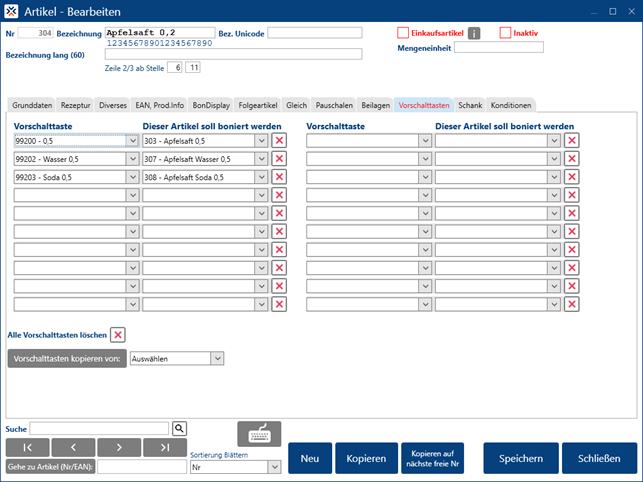
Beispielsweise zeigen Sie pro Getränk nur noch den Artikel mit der Menge 0,2 l an, bei den jeweils anderen beiden entfernen Sie die Kartenzuordnung.
Sie legen zwei Artikel an mit der Bezeichnung „0,3“ und „0,5“ und definieren diese als Vorschalttasten (s. Grunddaten: „Vorschalttaste“), mit Preis 0 und beliebiger Warengruppe. Ordnen Sie diesen Vorschalt-Artikeln die gleiche(n) Karte(n) zu, wie die Artikel, auf die Sie sich beziehen.
Bei den in der Kartenunterteilung angezeigten Artikeln – in diesem Beispiel den Artikeln mit Menge 0,2 l - wird hier die Zuordnung vorgenommen:
Vorschalttaste: Öffnet eine Übersicht mit allen als Vorschalttaste definierten Artikeln.
Dieser Artikel soll boniert werden: Öffnet eine Übersicht mit allen Artikeln. Dies bestimmt, welcher Artikel tatsächlich boniert werden soll, wenn zuerst die links ausgewählte Vorschalttaste und dann der Artikel mit der Menge 0,2 l gedrückt wird.
Somit können im Boniersystem die Artikel mit Menge 0,2 l direkt boniert werden; Die „0,3-er“ und „0,5-er“ werden boniert, indem man die entsprechende Vorschalttaste und anschließend den „0,2-er“ Artikel drückt.
Alle Vorschalttasten löschen: Löscht alle Vorschalttasten.
Vorschalttasten kopieren von: Hiermit können alle Vorschalttasten von einem anderen Artikel kopiert werden.
Schank
Kreditartikel:
Artikel wird als Kreditartikel definiert, d.h. es wird bei Bonierung ein Kredit an die Schankanlage geschickt.
Immer diese Schankkreditvariante verwenden:
Unter Stammdaten – Einstellungen pro Arbeitsplatz – Formulare bzw. Transfer können zwei verschiedene Kreditvarianten angelegt und mit Bonsteuerungen verknüpft werden (Z.B. beim aktiver Bonsteuerung „Restaurant“ werden Schankkredite an die Schankanlage im Innenbereich gesendet, bei Bonsteuerung „Terrasse“ an die Schankanlage auf der Terrasse). Mit diesem Parameter kann diese variable Einstellung für diesen Artikel außer Kraft gesetzt werden, es wird immer die angegebene Schankkreditvariante verwendet. Dies ist z.B. notwendig bei Artikeln, die nur bei einer der beiden Varianten existieren (z.B. gibt es Kaffee nur an der Schankanlage im Innenbereich).
Bonierung an Schank gilt auch als Kredit:
An der Schank bonierte Artikel werden von der Kasse als Bonierung erfasst (Vermeidung von Differenzen).
Artikel auf Schanktisch schreiben:
Bei Stammdaten – Einstellungen pro Arbeitsplatz – Transfer: Auf welchen Tisch Schank-Debitbuchungen ohne Tischnummer schreiben? kann eine Tischnummer angegeben werden, auf die Schankübertragungen gebucht werden, falls der Datensatz keine Tischnummer enthält. Mit dieser Einstellung wird der Artikel auf jeden Fall auf diesen Tisch gebucht, auch wenn im Datensatz eine Tischnummer übergeben wird.
Einstellungen Schankanlage:
Zapfkopf/Ausgang, Bonterminals: Es handelt sich hier um Einstellungen für alte, i.d.R. nicht mehr in Verwendung befindliche Schankanlagen, weshalb eine Erläuterung unterbleiben kann.
Konditionen
Unter Konditionen kann pro Artikel eine zeitlich begrenzte Gültigkeitsdauer von abweichenden Verkaufspreisen festgelegt werden.
Es können ein oder mehrere Einschränkungskriterien (Datum von – bis, Zeit von – bis, Wochentag) angegeben werden, wobei beim Datum das Kassen- und nicht das Systemdatum maßgeblich ist.
Preisebene: Die Preisebene (1-9), die der Artikel im angegebenen Zeitraum annehmen soll.
Preiskonditionen können auch** pro Bediener** (vgl. Revierzuteilung: Tisch von-bis, Preisebene) oder unter Stammdaten – Einstellungen pro Arbeitsplatz - Preise erstellt werden. Bei letzterem Unterprogramm wird auch die Geltungshierarchie dieser drei Einstellungen festgelegt.
Bilder als Artikelbuttons
Damit ein Artikelbutton als Bild dargestellt wird, muss im Kasseverzeichnis im Ordner ARIMAGES das Bild mit dem Dateinamen 'Artikelnummer'.bmp (z.B. 5002.bmp).
Zusätzlich dazu muss in der param.ini folgender Eintrag gesetzt werden:
[SYSTEM]
ARIMAGES=1