Einstellungen pro Arbeitsplatz
In diesem Programmteil werden Einstellungen getroffen, die pro Arbeitsstation gelten.
Mit den Pfeiltasten links unten kann durch die Arbeitsstationen geblättert werden. Mit Klick auf „Gehe zu Arbeitsstation…“ öffnet sich eine Übersicht.
Kopieren: Ermöglicht es, die Einstellungen der ausgewählten Arbeitsstation auf eine andere oder eine neue zu kopieren. Dabei kann folgende Option gewählt werden:
WS-Verzeichnis erstellen, Formulare mit kopieren: Pro Arbeitsstation muss im Programmverzeichnis ein Unterverzeichnis WSxyz (xyz = Arbeitsstationsnummer dreistellig mit Vornullen, also z.B. WS001) angelegt sein. Darin werden die für diese Arbeitsstation notwendigen Formulare (Bons, Rechnungen, Bedienerabrechnung…) abgelegt. Mit dieser Option wird für die Arbeitsstation, auf die kopiert wird, ein solches Verzeichnis angelegt (falls nicht vorhanden), und alle Formulare dorthin kopiert.
Löschen: Löscht die ausgewählte Arbeitsstation. Nicht möglich, wenn es sich um die Arbeitsstationsnummer handelt, mit der das Programm gestartet wurde.
Die aktuell gestartete Arbeitsstation kann nicht gelöscht werden. Daher ist der Löschen-Button für diese Arbeitsstation deaktiviert.
Im Feld „Suche“ kann nach Parametern gesucht werden.
Allgemein
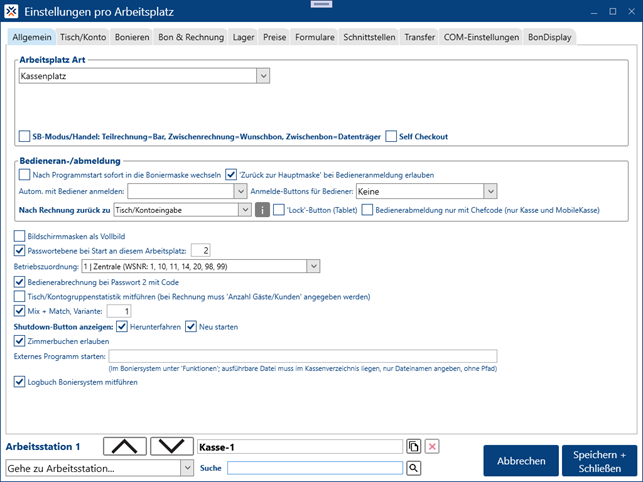
Arbeitsplatz Art
Büroplatz:
Für administrative Aufgaben (Stammdatenverwaltung, Auswertungen, Lagerwirtschaft…). An Büroplätzen können keine Bons gedruckt und keine externen Geräte angeschlossen werden (Magnetschloss, etc.).
Kassenplatz:
Arbeitsstation mit vollem Funktionsumfang.
Orderman DON/MAX, Orderman SOL/7:
Programm startet als Orderman-Anwendung. MELZER X3000 unterstützt die Modelle DON, MAX und SOL, sowie Orderman 7 (als SOL-Emulation).
COM: Die serielle Schnittstelle, an der die Funkstation oder der Orderman-Router angeschlossen ist (wenn Funkstation über TCP angebunden: COM 0).
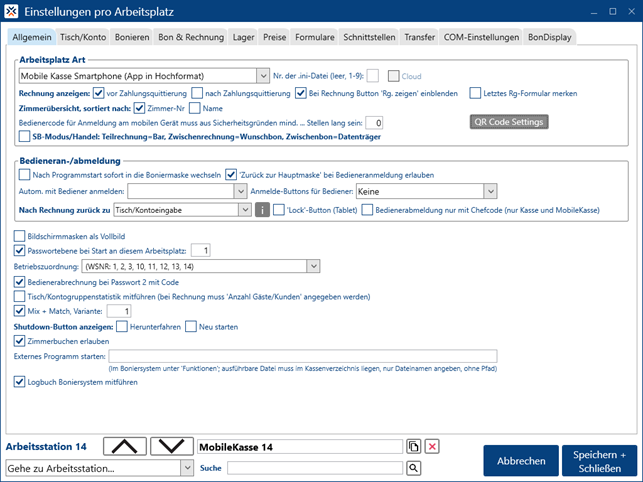
Rechnung anzeigen (vor oder nach Zahlungsquittierung): Blendet eine Übersicht über alle Tischpositionen ein und erlaubt es dem Gast, diese zu kontrollieren.
Bei Rechnung Button 'Rg. zeigen' einblenden: Erlaubt es, diese Übersicht manuell über einen Button einzublenden.
Letztes Rg-Formular merken: Eine gewählte Formularoption (Formular 1 bis 4, kein Ausdruck) wird bei der nächsten Rechnung wieder vorgeschlagen.
Zimmerübersicht: Zimmerübersicht am Orderman, sortiert nach Zimmernummer oder Name.
Der Bedienercode für die Anmeldung am mobilen Gerät muss aus Sicherheitsgründen mind. … Stellen lang sein: Vgl. Stammdaten-Bediener: „Code“
SmartphoneRDP:
Smartphone Anwendung. Das mobile Gerät baut dabei eine Remote Desktop Verbindung zu einem Terminalserver auf, auf dem die Anwendung läuft.
Anzahl Bonierzeilen (5-10): Einstellung, wie viele Bonierzeilen im Boniersystem gleichzeitig angezeigt werden sollen.
Mobile Kasse Smartphone (App in Hochformat):
Smartphone Bonier-App
QR Code Settings: Ermöglicht es, App-Settings abzuspeichern und als QR Code wieder anzuzeigen. Bei einem Geräte-Tausch, etc. können die Einstellungen abgescannt, und müssen nicht mehr manuell vorgenommen werden. Pro Arbeitsstation wird eine Config-Datei erstellt (z.B. \Kassenverzeichnis\MobileInterfaces\Config\MobileKasse011.cfg).
Mobile Kasse Tablet (App in Querformat):
Tablet Bonier-App (Querformat)
Mobile Kasse Smartphone für Tablet (App in Hochformat):
Tablet Bonier-App (Hochformat)
Mobile Reports (App):
Smartphone App zum Aufrufen von Auswertungen
Live Monitor:
Anwendung, die die laufenden Bonierungen und Schankübertragungen aller Bediener anzeigt.
SB- (Selbstbedienungs-) Modus/ Handel:
Diese Einstellung ist vorteilhaft, wenn die Arbeitsstation in einem Selbstbedienungsbereich oder im Handel eingesetzt wird. Rasch aufeinander folgendes Bonieren und Abrechnen wird dadurch erleichtert. Die Buttons im Boniersystem ändern sich, anstatt „Splitten“ wird „Bar“ angezeigt, aus „Zwischenrechnung“ wird „Wunschbon“, und aus „Zwischenbon“ wird „Datenträger“, da bei SB-Modus/Handel Splitten, Zwischenrechnung und Zwischenbon i.d.R. nicht benötigt werden.
Durch Aktivierung dieses Parameters ändern sich im Programm viele Begriffe, die typisch für die Gastronomie sind, in allgemeinere Ausdrücke. So wird etwa das Wort „Tisch“ durch „Konto“ ersetzt oder „Gast“ durch „Kunde“.
Self Checkout:
Arbeitsstation dient als Self Checkout Station, d.h. Gäste/Kunden können hier selbst bonieren und abrechnen.
Bedieneran-/abmeldung
Nach Programmstart sofort in die Boniermaske wechseln:
Nach Programmstart wird die Hauptmaske übersprungen und sofort die Bedieneranmeldung angezeigt. Von der Hauptmaske würde man mit Hilfe des „Bonieren“ Buttons dorthin gelangen.
„Zurück zur Hauptmaske“ bei Bedieneranmeldung erlauben:
Erlaubt es, von der Maske „Bedieneranmeldung“ oder vom Boniersystem über „Funktionen-Hauptmaske“ in die Hauptmaske zu wechseln.
Automatisch mit Bediener anmelden:
Wird hier ein Bediener ausgewählt, wird dieser automatisch angemeldet, sobald man das Boniersystem startet.
Anmelde-Buttons für Bediener:
Für jeden ausgewählten Bediener wird in der Maske „Bedieneranmeldung“ ein Button mit dem jeweiligen Namen angelegt. Damit kann sich jeder Bediener anmelden und muss keinen Code eingeben.
Nach Rechnung zurück zu:
Je nach Einstellung wechselt das Programm nach Abschluss einer Rechnung zu:
- Bedieneranmeldung
- Tisch/Kontoeingabe
- Boniermaske
Die Auswahl ‚Boniermaske‘ ist nur möglich mit SB-Modus/Handel (s.o.). Sie bewirkt, dass das Programm nach Rechnungsabschluss sofort wieder in die Boniermaske wechselt (bzw. dort bleibt) und mit dem Bonieren fortgefahren werden kann. Dafür ist zusätzlich erforderlich, den Parameter ‚Tisch/Konto: Tisch/Kontoeingabe überspringen‘ zu aktivieren. Außerdem empfiehlt es sich, bei ‚Tisch/Konto: Tisch/Kontovorgabe‘ einen Wert größer 0 anzugeben, damit die Boniermaske immer mit demselben Tisch/Konto geöffnet wird.
"Lock"-Button (Tablet):
Wird das Kassenprogramm auf einem Tablet PC verwendet, kann eine Bildschirmsperre aktiviert werden, bevor man das Gerät in die Tasche steckt. Dazu wird in der Tischübersicht ein Button „Lock“ angezeigt. Mit einer Streifbewegung kann der Bildschirm wieder freigegeben werden.
Bedienerabmeldung nur mit Chefcode (nur Kasse und MobileKasse):
Ein im Boniersystem angemeldeter Bediener kann nur mit Eingabe des Codes eines Chefbedieners abgemeldet werden. Nicht vereinbar mit ‚Nach Rechnung zurück zu: Bedieneranmeldung‘.
Bildschirmmasken als Vollbild:
Die Masken des Programms füllen den gesamten Bildschirm aus.
Passwortebene bei Start an diesem Arbeitsplatz:
Hier kann eingestellt werden, welche Passwortebene nach Programmstart an diesem Arbeitsplatz aktiv sein soll. Z.B. bei Eingabe 2, also Passwort zwei, sind nach Programmstart alle Funktionen zugänglich, für die dieses Passwort autorisiert ist. Vgl. Stammdaten-Passwörter.
Betriebszuordnung:
Unter Stammdaten-Betriebe können Betriebe angelegt werden, die dann hier zur Auswahl stehen. Dies steht in Zusammenhang mit Betriebsverwaltung oder Filialverwaltung (vgl. Stammdaten - Einstellungen allgemein – Allgemein: Betriebs- und Filialverwaltung).
Bedienerabrechnung bei Passwort 2 mit Code:
(Passwort 2 ist üblicherweise das Bedienerpasswort.) Diese Option verpflichtet den Bediener, sich bei der Bedienerabrechnung über die Hauptmaske mit seinem Code zu identifizieren.
Tisch/Kontogruppenstatistik mitführen:
Dieser Parameter bewirkt, dass bei jeder Rechnung die Anzahl der Gäste/Kunden eingetragen werden muss. Unter Auswertungen-Protokoll und Auswertungen-Tischgruppenstatistik lässt sich dies dann statistisch auswerten (Anzahl Gäste/Kunden, Umsatz pro Gast/Kunde).
Mix + Match:
Mit diesem kostenpflichtigen Modul können Verkaufsaktionen durchgeführt werden.
Beispiele:
Beim Kauf von 2 Fl. Zweigelt ist eine Flasche gratis
Beim Kauf von 2 Fl. Zweigelt ist eine Flasche günstiger
Ab Menge 3 ist der Artikel günstiger
Beim Kauf einer Fl. Zweigelt ist ein Weinglas gratis
Einstellungen:
Stammdaten-Artikel-Extras-Mix + Match:
Neue M+M Variante anlegen
Für diese M+M Variante die Zuordnungen bearbeiten
Beispiel: Beim Kauf von 2 Fl. Zweigelt (Artikelnummer 1001) ist eine Flasche gratis
BonierArtikelNr = 1001
VglOperator = „=“
BonierMenge = 2
ÄndernArtikelNr = 1001
ÄndernMenge = 1
Preisebene = „Gratis“
Die Angabe von GültigDatumVon und GültigDatumBis ist optional.
Stammdaten-Warengruppen:
Bei allen Warengruppen, bei denen Mix + Match erlaubt ist, prozentuellen Rabatt erlauben.
Mix + Match Variante:
Die Nummer jener Mix + Match Variante, die an dieser Arbeitsstation Gültigkeit hat.
Shutdown-Button anzeigen:
Herunterfahren und/ oder Neu starten. Falls Bediener nicht die Berechtigung haben, auf die Hauptmaske zu wechseln und das Kassenprogramm zu beenden (also erschwerten Zugang zum Windows-Startmenü haben), aber dennoch die Möglichkeit haben sollen, den Computer herunterzufahren oder neu zu starten, können diese Optionen gewählt werden.
Im Boniersystem unter „Funktionen“ wird dann ein Button Herunterfahren bzw. Neu starten eingeblendet. Alle geöffneten Kassen-Anwendungen werden regulär beendet und das System heruntergefahren bzw. neu gestartet. Dazu muss unter Stammdaten – Bediener - Erweitert auch eingestellt sein „Herunterfahren“ bzw. „Neu starten“.
Zimmerbuchen erlauben:
An dieser Arbeitsstation dürfen Rechnungen auf Zimmer gebucht werden (bei bestehendem Verbund zu einem Hotelprogramm).
Externes Programm starten:
Hier kann der Name einer ausführbaren Datei angegeben werden, die im Arbeitsverzeichnis des Programms vorhanden sein muss (Angabe ohne Pfad, nur Dateiname). Im Boniersystem kann unter ‚Funktionen‘ diese Datei aufgerufen werden (es wird dort der Dateiname angezeigt).
Logbuch Boniersystem mitführen:
Für Abläufe im Boniersystem wird ein ausführliches Logbuch mitgeschrieben.
Tisch/Konto
Tisch/Kontoansicht
Tisch/Kontoübersicht: Tabellarischer Tischplan.
Grafischer Tischplan: Hier lässt sich ein originalgetreuer Tischplan mit farblicher Gestaltung, Raumelementen (Wände, Abgrenzungen, etc.) und verschiedenen, einzeln aufrufbaren Räumen (z.B. Restaurant, Terrasse, etc.) anlegen. Die Gestaltung erfolgt direkt im Boniersystem, wobei der jeweilige Bediener über die erforderlichen Berechtigungen verfügen muss vgl. Stammdaten – Bediener - Erweitert: „Tisch verschieben“, „Tischgestaltung“, „Raumgestaltung“.
Raum-Vorgabe: Der gewählte Raum wird nach der Bedieneranmeldung angezeigt, sofern unter Stammdaten-Bediener-Erweitert keine kollidierende Einstellung getroffen wurde („mit Zimmer starten“, „mit Stammgästen starten“, „mit belegten Tischen starten“).
Zimmerplan: Blendet am Tischplan einen Zimmerübersichts-Button ein.
Farbänderung (Minuten): Nach Ablauf der angegebenen Minuten wird ein belegter Tisch nicht mehr rot, sondern violett dargestellt. Das weist das Servicepersonal darauf hin, dass auf diesen Tisch schon längere Zeit nicht mehr boniert wurde.
Tischsumme anzeigen: Am grafischen Tischplan wird auf belegten Tischen die jeweilige Summe angezeigt.
Stammgäste/-kunden anzeigen: Am grafischen Tischplan wird auf belegten Tischen der entsprechnede Stammgast-Name angezeigt.
Tischplan automatisch aktualisieren nach Sek. (mind. 10): Damit wird der Tischplan im angegebenen Intervall aktualisiert (Räume, Tische, belegte Tische, Tischsalden, Zimmer, Stammgäste, Reservierungen, etc.), ohne dass man ihn verlassen und erneut öffnen muss. Im Tischplan werden die Sekunden bis zur nächsten Aktualisierung angezeigt (z.B. „Refresh 25“).
Tisch/Kontoeingabe überspringen, Tisch/Kontovorgabe:
Sinnvoll z.B. bei SB-Modus/Handel (vgl. Allgemein: SB-Modus/Handel). Nach der Bedieneranmeldung bleibt das Programm nicht in der Tischübersicht stehen, sondern öffnet sogleich den unter Tisch/Kontovorgabe angegebenen Tisch. Wird dort nichts angegeben, öffnet sich der so genannte Bar-Tisch (988). Dieser Tisch verwendet die Einstellungen von SB-Modus/Handel (s.o.).
Tisch/Konto = Zimmer-Nr.:
Bei bestehendem Hotelverbund: Dieser Parameter ermöglicht eine komfortable Bonierung und direkte Verbuchung auf ein Zimmer: Beim Öffnen eines Tisches mit einer bestimmten Nummer wird als Rechnungsträger das Zimmer mit der gleich lautenden Nummer eingetragen. Bei der Rechnung wird automatisch „Zimmerbuchung“ vorgeschlagen. Durch Löschen des Rechnungsträgers über den Editor stehen wieder alle Zahlungsarten zur Auswahl.
Unter Ausnahmen können vier Bereiche angegeben werden, wo dieser Parameter nicht gelten soll.
Beim Öffnen eines Tisches/Kontos zugeordnete Zimmer anzeigen:
Nur Hotelverbund AIDA und GMS: Bei diesen Hotelprogrammen kann einem eingecheckten Gast eine Tischnummer zugewiesen werden. Beim Öffnen eines Tisches in der Kasse werden alle zugeordneten Zimmergäste angezeigt. Pro Zimmer wird der Tisch automatisch mit eigener Kommastelle geöffnet.
Zusätzlich muss unter Stammdaten-Bediener Erweitert eingestellt werden: „Beim Öffnen eines Tisches zugeordnete Zimmer anzeigen.“
Alternativ kann die Zuordnung eines Tisches auf ein Zimmer auch im Kassenprogramm erfolgen (in Verbindung mit jedem Hotelprogramm): In der Tischübersicht den Button „Zimmer“ klicken, in der Übersicht ein Zimmer markieren, im Eingabefeld Tischnummer angeben und „Tisch übernehmen“ klicken. Die Eingabe kann mit „0“ und „Tisch übernehmen“ wieder gelöscht werden.
Beim Öffnen eines Zimmers zugeordneten(s) Tisch/Konto anzeigen:
Wie oben, nur in umgekehrtem Sinn: Beim Öffnen eines Zimmers werden die zugeordneten Tische angezeigt.
Bei 'Tisch/Konto = Zimmer-Nr.' oder Stammgast: Tisch/Kontoeingabe für Bon- und Rg.-Druck:
Beim Öffnen eines Zimmers erscheint ein Eingabefenster, wo eine Tischnummer angegeben werden kann. Diese wird dann auf den Bons und auf der Rechnung anstelle der eigentlichen Tischnummer gedruckt.
Für diese Arbeitsstation sind folgende Raumnummern erlaubt:
Ermöglicht eine Einschränkung der Räume, die von dieser Arbeitsstation aus aufgerufen werden können.
Für diese Arbeitsstation sind folgende Tisch/Kontogruppen erlaubt:
Ermöglicht eine Einschränkung der Tisch/Kontogruppen, die von dieser Arbeitsstation aus aufgerufen werden können. Vgl. Stammdaten - Tischgruppen.
Tisch/Konto nach … Minuten automatisch verlassen:
Bei bestehendem Verbund zu einer Schankanlage, und im Fall dass kein Kellnerschloss verwendet wird, ist es ratsam, diese Option zu aktivieren. Wenn nämlich ein Bediener vergisst aus einem Tisch auszusteigen, wird dadurch die Schankübertragung auf diesen Tisch blockiert.
Nicht-verbuchte Positionen beim Verlassen des Tisches/Kontos automatisch löschen:
Positionen, die lediglich boniert, aber nicht verbucht wurden, werden beim Verlassen des Tisches gelöscht. (Üblich bei SB-Lösungen, bei denen Kunden selbst bonieren: Verlässt ein Kunde den Tisch, muss dieser für den nächsten Kunden leer sein.)
Nicht verbuchte und verbuchte Positionen nach ... Sekunden automatisch löschen (max. 60):
Positionen werden automatisch gelöscht, wenn eine gewisse Zeit keine Aktivität vernommen wurde. (Üblich bei SB-Lösungen, bei denen Kunden selbst bonieren: Lässt der Kunde den Tisch mit den ausgewählten Positionen offen, werden die Positionen nach einer gewissen unaktiven Zeit gelöscht und der Tisch ist für den nächsten Gast wieder leer.)
Bei TischNr: Hier kann auch ein bestimmter Tisch ausgewählt werden, bei dem dies vorgenommen werden soll.
Bei manueller Anmeldung Bediener nach ... Minuten automatisch abmelden:
Normale Bediener (Nicht-Chef-Bediener) werden nach der angegebenen Zeit automatisch vom Boniersystem abgemeldet (nur bei Kasse und MobileKasse, nicht bei Orderman MAX und SOL).
Bei manueller Chef-Anmeldung Chef-Bediener nach ... Minuten automatisch abmelden:
Chef-Bediener werden nach der angegebenen Zeit automatisch vom Boniersystem abgemeldet (bei Kasse, MobileKasse und Orderman SOL, nicht Orderman MAX).
Tisch/Konto schließen nur mit Chefcode (nur Kasse und MobileKasse):
Ein geöffneter Tisch (Konto) kann nur mit Eingabe eines Chefcodes geschlossen werden.
Auto Tischsuche:
Vgl. Einstellungen allgemein – Tisch/Konto: Auto Tischsuche von-bis.
Bonieren
Bonierzeilen groß anzeigen:
Die im Tisch befindliche Auflistung der bonierten Artikel wird mit größerer Schriftart dargestellt, wodurch allerdings die Artikelnummer nicht mehr angezeigt wird.
Bonierzeilen nach Bondruck sammeln:
Gleiche Artikel werden nach dem Bondruck zusammengezogen.
Beim Sammeln 0-Preis Artikel löschen (nur, wenn keine Lagerabbuchung):
Beim Sammeln (entweder über die oben genannte Funktion oder über den Button „Sammeln“ im Tisch) werden Artikel ohne Preis gelöscht, wenn bei ihnen keine Lagerabbuchungs-Rezeptur hinterlegt ist. Dies gilt nicht für Beilagenartikel, für diese ist folgender Parameter relevant: Beim Sammeln Beilagen mit Preis 0 löschen (nur, wenn keine Lagerabbuchung)
Letzte Kartenunterteilung merken:
Die Anzeige der Artikel im Tisch ist i.d.R. in mehrere Ansichten oder „Karten“ unterteilt, die jeweils über einen Button aufgerufen werden können (z.B. Buttons „Wein“, „Bier“). Mit dieser Option wird nach Verlassen und erneutem Öffnen eines Tischs die letzte angezeigte Ansicht aufgerufen.
Bonierung sofort verbuchen:
Bonierungen werden sofort im elektronischen Protokoll vermerkt und Bons unmittelbar gedruckt. Normalerweise geschieht das erst bei Verlassen des Tisches oder durch Betätigung des Buttons „Zwischenbon“.
Rabatt pro Artikel vergeben:
Ermöglicht beim Bonieren die Vergabe von Rabatten auf einzelne Artikel.
(Artikel bonieren - Rabatt - Prozente eingeben - OK). Dafür muss der jeweilige Bediener allerdings autorisiert, und der jeweilige Artikel im Artikelstamm als rabattfähig markiert werden. Bei Deaktivierung dieser Option kann nur ein Rabatt auf den gesamten Tisch (bei Rechnungsstellung) vergeben werden, wozu der Bediener ebenfalls autorisiert sein muss.
Frage, ob alle Artikel: Bei Rabattvergabe erscheint die Frage, ob der eingegebene Rabatt auf alle Artikel des betreffenden Tisches angewendet werden soll.
Auswahl ‘Rechnungsträger’ überspringen:
Ist dieser Parameter deaktiviert, werden Sie im Boniersystem beim Öffnen eines Tisches zuerst nach dem Rechnungsträger gefragt, den Sie aus der Gästekartei der Kasse oder aus der Zimmerübersicht bei bestehendem Hotelverbund auswählen können.
Warengruppen Altersabfrage:
Unter Stammdaten-Warengruppen kann eine Altersfreigabe in Jahren angegeben werden (z.B. bei Tabak oder alkoholischen Getränken). Wird ein Artikel boniert, der einer dieser Warengruppen zugeordnet ist, erscheint ein Eingabefenster für das Alter.
Quickscan:
Ablauf
- Scannen
- Meldung: „Artikel nicht vorhanden“
- Es stehen zwei Optionen zur Auswahl:
- „Artikel anlegen?“
- Einen ähnlichen Artikel antippen. Der neue Artikel wird von diesem Artikel kopiert. Als Artikelnummer wird die nächste freie Nummer ab dieser Nummer verwendet.
- Preis und Bezeichnung eingeben.
- „EAN-Code bei Artikel hinzufügen“
- Einen ähnlichen Artikel antippen. Bei diesem Artikel wird der EAN-Code hinzugefügt.
- „Artikel anlegen?“
- Es stehen zwei Optionen zur Auswahl:
- Nochmals scannen, um den neuen Artikel zu bonieren.
Standardkarten an diesem Arbeitsplatz:
Unter Stammdaten-Karten können mehrere Kartenübersichten (Artikelübersichten, die im Tisch angezeigt werden) erstellt werden, da verschiedene Betriebsstellen oft unterschiedliche Artikelübersichten erforderlich machen (Restaurant, Bar, Shop…).
Karte: Bestimmt fest, welche Karte an diesem Arbeitsplatz standardmäßig angezeigt werden soll. Wenn es dem jeweils angemeldeten Bediener erlaubt ist, kann er auch zu einer der anderen Karten wechseln (s. Stammdaten – Bediener: „Kartenwechsel erlauben“).
Die Kartenzuordnung lässt sich auch pro Bediener bestimmen (s. Stammdaten - Bediener – Grunddaten: „Kartenzuordnung“), jedoch besitzt die Einstellung pro Arbeitsplatz höhere Priorität.
Menübestellung: Bestimmt die Standardkarte im Modus „Menübestellung“.
Vgl. Menübestellung.
Lager: Bestimmt die Standardkarte bei Lagerfassung (Tisch 995). Vgl. Lagerfassung.
Im Boniersystem folgende Buttons/Elemente anzeigen:
- 'Abmelden': Bediener abmelden
- 'Tisch'(SB-Modus/Handel: 'Konto'): Zurück zur Tisch/Konto-Übersicht
Hinweis (Selbstbedienung)
Sind diese beiden Button ausgeblendet, kann das Boniersystem durch 5x klicken auf "Tischsumme" beendet werden.
- 'Zoom': Zum Einblenden von Beilagen-Tischzellen
- Ziffernblock
- 'Beilagen' (SB-Modus/Handel: 'Extras'): Der Button befindet sich bei der Kartenübersicht und dient der Anzeige von Beilagenartikeln.
- 'Produktinfo': Mit diesem Button kann die im Artikelstamm hinterlegte Produktinfo angezeigt werden.
- 'Sammeln': Dient dem Sammeln von gleichen bonierten Artikeln im Tisch.
- Artikelsuche (Button '?'): Öffnet eine Maske mit Artikel-Suchfunktion.
- Fensterwechsel (Button 'ALT-TAB'): In der Maske „Bedieneranmeldung“, im Boniersystem unter „Funktionen“, sowie im Tisch erscheint der Button „ALT-TAB“ (bzw. im Tisch aus Platzgründen „ALT-T“), der die Tastenkombination ALT-Tabulator erzeugt (Fensterwechsel, lässt ein anderes geöffnetes Programm im Vordergrund erscheinen).
- Minimieren: Ebendort scheint ein Button „Minimieren“ auf, der es erlaubt, das Fenster zu minimieren.
„Fensterwechsel“ und „Minimieren“ können nur entweder/oder gewählt werden.
Artikel mit Kennzeichen … dürfen pro Tag und Tisch [Konto] … mal boniert werden:
Vgl. Stammdaten – Artikel – Diverses: Kennzeichen Artikelgruppe. Alle Artikel, die in einem von vier möglichen Kennzeichenfeldern das hier angegebene Kennzeichen eingetragen haben, können pro Tag und Tisch [Konto] nur die angegebenen Male boniert werden.
Ausnahme Tisch von-bis: Es kann ein Tischbereich angegeben werden, für den diese Einstellung nicht gelten soll.
Bon & Rechnung
Vorgabe Rechnungsdruck:
Vorgabe Rg-Druck Bartische/konten (900-988):
Vorgabe Rg-Druck Sofortbon (Tisch/Konto 989):
Vorgabe Rechnungsdruck Interne Konten:
Hier werden Standard-Vorgaben für den Rechnungsdruck für die jeweiligen Szenarien festgelegt (z.B. „Standard mit Ausdruck“, „Ausdruck verpflichtend“, etc.).
Frage, ob Duplikat-Druck:
Bei Zahlungsarten, bei denen ein Rechnungsduplikat eingestellt ist (vgl. Stammdaten – Zahlungsarten), wird das Duplikat (oder die Duplikate) nicht automatisch, sondern nur nach vorheriger Bestätigung gedruckt.
Bei Rg-Korrektur Frage, ob Druck Storno-Rg:
Wird eine Rechnung zurückgeholt, erscheint die Frage, ob und mit welchem Formular (1-4) eine Stornorechnung ausgegeben werden soll. Diese trägt den Wortlaut „Stornorechnung“.
Rechnung Online:
Bestimmt, ob die Funktion ‚Rechnung Online‘ (Upload von Rechnungen auf einen Cloudserver) bei diesem Arbeitsplatz aktiviert ist.
Rg pro Artikel:
In der Maske „Rechnung“ des Boniersystems wird ein Button „Rechnung pro Artikel“ eingeblendet, mit dem für jeden einzelnen Artikel eine Rechnung erstellt werden kann. Als Zahlungsart wird dabei Bar verwendet.
Bei Rechnung Angabe PLZ:
Bei Rechnungsabschluss muss die Postleitzahl des Gastes/ Kunden angegeben werden, was sich unter Auswertungen-Protokoll auswerten lässt.
Button ‚Wunschbon‘ (nur SB): Bei aktiviertem Parameter „SB-Modus/Handel“ (s.o.) wird im Tisch ein Button „Wunschbon“ angezeigt, mit dem die letzte abgeschlossene Rechnung gedruckt werden kann.
Bei Wunschbon Formularauswahl:
Bei Wunschbon erscheint eine Auswahl an verfügbaren Formularen.
Bei Rechnung Betrag auch anzeigen, wenn kein Retourgeld:
Wird bei Rechnungsabschluss eine Überzahlung angegeben, erscheint ein Hinweis mit „Betrag – Gegeben – Retour“. Mit dieser Option erscheint dieser Hinweis auch, wenn kein Retourgeld anfällt. Das ist z.B. sinnvoll, wenn der Bediener nach Rechnungsabschluss automatisch abgemeldet wird, er aber trotzdem noch den Betrag der eben abgeschlossenen Rechnung sehen möchte.
Bei Vorkommen von Warenhauptgruppe … folgendes Rg-Formular verwenden:
Bei Rechnungsabschluss werden ggf. Artikel der angegebenen Warenhauptgruppe automatisch gesondert abgerechnet. Dabei wird das angegebene Rechnungsformular verwendet.
Bon-Sortierung nach:
-
Eingabe:
Die Artikel werden auf dem Bon in der Reihenfolge angezeigt, in der sie boniert wurden. -
Sortierkennzeichen und Artikelnummer: vgl. Stammdaten-Artikel Diverses „Sortierkennzeichen Bondruck“. Man gibt z.B. allen Vorspeisen das Kennzeichen 1, Suppen 2, Hauptspeisen 3, etc.
-
Button ‘Gang‘ anzeigen: Im Boniersystem wird ein Button ‚Gang‘ angezeigt, mit dem sich eine Gang-Reihenfolge auswählen lässt (Bei Desktop-Anwendung: nur bei Option "Eingabe", bei MobileKasse bei beiden; Bei MobileKasse und Option "Sortierkennzeichen und Artikelnummer" dient der Button dazu, die Gangnummer zu ändern, was bei der Desktop-Anwendung über "Edit" erfolgt).
Die Artikel werden dann am Bon automatisch nach diesem Kennzeichen, und innerhalb des Kennzeichens nach Artikelnummer sortiert.
Rechnungs-Sortierung nach:
Sortierung der Rechnungspositionen nach Eingabereihenfolge, nach Sortierkennzeichen (vgl. Stammdaten-Artikel Diverses „Sortierkennzeichen Bondruck“) oder Warengruppe.
Lager
Lagerabbuchung:
Laut Bediener: An dieser Arbeitsstation wird von dem Lager abgebucht, das beim jeweiligen Bediener hinterlegt ist (vgl. Stammdaten-Bediener).
Lager: An dieser Arbeitsstation wird von einem bestimmten Lager abgebucht, das aus der Liste auszuwählen ist (Hauptlager oder Unterlager, welche unter Stammdaten-Lager angelegt werden).
Rezeptur: Pro Artikel können mehrere Abbuchungs-Rezepturen hinterlegt werden. Das ist notwendig, wenn die Abbuchung nicht an jeder Arbeitsstation dem gleichen Prinzip folgt.
Beispiel: Der Artikel „Radler“ kommt im Restaurant von der Schankanlage und bucht vom Bierfass und vom Limonaden-Container ab. In der Außenbar wird das gleiche Getränk aus Flaschen ausgeschenkt und bucht von Bier- und Limonadenflaschen ab.
Unter Stammdaten-Artikel „Extras“ können Rezepturen mit Nummer und Namen angelegt werden, z.B. „Restaurant“ und „Außenbar“. Im Artikel selbst können diese Rezepturen ausgewählt und mit den entsprechenden Abbuchungen versehen werden. Pro Arbeitsstation kann dann eingestellt werden, welche Rezeptur hier zur Anwendung kommen soll.
Preise
Dieser Menüpunkt dient der Preissteuerung für diesen Arbeitsplatz. Zum einen ist es möglich, eine fixe Preisebene zu vergeben, wie sie unter Stammdaten-Artikel angelegt werden, zum anderen können abweichende Preisebenen nach festgelegten Kriterien aktiviert werden:
Nach Datum (Beginn-Ende), nach Zeit (von-bis), nach Wochentagen, oder nach Artikelkennzeichen (einzugeben unter Stammdaten-Artikel-Diverses „Kennzeichen Artikelgruppe“).
Ausnahme hinzufügen: Max. 15 Ausnahmen können angegeben werden.
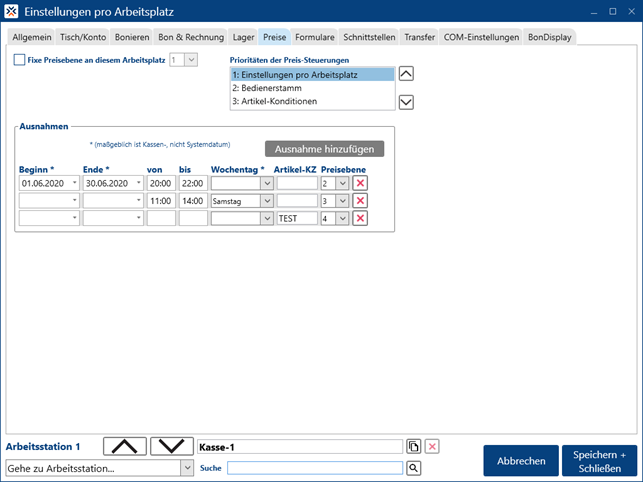
Preiskonditionen können nicht nur hier, also pro Arbeitsplatz, sondern auch pro Bediener und pro Artikel vergeben werden. Deshalb kann unter Prioritäten der Preis-Steuerungen die Hierarchie dieser Einstellungen festgelegt werden. Ist zu einem bestimmten Zeitpunkt kein Sonderpreis mit Priorität 1 vergeben, sieht das Programm nach, ob ein solcher mit Priorität 2 oder 3 eingegeben wurde. Ist das der Fall, besitzt dieser Sonderpreis Gültigkeit für den entsprechenden Zeitraum.
Formulare
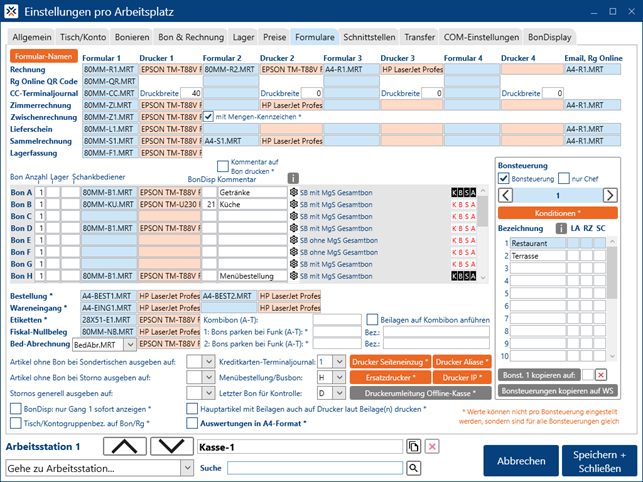
Hier werden die Formulare für Rechnungen, Bons, etc. eingestellt.
Durch Doppelklick auf ein leeres „Formular“-Feld öffnet sich ein Dialogfenster, welches den Inhalt des WSxyz-Verzeichnisses dieser Arbeitsstation anzeigt (Pro Arbeitsstation muss im Kassen-Programmverzeichnis ein Unterverzeichnis mit Namen „WS“ und der Nummer der Arbeitsstation dreistellig mit Vornullen existieren, also z.B. „WS001“. Dieses enthält die für diese Arbeitsstation nötigen Bon-, Rechnungs- und andere Formulare.
Durch Doppelklick auf ein „Formular“-Feld, welches einen Formularnamen enthält, öffnet sich das Formular im Design-Modus.
Formulare, deren Name mit „OM“ beginnt, werden an den Orderman-Gürteldrucker gesendet.
Durch Doppelklick auf ein „Drucker“-Feld öffnet sich eine Übersicht aller installierten Drucker, sowie der Drucker-Aliase (s.u.). Bei fehlender oder ungültiger Druckerzuordnung wird der Druckauftrag an den Standarddrucker gesendet.
Formular-Namen:
Hier können Rechnungsformulare und Formulare für Lagerbestellung und Wareneingang mit Bezeichnungen versehen werden. Diese Einstellungen sind pro Bonsteuerung (s.u.) möglich.
Bei Erstellung einer Rechnung im Boniersystem, bzw. bei Lagerbestellung oder Wareneingang werden bei der Formular-Auswahl die hier angegebenen Bezeichnungen angezeigt (bei den beiden letztgenannten erfolgt die Anzeige als Tooltip).
Wenn in einem Feld eine Bezeichnung hinterlegt ist, werden Felder ohne Inhalt beim Erstellen der Rechnung nicht mehr angezeigt (gilt nur für Formular-Art „Rechnung“).
Rechnung: Angabe von bis zu vier Rechnungsformularen, aus denen bei Rechnungsabschluss gewählt werden kann.
Rg Online QR Code: Formular für die Ausgabe eines QR-Codes bei Upload einer Rechnung auf einen Cloudserver.
CC-Terminaljournal: Formular für die Ausgabe des Tagesabschlusses von Kreditkartenterminals. Druckbreite: Anzahl Stellen.
ZI-Rechnung: Zimmerrechnung, diese Formulare werden automatisch bei Zahlungsart „Zimmerbuchung“ (ZI) verwendet.
Zwischenrechnung: Eine Zwischenrechnung listet die derzeit auf einem Tisch befindlichen Positionen auf, ohne den Tisch abzuschließen.
Mit Mengenkennzeichen: Auf der Zwischenrechnung wird bei jedem Artikel pro Einheit ein kleiner Kreis dargestellt. Der Bediener kann dann ankreuzen, wie viel Positionen er pro Artikel schon kassiert hat.
Lieferschein: Angabe von bis zu vier Formularen, aus denen bei Umbuchung eines Tisches auf Sammeltisch gewählt werden kann.
Sammelrechnung: Angabe von bis zu vier Rechnungsformularen, aus denen bei Abschluss eines Sammeltischs gewählt werden kann.
Lagerfassung: Wird automatisch bei Lagerfassung auf Unterlager (Tisch 995) verwendet.
Email, Rg Online: Rechnungen können als Email versendet oder auf einen Cloudserver geladen und dem Kunden zum Download bereitgestellt werden. Dafür können hier eigene Formulare angegeben werden (z.B. soll der Emailversand immer mit einem A4 Formular erfolgen, auch wenn die Rechnung im Bonstreifenformat gedruckt wird). Erfolgt hier keine Angabe, wird das gleiche Formular wie für den Druck verwendet.
Die Angabe eines Formulars kann separat erfolgen für die Rechnungsarten „Rechnung“, „Zimmerrechnung“, „Lieferschein“ und „Sammelrechnung“.
Bon A-T
Unter Stammdaten-Artikel können jedem Artikel ein oder mehrere Druckerkennzeichen (A-T) zugewiesen werden („Ausgabe auf Drucker“). Der Bondruck erfolgt dann mit jenen Formularen/ Druckern, welche bei den jeweiligen Kennzeichen eingetragen sind.
Bon Anzahl: Hier kann angegeben werden, wie oft der Bon gedruckt werden soll. Für Anzahl „1“ – dem Regelfall – muss nichts angegeben werden.
Lager: Das Programm erlaubt mehrere Einstellungen, die festlegen, von welchem Lager bei einer Bonierung abgebucht wird. An dieser Stelle kann ein bestimmtes Lager vorgegeben werden, wenn der Bon des jeweiligen Artikels an einem bestimmten Bondrucker gedruckt wird.
Die Hierarchie der Einstellungen lautet wie folgt:
1.: Lagernummer laut Artikel
2.: Lagernummer laut Bondrucker (Einstellung hier; gilt jedoch nicht für Tisch 995 (Lagerfassung))
3.: Lagernummer laut Bonsteuerung (s.u.)
4.: Lagernummer laut Arbeitsplatz
5.: Lagernummer laut Bediener
Schankbediener: Für internes Kredit-Debit-System. Bei Druck auf den jeweiligen Bondrucker wird im Protokoll bei der entsprechenden Bonierung der angegebene Schankbediener eingetragen.
Formular- und Druckername s.o.
BonDisp: Dient zur Ansteuerung eines BonDisplays (s. BonDisplay). Hier wird die Nummer der Arbeitsstation eingetragen, mit der das jeweilige BonDisplay gestartet wird.
Kommentar: Kommentarfeld, z.B. „Schankbon“, „Küchenbon“.
Kommentar auf Bon drucken: Der Kommentar wird auch auf dem jeweiligen Bon mit ausgegeben, sofern das entsprechende Feld dort vorhanden ist.
Bon-Einstellungen (Zahnrad-Symbol)
Bon-Art:
Einzelbon: Pro Tischzeile wird ein eigener Bon gedruckt.
Einzelmenge: Pro Tischzeile und Mengeneinheit wird ein eigener Bon gedruckt.
Doppelbon: Wie Einzelbon, nur dass pro Bon zusätzlich ein Duplikat gedruckt wird, das den Wortlaut „Duplikat“ enthält.
Einzelmenge: s.o.
Sammelbon: Alle Tischzeilen mit gleicher Druckerzuordnung werden auf einen Bon gedruckt.
Mengesammlung: Gleiche Artikel, die in separaten Zeilen stehen, werden zusammengefasst.
- Gesamtbon: Standardeinstellung
- pro Gang eigener Bon: Jeder Gang wird auf einen eigenen Bon gedruckt. Gänge sind eigene Funktions-Artikel, mit denen mehrere Bonierungen zu Gangfolgen gruppiert und jeweils mit einer Überschrift versehen werden können. Mehr dazu unter 2. Bonieren.
- pro Artikel eigener Bon
- pro Gang Gesamtbon: Sobald mehr als ein Gang boniert wird, wird pro Gang ein Gesamtbon gedruckt, wobei immer ein Gang in Normalschrift und die restlichen Gänge in Kleinschrift gedruckt werden.
Sammelbon mit Allonge: Wie Sammelbon (ebenfalls mit Option „Mengensammlung“), zusätzlich werden die Positionen nochmals auf einem eigenen Bon (Allonge) ausgegeben. Bei der Allonge bestehen die Einstellungsmöglichkeiten Einzelmenge, eigener Bon pro Gang oder pro Artikel, und als Option ebenfalls „Mengensammlung“.
Text-Layout:
In bestimmten Fällen ist eine optische Hervorhebung von Bonzeilen wünschenswert. Für Folgendes kann wahlweise rote Schrift (nur bei Nadeldruckern mit zweifarbigem Farbband) oder Inversschrift (weiße Schrift auf schwarzem Hintergrund) eingestellt werden:
Kommentarartikel (dabei handelt es sich um die oben beschriebenen Gang-Überschriften), Beilagenänderungen, Stornos und gekennzeichnete Artikel (vgl. Stammdaten – Artikel - Diverses: „Auf Bon rot/invers drucken“).
Bestellung, Wareneingang: Formulare für Lagerwirtschaft. Für Bestellungen und Wareneingänge können jeweils zwei Formulare angegeben werden.
Etiketten: Für Artikel können Etiketten mit EAN-Code ausgegeben werden, entweder beim Wareneingang (eine Etikette pro eingehender Mengeneinheit) oder direkt im Artikelstamm (freie Stückwahl).
Bedienerabrechnung: Es kann gewählt werden zwischen „BedAbr.MRT“ (Standardformular für 80mm-Bondrucker) und „MK-BdAbr.MRT“ (Druck auf Gürteldrucker bei MobileKasse). Die Angabe eines Druckers ist nur bei Auswahl „BedAbr.MRT“ relevant.
Fiskal-Nullbeleg: Nullbeleg im Zusammenhang mit Fiskalgesetzgebung, derzeit Österreich und Deutschland.
Kombi-Bon (A-T):
Diese Einstellung bewirkt, dass alle Artikel, denen eines der hier angegebenen Druckerkennzeichen zugeordnet ist, auch auf allen anderen hier angeführten Bons gedruckt werden (sofern dort ein Bon zu drucken ist), dort allerdings in kleinerer Schrift. Das dient dazu, mehrere Produktionsstellen über die Aufträge der jeweils anderen auf dem Laufenden zu halten.
Es können auch mehrere Kombi-Gruppen angegeben werden (kommagetrennt), wobei jeder Buchstabe insgesamt nur einmal vorkommen darf.
Bons parken bei Funk (A-T):
Damit können auf mobilen Geräten Bons zurückgehalten und erst auf Befehl gesammelt ausgedruckt werden. Alle Drucker, bei denen die Bons geparkt werden sollen, ohne Trennzeichen anführen, z.B. „ACD“.
Am mobilen Gerät erscheint nach der Bedieneranmeldung die Frage „Bons parken?“. Wenn diese bejaht wird, werden alle Bons mit dem entsprechenden Druckerkennzeichen geparkt, und können unter „Funktionen“ mit dem Befehl „geparkte Bons drucken“ gedruckt werden.
„Bons parken“ kann in zwei Varianten angegeben werden. Auf Orderman-Geräten kann dann zwischen diesen Varianten gewählt werden. Dazu ist die Varianten-Bezeichnung anzugeben.
Artikel ohne Bon bei Sondertischen ausgeben auf:
Ist bei einem Artikel kein Druckerkennzeichen hinterlegt, so kann hiermit eingestellt werden, dass bei Bonierung auf Sondertisch (z.B. Tisch 993 Eigenverbrauch) trotzdem ein Bon auf den hier angegebenen Drucker gedruckt wird.
Artikel ohne Bon bei Storno ausgeben auf:
Gleich wie oben, nur im Zusammenhang mit Stornos.
Stornos generell ausgeben auf:
Bei Stornos wird der Stornobon nicht auf den im Artikel hinterlegten, sondern den hier angegebenen Drucker gedruckt.
Kreditkarten-Terminaljournal:
Hier ist das Druckerkennzeichen auszuwählen, bei dem sich das Formular für den Tagesabschluss des Kreditkartenterminals befindet.
Menübestellung/ Busbon:
Menübestellungen: Der Drucker, auf dem die Auflistung der Menübestellungen ausgegeben werden soll. Vgl. Menübestellung.
Busbon: nur Mobile Kasse: Dort gibt es unter „Funktionen“ die Option „Busbon starten“, bzw. „Busbon drucken“. Alle dazwischenliegenden Bonierungen werden nochmals mit dem hier angegebenen Bonformular gesammelt gedruckt. Bei allen Artikeln, die auf dem Busbon erscheinen sollen, muss unter Stammdaten-Artikel-Diverses der Parameter „Auf ‚Busbon‘ anführen“ aktiviert werden.
Letzter Bon für Kontrolle:
Für Kontrollzwecke kann der letzte Bon nochmals ausgedruckt werden. Hier ist das Formular auszuwählen, mit dem dieser Kontrollbon gedruckt werden soll. Wichtig ist, dass dieses Formular lokal ausgegeben wird und als Überschrift einen deutlichen Hinweis enthält, dass dieser Bon nur Kontrollzwecken dient.
Ausgabe Kontrollbon: Im Boniersystem „Funktionen“ „Letzten Bon drucken“.
BonDisp: nur Gang 1 sofort anzeigen:
Für Gangabruf am BonDisplay.
Notwendige Einstellungen im Artikelstamm:
Pro Gang einen Artikel für den Abruf des Ganges anlegen.
Unter „Diverses“ bei diesen Artikeln Folgendes einstellen:
„Sortierkennzeichen Bondruck“
„Preis-0 darf boniert werden“
Unter „BonDisplay“ bei diesen Artikeln Folgendes einstellen:
„BonDisplay Gang abrufen“
Beispiel:
Der Bediener boniert in einem Vorgang Gang-1 bis Gang-3.
Am BonDisplay wird nur Gang-1 angezeigt.
Sobald Gang-2 am BonDisplay angezeigt werden soll, boniert der Bediener im entsprechenden Tisch den Abruf-Artikel für Gang-2.
Artikel, die durch den Button „MB“ (Menübestellung) abgerufen werden, werden natürlich sofort am BonDisplay angezeigt.
Tisch/Kontogruppenbez. auf Bon/Rg:
Die Bezeichnung der Tischgruppe, in der sich der aktuelle Tisch befindet, wird auf den Bons und auf der Rechnung mit ausgegeben (vgl. Stammdaten-Tischgruppen). Dafür muss in den Formularen das entsprechende Feld eingefügt werden.
Hauptartikel mit Beilagen auch auf Drucker laut Beilage(n) drucken:
Normalerweise wird eine Beilage immer auf den Drucker des Hauptartikels, zu dem die Beilage gehört, gedruckt. Die Angabe eines Druckerkennzeichens beim Beilagenartikel ist daher nicht erforderlich.
In Verbindung mit diesem Parameter kann jedoch auch beim Beilagenartikel ein - vom Druckerkennzeichen des Hauptartikels abweichendes - Druckerkennzeichen hinterlegt werden. Es wird dann - wie gehabt - der Hauptartikel samt Beilage auf den Drucker des Hauptartikels gedruckt, und zusätzlich der Hauptartikel samt Beilage auf den Drucker, der beim Beilagenartikel angegeben ist.
Auswertungen in A4-Format:
Listen und Auswertungen werden an diesem Arbeitsplatz in A4-Format ausgegeben (ansonsten in Bonstreifenformat).
Drucker Seiteneinzug:
Nur für .MRT Formulare: Die mit dem Programm mitgelieferten Formulare sind so gestaltet, dass sie auf den meisten gängigen Bondruckern korrekt ausgegeben werden. Manche Druckermodelle verhalten sich jedoch so, dass der Druckbereich links oder rechts abgeschnitten wird. Um nicht bei allen Formularen den Seiteneinzug anpassen zu müssen, kann mit dieser Funktion pro Drucker generell ein Wert in Millimetern angegeben werden, um den der Seiteneinzug vergrößert oder verringert (Minuswert) werden soll. Dieser Wert wird dann in Folge bei jedem Druckauftrag berücksichtigt.
Drucker Aliase:
Nur für .MRT Formulare: Diese Funktion dient dazu, in den „Drucker“-Feldern nicht die Druckernamen laut Systemsteuerung angeben zu müssen, sondern frei wählbare Bezeichnungen verwenden zu können. Übernehmen Sie einen der installierten Drucker in der Übersicht links oder fügen Sie einen Drucker manuell zur Alias-Liste hinzu. Geben Sie eine Alias-Bezeichnung an (z.B. „Schankdrucker“, „Küchendrucker“). Sie können nun diese Aliase in den „Drucker“-Feldern verwenden, und sehen auch die Alias-Bezeichnungen in der Druckerübersicht (Doppelklick in „Drucker“-Feld oder Cursor in „Drucker“-Feld und Button „Drucker anzeigen“).
Ersatzdrucker:
Nur für .MRT Formulare: Für ausgewählte Drucker („Originaldrucker“) können hier Ersatzdrucker angegeben werden. Das Spoolerverzeichnis des jeweiligen Druckers wird dabei geändert in 'C:\mfserver\Druckerspooler[Druckername]'. Für diesen Vorgang sind evt. Administratorrechte erforderlich! Das Programm prüft, ob sich in diesem Verzeichnis Druckaufträge befinden, die älter sind als das angegebene Timeout in Sekunden. Die Angabe eines Ersatzdruckers ist optional. Man kann auch nur den Originaldrucker angeben und erhält in diesem Fall einen Hinweis. Bei Angabe eines Ersatzdruckers wird nach dem Hinweis der Druckjob auf diesen Drucker umgeleitet. Die Verwendung von Alias-Namen ist hier nicht zulässig.
Bei Druckumleitung Meldung anzeigen: Ist dieser Parameter aktiviert, wird im Boniersystem bei jeder Druckumleitung eine Messagebox mit einer entsprechenden Meldung angezeigt.
Drucker IP:
Nur für .MRT Formulare: Die Angabe von (Netzwerk-) Druckern mit ihrer IP-Adresse stellt eine Erweiterung der Funktion „Ersatzdrucker“ dar: Vor jedem Druck wird der Drucker angepingt. Erfolgt keine Antwort, wird ggf. auf den Ersatzdrucker gedruckt. Dieser wird vor dem Druck ebenfalls angepingt. Erfolgt auch hier keine Antwort, wird eine Meldung ausgegeben.
Ohne diese Angabe erfolgt die Umleitung erst, wenn Druckaufträge im Spoolerverzeichnis nicht abgearbeitet werden.
Druckerumleitung Offline-Kasse:
Wenn Bons auf einen Ferndrucker geschickt werden und dieser nicht mehr funktioniert, besteht die Möglichkeit, diese Bons auf den lokalen oder einen anderen funktionierenden Drucker umzuleiten.
Z.B. Bon A = lokal und Bon B = Küchendrucker; Bei einem Ausfall dieses Druckers kann etwa bestimmt werden, dass alle Bons, die normalerweise auf B gedruckt werden, auf A umgeleitet werden. Es muss dazu aber die Offlinekasse eingerichtet sein („WKCSETUP“).
Bonsteuerung
Die Bonsteuerung erlaubt es, bis zu zwanzig verschiedene Formular-Konfigurationen anzulegen und zu benennen, und zwischen diesen während des Bonierens zu wechseln. Dieses Umschalten kann manuell erfolgen (im Boniersystem unter Funktionen) oder auch automatisiert werden, indem man über den Button Konditionen Bedingungen angibt, unter denen eine Bonsteuerungen automatisch aktiviert werden soll (s.u.).
Fälle, in denen die Verwendung von Bonsteuerungen sinnvoll ist, sind z.B.:
- Ein Servicemitarbeiter wechselt zwischen Innen- und Außenbereich, wo jeweils eigene Drucker installiert sind. Im Innen- und Außenbereich werden Bons und Rechnungen jeweils an die dortigen Drucker gesendet.
- Zu Stoßzeiten öffnet auf der Terrasse eine eigene kleine Küche. Während dieser Zeit werden bei Bonierungen auf der Terrasse Küchenbons dorthin gesendet. Außerhalb dieser Zeit werden alle Bons am Küchendrucker der Hauptküche ausgegeben.
Bonsteuerungen anlegen/ aktivieren:
„Bonsteuerung“ anhaken; dies ermöglicht prinzipiell das Umschalten zwischen Bonsteuerungen.
„nur Chef“: Ein Umschalten ist nur einem Chef-Bediener möglich (vgl. Stammdaten-Bediener).
Mit den Pfeiltasten blättern Sie durch die bis zu neun Bonsteuerungen und legen dort jeweils Formular- und Druckernamen fest. Sie können auch zuerst eine Bonsteuerung anlegen, diese auf eine andere Nummer kopieren (Button „Bonst. x kopieren auf: …“), und dann dort die abweichenden Einstellungen vornehmen. Mit dem roten „x“ kann eine Bonsteuerung gelöscht werden. Die angegebenen Bezeichnungen scheinen im Boniersystem in der Auswahlliste auf.
Konditionen: Hier können - wie oben erwähnt – bis zu zwanzig Bedingungen angegeben werden, unter denen eine Bonsteuerung automatisch aktiviert werden soll. Die Kriterien sind:
- Datum von-bis
- Zeit von-bis
- Wochentag
- Tischgruppe (die Tischgruppe, in der aktuell boniert wird, vgl. Tischgruppen; es ist zu beachten, dass bei Verwendung von Tischgruppen für Bonsteuerungs-Konditionen ALLE Tische, auf die boniert wird, sich in einer angelegten Tischgruppe befinden müssen. Auf Tischen, bei denen das nicht der Fall ist, erfolgt sonst nämlich kein Druck).
- Karte (die aktuell ausgewählte Kartenübersicht, z.B. „Karte Restaurant“)
Es muss nur ein Kriterium angegeben werden. Bei unbegrenzt geltenden Konditionen ist z.B. die Angabe Datum von-bis nicht erforderlich. Die Angaben „Datum von-bis“ und „Wochentag“ beziehen sich auf das Kassen-, nicht auf das Systemdatum. Bis zu zehn Konditionen können erstellt werden, wobei immer die letzte zutreffende Kondition Verwendung findet. Das Kriterium „Tischgruppe“ hat Priorität vor dem Kriterium „Karte“. Bei Standard Bonsteuerung kann eine Bonsteuerung ausgewählt werden, die angewendet werden soll, falls Konditionen existieren, aber keine davon zutrifft. Wird hier nichts ausgewählt, wird die letzte Bonsteuerung verwendet, die vom Bediener manuell eingestellt wurde.
Lager, Lager-Rezeptur, Schankkredit: Es ist möglich, eine Bonsteuerung mit einer Lagernummer zu verknüpfen. Es wird dann von dem Lager abgebucht, das der aktuellen Bonsteuerung zugewiesen ist. Ebenfalls kann eine Lager-Rezeptur angegeben werden, die zur Anwendung kommen soll.
Des Weiteren kann auch die Schank-Ansteuerung variabel gestaltet werden: Bei bestehendem Schankverbund und Verwendung von Schankkrediten (Bonierung an der Kasse sendet eine Freigabe an die Schankanlage) muss pro Arbeitsstation festgelegt werden, an welche Schank Kredite gesendet werden dürfen. Dies geschieht unter Transfer („Schankkredit erlauben Transferprogramm-Nr:“). Dort können zwei Varianten angelegt werden. Der Bonsteuerung kann dann „1“ oder „2“ zugewiesen werden.
Bonst. [x] kopieren auf: Kopiert die aktuelle Bonsteuerung auf die angegebene Nummer.
Bonsteuerungen kopieren auf WS: Hiermit können auszuwählende Bonsteuerungen der aktuellen Arbeitsstation auf eine oder mehrere andere Arbeitsstationen kopiert werden.
Optional können folgende, die Bonsteuerung betreffende Einstellungen mit kopiert werden:
Lager, Lager-Rezeptur, Schankvariante, Konditionen, sowie Formulare (es werden alle .mrt-Dateien aus dem aktuellen WS-Verzeichnis kopiert).
Parameter, die nicht pro Bonsteuerung eingestellt werden können, sondern deren Wert für alle Bonsteuerungen gilt, sind mit * gekennzeichnet.
Schnittstellen
Hier werden die Anschlüsse zu verbundenen externen Geräten konfiguriert.
Beachten Sie, dass bei seriell angeschlossenen Geräten auch die jeweilige COM-Schnittstelle konfiguriert werden muss (vgl. COM-Einstellungen).
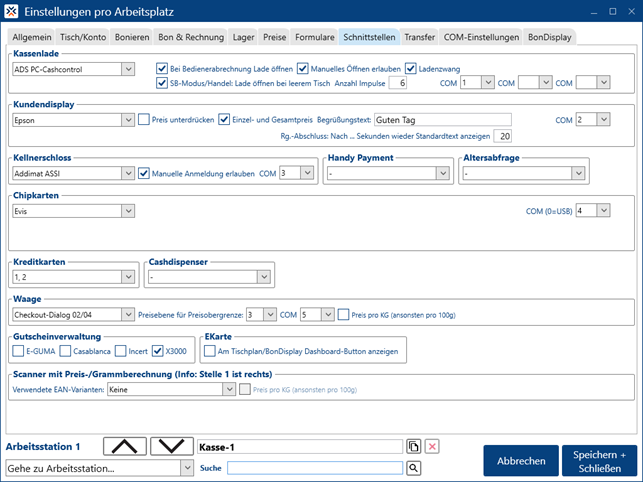
Kassenlade:
Bei angeschlossener Kassenlade. Wurde bei einer Zahlungsart die Option Lade öffnen gewählt (vgl. Stammdaten – Zahlungsarten, i.d.R. nur bei BAR), so wird bei Erstellung einer Rechnung mit dieser Zahlungsart die Kassenlade geöffnet.
Einstellungen Cashdrawer OPOS (Columbus): Port laut OPOS-Treiber angeben
Einstellungen Cashdrawer I-O: Adresse, Command und Rückgabewert auf Anfrage (hardwareabhängig)
Optionen/ Einstellungen (nicht alle sind bei jedem Protokoll notwendig oder verfügbar):
Ladenzwang: Status der Lade wird geprüft. Bei geöffneter Lade kann nicht boniert werden.
SB-Modus/Handel: Lade öffnen bei leerem Tisch: Auch ohne Bonierung öffnet sich bei Betätigung der BAR-Taste die Lade.
Manuelles Öffnen erlauben: Lade kann im Boniersystem mit „Funktionen-Lade öffnen“ geöffnet werden.
Bei Bedienerabrechnung Lade öffnen: Z.B., wenn Bediener bei der Bedienerabrechnung ihren Barbestand eingeben müssen (vgl. Stammdaten - Einstellungen allgemein – Allgemein: Bedienerabrechnung: Kassen-Ist-Bestand).
Anzahl Impulse: Legt die Anzahl der Impulse fest, die bei einem Open-Befehl gesendet werden. Dieser Wert ist durch Ausprobieren zu ermitteln. Ist er zu niedrig, springt die Lade nicht auf, ist er zu hoch, ertönt unnötigerweise oft ein Klicken. Richtwert: 8.
COM (1-3): Pro Kasse können bis zu drei Laden (mit gleichem Protokoll) angesteuert werden.
Zum einen kann die Steuerung bedienerabhängig erfolgen (vgl. Stammdaten - Bediener „Kassenlade Nr“), zum anderen währungsabhängig (vgl. Stammdaten - Währungen „Kassenlade Nr“), da pro Währung meist eine eigene Lade verwendet wird. Wenn bei Währung ein Wert größer 1 angegeben ist, übersteuert dies die Einstellung laut Bediener.
Kundendisplay:
Preis unterdrücken: Preis wird am Display nicht angezeigt.
Einzel- + Gesamtpreis: Einzel- und Gesamtpreis werden am Display angezeigt.
Begrüßungstext: Hier kann ein individueller Begrüßungstext angegeben werden.
Rg.-Abschluss: Nach ... Sekunden wieder Standardtext anzeigen: Nach einem Rechnungsabschluss wird nach der angegebenen Anzahl Sekunden wieder der Standardtext angezeigt.
Kellnerschloss:
Manuelle Anmeldung erlauben: Alternativ zur Bedieneranmeldung mit Schlüssel kann man sich manuell über einen Code anmelden.
Handy Payment:
Twint
Altersabfrage:
Swiss Reader: In Verbindung mit Freigabe bestimmter Warengruppen ab einem Mindestalter (vgl. Stammdaten – Warengruppen: Altersfreigabe ab Jahren).
Mit dem „Swiss Reader“ können verschiedenste Ausweise eines Kunden eingelesen werden. Der Leser liest das Geburtsdatum, daraus wird von der Kassensoftware automatisch das Alter ermittelt.
Chipkarten:
Evis mit Kundenanzeige: Chipguthaben wird ggf. am Kundendisplay angezeigt.
Kaufmann: nur UID lesen: Notwendig, wenn sich auf dem Chip kein Betragsfeld für das Guthaben befindet.
Ordercard-Leser/ NFC:
über Gästekartei/ über Chipdetails:
Auf der Ordercard ist eine eindeutige Nummer gespeichert, welche auf unterschiedliche Weise verwendet werden kann:
Gästekartei: „Ordercard einlesen“: Die Nummer wird im Feld „Chip-Nr“ gespeichert.
Chipdetails: Die Ordercard-Nummer gilt hier als Chip-Nr.
Beispiel Verwendung Ordercard über Gästekartei (z.B. Autobahn-Raststation):
In der Gästekartei muss jede Ordercard mit Kartennummer und Sammeltisch angelegt werden:
Name: Ordercard 101
Sammeltisch: 101
Chip-Nr: 17483393908
Jeder Gast erhält eine Ordercard. Bei jeder Bestellung öffnet der Bediener mit Hilfe der Ordercard das entsprechende Konto und boniert. Der Gast gibt dann beim Verlassen des Restaurants an der Kasse die Karte ab. Über den Ordercard-Leser wird das jeweilige Konto geöffnet und die Rechnung gedruckt.
Zusatzoption Gast autom. anlegen (nur NFC): Beim Auflegen eines Chips wird - sofern in der Gästekartei kein Gast mit der Nummer dieses Chips existiert – ein Gast angelegt und die entsprechende Chipnummer bei diesem eingetragen.
Beispiel für die Verwendung der Ordercard über Chipdetails (z.B. Kantine):
In den Chipdetails muss jede Ordercard angelegt werden (Die Ordercard kann automatisch eingelesen werden).
Chip-Nr: 17483393908
Chipsaldo verwalten: Interne Datenbank
Mit Chip bezahlen, Chip aufwerten oder Chip löschen kann sowohl an der PC-Kasse als auch an einer mobilen Kasse mit Chipfunktion durchgeführt werden.
Nach dem Bonieren der gewünschten Artikel muss der Chip auf den Leser gelegt werden, dadurch werden die Chipdetails angezeigt. Mit OK wird abgebucht. Der neue Chipsaldo wird in der Kassendatenbank mitgeschrieben.
Chip aufwerten bzw. löschen: Wenn im Tisch noch kein Artikel boniert wurde, wird der Button „Aufwerten“ bzw. „Löschen“ angezeigt.
Diese Vorgänge funktionieren auch ohne Einstellung „SB-Modus/Handel“.
Ist weder „über Gästekartei“ noch „über Chipdetails“ eingestellt, dient der Chip lediglich zur Identifikation bei Zimmerbuchung. In diesem Zusammenhang kann die nebenstehende Option „Button 'Chip' bei Zimmerbuchen anzeigen“ gewählt werden.
Button 'Chip' anzeigen: bei Zimmerbuchen, bei Karteiübersicht, bei Gutschein-Nr-Eingabe:
In den jeweiligen Übersichten im Boniersystem (Zimmergäste, Gäste laut Gästekartei, Gutscheine) wird ein Button ‚Chip‘ angezeigt, mit dem durch Auflegen eines Chips nach Zimmergast, Gast, bzw. Gutschein gesucht werden kann.
NFC:
Anzahl Bytes lesen (leer = alle): Die Anzahl der zu lesenden Bytes kann begrenzt werden.
Bytes anschließend paarweise umkehren: Die gelesenen Bytes werden anschließend umgekehrt.
dezimal/hex: Mit Einstellung „dezimal“ wird hexadezimaler Code in Dezimalzahl umgewandelt.
Tischplan: autom. Chip lesen: (nur verfügbar, wenn ‚Über Gästekartei‘ angehakt): Beim Start in den Tischplan wird automatisch die Chiplese-Funktion aufgerufen.
Kreditkarten:
Hier kann aus den Kreditkarten-Terminals, die unter Einstellungen allgemein – Schnittstellen: Kreditkarten angelegt wurden, ausgewählt werden.
Tip-Eingabe: Bei Erstellung eier Rechnung öffnet sich eine Eingabemaske zur Tipeingabe (Trinkgeld). Dafür muss in "Einstellungen allgemein – Schnittstellen: Kreditkarten" pro Terminal eingestellt werden, welche Tip-Eingaben möglich sind (Betrag, Prozent). Mit der Einstellung hier kann pro Arbeitsstation festgelegt werden, ob diese Funktion prinzipiell aktiv sein soll.
CashDispenser
- Im Tisch wird der Button „Bar“ für das Bezahlen über CashDispenser verwendet. Sollte lt. Bediener auch normale Barzahlung möglich sein, wird die Auswahl „Bar“ bzw. „CashDispenser“ eingeblendet.
- Anzahlung über CashDispenser ist möglich.
- Chip aufwerten über CashDispenser ist möglich.
- Beim Fenster „Rechnung“ und in „Diverse Zahlungarten“ steht die Zahlungart „CD“ (CashDispenser) zur Verfügung.
- „Diverse Zahlungsarten“:
- Bei Zahlungsart „CashDispenser“ kann der Betrag nicht verändert werden. Sollte eine andere Zahlungsart (z.B. Gutschein) zusätzlich notwendig sein, muss diese vorher eingegeben werden.
- Kombination „CashDispenser“ und Bezahlung mit Kreditkartenverbund oder Chip ist nicht möglich.
Cashlogy:
- Rechnungskorrektur:
- Ist nur mit Chefbediener möglich.
- Es muss die Referenznummer laut Rechnung eingegeben werden. Der Barbetrag wird dann über den CashDispenser refundiert.
- Auszahlung (= Bonieren eines Minusbetrages):
- Ist über den CashDispenser NICHT möglich.
Perfect Money:
- Rechnungskorrektur:
- Ist nur mit Chefbediener möglich.
- Auszahlung (= Bonieren eines Minusbetrages):
- Ist über den CashDispenser möglich.
Waage:
Es können alle Waagen angeschlossen werden, die das Protokoll „Checkout-Dialog 02/04“ unterstützen.
Preisebene für Preisobergrenze: Bei Waageartikeln kann ein Maximalpreis bestimmt werden. Im Artikelstamm ist dieser Preis bei jener Preisebene zu hinterlegen, die hier angegeben wird.
Preis pro KG: Der bei den Artikeln angegebene Preis gilt pro KG (ansonsten pro 100g).
Gutscheinverwaltung:
X3000: S. Gutscheine; alle anderen auf Anfrage
EKarte:
Am Tischplan/BonDisplay Dashboard-Button anzeigen: (Derzeit bei EKarte „Bessa“): Am Tischplan und am BonDisplay wird ein Button „Bessa“, bzw. „Bessa Dashboard“ angezeigt, mit dem sich das Dashboard des Programms öffnen lässt.
Scanner:
Für das Einlesen von EAN-Codes mit enthaltener Gewichts- und/ oder Preisinformation. Hier können die EAN-Varianten gewählt werden, die prinzipiell an diesem Arbeitsplatz eingelesen werden können sollen.
Preis pro KG (ansonsten pro 100g): Die in den betreffenden Artikeln angegebenen Preise gelten nicht, wie normalerweise üblich, pro 100 Gramm, sondern pro Kilogramm.
Transfer
Hier werden Einstellungen vorgenommen für Arbeitsstationen, die als Transferprogramm (transfer.exe) gestartet werden (z.B. als Schankübertragungsprogramm oder als Interface für Filialverwaltung), oder für Arbeitsstationen, die mit einem solchen Transferprogramm kommunizieren.
Die Einstellungen betreffend die seriellen Schnittstellen, die bei manchen Verbünden angegeben werden müssen (Baudrate, etc.), sind im Tab COM-Einstellungen vorzunehmen.
Einstellungen, wenn Arbeitsstation = Transferprogramm
Transferprogramm Funktion:
Schanktransfer, Interface Hotelprogramm, Filialverwaltung, sonstige Funktionen
Spezifizierung:
Je nach „Transferprogramm Funktion“ Protokoll/Hersteller/Funktion auswählen:
- Schanktransfer: ggf. entsprechende Einstellungen treffen (Zahnrad-Symbol). COM-Schnittstelle, bzw. bei TCP/IP Verbund IP Adresse angeben.
- Interface Hotelprogramm: nur bei Hotelprogramm Fidelio. Je nach Interface-Typ COM-Schnittstelle oder IP Adresse (inkl. Port) angeben.
- Filialverwaltung: Vgl. Filialverwaltung.
Filialverwaltung Import/Export: Übernimmt den Datenaustausch bei Filialverwaltung. Dabei kann aus drei Arten der Datenübertragung gewählt werden:
-
Lokaler Pfad: Daten werden ohne Komprimierung über einen gemeinsamen Pfad ausgetauscht.
-
TCP/IP: Daten werden komprimiert über ein TCP/IP Interface übertragen.
-
Exchange-Pfad: Daten werden von einem Interface-Programm komprimiert und über einen gemeinsamen Pfad übertragen.
-
sonstige Funktionen:
Chipdatei einlesen: Sonderlösung, Auskunft auf Anfrage
Bondruck BonDisplay: vgl. BonDisplay. Transferprogramm übernimmt den Druck der am BonDisplay als fertig markierten Bons. Bestellungen Elektronische Karte einlesen: Import von Bonierungen auf Fremdsystemen (Smartphone, etc.). Vgl. Stammdaten – Karten: Karte für Elektronische Karte exportieren.
Zusätzliche Funktionen:
-
Zimmerübersicht aktualisieren:
Bei bestehendem Hotelverbund muss ein Transferprogramm laufen, bei dem dieser Parameter aktiviert ist. Es liest im Verzeichnis, das gemeinsam mit dem Hotelprogramm für den Datenaustausch verwendet wird, die Check-In-Datei(en) und schreibt diese Daten in die Kassen-Datenbank. Im Boniersystem kann dann eine Zimmerübersicht angezeigt werden. Dieser Parameter kann gemeinsam mit einer anderen Funktion (z.B. Schankübertragung) aktiviert sein. -
Touchbelegung aktualisieren: vgl. Stammdaten - Einstellungen allgemein - Allgemein: „Touchbelegung aktualisieren mit Transferprogramm“.
IP:
Bei Schankverbund über TCP/IP: Die IP-Adresse der Schankanlage.
IP Timeout (1/100 Sek.):
Bei Schankverbund über TCP/IP: Bestimmt, wie lange auf eine Antwort der Schankanlage gewartet wird. Angabe in hundertstel Sekunden.
Timeout Polling (1/100 Sek.):
Bei Verbund zum externen Gerät über serielle Schnittstelle: Pause zwischen Abfrage in hundertstel Sekunden. Richtwert: 50.
Standard-Tisch für Debitbuchungen ohne Tischnummer:
Diese Einstellung dient für den Fall, dass von einer Schankanlage ein Datensatz ohne Tischnummer gesendet wird. Die Bonierung wird dann auf dem hier angegebenen Tisch eingetragen. Angabe 0 bis 899 ist möglich, bei 0 wird Tisch 800 verwendet.
Bediener dazu addieren: Zur angegebenen Tischnummer wird die Nummer des jeweiligen Bedieners addiert.
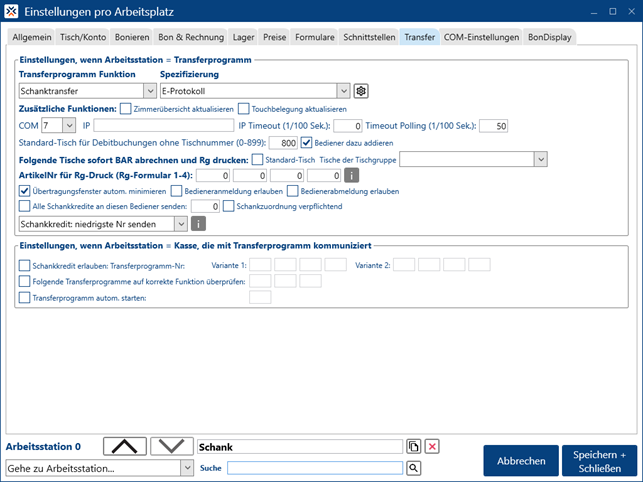
Folgende Tische sofort BAR abrechnen und Rg drucken:
- Standard-Tisch: Debit-Datensätze, die auf den Standard-Tisch gelangen, werden unmittelbar Bar abgerechnet und eine Rechnung wird gedruckt.
- Tische der Tischgruppe: Dasselbe lässt sich auch für Tische einer angegebenen Tischgruppe festlegen. Vgl. Tischgruppen.
ArtikelNr für Rechnungsdruck:
Wenn eine der angegebenen Artikelnummern von der Schankanlage an die Kasse übertragen wird, wird der im Datensatz enthaltene Tisch abgerechnet und eine Rechnung gedruckt. Wenn die Tischnummer „0“ ist, wird dies auf den Standard-Tisch angewendet. Je nachdem, welcher Artikel übertragen wird (1-4), wird das entsprechende Rechnungsformular verwendet (1-4).
Übertragungsfenster autom. minimieren:
Transferprogramm wird beim Start in die Taskleiste gelegt.
Bedieneranmeldung/ -abmeldung erlauben:
Bei bestimmten Schankanlagen werden bei Start des Transferprogramms die in der Kasse angelegten Bediener an die Schank gesendet. Nur diese können sich dort anmelden. Ist diese Option aktiviert, werden sie mit Beendigung des Transferprogramms wieder abgemeldet und können dementsprechend nicht mehr an der Schank bonieren. Ist Bedienerabmeldung aktiviert, muss auch Bedieneranmeldung aktiviert sein.
Alle Schankkredite an diesen Bediener senden:
Beim Senden einer Schankfreigabe (Kredit) wird im Datensatz nicht der bonierende Bediener, sondern der hier angegebene übergeben. Das ist erforderlich, wenn Freigaben an der Schank nur mit einer bestimmten Schlüsselnummer entnommen werden können.
Schankzuordnung verpflichtend:
Schankkredit wird über dieses Transferprogramme nur dann gesendet, wenn der bonierte Artikel unter Stammdaten – Artikel – Extras – Schankartikel zuordnen zugeordnet ist.
Schankkredit: niedrigste/ höchste/ alle Nummern senden:
Wenn in der Schank-Zuordnungstabelle mehrere Schankartikel auf denselben Kassenartikel übersetzt wurden, bewirkt diese Einstellung, dass beim Senden eines Kredits die niedrigste, die höchste, oder jede dieser Schanknummern gesendet wird. (Standard: die Niedrigste).
Einstellungen, wenn Arbeitsstation = Kasse, die mit Transferprogramm kommuniziert
Schankkredit erlauben: Transferprogramm-Nr: (Variante 1/2):
Bestimmt, ob und an welche der Transferprogramme, die mit einer Schankanlage kommunizieren, von dieser (Kassen-) Arbeitsstation Freigaben gesendet werden sollen. Dies kann in zwei Varianten angegeben werden, welche jeweils mit einer Bonsteuerung verknüpft werden können (vgl. Formulare – Bonsteuerung).
Folgende Transferprogramme auf korrekte Funktion überprüfen:
Die (Kassen-) Arbeitsstation prüft laufend, ob die angegebenen Transferprogramme gestartet sind.
Transferprogramm autom. starten:
Bei Programmstart wird das angegebene Transferprogramm mit gestartet.
COM-Einstellungen
Hier werden die unter „Schnittstellen“ bzw. „Transfer“ gewählten COM-Schnittstellen (serielle Schnittstellen) konfiguriert. Für jede Schnittstelle können hier Baudrate, Datenbit, Stopbit, Parität, Protokoll und Timeout angegeben werden. In der Regel übersteuert dies die Einstellungen laut Geräte-Manager.
COM-Schnittstelle hinzufügen: Bis zu 32 COM-Schnittstellen können angelegt werden.
Standardwerte herstellen: Trägt bei allen folgende Werte ein: 9600, 8, 1, No, No, 10;
BonDisplay
Die Darstellung und Funktionalität von BonDisplays kann pro Display individuell gestaltet werden:
Status
- Aktiv: Bons werden nur an das Display gesendet, es erfolgt kein Bondruck
- Inaktiv: Bons drucken UND an Display senden
- Inaktiv: Bons drucken, NICHT an Display senden
Layout
Schriftart Bonzeilen:
Schriftart und Schriftgröße, mit der die Bonzeilen dargestellt werden.
Schriftgröße:
- Bonzeile "Preis": Die Schriftgröße des Feldes "Preis" in der Bonzeile (sofern es angezeigt wird) kann separat eingestellt werden.
- Kumulierte Liste: Schriftgröße, mit der die kumulierte Artikelliste dargestellt wird.
Farbschema:
Das Bondisplay verfügt über die Darstellung „Hell“ oder „dunkel“.
Bon Breite (200-400px):
Breite eines Bons am BonDisplay.
Zeilenhöhe (25-50px):
Höhe der Bonierzeilen am BonDisplay.
Breite linke Spalte (Artikel kumuliert, etc.) (100-999px):
Breite der Spalteauf der linken Seite des BonDisplay. Standartdwert ist 380px.
Vertikaler und horizontaler Abstand Bons (5-9px):
Bestimmt die Abstände, die Bons am Display zueinander einhalten.
BonDisp Farben:
Individuelle Farbgestaltung (Schrift- und Hintergrundfarbe) für den Header-Bereich eines Bons, sowie für Bonzeilen mit Status „Offen“, „Fertig“, „Storno“, „Zeitüberschreitung“, „Gangabruf“ oder „Markiert“.
Diverse Optionen
Standard Sortierung:
Bestimmt die Sortierung, mit der Bons standardmäßig gereiht werden:
- BonNr
- Tisch (dann nach Zeit)
- Zeit
- Zeit/Tisch: Sortierung nach Tisch und Zeit; die Tischgruppen selbst werden nach der kleinsten Bonzeit eines ihrer Bons sortiert.
Zeit und Zeit/Tisch: Falls bei einem Bon eine Abhol- oder Lieferzeit eingetragen ist, wird diese anstatt der eigentlichen Bonzeit berücksichtigt.
VIP-Bons werden prinzipiell vorgereiht. (Siehe BonDisplay VIP Bon)
Die Sortierung kann am Display umgeschaltet werden.
Artikel kumuliert: Sortierung nach Gang als Standard:
Die kumulierte Artikelliste am Display kann sortiert werden nach Menge, Bezeichnung und Menge markiert. Zusätzlich gibt es dort die Option „Gang“, mit der die Liste zuerst nach Gang (Sortierkennzeichen) sortiert wird, und erst danach nach den oben genannten Kriterien. Mit diesem Parameter kann die Option „Gang“ standardmäßig aktiviert werden.
Artikel kumuliert: Beilagen anzeigen:
In der kumulierten Liste werden auch Beilagen angezeigt (unabhängig von den jeweiligen Hauptartikeln). Bearbeitet werden können sie dort jedoch nur, wenn „Beilagen getrennt vom Hauptartikel drucken“ eingestellt ist (s.u.).
Zeitüberschreitung ab … Minuten:
Ab wann ein Bon den Status „Zeitüberschreitung“ erhält, kann hier in Minuten angegeben werden.
Zeitüberschreitung auch auf noch nicht abgerufene Gänge anwenden:
Die Bonzeilenfarbe für Zeitüberschreitung kommt nach Ablauf der angegebenen Zeit zur Anwendung, auch wenn es sich um einen (noch) nicht abgerufenen Gang handelt.
Bediener anzeigen:
Nr und Name des Bedieners werden im Bon-Header angezeigt.
Tischbezeichnung anzeigen:
Falls vorhanden, wird die Tischbezeichnung im Bon-Header angezeigt.
Stammgast Name anzeigen:
Falls vorhanden, wird der Name des Stammgastes (bei Bonierung auf den Sammeltisch eines Gastes) im Bon-Header angezeigt.
Preis anzeigen:
In den Bonzeilen wird der jeweilige Preis angezeigt.
Info-Text laut Artikel anzeigen:
Ist bei einem Artikel ein Info-Text hinterlegt (vgl.Artikel-BonDisplay), wird in der entsprechenden Bonzeile ein Infobutton angezeigt, mit dem sich der Info-Text einblenden lässt.
Eigene Spalten für À la carte und Menübestellung-Gänge“:
Am Display werden für à la carte, sowie pro Menübestellungs-Gang eigene Spalten angezeigt.
Filter 'Nur À la carte' und 'Nur Menübestellung' anzeigen:
Am Display werden Filter-Buttons angezeigt: „Nur À la carte“ und „Nur Menübestellung“, mit denen Bons nach diesen Kriterien gefiltert werden können.
Artikelfilter: Nur entsprechende Bonzeilen anzeigen:
Ohne diese Option werden am Display bei aktivem Artikelfilter alle Bons (vollständig) angezeigt, die den entsprechenden Artikel enthalten. Mit dieser Option werden auf den betreffenden Bons nur noch die entsprechenden Artikel angezeigt, alle anderen Bonzeilen werden ausgeblendet. Mit angezeigt werden jedoch Beilagen, oder - wenn es sich beim Filterartikel selbst um eine Beilage handelt - der zugehörige Hauptartikel mit allen Beilagen. Dies gilt wiederum nicht, wenn Beilagen als eigenständige Artikel behandelt werden (Einstellung „Beilagen getrennt vom Hauptartikel drucken“).
Filter 'Nur Gangabruf' anzeigen:
Es werden nur Bons mit abgerufenen Gängen angezeigt.
Filter 'Nur Busbon' anzeigen:
Es werden nur Bons angezeigt, die im Zuge eines Busbons (Stammdaten - Einstellungen pro Arbeitsplatz - Formulare - Busbon) erstellt wurden. Dabei werden Bons, die zum jeweils selben Busbon gehören, mit einer Kopfzeile in einheitlicher Farbe angezeigt. Dort scheint die Uhrzeit auf, zu der der Busbon gestartet wurde.
Für folgende Menübestellungs-Artikel Vorschau anzeigen:
Für die angegebenen Artikel wird eine Vorschau angezeigt, jeweils mit zwei Werten: Die Menge, die bei Bediener 98 (Menübestellung) noch offen ist, und jene, die bereits abgerufen (und am Display noch nicht fertiggestellt) wurde.
Unter dieser Vorschau wird die durchschnittliche Fertigstellungszeit aller Menüartikel angezeigt.
Der Info-Button neben dem Eingabefeld zeigt das erforderliche Format der Artikelnummern an.
Nur Artikel mit Mengen > 0 anzeigen: Es werden nur Artikel angezeigt, bei denen die offene Menge und/oder die abgerufene Menge > 0 ist.
Neue Bons hervorheben (Minuten, max. 60):
Neue Bons werden für den angegebenen Zeitraum blinkend dargestellt.
Akustisches Signal:
Bei Eingang eines neuen Bons ertönt ein akustisches Signal. Dabei kann aus verschiedenen Tönen ausgewählt werden, separat für Bons und Stornobons.
Gang 1 automatisch abrufen:
Artikel mit Gang 1 werden automatisch als „abgerufen“ dargestellt, andernfalls muss Gang 1 explizit abgerufen werden.
Bei Gangabruf Timer anzeigen:
Bei Abruf eines Ganges wird am Bon in der entsprechenden Gangüberschrift ein Timer eingeblendet, der die verstrichene Zeit seit Gangabruf anzeigt.
Bei Gangabruf Zeit als neue Bonzeit übernehmen:
Bei Abruf eines Folgeganges wird die Zeit des Abrufs als neue Bonzeit übernommen. In diesem Zusammenhang ist es sinnvoll, die Bons nach Zeit zu sortieren. Bei Gangabruf wird somit der betreffende Bon am Ende einsortiert.
Bei Gang Fertigstellung Timer anzeigen:
Beim Abschluss eines Ganges wird auf dem Bon ein Timer angezeigt, der die seit der Fertigstellung vergangene Zeit einblendet.
Artikel fertigstellen mit Swipe:
Einzelne Zeilen können am Display mit einem Swipe nach rechts fertiggestellt werden (als Alternative zu Zeile markieren und „Fertig“-Button).
Fertiggestellte Artikel ausblenden:
Artikel werden nach Fertigstellung ausgeblendet (ansonsten werden Artikel nur durchgestrichen und mit den Farben für Status „Fertig“ (s.o.) dargestellt).
Wenn alle Artikel fertig, Bon ausblenden:
Bon wird bei Fertigstellung des letzten Artikels automatisch ausgeblendet.
Funktions-Buttons anzeigen:
Gang-Abruf:
Am Display wird ein Button ‚Gang-Abruf‘ angezeigt: Dieser öffnet eine Übersicht, auf welchem Tisch welcher Gang abgerufen wurde, mit Zeit des Abrufs und bisher abgelaufener Zeit. Dies bietet einen schnellen Überblick, v.a. wenn sich mehr Bons auf dem Display befinden, als auf dem Bildschirm angezeigt werden können.
‚Menübestellungen‘:
Am Display wird ein Button ‚Menübestellung offen‘ angezeigt: Dieser öffnet eine Übersicht aller noch nicht abgerufener Menübestellungs-Artikel, gruppiert nach Gängen. Optionen: „Pro Tisch“ und „Beilagen anzeigen“. Die Übersicht kann auch gedruckt werden, der Ausdruck erfolgt auf den Standarddrucker.
‚Message‘:
Am Display wird ein Button ‚Message‘ (Kuvert-Symbol) angezeigt, mit dem Nachrichten an ausgewählte Bediener gesendet werden können.
‚Artikel‘:
Am Display wird ein Button ‚Artikel‘ angezeigt, mit dem Artikel aus einer Übersicht ausgewählt und bearbeitet werden können.
Mögliche Aktionen: „Artikelsperre bis Tagesabschluss“ und „Restmenge“ (einstellen, bearbeiten, löschen).
‚Letzte Aktionen rückgängig machen‘:
Am Display wird ein Button mit einem kreisförmigen Pfeil angezeigt, mit dem man die letzten zehn Aktionen rückgängig machen kann. Berücksichtigt werden dabei die Fertigstellung einer Bonzeile oder des ganzen Bons.
‚Statistik‘:
Am Display wird ein Button „Statistik“ angezeigt (zeigt fertiggestellte Produkte an diesem Tag mit durchschnittlicher Fertigungsdauer).
‚Tische sammeln‘
Hiermit können Bons mit der gleichen Tischnummer auf einen Bon zusammengefasst werden. Nachkommastellen werden dabei ignoriert.
Stornobons anzeigen:
Bei einem Storno werden entsprechende am Display gefundenen Positionen als storniert markiert, ggf. verbleibende NICHT gefundene Positionen (da sie schon fertiggestellt wurden) werden als eigener Stornobon angezeigt. Ohne diese Einstellung werden nicht gefundene Stornopositionen ignoriert.
Bon-Fertigstellung, Druck
Button 'Bon fertig ohne Ausdruck‘ anzeigen:
Auf jedem Bon wird ein Button angezeigt, mit dem er ohne Ausdruck fertiggestellt werden kann.
Druckoptionen anzeigen:
Bei Fertigstellung öffnet sich ein Fenster mit folgenden Optionen:
- Sammelbon (markierte Zeilen oder ganzer Bon)
- Einzelbon (markierte Zeilen oder ganzer Bon)
- Gesamten Bon drucken, Bon NICHT löschen (nur verfügbar, wenn die entsprechende Option gewählt wurde, s.u.): Der entsprechende Gesamtbon wird gedruckt, ohne dass der Bon von der Anzeige entfernt wird. Dies ist oft für Kontrollzwecke, etc. notwendig.
- Kein Ausdruck
- Abbrechen
‚Gesamten Bon drucken, Bon nicht löschen‘ anzeigen: s.o.
Mit Button 'Bon fertig' alle Artikel fertigstellen, aber Bon nicht löschen:
Mit dem Button ‚Bon fertig‘ werden alle offenen Artikel fertiggestellt, der Bon bleibt aber stehen. Erst mit erneutem Klick wird der Bon gelöscht.
Mit Button 'Bon fertig' Bon weiterleiten an WSNR und
Mit Button 'Bon fertig' gesamten Bon drucken (auch bereits fertiggestellte Artikel):
Diese Optionen sind gedacht für ein „Baukastensystem“, bei dem eine Bestellung mehrere Stationen durchläuft und überall Teile davon fertiggestellt werden. An der letzten Station wird schließlich der gesamte Bon gedruckt. Der gesamte Bon wird an das erste Display geschickt (z.B. 21), wo bestimmte Artikel fertiggestellt werden (es empfiehlt sich, die Option „Als fertig markierte Artikel ausblenden“ zu deaktivieren). Mit dem Häkchen-Button im Bonkopf wird der gesamte Bon zum angegebenen Display (z.B. 22) weitergesendet. Die Weiterleitung kann beliebig viele Stationen umfassen, bei jeder muss das Display angegeben werden, an das weitergeleitet werden soll. Beim letzten Display ist die Option „Mit Button 'Bon fertig' gesamten Bon drucken“ zu aktivieren. Hiermit werden alle Artikel des Bons, auch die bereits vorher fertiggestellten, gedruckt.
Beilagen getrennt vom Hauptartikel drucken:
Standardmäßig werden Beilagen auch fertiggestellt, wenn der betreffende Hauptartikel fertiggestellt wird. Mit dieser Option können Beilagen separat behandelt werden.
Kombi-Artikel drucken:
Mit Bon fertig werden alle Kombi-Artikel des Bons (bzw. der betreffenden Gänge, sofern Gangüberschriften vorhanden) mit Status "offen" mit ausgedruckt (in kleinerer Schrift). Wenn Bonzeilen einzeln fertiggestellt werden, werden bei Fertigstellung der letzten offenen Bonzeile alle Kombi-Artikel des Bons (bzw. des betreffenden Ganges) mit Status "offen" mit ausgedruckt.
Bondruck Pfad:
Befinden sich die BonDisplay-Anwendung und das für den Bondruck verantwortliche Transferprogramm auf demselben PC, sollte die erste Option gewählt werden: „Auf selbem PC (C:\mfserver\BonDisplay)“, hier findet die Kommunikation zwischen beiden lokal statt, was für die Performance von Vorteil ist.
Andernfalls muss die zweite Option gewählt werden: „Auf unterschiedlichen PCs (Arbeitsverzeichnis\BonDisplay)“.
Message an Bediener
Bei Bondruck automatisch Message an Bediener senden:
Bei Fertigstellung eines Artikels wird automatisch eine Nachricht an den betreffenden Bediener gesendet.
Manuelle Message an Bediener: Vorlagen:
Es können manuell Nachrichten an einen oder an alle Bediener gesendet werden. Hier können für diesen Zweck Nachrichten-Vorlagen erstellt werden, die dann zur Auswahl stehen.
Standard alle Bediener auswählen:
Beim Senden einer manuellen Nachricht können ein oder mehrere Empfänger ausgewählt werden. Mit dieser Option werden alle Bediener standardmäßig ausgewählt.
Synchronisierung mit anderen Displays
Mit anderen Displays synchronisieren:
Aktionen werden mit den anderen angegebenen Displays synchronisiert (Bonzeile oder ganzen Bon fertigstellen, Bonzeile markieren).
Neben-Display: Bonzeilen werden erst angezeigt, wenn sie auf einem Hauptdisplay (ein synchronisiertes Display, das kein Neben-Display ist) markiert werden.
Wird auf einem der Displays ‚Letzte Aktion rückgängig machen‘ ausgeführt, so wird das auch mit den jeweiligen anderen Displays synchronisiert.
Bei Synchronisation müssen Artikel an ALLE betreffenden Displays geschickt werden!
EKarte
EKarte 'Bessa': Button 'On/Off' anzeigen:
Mit diesem Button kann der Verbund zum Bestellsystem ‚Bessa‘ ein- oder ausgeschaltet werden.
EKarte Benachrichtigung bei Fertigstellung:
Bei Verbund mit einem Self-Ordering System sendet das Display bei Bon-Fertigstellung eine Benachrichtigung an das Fremdsystem. Dafür muss eingestellt werden, ob es sich um ein Display für „Getränke“ oder „Speisen“ handelt.