Bondisplay
Beim BonDisplay handelt es sich um ein lizenzpflichtiges Modul.
Bons werden nicht sofort am entsprechenden Bondrucker gedruckt, sondern zuerst am BonDisplay angezeigt. Sobald die Bestellung fertiggestellt wurde, wird am BonDisplay der Bondruck ausgelöst. Dieser Bon kann dann für das Servicepersonal auf den Teller gelegt werden.
Stammdaten – Einstellungen pro Arbeitsplatz – BonDisplay: BonDisplay deaktiviert (Bons werden sofort gedruckt). Dieser Parameter kann auch in Notfällen aktiviert werden, wenn das BonDisplay aus technischen Gründen nicht funktioniert.
Zu den Einstellungsmöglichkeiten s. Einstellungen pro Arbeitsplatz – BonDisplay.
Allgemein
Verwendete Plattform ist .NET Framework 4.8
Verweise auf Stammdaten-Parameter beziehen sich – soweit nicht anders angegeben – auf Einstellungen pro Arbeitsplatz – Bondisplay.
Für das Bondisplay stehen zwei Farbschemen zur Auswahl (Stammdaten: „Farbschema“): hell oder dunkel.
Bons werden vertikal aneinandergereiht, bis eine Spalte gefüllt ist, danach wird eine neue Spalte begonnen. Befinden sich mehr Bon auf dem Display, als am Bildschirm angezeigt werden können, wird eine horizontale Scrollleiste eingeblendet.
Der vertikale und horizontale Abstand zwischen den Bons kann in den Stammdaten eingestellt werden („Vertikaler“ und „Horizontaler Abstand Bons“).
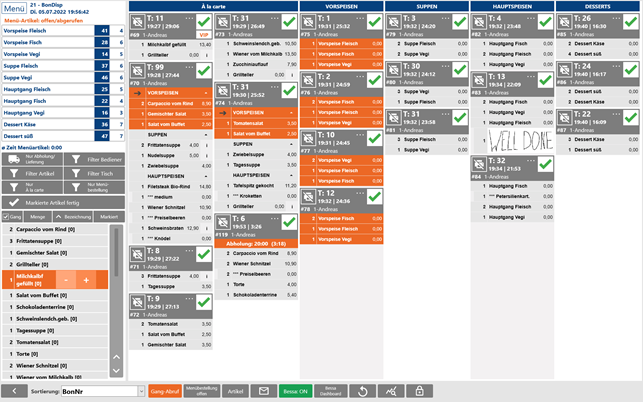
À la carte- und Menüartikel können in eigene Spaltengruppen unterteilt werden (Stammdaten: „Eigene Spalten für À la carte und Menübestellung-Gänge“).
Die linke Spalte (kumulierte Artikelliste, etc.) kann mit 
 (links unten) aus- und eingeblendet werden.
Die Übersicht der aufgenommenen und abgerufenen Menüartikel links oben ist optional (Stammdaten: „Für folgende Menübestellungs-Artikel Vorschau anzeigen).
In der kumulierten Artikelliste (links) werden alle auf dem Display befindlichen Artikel kumuliert angezeigt. Die Schriftgröße ist einstellbar (Stammdaten: „Schriftgröße kumulierte Liste“).
Beilagen werden nur angezeigt, wenn in den Stammdaten „Artikel kumuliert: Beilagen anzeigen“ oder „Beilagen getrennt vom Hauptartikel drucken“ eingestellt ist. In der linken Spalte wird die Gesamtmenge angezeigt, in der rechten die markierte Gesamtmenge des jeweiligen Artikels („Markierung“ wird weiter unten erläutert). Die Anzeige kann mit den darüber befindlichen Buttons sortiert werden (jeweils auf- oder absteigend) nach Menge, Bezeichnung oder [Menge] Markiert. Mit der Option „Gang“ wird die Liste zuerst nach Gang (Sortierkennzeichen) sortiert und erst danach nach den anderen Kriterien. Die Option „Gang“ kann in den Stammdaten standardmäßig aktiviert werden: „Artikel kumuliert: Sortierung nach Gang als Standard“.
Über die kumulierte Liste können auch Artikel markiert werden (s.u.).
Artikel können in der kumulierten Liste gruppiert werden: Stammdaten – Artikel – Bondisplay:
„Kennzeichen Artikelgruppe“: Artikel werden zuerst nach diesem Kennzeichen sortiert, pro Kennzeichen erhalten die Artikel in der Liste eine eigene Farbe.
Menü:
Archivbons:
Bereits fertiggestellte Bons werden hier angezeigt, können ausgegeben  oder mit „Bon retour“ wieder zurückgeholt werden.
Alle Bons löschen: Alle Bons werden nach zweimaliger Nachfrage gelöscht.
Beenden: Programmende
Bons sortieren und filtern
Die Sortierung der Bons kann über das Drop-down-Menü „Sortierung“ (unten) geändert werden: Sortierung nach BonNr, Tisch, Zeit oder Zeit/Tisch. Die Standardsortierung wird in den Stammdaten festgelegt („Standard Sortierung“, Beschreibung s. dort).
In der linken Spalte finden sich mehrere Filter-Buttons:
- Filter Artikel: Zuerst einen Artikel in der kumulierten Liste antippen, anschließend Button drücken. Es wird nach Bons gefiltert, die diesen Artikel enthalten. Bei aktivem Filter kann anschließend ein anderer Artikel in der kumulierten Liste gewählt werden, der Filter wird aktualisiert. Siehe Stammdaten "Aritkelfilter: Nur entsprechende Bonzeilen anzeigen"
- Filter Bediener: Es öffnet sich eine Bedienerübersicht, mit der Bons nach Bediener gefiltert werden können.
- Filter Tisch: Es öffnet sich ein Ziffernblock, mit dem Bons nach Tischnummer gefiltert werden können.
- Nur Abholung/ Lieferung: Es werden nur Bons angezeigt, die eine Abhol- oder Lieferzeit eingetragen haben.
- Nur À la carte/ Nur Menübestellung: Sichtbar, wenn in den Stammdaten „Eigene Spalten für À la carte und Menübestellung-Gänge“ mit der Zusatzoption „Filter 'Nur À la carte' und 'Nur Menübestellung' anzeigen“ eingestellt.
- Filter 'Nur Busbon' anzeigen: Es werden nur Bons angezeigt, die im Zuge eines Busbons (Stammdaten - Einstellungen pro Arbeitsplatz - Formulare - Busbon) erstellt wurden. Dabei werden Bons, die zum jeweils selben Busbon gehören, mit einer Kopfzeile in einheitlicher Farbe angezeigt. Dort scheint die Uhrzeit auf, zu der der Busbon gestartet wurde.
Neuer Bon
Bei Eingang eines neuen Bons wird dieser entsprechend der aktuellen Sortierung (BonNr, Tisch, Zeit) am Display einsortiert.
Neue Bons können optisch hervorgehoben werden (Stammdaten: „Neue Bons hervorheben (Minuten, max. 60)“). Der Bon-Header blinkt dann orange. Durch Antippen des Headers kann das Blinken beendet werden.
Auch kann bei Bon-Eingang ein akustisches Signal ausgegeben werden (Stammdaten: „Akustisches Signal“ bei „Bon“ und bei „Storno“).
Bon
Ein Bon besteht aus einem Header-Bereich mit allgemeinen Informationen und Funktionen, sowie den darunter befindlichen Bonzeilen.
Header
Hintergrund- und Schriftfarbe: Stammdaten: „BonDisp Farben: Bon-Header“
Informationen:
- Tischnummer
- Uhrzeit der Bonierung, sowie abgelaufene Zeit seit Bon-Eingang (Timer)
- Bonnummer
- Bediener (optional, Stammdaten: „Bediener anzeigen“)
- Tischbezeichnung (optional, Stammdaten: „Tischbezeichnung anzeigen“)
- Bezeichnung Tischgruppe (optional, Einstellungen pro Arbeitsplatz – Formulare: „Tisch/Kontogruppenbez. auf Bon/Rg“ (einzustellen bei der Arbeitsstation, auf der boniert wird, nicht bei der Arbeitsstation des Bondisplays)
Funktionen:
Kontextmenü  :
:
- VIP: Ein Bon kann als „VIP-Bon“ gekennzeichnet werden (entweder durch Bonieren des entsprechenden Funktionsartikels an der Kasse oder am Display über das Kontextmenü). Diese Bons werden vorgereiht. Bei einem VIP-Bon scheint im Header ein oranges Label „VIP“ auf, im Kontextmenü ändert sich der Text in „VIP off“, womit die Kennzeichnung wieder aufgehoben werden kann.
Der Artikel VIP Bon muss in den 'Grunddaten - Diverses' als "Artikel als Beilage verwenden" definiert sein.
- Abholung, Lieferung: Ein Bon kann mit einer Abhol- oder Lieferzeit versehen werden (entweder durch Bonieren des entsprechenden Funktionsartikels an der Kasse oder am Display über das Kontextmenü). Diese scheint unterhalb des Headers in einem orangen Balken auf, daneben ein Timer, der die bis dahin verbleibende Zeit anzeigt. Bei Ablauf der Zeit färbt sich der Balken rot. Die Abhol- oder Lieferzeit kann über das Menü auch bearbeitet oder gelöscht werden.
- Alles markieren/ demarkieren: Alle Bonzeilen werden markiert oder demarkiert.
- Fertige Artikel anzeigen (nur sichtbar, wenn in Stammdaten „Fertiggestellte Artikel ausblenden“ aktiv): Hiermit können bereits fertiggestellte Artikel wieder angezeigt werden. Mit „Fertige Artikel ausblenden“ können diese wieder ausgeblendet werden.
Bon fertig  :
Wurden nur einzelne Bonzeilen markiert, so werden nur diese fertiggestellt. Wurden alle oder keine Zeilen markiert, wird der gesamte Bon fertiggestellt.
:
Wurden nur einzelne Bonzeilen markiert, so werden nur diese fertiggestellt. Wurden alle oder keine Zeilen markiert, wird der gesamte Bon fertiggestellt.
Wurde in den Stammdaten die Option „Druckoptionen anzeigen“ gewählt, erscheint vorher ein Menü mit Druckoptionen.
Stammdaten-Sondereinstellungen, die mit dem Fertig-Button verknüpft werden können:
- Mit Button 'Bon fertig' alle Artikel fertigstellen, aber Bon nicht löschen
- Mit Button 'Bon fertig' gesamten Bon drucken (auch bereits fertiggestellte Artikel)
- Mit Button 'Bon fertig' Bon weiterleiten an WSNR: …
Bon fertig ohne Ausdruck  (sichtbar, wenn Stammdaten „Button 'Bon ohne Ausdruck' anzeigen“):
Markierte Bonzeilen (wenn vorhanden), bzw. ganzer Bon wird ohne Ausdruck fertiggestellt.
Bonzeilen:
Schriftart und -größen, Zeilenhöhe: Stammdaten: Schriftart Bonzeilen, Schriftarten: „Bon Infotexte“ und „Bonzeile ‚Preis‘“ bzw. „Zeilenhöhe“.
Informationen:
- Menge
- Bezeichnung
- Preis (optional, Stammdaten: „Preis anzeigen“)
- Button ‚Info-Text‘ (optional, Stammdaten: „Info-Text laut Artikel anzeigen“),
öffnet ein Popup mit der Artikel-Info
Bonzeilen Farben: je nach Status
(offen, fertig, Storno, Zeitüberschreitung, Gangabruf, markiert; vgl. entsprechende Einstellungen in Stammdaten: „BonDisp Farben“). Es können auch pro Artikel individuelle Farben für den Status „offen“ und „Storno“ eingestellt werden (s. Stammdaten – Artikel – Bondisplay), dies übersteuert die Einstellung pro Arbeitsplatz.
Beilagen: Beilagen werden links eingerückt dargestellt, um die Zugehörigkeit zum Hauptartikel sichtbar zu machen.
Bonzeilen bearbeiten/ fertigstellen, Bon fertigstellen
Beim Eingang eines neuen Bons werden die Bonzeilen als „offen“ dargestellt.
Ist in den Stammdaten bei „Zeitüberschreitung ab ... Minuten:“ ein Wert eingestellt, werden sie nach Ablauf dieser Zeitspanne in den Statusfarben „Zeitüberschreitung“ dargestellt.
Bonzeile markieren:
Durch Antippen einer Bonzeile wird diese als „markiert“ dargestellt (mit den entsprechenden Statusfarben). Die Markierung dient als Hinweis, dass dieser Artikel jetzt zuzubereiten ist.
Sind nur einzelne Bonzeilen markiert, werden mit dem Button Bon fertig (bzw. Bon fertig ohne Ausdruck ) nur die markierten Zeilen fertiggestellt (ansonsten alle).
Durch das Markieren einer Bonzeile ändert sich in der kumulierten Liste der Wert in der rechten Spalte (Gesamtmenge Artikel markiert).
Durch erneutes Antippen wird die Markierung aufgehoben.
Alle Zeilen eines Bons markieren: Über Kontextmenü (s.o.), oder Longtap auf das Feld „Bezeichnung“ einer beliebige Bonzeile.
Beilagen:
Die Markierung einer Bonzeile wirkt sich automatisch auch auf zugehörige Beilagen aus (Ausnahme: Stammdaten: „Beilagen getrennt vom Hauptartikel drucken“).
Teilmenge auswählen:
Ist bei einer Bonzeile die Menge größer als 1, kann eine Teilmenge ausgewählt (und fertiggestellt) werden:
- Feld „Menge“ antippen: Die ausgewählte Menge erhöht sich um 1 (die Menge wird dann z.B. dargestellt als „1/3“).
- Auf Feld „Menge“ nach links oder unten wischen: Menge verringert sich um 1.
- Longtap auf Feld „Menge“: Es öffnet sich ein Ziffernblock, wo die gewünschte Teilmenge eingegeben werden kann.
- Feld „Bezeichnung“ antippen: Gesamte Menge wird ausgewählt, erneut antippen: keine Auswahl.
Bonzeilen mit ausgewählter Teilmenge werden auch als markiert dargestellt.
Bonzeile fertigstellen:
Zeile nach rechts wischen (dafür muss in den Stammdaten „Artikel fertigstellen mit Swipe“ aktiviert sein), oder Zeile markieren und Button Bon fertig (bzw. Bon fertig ohne Ausdruck ) drücken.
Wurde eine Teilmenge ausgewählt, wird nur diese fertiggestellt und die Gesamtmenge entsprechend verringert.
Zugehörige Beilagen werden mit fertiggestellt
Stammdaten: „Beilagen getrennt vom Hauptartikel drucken“).
Bonzeilen markieren/ fertigstellen über kumulierte Liste:
Wird eine Artikelzeile in der kumulierten Liste angetippt, erscheint diese orange, und Plus-/ Minuszeichen werden eingeblendet. Damit kann die Gesamtauswahl dieses Artikels erhöht oder verringert werden. Wird die Menge erhöht, wird der erste Bon gesucht, der diesen Artikel enthält und bei dem dieser Artikel noch nicht markiert bzw. nur eine Teilmenge ausgewählt ist. Die Bonzeile wird kurz optisch hervorgehoben. Der Wert im Feld „Gesamt markiert“ in der kumulierten Liste wird erhöht.
Longtap auf Minuszeichen: Alle Markierungen des betreffenden Artikels werden gelöscht.
Longtap auf Pluszeichen: Es öffnet sich ein Ziffernblock, wo die Gesamtmenge der markierten Artikel ausgewählt werden kann. Optionen „Zusätzlich“ und „Gesamt“: Mit „Zusätzlich“ wird die angegebene Menge zusätzlich zur bestehenden markierten Menge markiert, mit „Gesamt“ wird die Gesamtmenge der markierten Artikel festgelegt.
Mit dem Button Markierte Artikel fertig werden alle markierten Artikel fertiggestellt.
Wenn in der kumulierten Liste Beilagen angezeigt werden (Stammdaten „Artikel kumuliert: Beilagen anzeigen“ oder „Beilagen getrennt vom Hauptartikel drucken“) können diese nur bearbeitet werden, wenn „Beilagen getrennt vom Hauptartikel drucken“ eingestellt ist.
Storno
Wird an der Kasse ein Artikel wieder storniert, werden auf dem Display die entsprechenden Positionen gesucht. Außerdem druckt das Display einen Stornobon. Gefundene Positionen werden in den Statusfarben „Storno“ dargestellt. Nicht gefundene Positionen (z.B. Positionen, die bereits abgearbeitet wurden) werden ignoriert.
Stammdaten: „Stornobons anzeigen“: Für alle nicht gefundenen Stornopositionen wird ein separater Stornobon als Information am Display angezeigt.
Gangüberschrift, Gangabruf
Wenn beim Bonieren mit Gängen gearbeitet wird, werden am Bondisplay Gangüberschriften angezeigt. Aktionen, die für einzelne Bonzeilen vorgenommen werden können, können auch für alle Positionen eines Gangs durchgeführt werden: Das Markieren der Gangüberschrift markiert alle zugehörigen Positionen; durch Wischen nach rechts der Überschrift (Artikel fertigstellen) werden alle Artikel des Gangs fertiggestellt.
Einstellungen pro Arbeitsplatz – Formulare: „BonDisp: nur Gang 1 sofort anzeigen“ [Einstellung an der Arbeitsstation, an der boniert wird, nicht die des Bondisplays!]:
Werden mehrere Gänge gleichzeitig boniert, wird vorerst nur der erste Gang angezeigt, die weiteren Gänge werden erst sichtbar, wenn sie an der Kasse abgerufen werden.
Gangabruf: Wird an der Kasse ein Gang abgerufen, wird der Gang am Display (Überschrift und alle Zeilen) in den Statusfarben „Gangabruf“ dargestellt. Zusätzlich blinkt neben der Überschrift ein Pfeil.
Stammdaten: „Gang 1 automatisch abrufen“: Bei Eingang eines Bons wird der erste Gang (Überschrift und alle Zeilen) automatisch als „abgerufen“ dargestellt, ohne dass dafür ein Abruf an der Kasse nötig wäre.
Stammdaten: „Bei Gangabruf Timer anzeigen“: Bei Gangabruf wird in der Gangüberschrift die Zeit angezeigt, die seit dem Abruf vergangen ist.
Stammdaten: „Bei Gangabruf Zeit als neue Bonzeit übernehmen“: Bei Gangabruf übernimmt der ganze Bon die Abrufzeit als neue Bonzeit.
Gangartikel aus- und einblenden: In der Gangüberschrift befindet sich rechts ein Pfeil-Symbol, mit dem die zugehörigen Artikel aus- und wieder eingeblendet werden können. Wird dieser Gang abgerufen, werden die Artikel automatisch eingeblendet.
Nachbestellung
Oft ergibt sich die Situation, dass ein Tisch bereits aufgenommen wurde (und der Bon bereits am Bondisplay aufscheint) und nachträglich eine weitere Bestellung dazukommt, die aber zeitgleich mit der vorigen Bestellung bearbeitet werden soll. Dafür gibt es an der Kasse den Funktionsartikel „Nachbestellung“. Bei Bon-Eingang wird dann der letzte Bon des betreffenden Tisches gesucht, damit der Nachbestellungs-Bon direkt danach eingereiht wird. Unter dem Bon-Header scheint ein oranger Balken „Nachbestellung“ auf.
Der Artikel Nachbestellung muss in den 'Grunddaten - Diverses' als "Artikel als Beilage verwenden" definiert sein.
Funktions-Buttons
Folgende Funktions-Buttons können in den Stammdaten ein- und ausgeblendet werden („Funktions-Buttons anzeigen: …“): Gang-Abruf, Menübestellung offen, Message, Artikel, Letzte Aktionen rückgängig machen, Statistik, Tische sammeln.
Menübestellungen:
Öffnet eine Übersicht aller noch nicht abgerufener Menübestellungs-Artikel, gruppiert nach Gängen. Optionen: „Pro Tisch“ und „Beilagen anzeigen“. Die Übersicht kann auch gedruckt werden, der Ausdruck erfolgt auf den Standarddrucker.
Artikel:
Hier können Artikel aus einer Übersicht ausgewählt und bearbeitet werden.
Mögliche Aktionen: „Artikelsperre bis Tagesabschluss“ und „Restmenge“ (einstellen, bearbeiten, löschen).
Message: 
Hier können Nachrichten an ausgewählte Bediener gesendet werden. Bediener auswählen durch einzelnes Anhaken, „Alle“ oder „Alle aktiven“ (d.h., alle Bediener, von denen sich Bons am Display befinden). Die Auswahl kann auch standardmäßig gesetzt werden (Stammdaten: „Standard alle Bediener auswählen“ oder „Standard alle aktiven Bediener auswählen (alle mit Bons am Display)“).
Nachrichten können aus Vorlagen gewählt werden (Stammdaten: „Manuelle Message an Bediener: Vorlagen:“) oder manuell verfasst werden. Mit „Senden“ wird die Nachricht abgeschickt.
Bessa: ON / Bessa: OFF:
S. EKarte
Letzte Aktionen rückgängig machen: 
Mit diesem Button können die zehn letzten Aktionen rückgängig gemacht werden. Berücksichtigt werden dabei die Fertigstellung einer Bonzeile oder eines ganzen Bons.
Statistik: 
Zeigt die am aktuellen Datum fertiggestellte Gesamtmenge pro Artikel mit der durchschnittlichen Fertigungsdauer, sowie die Gesamtmenge aller fertiggestellten Artikel mit durchschnittlicher Fertigungsdauer. Option: „Inkl. Beilagen“.
Tische sammeln:
Hiermit können Bons mit der gleichen Tischnummer auf einen Bon zusammengefasst werden. Nachkommastellen werden dabei ignoriert.
Bildschirm sperren: 
Sperrt den Bildschirm (für Reinigung, etc.).
Artikel automatisch sperren und wieder freigeben
Pro Artikel kann eingestellt werden, dass ab einer bestimmten am BonDisplay befindlichen Menge der Artikel an der Kasse gesperrt ist und nicht mehr boniert werden kann und dass die Sperre automatisch wieder aufgehoben wird, wenn die Menge auf einen bestimmten Wert sinkt.
S. Stammdaten – Artikel – BonDisplay: „Ab dieser Menge am BonDisplay Artikel vorübergehend sperren“, „Wenn Menge wieder auf diesen Wert sinkt, Artikel wieder freigeben“ und „Bei Freigabe Message an alle Bediener“.
Interaktivität
Synchronisierung mit anderen Displays:
Stammdaten: „Mit anderen Displays synchronisieren“ mit Unteroption „Neben-Display“:
Aktionen werden mit den anderen angegebenen Displays synchronisiert (Bonzeile oder ganzen Bon fertigstellen, Bonzeile markieren).
Neben-Display: Bonzeilen werden erst angezeigt, wenn sie auf einem Hauptdisplay (ein synchronisiertes Display, das kein Neben-Display ist) markiert werden.
Wird auf einem der Displays ‚Letzte Aktion rückgängig machen‘ ausgeführt, so wird das auch mit den jeweiligen anderen Displays synchronisiert.
Bei Synchronisation müssen Artikel an ALLE betreffenden Displays geschickt werden!
Ebenfalls müssen die jeweiligen zu synchronisierenden Displays, die jeweils andere Bondisplay-WS Nummer beinhalten.
Kombi-Bons:
Synchronisierung kann auch im Zusammenhang mit Kombi-Bons verwendet werden (vgl. Einstellungen pro Arbeitsplatz – Formulare: Kombi-Bons). Wenn Artikel, die zwei oder mehrere unterschiedliche Bondisplays ansteuern, gemeinsam boniert werden, werden auf jedem Display die jeweils anderen Artikel als Kombi-Artikel angezeigt (in eckigen Klammern und kursiv). Sie können dort nicht bearbeitet werden, sondern dienen nur zur Information. Über die Synchronisierung wird jedoch die Statusanzeige der Kombi-Artikel aktualisiert, wenn sie auf dem anderen Display bearbeitet werden.
Beim Bondruck werden Kombi-Artikel standardmäßig nicht berücksichtigt.
Stammdaten: „Kombi-Artikel drucken“: Mit Bon fertig werden alle Kombi-Artikel des Bons (bzw. der betreffenden Gänge, sofern Gangüberschriften vorhanden) mit Status „offen“ mit ausgedruckt (in kleinerer Schrift). Wenn Bonzeilen einzeln fertiggestellt werden, werden bei Fertigstellung der letzten offenen Bonzeile alle Kombi-Artikel mit Status „offen“ mit ausgedruckt.
Bon weiterleiten an anderes Bondisplay:
Stammdaten: „Mit Button 'Bon fertig' Bon weiterleiten an WSNR:“ und
„Mit Button 'Bon fertig' gesamten Bon drucken (auch bereits fertiggestellte Artikel)“:
Diese Optionen sind gedacht für ein „Baukastensystem“, bei dem eine Bestellung mehrere Stationen durchläuft und überall Teile davon fertiggestellt werden. An der letzten Station wird schließlich der gesamte Bon gedruckt. Der gesamte Bon wird an das erste Display geschickt (z.B. 21), wo bestimmte Artikel fertiggestellt werden (es empfiehlt sich, die Option „Als fertig markierte Artikel ausblenden“ zu deaktivieren). Mit dem Button Bon fertig wird der gesamte Bon zum angegebenen Display (z.B. 22) weitergesendet. Die Weiterleitung kann beliebig viele Stationen umfassen, bei jeder muss das Display angegeben werden, an das weitergeleitet werden soll. Beim letzten Display ist die Option „Mit Button 'Bon fertig' gesamten Bon drucken“ zu aktivieren. Hiermit werden alle Artikel des Bons, auch die bereits vorher fertiggestellten, gedruckt.
EKarte
Im Verbund mit EKarte „Bessa“ können Bestellungen über das Self-ordering System auf das Bondisplay übertragen werden und dort bei Fertigstellung Benachrichtigungen zurückgesendet werden.
Stammdaten: „EKarte 'Bessa': Button 'On/Off' anzeigen“: Am Display erscheint ein Button
„Bessa: ON“ oder „Bessa: OFF“ der anzeigt, ob die Verbindung aufrecht ist bzw. mit dem die Verbindung aktiviert und deaktiviert werden kann.
Einstellungen pro Arbeitsplatz – Schnittstellen – EKarte: „Am Tischplan/BonDisplay Dashboard Button anzeigen“: Bei Verbund zum Bestellsystem ‚Bessa‘ wird am Display ein Button ‚Bessa Dashboard‘ angezeigt, mit dem die Benutzeroberfläche des Bestellsystems geöffnet werden kann.
Stammdaten: „EKarte Benachrichtigung bei Fertigstellung“:
Bei Bon-Fertigstellung wird eine Benachrichtigung an das Self-ordering System gesendet. Dazu muss eingestellt werden, ob das betreffende Display Getränke oder Speisen anzeigt. Die Information wird an ‚Bessa‘ weitergeleitet, dementsprechend werden die Getränke bzw. Speisen im ‚Bessa‘-Dashboard als abholbereit markiert.