Protokoll
Das Protokoll bietet umfassende Auswertungsmöglichkeiten zu Bonierungen, Rechnungen, Lagerbewegungen, etc. Zahlreiche Selektionskriterien, Komprimierungs- und Gruppierungsoptionen ermöglichen die Ausgabe individuell angepasster Berichte. Getroffene Einstellungen können abgespeichert und wieder geladen werden.
Eingabeformat
Eingabeformat bei Selektionskriterien mit freier Texteingabe:
Numerische Werte, z.B. Artikel:
- Sie wollen z.B. Artikel 1 selektieren: Schreibweise: 1
- Sie wollen z.B. Artikel 1-200 selektieren: Schreibweise: 1-200
- Sie wollen z.B. Artikel 1-99, 150, 160 und 200-250 selektieren: Schreibweise: 1-99, 150, 160, 200-250
Die Eingabe von Dezimalwerten ist nicht möglich.
Leerzeichen können, müssen aber nicht gesetzt werden. Sie werden ignoriert.
Alphanumerische Werte, z.B. Artikel-Kennzeichen:
wie oben, mit folgenden Besonderheiten:
Sonderzeichen sind nicht erlaubt. Erlaubte Zeichen: 0-9, A-Z, Ä-Ü, _
Wie bei numerischen Werten müssen Bereiche in aufsteigender Reihenfolge angeführt werden, wobei Ziffern vor Buchstaben kommen. Richtig: 01-XY Falsch: AB-99
Eingabehilfe Datum von-bis:
Wenn im Feld „Datum von“ ein höheres Datum eingegeben wird, als im Feld „Datum bis“ steht, nimmt das Feld „Datum bis“ den Wert des Feldes „Datum von“ an.
Analog verhält es sich, wenn im Feld „Datum bis“ ein niedrigeres Datum eingegeben wird, als im Feld „Datum von“ steht.
Bediener Auswahlhilfe von-bis:
Bei allen Auswertungen, bei denen nach Bediener selektiert werden kann und wo die Selektion über eine Drop-down-Auswahl erfolgt, steht die Hilfsfunktion Bediener Auswahlhilfe von-bis zur Verfügung. Dabei können ein Von- und ein Bis-Wert angegeben werden. Mit „OK“ (oder Enter) werden dann in der Drop-down-Box alle Einträge angehakt, die in diesem Bereich liegen. Damit muss nicht jeder einzelne Eintrag angehakt werden.
Menü „Extras“
Filtereinstellungen:
Hier können getroffene Einstellungen mit Nummer und Bezeichnung abgespeichert, bearbeitet und geladen werden. Abgespeicherte Protokolle können automatisiert an Bedienerabrechnung, Tagesabschluss und Periodenauswertungen angehängt werden (vgl. Stammdaten – Einstellungen allgemein – Tageswechsel: Gespeicherte Perioden-Auswertungen 'Ausgabe mit Tagesabschluss' anhängen und Gespeicherte Perioden-Auswertungen 'Emailversand täglich' anhängen, Stammdaten – Bediener – Erweitert: Protokolle bei Bedienerabrechnung mit ausgeben).
Standardeinstellungen laden:
Evt. vorgenommene Einstellungsänderungen werden zurückgesetzt und die Standardeinstellungen wieder hergestellt.
Auswahl 1
Datum von-bis: Der Auswertungszeitraum.
Offline: Bei Offline-Installation („Wkcsetup“) werden Offline-Daten mit aktuellem Kassendatum und aktueller Systemzeit importiert. Rechnungen erhalten eine ab der aktuellen Online-Rechnungsnummer fortlaufende Rechnungsnummer. Das Programm speichert jedoch Kassendatum, Uhrzeit und Rechnungsnummer, wie sie in den originalen Offline-Datensätzen gespeichert sind, mit. Mit der Checkbox „Offline“ können alle Daten ausgewertet werden, die als Offline-Daten importiert wurden. Die Selektions-Kriterien Datum, Uhrzeit und Rechnungsnummer beziehen sich dann auf die entsprechenden Offline-Werte.
Zeit von – bis: Mit dem Standardwert (00:00-23:59) erfolgt keine Zeiteinschränkung. Es ist zu beachten, dass Kassen- und Systemdatum nicht übereinstimmen müssen. Wenn etwa in der Nacht vom 1. auf den 2. eines Monats bis nach Mitternacht boniert wird, werden alle Umsätze dem 1. zugerechnet, solange, bis der Tagesabschluss erfolgt.
Zeit von bzw. bis nur bei Anfangs- bzw. Endedatum berücksichtigen: Mit dieser Option wird die Von-Uhrzeit nur am ersten Tag der Auswertungsperiode berücksichtigt und das Bis-Datum nur am letzten Tag. Ohne diese Option wird eine evt. Zeiteinschränkung auf jeden Tag der Auswertungsperiode angewendet.
Wochentag: Selektion nach einem bestimmten Wochentag; maßgeblich ist das Kassen-, nicht das Systemdatum.
Bediener: Drop-down-Button „Bediener“: Durch Doppelklick auf eine Zeile wird die entsprechende Artikelnummer in das nebenstehende Eingabefeld geschrieben.
Inkl. Übung: Es werden auch Positionen von Bedienern ausgegeben, die als „Übung“ deklariert sind, d.h., dass deren Buchungen nicht dem Umsatz zugezählt werden. Vgl. Stammdaten – Bediener.
Commis: Dieser Parameter kommt einerseits zum Tragen, wenn bei einem Bediener eingestellt ist „arbeitet für …“ (s. Stammdaten – Bediener). Dieser Bediener wird dann als „Commis“ (Hilfskellner) behandelt, seine Umsätze werden dem Bediener zugerechnet, der bei „arbeitet für …“ angegeben wurde. Im Protokolldatensatz wird allerdings der Commis mitgespeichert, was hier eine entsprechende Selektion ermöglicht.
Des Weiteren wird als Commis der Chefbediener eingetragen, wenn er sich für einen anderen Bediener anmeldet und für ihn Umsätze tätigt.
Auch wenn Tische zwischen Bedienern übergeben/ übernommen werden und der sich darauf beziehende Parameter Stammdaten – Einstellungen allgemein – Tisch/Konto: mit Umsatzübernahme aktiviert ist, wird der übergebende bzw. übernehmende Bediener als Commis eingetragen.
Artikel: Drop-down-Button „Artikel“: Durch Doppelklick auf eine Zeile wird die entsprechende Artikelnummer in das nebenstehende Eingabefeld geschrieben.
Artikel-Kennz. (Artikelkennzeichen): Pro Artikel können unter Stammdaten – Artikel – Diverses bis zu vier alphanumerische Kennzeichen angegeben werden, nach denen hier selektiert werden kann. Es ist dabei unerheblich, in welchem der vier Felder der jeweilige Begriff steht.
Warenhauptgruppe: Drop-down-Button „Warenhauptgr.“: Durch Doppelklick auf eine Zeile wird die entsprechende Warenhauptgruppen-Nummer in das nebenstehende Eingabefeld geschrieben.
Warengruppe: Drop-down-Button „Warengruppen“: Durch Doppelklick auf eine Zeile wird die entsprechende Artikelnummer in das nebenstehende Eingabefeld geschrieben.
EAN-Code: Selektion nach EAN-Code. Pro Artikel können mehrere EAN-Codes angegeben werden, wobei nur einer davon übereinstimmen muss.
Tisch: Selektion nach Tischnummer;
Kartei Sammeltisch: Durch Doppelklick auf eine Zeile der Kartei-Übersicht wird die entsprechende Sammeltischnummer in das nebenstehende Eingabefeld geschrieben.
Tischgruppen: Selektion nach Tischgruppe;
Tischgruppen (Übersicht): Durch Doppelklick auf eine Zeile der Tischgruppen-Übersicht wird die entsprechende Tischgruppennummer in das nebenstehende Eingabefeld geschrieben.
Bon-Nummer/ Rg-Nummer: Je nachdem, ob bei Auswahl-2 eine Auswertungsart gewählt wurde, die sich auf Bonierungen oder auf Rechnungen bezieht, wird ein hier angegebener Wert als Bon- oder als Rechnungsnummer interpretiert.
Karten: Ermöglicht die Selektion nach Artikeln, welche eine der ausgewählten Kartenzuordnungen aufweisen. Dafür sind im Drop-down-Feld die entsprechenden Kartenübersichten anzuhaken.
Alle/keine: Hakt in der Übersicht alle Karten an oder ab.
Arbeitsstation: Drop-down-Button „Arbeitsstationen“: Durch Doppelklick auf eine Zeile wird die entsprechende Artikelnummer in das nebenstehende Eingabefeld geschrieben.
Betrieb: Drop-down-Button „Betriebe“: Durch Doppelklick auf eine Zeile wird die entsprechende Artikelnummer in das nebenstehende Eingabefeld geschrieben.
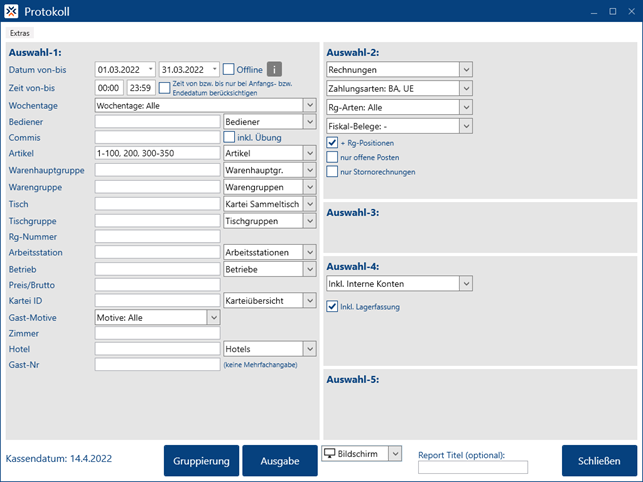
Lagerfassung von-auf: Wenn in einem der beiden Felder ein Lager ausgewählt wird, werden nur Lagerumbuchungen, die über den Fassungstisch des Boniersystems (995) vorgenommen wurden, angezeigt. Bei Lagerauswahl in beiden Feldern werden nur Umbuchungen vom ausgewählten Lager-von auf das ausgewählte Lager-auf angezeigt. Wird nur in einem Feld ein Lager ausgewählt, bedeutet das für das Feld ohne Auswahl „alle Lager“.
Ist in Auswahl-2 „Lager“ ausgewählt (damit können Lagerbewegungen von Einkaufsartikeln aufgrund von Wareneingängen, Fassungen, Bonierungen, etc. angezeigt werden), ändern sich die Bezeichnungen auf „Lager von“ und „bis“. Bei dieser Auswertungsart müssen entweder bei beiden Feldern oder in keinem Feld ein Lager ausgewählt werden. Keine Auswahl bedeutet „alle Lager“, eine Auswahl bewirkt, dass die Lagerbewegungen aller Lager, die in den ausgewählten Bereich von-bis fallen, angezeigt werden.
Preis/Brutto: Es werden nur Bonierungen bzw. Rechnungen ausgegeben, bei denen der Einzelpreis bzw. Rechnungs-Bruttobetrag als Ganzzahl genommen dem angegebenen Wert entspricht. Das Selektionskriterium „3“ filtert demzufolge alle Bonierungen, bei denen der Artikel-Einzelpreis im Bereich von 3,00 bis 3,99 liegt.
Preisebene: Hier können Bonierungen selektiert werden, die mit bestimmten Preisebenen erfolgt sind.
Kartei ID: Bei Auswahl-2 „Rechnungen“ oder „Rechnungspositionen“ kann nach der ID des Gastes/ Kunden selektiert werden, auf den Rechnungen abgeschlossen wurden.
Karteiübersicht: Durch Doppelklick auf eine Zeile der Kartei-Übersicht wird die entsprechende Kurzbezeichnung in das nebenstehende Eingabefeld geschrieben.
Motive: Zusätzlich kann nach Motiven (diese können in der Gäste-/Kundenkartei pro Gast/Kunde hinterlegt werden) selektiert werden.
Zimmer: Mit Auswahl-2 „Zimmerbuchungen“, „Rechnungen“ oder „Rechnungspositionen“ kann nach Zimmernummern selektiert werden, auf die Positionen gebucht wurden (bei bestehendem Verbund zu einem Hotelprogramm).
Hotel: Bei Verbund zu einem Hotelprogramm mit mehreren Instanzen (vgl. Einstellungen allgemein - Schnittstellen - Pfade: Hotelverbund):
Mit Auswahl-2 „Zimmerbuchungen“, „Rechnungen“ oder „Rechnungspositionen“ kann nach Hotels selektiert werden, auf die Positionen gebucht wurden.
Gast-Nr: ebenfalls bei bestehendem Hotelverbund: Selektion nach der vom Hotelprogramm übermittelten Gast-Nummer. Hier ist keine Mehrfachangabe möglich.
Auswahl-2
Im Drop-down-Feld kann die gewünschte Auswertung gewählt werden:
Alle Bons:
Alle Daten, die mit Bonierungen in Zusammenhang stehen.
Nur Bedienerübergaben [nur mit Ausgabe-5 „Chronologisch“]: Bedienerübergaben werden paarweise angezeigt, immer eine Zeile mit umgekehrtem Mengenvorzeichen für den übergebenden Bediener und eine Zeile für den Empfänger.
Die Selektionskriterien „Bediener“ und „Commis“ in Auswahl-1 werden umbenannt in „von Bed.“ und „auf Bed.“. Damit kann bei Bedienerübergaben auch nach übergebenden und/oder empfangenden Bedienern selektiert werden.
Nur Tischumbuchungen [nur mit Ausgabe-5 „Chronologisch“]: Tischumbuchungen werden paarweise angezeigt, immer eine Zeile mit umgekehrtem Mengenvorzeichen für den übergebenden Tisch und eine Zeile für den Empfänger-Tisch.
Das Selektionskriterium „Tisch“ in Auswahl-1 wird umbenannt in „von-auf Tisch“, gleichzeitig wird daneben ein zweites Eingabefeld eingeblendet. Damit kann bei Tischumbuchungen auch nach übergebenden und/oder Empfänger-Tischen selektiert werden.
Bons nachdrucken [nur mit Ausgabe-5 „Chronologisch“]: Für den Fall, dass Bons nicht gedruckt wurden oder verloren gegangen sind, können mit dieser Funktion Bons nachgedruckt werden. Durch Anhaken der Checkbox wird automatisch das Gruppier-Kriterium „Bon_Nr“ gesetzt (s.u. „Gruppierung) und im Selektionsfeld „Bon-Nummer“ der Ausdruck „1-9999999999“ eingetragen – damit werden Bons mit Bonnummer 0 ausgefiltert, was nicht-umsatzwirksame Vorgänge wie etwa Tischumbuchungen betrifft.
Die Auswahl eines Bonformulars (Doppelklick auf leeres Eingabefeld oder Klick auf Button öffnet eine Dateiübersicht des WS-Verzeichnisses der jeweiligen Arbeitsstation; Doppelklick auf Eingabefeld mit eingegebenem Formularnamen öffnet Formular zur Bearbeitung) ist verpflichtend, die Angabe eines Druckers (Doppelklick auf Eingabefeld oder Klick auf Button öffnet eine Übersicht aller installierten Drucker) hingegen nicht. Wird kein oder ein ungültiger Drucker angegeben, so wird der Standarddrucker verwendet.
Minusbons:
Minusbons kommen nicht nur durch Bonierungen mit Minusmenge oder Stornos zustande, sondern auch durch Tischumbuchungen, Bedienerübergaben, Umbuchungen auf Sammeltisch, etc., wobei in den letztgenannten Fällen keine Bonnummer vergeben wird. Um nur Minusbonierungen und Stornierungen bereits verbuchter Artikel anzuzeigen, wählen Sie 'Stornos, Minusbonierungen'.
Stornos, Minusbonierungen:
Stornierungen oder mit negativer Menge bonierte Artikel. Dies gilt nicht für Artikel, die als „Minusartikel“ definiert sind und bei denen die Bonierung mit negativer Menge ja den Regelfall darstellt.
+ Stornogrund: Unter Stammdaten – Artikel können im Menü „Extras“ Stornogründe vordefiniert werden, aus denen dann bei einem Storno gewählt werden muss. Mit dieser Option werden die jeweiligen Stornogründe mit angezeigt. Dies ist nur mit Auswahl-5 „Chronologisch“ möglich.
Sofort-Stornos:
Stornierungen, die vor der Verbuchung der jeweiligen Position (durch Verlassen des Tisches, Rechnung, etc.) erfolgt sind.
Preisänderungen:
Bonierungen, bei denen mit dem Editor des Boniersystems der Preis geändert wurde.
Zimmerbuchungen:
Bei bestehendem Hotelverbund: Positionen, die auf Zimmer gebucht wurden.
Umbuch. Sammeltisch:
Positionen, die auf Sammeltisch umgebucht wurden.
Wochentag-Auswertung (nur A4):
Eine Aufstellung jedes Wochentages innerhalb des gewählten Zeitraums auf Basis von Rechnungspositionen. Es werden „normale“ Rechnungen und Lieferscheine berücksichtigt, keine Sammelrechnungen. Dabei können optional bis zu drei Zeiträume angegeben werden (z.B. Morgen-, Mittags- und Abendgeschäft), für jeden Tag werden dann diese Zeiträume einzeln ausgewiesen und am Ende summiert. Neben den fakturierten Beträgen wird auch für jeden Zeitraum die Anzahl der Gäste angeführt, sofern die Tisch/Kontogruppenstatistik mitgeführt wird, die beim Abschluss jeder Rechnung die Angabe der Anzahl an Gästen verlangt (s. Tischgruppenstatistik (Kontogruppenstatistik)).
Pro Zeitraum und im Total wird auch der durchschnittliche Umsatz pro Gast berechnet.
Am Ende der Auswertung werden alle Wochentage summiert, so dass die oben genannten Werte summiert für alle Montage, Dienstage, etc. ersichtlich werden.
Lager:
Zeigt die Lagerbewegungen von Einkaufsartikeln an.
Lager Kriterien: Lagerbewegungen lassen sich einschränken auf die hier gewählten Kriterien (Wareneingänge, Fassungen, Bonierungen, etc.).
Abverkaufsliste:
Stellt bei Einkaufsartikeln Eingänge und Verbrauch (Bonierungen) gegenüber.
Offene Tische:
Auswertung auf Basis der aktuell geöffneten Tische.
Bonierzeilen Datum eingrenzen: Die Eingabefelder „Datum von“ und „Datum bis“ werden freigegeben. Es werden dann nur Positionen offener Tische ausgegeben, die im gewählten Zeitraum boniert wurden.
Rechnungen:
Listet Rechnungen auf.
+ Rg-Positionen: Die Rechnungspositionen (Artikel) werden mit angeführt. Diese Zusatzoption erlaubt zusätzliche eine Selektion nach Artikeln, Warenhaupt- oder Warengruppen. Es werden dann nur Rechnungen angezeigt, bei denen mindestens eine Rechnungsposition diesen Kriterien entspricht.
PLZ nur Summen: Es werden nicht die einzelnen Rechnungen pro PLZ angeführt, sondern nur die jeweiligen Gesamtsummen. Nur verfügbar, wenn als Gruppier-Kriterium (s.u.) „PLZ“ gewählt wurde.
Nur offene Posten: Es werden nur Rechnungen ausgegeben, die mit einer Zahlungsart quittiert wurden, bei der in den Stammdaten „Zahlungsart bei 'Offene Posten' anzeigen“ eingestellt wurde, und bei denen in der Rechnungskorrektur des Boniersystems noch kein Zahlungsdatum angegeben wurde.
Zahlungsarten: Erlaubt eine Selektion nach Rechnungen, die mit bestimmten Zahlungsarten abgeschlossen wurden. Da eine Rechnung auf mehrere Zahlungsarten gesplittet werden kann, werden alle Rechnungen berücksichtigt, bei denen mindestens eine der Zahlungsarten mit den hier ausgewählten übereinstimmt.
Rechnungsart (Normale Rechnungen, Lieferscheine, Sammelrechnungen, Bargeld-Bestand): Erlaubt eine Selektion nach Rechnungen, die auf Sammeltisch umgebucht wurden (Lieferscheine), mit denen ein Sammeltisch abgerechnet wurde (Sammelrechnung), Rechnungen, die durch eine Bargeldbestands-Eingabe entstanden sind, sowie allen anderen („normalen“) Rechnungen.
Fiskal-Belege: Ausgabe von Fiskal-Belegen gemäß den fiskalgesetzlichen Bestimmungen bestimmter Länder.
Rg.-Positionen:
Wertet fakturierte Positionen aus, d.h. Artikel, die im Auswertungszeitraum abgerechnet wurden (im Gegensatz zu Auswertungsarten, die sich auf bonierte Positionen beziehen).
Rechnungsart: s.o. (Rechnungen)
Nur offene Posten und Zahlungsarten: wie bei „Rechnungen“.
Chipdetails:
Listet Rechnungen auf, die mit Chipkarte abgeschlossen wurden (Zahlungsart „WK“).
Chip-Selektionen:
Selektion nach Chip-Gruppe, Chip-Benutzer-Nr, Chip-Personal-Nr, Chip-Serien-Nr, Chip-Preiskategorie, Chip-Benutzerkategorie, Chip-Kostenstelle (vgl. Stammdaten – Chipverwaltung).
Drop-down-Buttons „Chipgruppen“ und „Chipdetails“: Durch Doppelklick auf eine Zeile wird die entsprechende Chipgruppen- bzw. Chip-Nummer in das jeweils nebenstehende Eingabefeld geschrieben.
Nur Chipaufwertungen: Nur Rechnungen, bei denen das Guthaben von Chipkarten aufgewertet wurde.
Nur Abbuchungen: Nur Rechnungen, bei denen vom Chipguthaben abgebucht wurde.
Nur Guthaben-Auszahlungen: Zeigt nur Chiptransaktionen an, bei denen das Guthaben ausbezahlt wurde.
Nur ‚Nicht abbuchen‘: Nur Rechnungen mit Chipkarten, bei denen zum Zeitpunkt des Rechnungsabschlusses eingestellt war „nicht abbuchen“ (s. Stammdaten – Chipverwaltung – Chipdetails).
Nur ‚Abbuchen‘: Nur Rechnungen mit Chipkarten, bei denen zum Zeitpunkt des Rechnungsabschlusses eine Abbuchungsart eingestellt war (Datenträger, externe Datenbank, interne Kassen-Datenbank, s. Stammdaten – Chipverwaltung – Chipdetails).
Ausgabe pro Chip: Am Anfang des Berichts wird eine Gesamtsumme dargestellt. Anschließend wird pro Chip ein Gruppenkopf mit Zwischensummen ausgegeben, gefolgt von der detaillierten Rechnungsaufstellung. Nach jedem Chip erfolgt ein Seitenumbruch.
Ausgabe mit Rg-Positionen: Die Rechnungspositionen (Artikel) werden mit ausgegeben.
Gesamtaufstellung Artikel: Dies aktiviert automatisch auch die Optionen „Ausgabe pro Chip“ und „Ausgabe mit Rg-Positionen“. Pro Chip wird dann im Anschluss an die Rechnungsaufstellung eine Auflistung aller bezogenen Artikel mit Gesamtmenge und -betrag angefügt.
Chipgruppen:
Listet Rechnungspositionen auf, deren Rechnungen mit Chipkarte abgeschlossen wurden (Zahlungsart „WK“).
Chip-Selektionen:
Selektion nach Chip-Gruppe, Chip-Benutzer-Nr, Chip-Personal-Nr, Chip-Serien-Nr.
Nur Chipaufwertungen
Nur gelöschte Datenträger
Nur ‚ Nicht abbuchen ‘
Nur ‚ Abbuchen ‘:
wie bei „Chipdetails“.
Ausgabe pro Chip: Die Ausgabe wird gruppiert nach Chipgruppe und Chip. Dabei werden die Verkaufspositionen gegenübergestellt, einmal bewertet mit Verkaufspreis 1 zum Zeitpunkt der Bonierung, und einmal bewertet mit tatsächlichem Verkaufspreis. Ggf. wird die Differenz in der Spalte „Stützung“ ausgewiesen.
Ausgabe pro Artikel: Die Auswertung erfolgt artikelgenau.
Andere Zahlungsarten berücksichtigen: Wurden Rechnungen nur teilweise mit Chip und teilweise mit anderen Zahlungsmitteln bezahlt, so werden letztere in der Auswertung mitberücksichtigt.
Chipsalden bei Datum:
Es wird der aktuelle Saldo jedes Chips laut Stammdaten – Chipverwaltung – Chipdetails ermittelt und ausgegeben. Bei Chips mit Guthabenverwaltung „Interne Kassen-Datenbank“ wird das aktuelle Guthaben aus der Datenbank gelesen, bei anderen das Guthaben laut Protokoll nach der letzten Rechnung (sofern eine Rechnung existiert).
Anzahl Gäste:
Diese Auswertung bietet eine Übersicht über Gästezahlen, Umsatz pro Gast und Gesamtumsatz. Dafür muss die Einstellung Stammdaten – Einstellungen pro Arbeitsplatz – Allgemein: Tisch/Kontogruppenstatistik mitführen eingeschaltet sein. Dies bewirkt, dass bei Rechnungsabschluss die Anzahl der Gäste angegeben werden muss.
Bargeldbestand-Eingaben:
Von Bedienern getätigte Bargeldbestands-Eingaben. Vgl. Stammdaten – Artikel – Diverses: Funktionstaste ‚Bargeldbestand eingeben‘.
Terminaljournal:
Übersicht über Transaktionen diverser Payment-Terminals (Kreditkarten, Bankomat, etc.).
Inkl. Sammeltische: Sammeltische werden mitberücksichtigt.
Tagesabschlüsse mit Z-Nummer:
Gibt eine Liste aus mit Datum, sowie Z-Nummer und Umsatz-Bruttosumme (inkl. Interner Konten) des entsprechenden Tagesabschlusses.
Bondisplay Statistik:
Wertet die Menge und durchschnittliche Fertigungsdauer der am Bondisplay fertiggestellten Artikel aus.
Datenexport:
Dieser Punkt ermöglicht den Export von Umsatz- und Zahlungsdaten in Textdateien. Dies wird i.d.R. für Finanzprüfungen benötigt. Der gewünschte Ausgabezeitraum kann mit „Datum von-bis“ eingestellt werden. Mit dem Zahnrad-Button öffnet sich ein Fenster, in dem die gewünschten Einstellungen getroffen werden können (der Ausgabezeitraum kann anschließend noch geändert werden):
- E131 [Österreich]: Export gemäß E131
- RKSV-Datenerfassungsprotokoll [Österreich]: Ermöglicht den Export des im Rahmen der Registrierkassensicherheitsverordnung Österreich erforderlichen Datenerfassungsprotokolls.
Das Datenerfassungsprotokoll ist als Sqlite-Datei gespeichert. Falls vorhanden, wird die aktuelle Sqlite-Datei laut Konfiguration vorgeschlagen. Wahlweise kann auch eine andere Datei über den Dateiexplorer ausgewählt werden. Zusätzlich kann gewählt werden, ob nur der angegebene Zeitraum exportiert werden soll oder die ganze Datei. - GoBD [Deutschland]: Export gemäß der „Grundsätze zur ordnungsmäßigen Führung und Aufbewahrung von Büchern, Aufzeichnungen und Unterlagen in elektronischer Form sowie zum Datenzugriff“.
- DSFinV-K [Deutschland]: Export gemäß „Digitale Schnittstelle der Finanzverwaltung für Kassensysteme“ (Deutschland)
Bei „Ziel“ kann mit dem Explorer-Button das Zielverzeichnis für die Exportdateien gewählt werden.
Nach Bestätigen mit „OK“ ist für das Starten des Exports der Button „Ausgabe“ zu drücken.
Die genaue Anleitung finden Sie im Verzeichnis Quickstart
Auswahl-3
Kassenbonierungen:
Es werden alle Umsätze berücksichtigt, die durch Bonierung in der Kasse getätigt wurden.
Nur Schank-Kreditartikel: Dies lässt sich dahingehend einschränken, dass nur Artikel berücksichtigt werden, die als Kreditartikel definiert sind (vgl. Stammdaten – Artikel - Schank).
Schankbed. (Schankbediener): Bei Verwendung des Internen Kredit-Debit-Systems. Es kann nach Datensätzen selektiert werden, die an einen oder mehrere bestimmte Schankbediener gesendet wurden.
Schank Debit empfangen:
Es werden alle Umsätze berücksichtigt, die durch Übertragung von einer Schankanlage zur Kasse entstanden sind.
Nur Schankentnahmen durch Schankbediener: Mit dieser Option werden nur Datensätze ausgegeben, bei denen der Bediener als „Bediener für Schank“ (vgl. Stammdaten – Bediener) definiert ist. Diese Daten werden nicht dem Umsatz zugerechnet, sondern dienen nur dazu, eine Gegenüberstellung von entnommenen Schankprodukten und Kassenbonierungen vornehmen zu können.
Auswahl-4
Hier kann einerseits eingestellt werden, ob Umbuchungen auf Interne Konten berücksichtigt werden sollen („Inkl. Interne Konten“) oder nicht („Exkl. Interne Konten“). Mit Auswahl „Nur folgende Interne Konten:“ und entsprechender Auswahl in der nebenstehenden Übersicht werden ausschließlich Umbuchungen auf die gewählten Internen Konten ausgegeben.
Des Weiteren kann festgelegt werden, ob umsatzneutrale Artikel (vgl. Stammdaten – Artikel) berücksichtigt werden sollen oder nicht bzw. ob nur umsatzneutrale Artikel ausgegeben werden sollen. Sollen umsatzneutrale berücksichtigt werden, kann weiter nach deren Art selektiert werden („Trinkgeld (Umsatzneutral, von Barsumme abziehen)“, „Trinkgeld (Umsatzneutral, von Barsumme NICHT abziehen)“, „Gutschein-Verkauf (Umsatzneutral, von Barsumme NICHT abziehen)“, vgl. Stammdaten – Artikel - Detailansicht: Umsatzneutral).
Die Option „Lagerfassung“ bestimmt, ob Lagerfassungen (Tisch 995) berücksichtigt werden sollen oder nicht.
Mit dem Parameter „Nur Pauschalartikel“ werden nur solche Artikel ausgegeben, die als Pauschalartikel angelegt sind (vgl. Stammdaten – Artikel – Pauschalen), d.h. Artikel, denen prozentuelle Anteile an anderen Warengruppen zugeordnet sind. Dies geschieht i.d.R. bei Packages, die aus mehreren Einzelprodukten mit unterschiedlichen Warengruppen bestehen.
Auswahl-5
Ausgabeart: Hier lässt sich bestimmen, ob und wie die Auswertung komprimiert werden soll. Daneben bieten sich noch Bewertungs-, Sortierungs- und andere Optionen an. Die folgenden Einstellungen lassen sich nur treffen in Verbindung mit Einstellungen in Auswahl-2, für die dies vorgesehen ist:
Chronologisch:
Die Daten werden ohne Komprimierung in ihrer zeitlichen Reihenfolge ausgegeben.
Graf. Beilagen anzeigen: Wird mit grafischen (handschriftlich eingegebenen) Beilagen-Texten gearbeitet, so können diese Grafiken in der Auswertung mit ausgegeben werden.
Komprimiert pro Artikel:
Die Daten werden artikelweise zusammengefasst, pro Artikel werden Gesamtmenge und -betrag angeführt.
Einstellungen:
Sortierung: Nach Artikel-Nr, Menge oder Bruttobetrag, auf- oder absteigend.
Artikelbezeichnung:
- Historisch: Die Artikel werden mit der Bezeichnung angezeigt, die sie zum Zeitpunkt der Bonierung hatten. Wurde die Bezeichnung im Laufe der Zeit geändert, so wird der Artikel in mehreren Zeilen dargestellt, eine pro vorkommender Bezeichnung.
- Aktuell laut Artikelstamm: Als Bezeichnung wird die aktuelle Bezeichnung verwendet, wie sie im Artikelstamm angegeben ist.
Bewertung laut Wareneingang: Die Artikel werden mit Einkaufspreisen laut Wareneingangsbuch bewertet. Bei Verkaufsartikeln, die im Wareneingangsbuch ja nicht gebucht werden können, werden dafür die Abbuchungsrezepturen (Verweise auf Einkaufsartikel, von denen abgebucht wird) herangezogen. In Ermangelung entsprechender Daten wird auf den kalkulierten Einstandspreis (bei Verkaufsartikeln) bzw. den Einkaufspreis laut Lieferant 1 (bei Einkaufsartikeln) zurückgegriffen.
Bewertung mit EK-Preis laut Lieferant: Die Artikel werden mit Einkaufspreisen laut Lieferant 1 bewertet. In Ermangelung entsprechender Daten wird bei Verkaufsartikeln auf den kalkulierten Einstandspreis zurückgegriffen.
Mengentabelle für Nachbestellung: Es wird eine Kreuztabelle ausgegeben, die als Zeilen die Artikel und als Spalten die einzelnen Tage des Auswertungszeitraums mit der jeweiligen Menge darstellt. Am rechten Rand der Tabelle wird ein Total pro Artikel über alle Tage angezeigt, am Tabellenfuß ein Total aller Artikel pro Tag.
Zugeordnete Artikel (Beilagen, Mix+Match...) mit anzeigen: Wurde ein Artikel mit Beilagen versehen, so werden diese mit ausgegeben. Ebenso werden Rabatte, die im Zuge einer Mix+Match Aktion vergeben wurden (vgl. Stammdaten – Artikel – Menü „Extras“ – Mix + Match), mit angeführt.
Alle (auch nicht bonierte) Artikel anzeigen (nur, wenn keine Gruppierung): Es werden nicht nur die bonierten, sondern alle Artikel des Artikelstamms, die ggf. den Filterkriterien entsprechen, in der Auswertung aufgelistet. Die Filterkriterien, die auf die nicht bonierten Artikel angewendet werden, sind: Artikel, Artikel-Kennzeichen, Warenhauptgruppe, Warengruppe, EAN-Code und Karten.
Diese Option ist nicht gemeinsam mit Gruppierung möglich.
Gleiche Artikelnummern zusammenfassen, auch bei unterschiedl. WG oder MwSt (Anzeige 'WG' und 'MwSt' sowie Steueraufteilung am Ende entfallen) (nur, wenn keine Gruppierung):
Gleiche Artikelnummern werden nicht separat angeführt, wenn sich Warengruppe oder Steuersatz unterscheiden.
Diese Option ist nicht gemeinsam mit Gruppierung möglich.
Separiert nach Preisebene: Damit werden gleiche Artikel, die mit unterschiedlichen Preisen boniert wurden, separiert dargestellt. Außerdem wird die Preisebene angezeigt, mit der der Artikel boniert wurde.
Komprimiert pro WG:
Die Daten werden nach Warengruppe zusammengefasst, pro Warengruppe werden Gesamtmenge und -betrag der betreffenden Artikel angeführt.
Nur Summen:
Die Daten werden zu einem Datensatz zusammengefasst, es werden Gesamtmenge und -betrag der betreffenden Artikel angeführt.
Einstellungen [für „Komprimiert pro WG“ und „Nur Summen“]:
Bewertung laut Wareneingang
Bewertung mit EK-Preis laut Lieferant
Nur bei „Komprimiert pro WG“:
Gleiche WG zusammenfassen, auch bei unterschiedl. MwSt (Anzeige 'MwSt' sowie Steueraufteilung am Ende entfallen) (nur, wenn keine Gruppierung):
Gleiche Warengruppen werden nicht separat angeführt, wenn sich der Steuersatz unterscheidet.
Diese Option ist nicht gemeinsam mit Gruppierung möglich.
Report Titel (optional): Ein hier eingegebener Text wird auf dem Bericht als Überschrift angezeigt.
Gruppierung
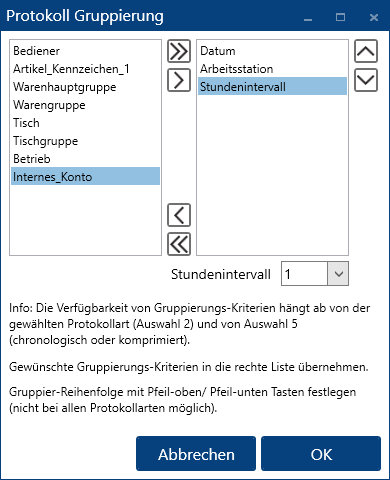
Je nach gewählter Protokoll-Art lassen sich mit dem Button Gruppierung Gruppier-Kriterien auswählen. Es öffnet sich ein Fenster mit den verfügbaren Kriterien. Gewünschte Kriterien in die rechte Liste übernehmen. Bei den meisten Protokoll-Arten lässt sich mit den Pfeil-oben/ Pfeil-unten-Tasten auch die Reihenfolge der Gruppier-Kriterien bestimmen.
Auf dem Bericht werden dann Gruppenköpfe mit jeweiligen Zwischensummen ausgegeben.
Folgenden Anmerkungen zu einigen Gruppier-Kriterien:
- Bon_Nr (nur bei bonierungsbezogener Auswertungsart in chronologischer Form): Auf dem Bericht wird pro Bonnummer ein Gruppenkopf mit Zwischensummen ausgegeben. Es ist zu beachten, dass Bewegungen, die den Umsatz nicht verändern, Bonnummer 0 erhalten (z.B. Tischumbuchungen, Tischübergaben oder –übernahmen).
- Artikel_Kennzeichen_1: Jedem Artikel können bis zu vier alphanumerische Kennzeichen vergeben werden (vgl. Stammdaten - Artikel – Diverses). In Auswertungen kann nach diesen Kennzeichen selektiert werden. Mit diesem Gruppier-Kriterium wird bei nach der im ersten Feld hinterlegten Zeichenfolge gruppiert.
- Warenhauptgruppe: Nur bei Auswahl-5 „Komprimiert pro WG“. Vgl. Warenhauptgruppen.
- PLZ (Postleitzahl): Rechnungen werden gruppiert nach Postleitzahl angeführt, jeweils mit Zwischensumme. Die Eingabe der PLZ kann entweder erfolgen durch Adresseingabe oder in Zusammenhang mit der Option Stammdaten – Einstellungen pro Arbeitsplatz – Bon & Rechnung: Bei Rechnung Angabe PLZ. In letzterem Fall fragt das Programm bei jedem Rechnungsabschluss nach der PLZ des Kunden.
- Kartei_ID: Gruppiert die Rechnungspositionen nach der ID laut Gäste-/Kundenkartei. Diese wird im Rechnungsdatensatz eingefügt, wenn bei Rechnungsstellung ein Adressat aus der Kartei ausgewählt oder direkt auf den Sammeltisch/ das Sammelkonto eines Gastes/ Kunden boniert wurde.
Stundenintervall: Bei Auswahl dieses Kriteriums wird ein Feld eingeblendet, in dem das Intervall in Stunden gewählt werden kann (1 bis 12). Auf dem Bericht wird dann pro Zeitintervall ein Gruppenkopf mit Zwischensummen ausgegeben.