Orderman Max2
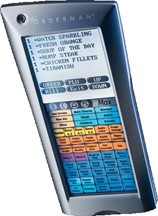
Einschalten: Knopf links oben
Bedieneranmeldung („Nummer/Karte“): Daten werden aktualisiert (Artikel, Gästekartei, etc.).
Tischeingabe-Maske
Zahleneingabe – OK:
Tisch öffnen
REKO (Rechnungskorrektur):
Öffnet Rechnungsliste des angemeldeten Bedieners (Rechnungsnummer – Tisch – Betrag).
Durch Antippen einer Rechnung wird der Tisch zurückgeholt.
Mit x rechts oben abbrechen.
O-TI (Offene Tische):
Übersicht offene Tische (Tischnummer, Tischsaldo). Durch Antippen wird Tisch geöffnet.
Funkt (Funktionen):
Daten aktualisieren:
Artikel, Gästekartei etc. werden neu übertragen.
Bonsteuerung [Bezeichnung]:
Vgl. Stammdaten - Einstellungen pro Arbeitsplatz – Formulare: Bonsteuerung. Durch Antippen der Schaltfläche kann durch die verschiedenen Bonsteuerungen geschaltet werden.
Busbon starten:
Vgl. Stammdaten - Einstellungen pro Arbeitsplatz – Formulare: Busbon. Wenn Busbon gestartet wurde, nimmt die Schaltfläche beim nächsten Aufruf der Funktionen die Bezeichnung „Busbon drucken“ an.
Programmende:
Das Programm des jeweiligen Gerätes wird am Server beendet und muss dort wieder neu gestartet werden.
ESC (Escape):
Zurück zu Tischeingabe-Maske
ESC (Escape): Bedienerabmeldung
Unten werden Arbeitsstationsnummer und Bedienername angezeigt.
Geöffneter Tisch
Tx (T und Zahl): Zeigt die Nummer des aktuellen Tisches an. Durch Antippen gelangt man zurück zur Tischübersicht. Tischsaldo steht oben rechts.
Betr. angezeigte Tischpositionen: Vgl. Stammdaten – Einstellungen allgemein – Bonieren: Orderman/ Mobile Kasse: Im Tisch nur neue Bonierungen anzeigen.
Bonieren:
Antippen eines Artikels auf der Folie.
Bonieren über Tischzeilen (bereits bonierte Artikel, die im Display aufscheinen):
Mit Stift auf Menge tippen: Menge wird um 1 erhöht. Bei bereits verbuchten Artikeln wird der neue Artikel in eine neue Zeile geschrieben.
Stift auf Menge drücken und nach unten ziehen: Menge wird um 1 verringert. Bei bereits verbuchten Artikeln wird eine neue Zeile erstellt mit demselben Artikel und Menge -1.
Auf dem Artikel Stift nach rechts ziehen: Es öffnet sich ein Fenster, das eine Mengeneingabe ermöglicht (Multiplikator).
Auf dem Artikel Stift nach links ziehen: Storno. Bei Menge größer 1 öffnet sich ein Fenster, wo die Stornomenge angegeben werden kann.
Bonieren mit Kartenübersichten auf der Folie: („Bier“, „Küche“, etc.): Zeigt alle zugehörigen Artikel an:
Gleiche Funktionalität bezüglich Stift tippen/ ziehen wie oben. Um die Menge um 1 zu erhöhen, muss jedoch nicht exakt auf die Menge, sondern kann auf eine beliebige Stelle der Zeile getippt werden.
Bestätigen mit Häkchen, Abbrechen mit x
Buttons im Display:
Z (Zoom): Beilagenartikel werden der Übersichtlichkeit wegen beim Verbuchen automatisch ausgeblendet. Durch Betätigen des ZOOM-Buttons werden die Beilagen wieder angezeigt.
S (Splitten): Hiermit können einzelne Positionen des Tisches einzeln abgerechnet oder auf einen anderen Tisch umgebucht werden:
Es werden alle Tischpositionen angezeigt, mit Menge (links) und Bezeichnung. Die umzubuchenden/ abzurechnenden Artikel sind nun nach rechts zu übertragen: Durch Tippen rechts neben den jeweiligen Artikel verringert sich die Menge links um 1, dafür wird die Menge rechts um 1 erhöht. Alternativ kann der Stift auf der Bezeichnung nach rechts gezogen werden.
Durch Antippen der Menge links (oder Ziehen des Stiftes auf der Bezeichnung nach links) wird die Menge rechts wieder um 1 verringert und die Menge links erhöht.
Die rechts stehenden Positionen können nun bearbeitet werden:
UMBU (Umbuchen): Öffnet Fenster mit Angabe des Zieltisches
Symbol Rechnung: Öffnet das Rechnungsfenster (s.u. „Rechnung“)
ESC (Escape): Zurück
B (Zwischenbon): Der Bondruck (und die gleichzeitige Verbuchung im Protokoll) erfolgt, wenn die Tischmaske verlassen wird. Mit Hilfe des B-Buttons können Bons ausgegeben werden, ohne dass die Tischmaske dafür verlassen werden muss.
P (Produkte): Öffnet eine Übersicht über alle Karten. Karte antippen: Es werden die zugehörigen Artikel angezeigt, das Bonieren funktioniert gleich wie beim Öffnen einer Karte auf der Folie.
ZI (Zimmer): Bei bestehendem Hotelverbund: Erlaubt es, einen Zimmerrechnungsträger im Tisch einzutragen – im Format „+[Zimmernummer][Rechnungsträger]“, z.B. „+1011“ bei Zimmer 101, Rg.-Träger 1.
Taste „X“ am Orderman: Schaltet das Display aus. Mit Einschaltknopf links oben wieder aktivieren.
Taste „C“ am Orderman: Taschenrechner
Taste „Max2“ (bzw. „Max2 plus“) am Orderman: Zeigt u.a. den Batteriestatus.
Menübestellung: Für die Übernahme der Menübestellungen ist eine eigene Taste auf der Folie anzulegen.
Vgl. Menübestellung.
Das Übernehmen einzelner Positionen (Menge nach rechts übertragen) funktioniert gleich wie beim Splitten (s.o.).
Gang: Für die Eingabe von Gangfolgen ist eine eigene Taste auf der Folie anzulegen.
Vgl. Button ‚Gang‘, Verwenden von Gangfolgen.
Bei Verwendung der Einstellung „Bonsortierung nach Sortierkennzeichen und Artikelnummer“ wird – wie an der Kasse – das Sortierkennzeichen in der Bonierzeile rechts angezeigt. Im Unterschied zur Kasse, wo das Ändern eines Kennzeichens über den Editor erfolgt – kann hier auf das Sortierkennzeichen getippt werden, um es zu erhöhen bzw. der Stift auf dem Kennzeichen nach unten gezogen werden, um es zu vermindern.
FAX: (Stift/Papier-Symbol am Gerät)
Zur Eingabe handschriftlicher Beilagen. Artikel mit Bezeichnung „FAX“ muss angelegt sein.
Rechnung:
Druckersymbol in der aufgedruckten Leiste am Gerät: Öffnet das Rechnungsfenster:
ESC: Zurück
Formular: Auswahl Formular 1 bis 4 oder kein Ausdruck.
Bar: Schließt den Tisch Bar ab.
Div. Zahlungsarten: Öffnet eine Zahlungsarten-Übersicht. Schließt den Tisch mit der gewählten Zahlungsart ab.
ZI auswählen/ entfernen: Bei gegebenen Voraussetzungen (Verbund zu einem Hotelprogramm, Stammdaten – Einstellungen pro Arbeitsplatz – Allgemein: Zimmerbuchen erlauben, Stammdaten – Bediener: Auf Zimmer umbuchen, etc.) kann mit dieser Funktion der Tisch auf ein Zimmer umgebucht werden. Zum Eingabeformat s.o. Button „ZI“ (Zimmer).
War im abzuschließenden Tisch bereits ein Zimmer-Rechnungsträger eingetragen, so ist dieser Schritt nicht mehr notwendig, da bereits oben, wo sich normalerweise die Bar-Taste befindet, ein Button „ZI +[Zimmernummer][Rechnungsträger]“ angezeigt wird, mit dem der Tisch direkt auf das entsprechende Zimmer gebucht werden kann. In diesem Fall kann die Funktion „ZI auswählen/ entfernen“ aber dazu dienen, den Zimmer-Rechnungsträger zu entfernen, wenn die Rechnung mit einer anderen Zahlungsart abgeschlossen werden soll: Zimmer-Eingabefeld leer lassen und „OK“. Anschließend stehen wieder alle Zahlungsarten zur Verfügung.
Interne Konten: Ermöglicht das Umbuchen auf ein internes Konto (Besprechung, etc.)
Sammelrechnung: Öffnet eine Gästeübersicht. Nach Auswahl und Bestätigung wird die Rechnung auf den entsprechenden Sammeltisch umgebucht.
Adresse: Öffnet eine Gästeübersicht. Nach Auswahl und Bestätigung wird die in der Gästekartei hinterlegte Adresse als Rechnungsadresse verwendet.