Gästekartei (Kundenkartei)
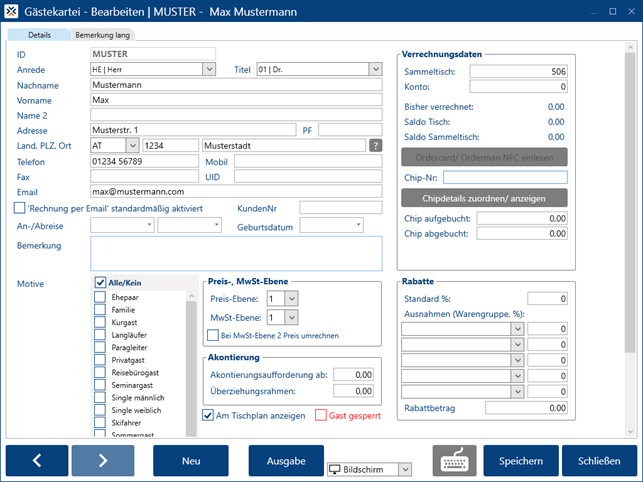
Die hier angelegten Gäste können bei Rechnungserstellung ausgewählt werden, um deren Adresse auf der Rechnung anzuführen. Jedem Gast kann ein Sammeltisch zugewiesen werden, auf den in Kombination mit dem Modul „Lieferschein-/ Sammelfunktion“ gebucht werden kann.
Startansicht
Alle Details laden:
Standardmäßig zeigt die Tabelle nur die wichtigsten Daten an. Mit dieser Option werden alle Tabellenfelder eingeblendet. Die Aktivierung der Option wird ggf. auch in abgespeicherten Filtereinstellungen mit gespeichert (Menü Extras – Filtereinstellungen).
Menü „Extras”
Tabellen ändern:
Hier könne Anreden, Titel, Länder, Orte und Motive angelegt und bearbeitet werden. Diese Daten stehen in der Detailansicht eines Gastes dann zur Auswahl. Die Auswahl an Ländern ist vorgegeben und kann nicht geändert werden, jedoch kann die Sortierung der Länder, wie sie in diversen Übersichten angezeigt werden, festgelegt werden, sowie, welche Länder auf die Mobile Kasse übertragen werden sollen.
Import:
Hiermit können Datensätze aus einer CSV-Datei importiert werden. Im Kassenverzeichnis findet sich eine Datei „Kartei-Import.xlsx“, diese zuerst befüllen und als CSV (strichpunkt-getrennt) abspeichern.
‚Bisher verrechnet‘ löschen:
Das Programm speichert die Beträge, welche auf dem Sammeltisch des Gastes abgerechnet wurden oder bei deren Abrechnung wo der betreffende Gast in der Adressübersicht ausgewählt wurde. Die Summe wird in der Gast-Detailansicht angezeigt („bisher verrechnet:“).
Mit dieser Funktion kann diese Summe wieder auf Null gesetzt werden. Dabei ist anzugeben, von welchem bis zu welchem Gast das geschehen soll.
Serien-Mail:
Öffnet - sofern installiert – eine neue Outlook-Datei und stellt alle vorhandenen Emailadressen (Detailansicht „Email“) der nicht-ausgefilterten Gäste in das Bcc-Feld.
Detailansicht
ID:
Wird bei Neuanlage automatisch vergeben.
Anrede, Titel:
Auswahlfelder
Name, Vorname
Name 2:
Zusätzliches Namensfeld
Adresse, Postfach (PF)
Land, PLZ, Ort:
Mit nebenstehendem ‚?‘ kann nach einem Ort gesucht werden. Es öffnet sich eine Übersichtstabelle. Wurde in einigen der drei Felder bereits Werte eingegeben, so werden diese in der Tabelle als Filterkriterien angewendet.
Telefon, Mobil, Fax, UID, Email, Kunden-Nr
An-, Abreise:
Diese Datumsfelder sind für den Fall vorgesehen, dass die Kartei für eine Zimmerverwaltung verwendet wird. Diese Felder können auch auf der Rechnung angedruckt werden.
Geburtsdatum
Bemerkung:
Wird auf der Rechnung mit angedruckt.
Motive:
Aus den hinterlegten Motiven können hier die zutreffenden ausgewählt werden. Nach diesen Kriterien lässt sich in der Startansicht der Gästekartei filtern (Option „Alle Details laden“, pro Motiv wird dann eine Spalte eingeblendet).
Preis-, MwSt-Ebene
Preisebene
Ermöglicht es, einem Gast generell eine bestimmte Preisebene (1-9) zuzuweisen. Dies kommt zur Anwendung, wenn man direkt auf den Sammeltisch des Gastes boniert oder beim Abschluss einer Rechnung (auf einem beliebigen Tisch) diesen Gast in der Adressübersicht auswählt.
MwSt-Ebene:
Es ist möglich, einem Artikel zwei verschiedene Warengruppen zuzuordnen, evt. mit unterschiedlichen Steuergruppen (vgl. Stammdaten - Artikel). Wird eine Rechnung auf einen Gast abgeschlossen (bei direkter Bonierung auf dessen Sammeltisch oder mittels Adressauswahl), bei MWST-Ebene 2 eingetragen ist, wird bei den betreffenden Artikeln die zweite Warengruppe verwendet. Dies ist meistens zu kombinieren mit einer eigenen Preisebene für diesen Gast.
Z.B. trägt man bei allen Artikeln unter Preis 2 den Nettopreis ein, und ordnet ihnen bei Warengruppe 2 eine Warengruppe mit 0% Steuer zu. Beim Gast trägt man ein: Preisebene 2 und MwSt-Ebene 2. Er erhält dann eine Nettorechnung.
Bei MwSt-Ebene 2 Preis umrechnen:
Ist dem Gast MwSt-Ebene 2 zugewiesen, so wird mit Hilfe dieses Parameters beim Bonieren der Artikelpreis umgerechnet. Es wird dafür der Nettopreis verwendet, der sich bei Steuerebene 1 ergibt, und daraus der neue Bruttobetrag berechnet. Andernfalls bleibt der Bruttobetrag unverändert, und der Nettopreis ändert sich – vorausgesetzt, die zweite Warengruppe des Artikels weist einen anderen Steuersatz auf als die erste.
Akontierung
Akontierungsaufforderung ab:
Sobald der Saldo des Sammeltisches des Gastes den angegebenen Betrag erreicht, erscheint bei jedem Öffnen des Tisches ein Hinweis, dass eine Akontierung einzufordern ist. Dies gilt für den Sammeltisch-Saldo im normalen Boniermodus, nicht im Sammelmodus.
Wenn der Saldo des Sammeltisches im Sammelmodus den angegebenen Betrag erreicht, wird die Meldung bei jeder Umbuchung auf diesen Sammeltisch gebracht. Eine Akontierung kann durch teilweise oder vollständige Abrechnung des Tisches oder durch Anzahlungen erfolgen.
Überziehungsrahmen:
Sobald der Sammeltisch-Saldo des Gastes im normalen Boniermodus (nicht Sammelmodus) den angegebenen Betrag erreicht hat, sind keine zusätzlichen Bonierungen mehr möglich.
Am Tischplan/MobileKasse anzeigen:
Der Gast wird in der Tischübersicht des Boniersystems in einer eigenen Übersicht „Stammgäste“ angezeigt. Dafür muss dem jeweiligen Bediener erlaubt sein „Kartei/Rechnungsträger“ und „Stammgäste anzeigen“ (s. Stammdaten – Bediener).
'Rechnung per Email' standardmäßig aktiviert:
Im Boniersystem ist die Option „Rechnung per Email“ standardmäßig aktiviert, wenn eine Rechnung auf diesen Gast abgeschlossen wird.
Gast gesperrt:
Der Gast scheint nicht mehr in der oben genannten Übersicht auf und auf seinen Sammeltisch kann nicht mehr umgebucht werden.
Verrechnungsdaten
Sammeltisch:
Die Nummer des (fiktiven) Tisches, der diesem Gast zugewiesen ist. Bei Bonierung auf diese Tischnummer und Rechnungsabschluss wird automatisch die hinterlegte Adresse verwendet. Wird die Rechnung mit „Sammelrechnung“ abgeschlossen, werden die Positionen auf den Sammeltisch mit derselben Nummer umgebucht. Diese Sammeltische können über eine längere Periode offen bleiben und dann gesammelt abgerechnet werden.
Bei Neuanlage eines Gastes wird automatisch eine Sammeltischnummer vorgeschlagen. Das Programm beginnt dabei ab derjenigen Nummer nach einem noch nicht verwendeten Sammeltisch zu suchen, die unter Stammdaten – Einstellungen allgemein – Allgemein: Stammdaten - Gäste-/Kundenkartei: freien Sammeltisch / freies Sammelkonto suchen ab Nr. angegeben ist.
Konto:
Für buchhalterische Zwecke kann dem Gast eine Kontonummer zugewiesen werden.
Bisher verrechnet:
Hier werden alle historischen Konsumationen summiert, die entweder auf den Sammeltisch des Gastes umgebucht wurden oder bei deren Abrechnung der Gast mittels Adresseingabe ausgewählt wurde. Die Summe kann in der Startansicht der Gästekartei mit „Extras – ‚Bisher verrechnet’ löschen“ wieder auf 0 gestellt werden.
Saldo Tisch:
Wird auf den Tisch boniert, der dem Gast als Sammeltisch zugewiesen wurde, so wird der Saldo hier angezeigt. Bei Abschluss des Tisches wird der Betrag hier gelöscht. Erfolgt der Rechnungsabschluss mit „Sammelrechnung“, so wird die Summe dem nachfolgenden Eintrag zugerechnet:
Saldo Sammeltisch:
Summe der offenen Positionen auf dem Sammeltisch des Gastes.
Ordercard/ Orderman NFC einlesen:
Bei bestehendem Verbund zu Chipleser „Ordercard“ oder „Orderman NFC“ kann die Chipnummer hier in der Gästekartei eingelesen werden. Es erscheint zuerst die Frage, ob der Wert in das Feld „Sammeltisch“, „Chip-Nr“ oder in beide Felder eingelesen werden soll. Das Programm merkt sich die Auswahl solange, bis die Detailmaske geschlossen wird.
Chip-Nr:
Bei bestehendem Chipkarten-Verbund: Die Nummer des dem Gast zugewiesenen Datenträgers.
Chipdetails zuordnen/ anzeigen:
Datensätze in der Gästekartei können mit Datensätzen in „Stammdaten – Chipverwaltung – Chipdetails“ verknüpft werden. Der Button öffnet das Unterprogramm Chipdetails, wo ein Eintrag ausgewählt werden kann. Die zugehörige Chipnummer wird in das Feld „Chip-Nr“ gestellt. Ist dort bereits eine Nummer hinterlegt, bewirkt der Button, dass der entsprechende Datensatz in den Chipdetails – sofern vorhanden – angezeigt wird.
Chip aufgebucht/ Chip abgebucht/ Chip Saldo:
Die Bewegungen auf dem Chip-Konto des Gastes werden hier saldiert angezeigt.
Rabatte
Einem Gast kann standardmäßig ein bestimmter Prozentsatz an Rabatt auf alle Warengruppen gewährt werden (Standard %), wobei für bis zu fünf Warengruppen ein davon abweichender Satz angegeben werden kann.
Rabattbetrag: Anzugeben als Absolutbetrag. Wird bei jeder Rechnung in Abzug gebracht, bei der der betreffende Gast als Adressat ausgewählt wird. Ist der ursprüngliche Rechnungsbetrag kleiner oder gleich dem Rabattbetrag, beträgt die Rechnungssumme 0.
Bemerkung lang
Erlaubt die Eingabe einer ausführlicheren Bemerkung. Diese ist nur hier ersichtlich und findet im Programm keine weitere Verwendung.