Buchung Einkauf
Hier können Wareneingänge gebucht, sowie Umbuchungen zwischen Lagern (Haupt- und Unterlager) oder Filialen (bei aktiver Filialverwaltung) vorgenommen werden.
Lieferant-Nr eingeben oder aus Liste wählen:
Geben Sie die Nummer des Lieferanten ein, bei dem Sie bestellen wollen. Bestätigen Sie mit „OK“ oder Enter. Alternativ kann der Lieferant in der darunter befindlichen Übersicht ausgewählt werden.
Lager:
Ist der Parameter Einstellungen allgemein – Lager: Lagerauswahl bei Eingangsrechnung aktiv, kann das Lager ausgewählt werden, auf das der Wareneingang gebucht werden soll. Andernfalls erfolgt die Verbuchung auf Lager 0 (Hauptlager).
Buchungsart:
Hier wählen Sie, ob Sie einen Wareneingang, eine Interne Umbuchung zwischen Lagern oder eine Externe Umbuchung auf das Hauptlager einer anderen Filiale (bei aktiver Filialverwaltung) tätigen wollen.
Wenn Interne Umbuchung oder Externe Umbuchung gewählt wurde, werden diverse Button-Texte geändert:
- Neuer Wareneingang -> Neue Umbuchung
- Rechnungsübersicht -> Umbuchungs-Übersicht
- Rechnung löschen -> Umbuchung löschen
Neuer Wareneingang (Neue Umbuchung):
Ermöglicht die Eingabe eines neuen Wareneingangs/ einer neuen Umbuchung. Entsprechende Eingabefelder werden eingeblendet.
Datum: Wareneingangs-/ Umbuchungsdatum
ArtikelNr/ArtikelNr laut Lieferant / Scancode eingeben oder aus Liste wählen:
S. Bestellung
Wird ein Artikel ausgewählt, dem der ausgewählte Lieferant nicht zugeordnet ist, erscheint die Frage, ob der Lieferant bei diesem Artikel eingetragen werden soll.
Bei den folgenden Eingabefeldern springt der Cursor mit Enter immer in das nächste Feld:
Falls beim Artikel Einheiten pro Gebinde hinterlegt sind, wird ein entsprechendes Eingabefeld eingeblendet (Gebinde à [Einheiten pro Gebinde]), d.h. die Eingabe kann in ganzen Gebinden erfolgen.
Darunter können einzelne Einheiten (Menge ohne Gebinde) angegeben werden.
Im Feld Gesamt Netto wird der Netto-Bestellwert angezeigt. Dafür wird die Summe der angegebenen Einheiten mit dem Einkaufspreis multipliziert, der bei diesem Artikel bei diesem Lieferanten hinterlegt ist. Dieser Wert kann auch überschrieben werden.
Dafür steht als Hilfsfunktion ein Taschenrechner zur Verfügung (Calc). Geben Sie dort über die Tasten des Taschenrechners z.B. ein „15 * 17,5 =“ und klicken Sie auf OK. Das Ergebnis wird dann in das Feld Gesamt Netto gestellt. Genauso können Sie Zahlen und Operatoren über die Tastatur eingeben und Enter drücken.
Steuer: Der Steuersatz wird entsprechend der Warengruppe des Artikels vorgeschlagen, kann aber auch geändert werden.
Rabatt: Der Nettobetrag wird um den angegebenen Prozentsatz reduziert.
Rabatt merken: Ein eingegebener Rabattsatz wird nicht gelöscht, sondern bleibt auch bei Auswahl des nächsten Artikels im Feld stehen.
Wird im letzten Eingabefeld (Rabatt) die Enter-Taste gedrückt, wird der Artikel mit den angegebenen Werten in der darunter befindlichen Tabelle eingetragen. Alternativ kann die Eintragung mit dem Button Eintragen erfolgen.
Wenn der Nettopreis, der sich aus dem Einkaufspreis laut Lieferant ergeben hat, geändert wurde, erscheint vor dem Eintragen die Frage, ob der geänderte Preis als neuer Einkaufspreis gespeichert werden soll.
In der Tabelle kann die Artikelbezeichnung (ArtikelBez) überschrieben werden. Dies eignet sich etwa für den Fall, dass mehrere unterschiedliche Produkte derselben Gattung auf nur einen Einkaufsartikel gebucht werden (z.B. „Gemüse“).
Durch Doppelklick auf eine Tabellenzeile können die Werte nachträglich bearbeitet werden, sie werden wieder in die entsprechenden Eingabefelder geschrieben. Durch erneutes Eintragen werden die Änderungen übernommen.
Durch Drücken der Entfernen-Taste oder mit Hilfe des Buttons Zeile löschen kann eine markierte Zeile gelöscht werden.
Kumulieren: Wurden Artikel mit gleicher Nummer öfters eingegeben, so können diese zusammengefasst werden, vorausgesetzt, Bezeichnung, Einzelpreis und Steuersatz stimmen überein.
Zahlungsart: Bei Wareneingängen kann die Zahlungsart angegeben werden, mit der die Rechnung beglichen wird. Pro Lieferant kann eine Zahlungsart vorgegeben werden, die dann hier automatisch vorgeschlagen wird (vgl. Stammdaten – Lieferantenkartei: Standard Zahlungsart).
RgNr (Rechnungsnummer): Die Rechnungsnummer laut Lieferant kann optional angegeben werden.
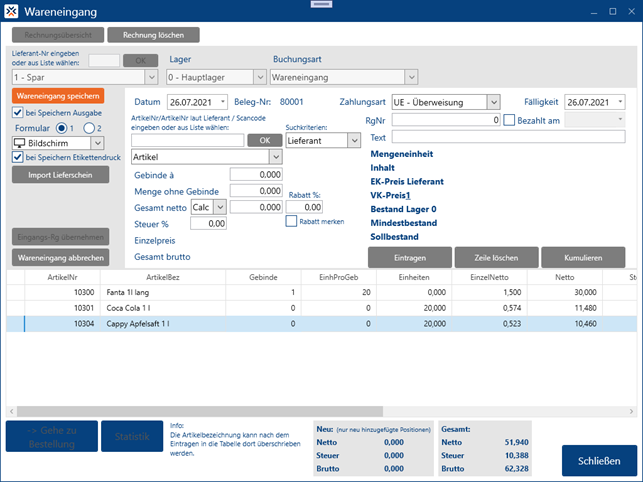
Text: Kommentarfeld. Pro Lieferant kann ein Text vorgegeben werden, der dann hier automatisch vorgeschlagen wird (vgl. Stammdaten – Lieferantenkartei: Rg-Text vorschlagen).
Fälligkeit: Das Datum, an dem die Lieferung zur Zahlung fällig ist. Pro Lieferant kann ein Zahlungsziel (Anzahl Tage) vorgegeben werden. Bei einem neuen Wareneingang wird standardmäßig das aktuelle Datum als Eingangsdatum vorgeschlagen, sowie das aktuelle Datum plus Zahlungsziel als Fälligkeitsdatum (vgl. Stammdaten – Lieferantenkartei: Zahlungsziel Tage).
Bezahlt am: Das Bezahldatum der Lieferung.
Import Lieferschein:
Einige Großhändler stellen ihre Lieferscheine in elektronischer Form zur Verfügung. Für bestimmte Formate besteht in MELZER X3000 eine Importfunktion, d.h. die einzelnen Positionen der Lieferung müssen nicht händisch erfasst, sondern können aus einer Datei ausgelesen werden.
Beim ausgewählten Lieferanten muss in Stammdaten – Lieferantenkartei eingestellt sein Import elektronische Lieferscheine.
Bei Klick auf Import Lieferschein öffnet sich ein Datei-Explorer, wo die einzulesende Datei ausgewählt werden kann. Das Startverzeichnis dieses Explorers kann eingestellt werden unter Stammdaten – Einstellungen allgemein – Schnittstellen: Pfade: Import Lieferscheine.
In der Datei sind die Artikelnummern laut Lieferant hinterlegt. Diese müssen bei den entsprechenden Kassenartikeln hinterlegt sein (s. Stammdaten – Artikel – Lieferanten: Artikelnummer laut Lieferant; dort findet sich auch eine Beschreibung des Eingabeformats).
Wurde ein eingelesener Artikel aufgrund fehlender Zuordnung nicht erkannt, wird er mit ArtikelNr 0 und in roter Schrift angezeigt. Ein Rechtsklick auf eine solche Zeile öffnet das Kontextmenü „Artikel zuordnen“ – damit wird der Artikelstamm geöffnet und die Artikelbezeichnung laut Lieferant in die Filterzelle „Bezeichnung“ gestellt. Nun kann ein bestehender Artikel geöffnet oder ein neuer angelegt werden (Button Neu). In beiden Fällen wechselt die geöffnete Artikel-Detailansicht automatisch in den Tab „Lieferanten“. Ist der ausgewählte Lieferant diesem Artikel noch nicht zugeordnet, wird er in der ersten freien Zeile (sofern noch eine freie Zeile verfügbar ist) eingetragen. Der Lieferant wird mit einem roten Pfeil markiert. Rechts wird unter „ArtikelNr Lieferant zuordnen“ die Artikelnummer laut Lieferant angezeigt, so wie sie aus dem elektronischen Lieferschein ausgelesen wurde. Mit den darunter befindlichen Buttons kann diese Nummer beim jeweiligen Lieferanten in das Feld Artikelnummer laut Lieferant eingetragen werden.
Nach Speichern und Schließen des Artikelstamms wird die betreffende Zeile aus dem elektronischen Lieferschein neu eingelesen und mit den korrekten Werten angezeigt.
Eingelesene Artikel können – wie bei einer manuellen Eingangsbuchung – bearbeitet, gelöscht und ergänzt werden.
Nach dem Speichern wird die Lieferschein-Datei umbenannt.
Wareneingang/ Umbuchung abbrechen: Löscht alle erfassten Positionen und bricht den Vorgang ab.
Wareneingang/ Umbuchung speichern: Beim Erstellen eines neuen Wareneingangs/ einer neuen Umbuchung durch Klick auf den Button „Neuer Wareneingang“ bzw. „Neue Umbuchung“ (s.o.) nimmt dieser den Text „Wareneingang speichern“ bzw. „Umbuchung speichern“ an. Damit wird nach Eingabe aller Artikel der Wareneingang/ die Umbuchung gespeichert und eine Belegnummer vergeben. Diese beginnt bei jedem Datum von vorn.
Bei Wareneingängen beginnt sie bei aktiver Filialverwaltung mit (Betriebsnummer * 10000 + 1), ohne Filialverwaltung mit 90001.
Bei internen Umbuchungen beginnt sie bei aktiver Filialverwaltung mit (Betriebsnummer * 1000 + 1), ohne Filialverwaltung mit 80001.
Bei Filialumbuchungen beginnt sie mit (Betriebsnummer * 100000 + 1).
Falls beim Speichern eine Meldung mit dem Hinweis erscheint, dass bereits eine manuelle Korrektur oder eine Inventur durchgeführt wurde und die Lagerbestände daher nicht verändert werden, hat das folgende Bewandtnis:
Das Kassenprogramm protokolliert alle Lagerbewegungen mit. Manuelle Korrekturen (händisches Überschreiben von Lagerbeständen im Artikelstamm) oder Inventureingaben (vgl. Lagerkorrektur) werden vom Programm als Tatsachenentscheidungen betrachtet. Wenn ein Wareneingang gebucht wird mit einem Datum, das kleiner oder gleich ist dem Datum einer solchen Korrektur im betreffenden Lager, geht das Programm davon aus, dass die betreffenden Artikel bei der Korrektur schon mitberücksichtigt wurden. Daher werden die Lagerbestände nicht verändert. Sehr wohl werden aber die Bestände im Lagerprotokoll vom Datum der Eingangsrechnung bis zum Zeitpunkt der Korrektur durchgeändert.
Diese Prüfung lässt sich deaktivieren: Stammdaten – Einstellungen allgemein – Lager: Lieferscheineingabe: wenn danach manuelle Korrektur/ Istbestandseingabe erfolgt ist, Bestand trotzdem ändern.
Bei Speichern Ausgabe: Vor dem Speichern ist anzugeben, ob die Bestellung ausgegeben werden soll. Dabei kann zwischen zwei Formularen gewählt werden, die unter Stammdaten – Einstellungen pro Arbeitsplatz – Formulare: Bestellung anzulegen sind. Die Ausgabe kann auf Bildschirm oder Drucker erfolgen. Formular 1 und 2 können mit einem individuellen Bezeichnungs-Tooltip versehen werden. Vgl. Stammdaten – Einstellungen pro Arbeitsplatz – Formulare: Formular-Namen.
Bei Speichern Etikettendruck: Für Artikel mit hinterlegtem EAN-Code kann beim Wareneingang pro eingehender Einheit ein Etikett gedruckt werden. Vgl. Stammdaten – Artikel – Diverses-2: Etikettendruck.
Eingangs-Rg übernehmen: Bei externen Umbuchungen zwischen Filialen kann mit dieser Funktion eine gesamte Eingangsrechnung ausgewählt und die zugehörigen Positionen umgebucht werden.
Rechnungsübersicht (Umbuchungs-Übersicht)
Öffnet ein Übersichtsfenster mit allen erfassten Wareneingangsrechnungen/ Umbuchungen.
Ältere Rechnungen (Umbuchungen) laden:
Standardmäßig werden nur die Daten der letzten neunzig Tage angezeigt, mit dieser Funktion werden auch ältere Daten geladen.
Lieferant ändern auf…:
Bei Wareneingangsrechnungen kann der Lieferant nachträglich geändert werden.
Mit Doppelklick oder „OK“ wird die markierte Wareneingangsrechnung/ Umbuchung wieder aufgerufen. Wareneingangsrechnungen können dann bearbeitet oder gelöscht werden. Interne Umbuchungen können nur ausgegeben oder gelöscht werden. Externe Umbuchungen können weder bearbeitet noch gelöscht, sondern lediglich erneut ausgegeben werden.
Rechnung/ Umbuchung löschen:
Eine bereits abgespeicherte und erneut aufgerufene Wareneingangsrechnung oder interne Umbuchung kann mit Rechnung löschen bzw. Umbuchung löschen gänzlich gelöscht werden. Dabei werden auch die entstandenen Lagerveränderungen rückgängig gemacht.
Externe Umbuchungen können nicht gelöscht werden.
Betrieb (rechts oben, nur sichtbar bei aktiver Filialverwaltung): Vor dem Speichern einer Eingangsrechnung ist bei aktiver Filialverwaltung der Betrieb auszuwählen, für den die Rechnung erstellt wird. Die Rechnungsübersicht zeigt nur jene Rechnung an, die für den hier ausgewählten Betrieb erstellt wurden.
-> Gehe zu Bestellung
Programm wechselt in das Unterprogramm „Bestellung“.
Statistik
Bietet verschiedene Statistiken über Wareneingänge und -umbuchungen. Beschreibung in Statistik.