Rechnung
Allgemein
Um eine Rechnung abzuschließen zu können, ist die Berechtigung Stammdaten – Bediener: Rechnung abschließen erforderlich.
Weitere relevante Parameter (u.a.):
- Stammdaten – Einstellungen allgemein – Bon & Rechnung: Rechnungsduplikat ab Betrag
- Stammdaten – Einstellungen pro Arbeitsplatz – Bon & Rechnung:
- Vorgabe Rechnungsdruck
- Vorgabe Rg-Druck Bartische/konten (900-988)
- Vorgabe Rg-Druck Sofortbon (Tisch/Konto 989)
- Vorgabe Rechnungsdruck Interne Konten
- Stammdaten – Zahlungsarten: Standard Rechnungsformular (1-4)
- Stammdaten – Zahlungsarten: Anzahl Rechnungsduplikate
- Stammdaten – Zahlungsarten: Formular für Rechnungsduplikat (1-4)
- Stammdaten – Zahlungsarten: Tischbereiche (innerhalb dieser Tischbereiche wird der Tisch bei Drücken des Buttons „Rechnung“ automatisch mit dieser Zahlungsart abgeschlossen)
Eingabe Anzahl Gäste:
Nur, wenn Parameter Stammdaten - Einstellungen pro Arbeitsplatz – Allgemein: Tisch/Kontogruppenstatistik mitführen aktiviert ist: Bei der Rechnungserstellung fragt das Programm nach der Anzahl der Gäste. Diese Information kann später statistisch ausgewertet werden.
Möglichkeiten der Rechnungserstellung
Im Tisch Button ‚Rechnung‘
Man gelangt in die Maske „Rechnung“.
Formulare:
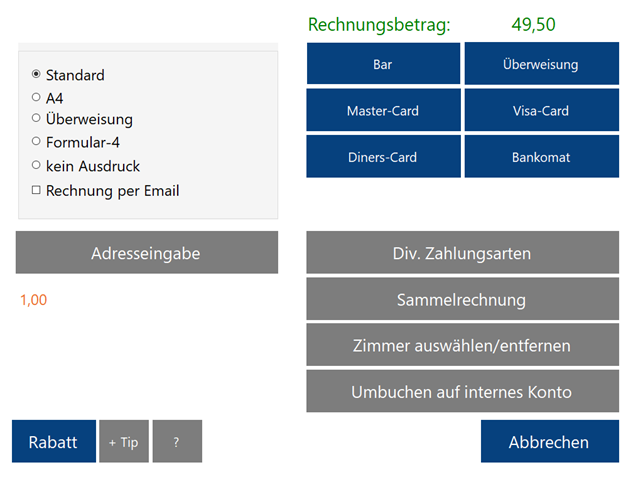
Vor Abschluss der Rechnung kann Formular 1 bis 4 oder „kein Ausdruck“ gewählt werden. Formular 1 bis 4 bezieht sich auf die bis zu vier Rechnungsformulare, die unter Stammdaten – Einstellungen pro Arbeitsplatz – Formulare angegeben werden können. Die Auswahl wird ggf. durch bestimmte Parameter eingeschränkt oder übersteuert.
Wenn etwa unter Stammdaten – Einstellungen pro Arbeitsplatz – Bon & Rechnung: Vorgabe Rechnungsdruck eingestellt ist Ausdruck verpflichtend, so steht die Option „kein Ausdruck“ nicht zur Verfügung.
Wenn – um ein anderes Beispiel zu nennen – eine Rechnung auf ein Internes Konto abgeschlossen wird (s.u.) und bei Stammdaten – Einstellungen pro Arbeitsplatz – Bon & Rechnung: Vorgabe Rechnungsdruck Interne Konten ein bestimmtes Formular ausgewählt wurde, so wird eine abweichende Auswahl hier im Rechnungsfenster ignoriert.
Die Formular-Bezeichnungen („Formular-1“, „Formular-2“, etc.) können individuell angepasst werden. Vgl. Stammdaten – Einstellungen pro Arbeitsplatz – Formulare: Formular-Namen.
Rechnung per Email:
Rechnungen können per Email als PDF Anhang versendet werden, unabhängig davon, ob ein Ausdruck erfolgt oder nicht. Durch Anklicken der Checkbox öffnet sich die Karteiübersicht, wo ein Gast ausgewählt werden kann. Ist bei diesem in den Stammdaten bereits eine Emailadresse hinterlegt, wird diese vorgeschlagen. Andernfalls kann sie manuell eingegeben werden. Mehrere Adressen können mit Strichpunkt (;) getrennt angegeben werden.
Die grundlegenden Einstellungen betreffend den Emailversand (SMTP Server, Zugangsdaten, etc.) werden in Stammdaten – Einstellungen allgemein – Email: Emaileinstellungen für Rechnungsversand getroffen.
Betreffend das Rechnungsformular, das für den Emailversand verwendet wird, vgl. Stammdaten – Einstellungen pro Arbeitsplatz – Formulare. Emailversand ist auch in der Rechnungskorrektur möglich, s. Rechnungskorrektur
Adresseingabe:
Es kann eine Rechnungsadresse eingegeben werden, entweder manuell oder durch Auswahl aus der Gästekartei. Dafür muss Stammdaten – Bediener: Adresseingabe aktiviert sein.
Stammdaten – Bediener: Bei Adresseingabe sofort Übersicht anzeigen: Die Möglichkeit der manuellen Eingabe wird übersprungen und sofort die Adressübersicht angezeigt. Ist dieser Parameter deaktiviert, muss man dafür den Button „Kartei“ drücken.
Rabatt:
Mit der Rabattfunktion kann ein prozentueller oder betragsmäßiger Rabatt auf die gesamte Rechnung vergeben werden. Die hierfür notwendigen Einstellungen und Berechtigungen sind im Allgemeinen dieselben wie bei der Vergabe eines Einzelrabatts, vgl. Button ‚Rabatt‘ (Einzelrabatt).
+ Tip:
Mit dieser Taste kann vor Rechnungsabschluss Tip (Trinkgeld) dazu boniert werden. Voraussetzung: Bei Stammdaten – Einstellungen allgemein – Allgemein: Artikel Tip muss die Artikelnummer des Tip-Artikels hinterlegt sein. Es öffnet sich ein Fenster mit einem Eingabefeld. Wird ein Betrag kleiner als der Rechnungsbetrag angegeben, so wird dieser Betrag als Tip dazu boniert. Ist der Betrag größer als die Rechnungssumme, so wird die Rechnung auf diesen Betrag mit Tip „aufgefüllt“.
?
Entspricht dem „?“ Button in der Boniermaske. Mit dieser Taste können vor Rechnungsabschluss weitere Artikel dazu boniert werden. Es öffnet sich zuerst ein Eingabefeld, wo die gewünschte Menge angegeben werden kann, anschließend eine Artikelübersicht mit Suchfunktion.
6 Zahlungsarten Fixtasten:
Oben rechts im Fenster können bis zu sechs Fixbuttons mit Zahlungsarten platziert werden. Dies wird gesteuert über das Feld Stammdaten – Zahlungsarten: Sortierkennzeichen. Die Zahlungsarten mit einem Sortierkennzeichen von 1 bis 6 werden hier nach Kennzeichen sortiert angezeigt. Mit diesen Buttons wird die Rechnung mit der entsprechenden Zahlungsart erstellt.
Ist der abzuschließende Tisch bei Verbund zu einem Hotelprogramm mit einem Zimmer-Rechnungsträger versehen, so werden diese Zahlungsarten nicht angezeigt, statt dessen ein Button „Zimmer (Enter)“, mit dem der Tisch direkt auf das Zimmer gebucht werden kann, das dem Rechnungsträger entspricht. Soll der Tisch trotz des Zimmer-Rechnungsträgers mit einer anderen Zahlungsart als „Zimmerbuchung“ abgeschlossen werden, so kann dies mit „Zimmer auswählen/entfernen“ (s.u.) geschehen.
Div. Zahlungsarten:
Alle Zahlungsarten mit einem höheren Sortierkennzeichen als 6, sowie spezielle Zahlungsarten wie etwa „Gutschein“ definiert als Zahlungsart für Gutscheinverwaltung, etc. werden durch Drücken des Buttons „Div. (diverse) Zahlungsarten“ angezeigt.
In diesem Fenster kann eine Rechnung auch auf mehrere Zahlungsarten und/oder Währungen gesplittet werden: Zahlungsart bzw. Währung auswählen, (Teil-)betrag eingeben und „OK“. Der Restbetrag wird in Eingabefeld angezeigt und kann nun wieder mit einem Teilbetrag überschrieben werden. Bis zu 20 Splittungen pro Rechnung sind möglich.
Ebenso kann hier bei einer Zahlungsart „Gutschein“ mit hinterlegtem Wert (vgl. Stammdaten – Zahlungsarten: Gutschein Betrag) die Anzahl der Gutscheine angegeben werden: Zuerst im Ziffernblock die Menge angeben, anschließend links im Drop-down-Feld die Zahlungsart auswählen. Die Menge wird dann mit dem hinterlegten Wert multipliziert.
Auch eine Überzahlung mit Retourgeld ist möglich: Wenn ein Wert eingegeben wird, der den Rechnungsbetrag übersteigt, berechnet die Kasse automatisch das Bar Retourgeld und zeigt dieses an. In der Zahlungsaufstellung wird dies als negativer Barbetrag berücksichtigt.
Alte Werte wiederherstellen: Alle Eingaben werden gelöscht und der ursprüngliche Wert wiederhergestellt.
Sammelrechnung:
Mit dieser Funktion kann ein Tisch auf Sammeltisch umgebucht werden. Dabei wird eine Rechnung erstellt, die automatisch mit Zahlungsart „LI“ (Lieferschein) quittiert wird.
Neben den allgemeinen Voraussetzungen für das das Umbuchen auf Sammeltisch (Modul Lieferschein/Sammelfunktion, Anlegen von Zahlungsart „LI“ und Bediener „9999“, Anlage von Gästen mit Sammeltisch) muss der jeweilige Bediener über die Berechtigung Stammdaten – Bediener – Erweitert: Umbuchen auf Sammeltisch verfügen.
Es wird die Gästeübersicht laut Gästekartei angezeigt. Nach Auswahl eines Gastes – dafür steht auch eine Suchfunktion zur Verfügung – und Bestätigung mit „OK“ werden Detailinformationen des Gastes angezeigt, die manuell überschrieben oder ergänzt werden können, etwa um eine Bemerkung zur jeweiligen Rechnung. Mit „OK“ wird die Umbuchung vorgenommen.
Zimmer auswählen/entfernen:
Bei gegebenen Voraussetzungen (Verbund zu einem Hotelprogramm, Stammdaten – Einstellungen pro Arbeitsplatz – Allgemein: Zimmerbuchen erlauben, Stammdaten – Bediener: Auf Zimmer umbuchen, etc.) kann mit dieser Funktion der Tisch auf ein Zimmer umgebucht werden. Dies kann entweder durch manuelle Eingabe des Zimmers erfolgen - im Format „+[Zimmernummer][Rechnungsträger]“, also z.B. „+1011“ für Zimmer 101, Rechnungsträger 1, oder durch Auswahl aus einer Zimmerübersicht (Button „Zimmer“).
War im abzuschließenden Tisch bereits ein Zimmer-Rechnungsträger eingetragen, so ist dieser Schritt nicht mehr notwendig, da bereits oben, wo sich normalerweise die Zahlungsarten-Fixtasten befinden, ein Button „Zimmer (Enter)“ angezeigt wird, mit dem der Tisch direkt auf das entsprechende Zimmer gebucht werden kann. In diesem Fall kann die Funktion „Zimmer auswählen/ entfernen“ aber dazu dienen, den Zimmer-Rechnungsträger zu entfernen, wenn die Rechnung mit einer anderen Zahlungsart abgeschlossen werden soll: Den angezeigten Rechnungsträger mit „C“ löschen und „OK“. Anschließend stehen wieder alle Zahlungsarten zur Verfügung.
Umbuchen auf internes Konto:
Damit kann der Tisch auf eines der umsatzneutralen Internen Konten abgeschlossen werden. Es öffnet sich eine Übersicht mit den unter Stammdaten – Interne Konten angelegten Konten. Unter Stammdaten – Bediener: Umbuchen auf Interne Konten kann jeder Bediener für jeden Kontotyp (Eigenverbrauch, Personal, etc.) separat autorisiert werden.
Im Tisch Button ‚Bar‘
Wenn die Rechnung Bar abgeschlossen, und auch sonst keine Sondereinstellungen getroffen werden sollen (abweichendes Rechnungsformular, Adresseingabe, etc.), kann der Rechnungsabschluss direkt im Tisch über den Button „Bar“ erfolgen.
Je nach Einstellung bleibt die Ansicht nach Rechnungsabschluss im Tisch stehen (was sofortiges Weiterbonieren ermöglicht) oder wechselt zur Tischübersicht bzw. zur Bedieneranmeldung: Vgl. ‚Stammdaten – Einstellungen pro Arbeitsplatz – Allgemein: Nach Rechnung zurück zu‘.
Eingabe von „Bar gegeben“, Retourgeldberechnung: In diesem Zusammenhang besteht auch die Möglichkeit, den gegebenen Barbetrag vor dem Betätigen des Bar-Buttons über den Ziffernblock einzugeben. Beispielsweise beträgt die Rechnung 5,80 Währungseinheiten, der Kunde gibt 10 Währungseinheiten. Man gibt ein „10“ und drückt „Bar“. Das Kassenprogramm meldet „Retour: [Währung] -4,20“.
Im Tisch Funktionstaste ‚Betrag gegeben‘
Vgl. Stammdaten – Artikel – Diverses: Funktionstaste ‚Betrag gegeben‘.
Ansonsten wie Im Tisch Button ‚Bar‘.
Im Tisch Button ‚Chip‘, Button ‚CC‘ ???
Bei bestehendem Chipkarten- bzw. Kreditkartenverbund kann die Rechnung im Tisch über den Button „Chip“ bzw. „CC“ erstellt werden.
Vgl. Button ‚Chip‘ und Button ‚CC‘ (beide nur bei SB-Modus/Handel)
Bonieren auf Bartische (900 - 989)
Die Tische von 900 bis 989 sind sogenannte „Bartische“, d.h. sie werden beim Verlassen automatisch Bar abgerechnet. Die Buttons „Rechnung“, „Bar“, etc. sind in diesen Tischen deshalb auch nicht sichtbar. Dieser Tischbereich ist vom Programm vorgegeben und kann in den Stammdaten nicht geändert werden.
Eine Sonderstellung nimmt Tisch 989 (Sofortbon) ein: Verbuchung und ggf. Bondruck erfolgen auf diesem Tisch sofort, d.h. im Moment der Bonierung.
Die Rechnungsformulare für Tischbereich 900 – 988, sowie für Tisch 989 lassen sich bestimmen in Stammdaten – Einstellungen pro Arbeitsplatz – Bon & Rechnung:
- Vorgabe Rg-Druck Bartische/konten (900-988)
- Vorgabe Rg-Druck Sofortbon (Tisch/Konto 989)
Im Tisch Button ‚Wunschbon‘ (nur bei SB-Modus/Handel)
Wenn die Rechnung im Tisch abgeschlossen wird (Bar-Taste oder Funktionstaste „Betrag gegeben“) und eingestellt ist, dass das Programm nach Rechnungsabschluss im Tisch stehen bleibt, wird standardmäßig keine Rechnung gedruckt (Ausnahme: Stammdaten – Einstellungen pro Arbeitsplatz – Bon & Rechnung: Vorgabe Rechnungsdruck: „Ausdruck verpflichtend“).
Der Button „Wunschbon“ dient dazu, auf Wunsch die letzte abgeschlossene Rechnung drucken zu können.
Rechnung online
Lizenzpflichtiges Modul. Pro Dongel.
Allgemein
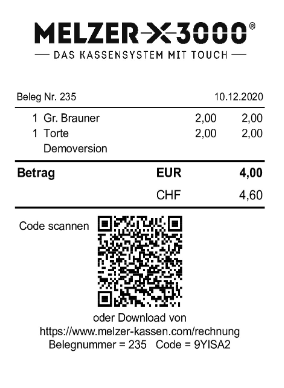
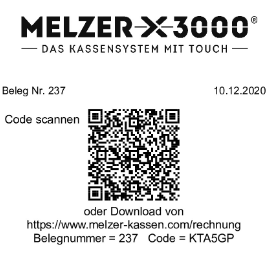
Das Modul "RechnungOnline" ermöglicht einen schlanken Beleg mit den notwendigsten Informationen. Dieser Ausdruck spart im Vergleich zum herkömmlichen Beleg Papier, schont dabei die Umwelt und spart bares Geld. Anstatt der genauen Rechnungsdetails wird nur ein QR-Code gedruckt. Natürlich ist es möglich, auf Wunsch des Kunden zusätzlich zu diesem QR-Code auch Informationen wie Artikel und Gesamtbetrag anzudrucken. Kunden können die Originalrechnung jederzeit herunterladen, indem Sie den aufgedruckten QR-Code mit dem Smartphone scannen oder die Daten im entsprechenden Webformular eingeben.
- Möglich für Kasse, MobileKasse, Orderman Don/Max, OrdermanSOL, Transfer.exe
- Bei "MobileKasse" wird der QR-Code auch auf dem Handy angezeigt.
- Rechnung Online funktioniert auch, wenn über die Transfer.exe im Zuge des Schankverbundes eine Rechnung erstellt wird.
- Das Webformular kann in jeder Homepage integriert werden und führt den Kunden näher an den jeweiligen Betrieb.
- Die Rechnungen liegen verschlüsselt in einem Rechenzentrum und werden nach vier Wochen automatisch gelöscht.
Belegbeispiele: