MobileKasse
Allgemein
Lizenzpflichtiges Modul. Pro Arbeitsplatz. Tablet Variante möglich.
Mit MobileKasse können Boniervorgänge durchgeführt sowie Rechnungen auf dem Smartphone bzw. Orderman erstellt werden.
Beschreibung der genauen Funktionsweise siehe Handbuch MELZER X3000 - Kapitel "MobileKasse".
Es wird mindestens .NET 4.5 benötigt
Um diese Anwendung nutzen zu können muss eine Datenverbindung zur Kasse hergestellt werden. Diese kann erfolgen über:
- Internetzugang am Handheld z.B. über Mobilfunk oder WIFI. Bonierungen erfolgen über die MELZER Cloud.
- WIFI über den gesamten Nutzungsbereich und im selben Netzwerk wie die Kasse.
- Orderman Funk über OMB4.
Verfügbarkeiten nach Hardware:
| Hardware | Mobilfunk | WIFI | Orderman-Funk OMB4 |
|---|---|---|---|
| Android Smartphone | ✔️ | ✔️ | ❌ |
| Orderman 10 | ✔️ | ✔️ | ✔️ |
| Orderman 9 | ❌ | ✔️ | ❌ |
| Orderman 9 Pro | ✔️ | ✔️ | ❌ |
| Orderman 5/5+ | ❌ | ✔️* | ✔️ |
| Orderman 7/7+ | ❌ | ✔️* | ✔️ |
| *Berichte über Roamingprobleme bei mehreren AccessPoints. Firmware Version der Orderman muss mindestens 2.0.1.34 sein. |
Einstellungen MELZER X3000
Modellunabhängige Einstellungen welche gesetzt werden müssen.
Anlegen der Arbeitsstation
Es muss eine Arbeitsstation für jede "MobileKasse" angelegt werden.
Bis auf wenige Ausnahmen1 werden alle Einstellungen welche "Einstellungen pro Arbeitsplatz" gesetzt werden können, von der App berücksichtigt.
Einstellungen → Einstellungen pro Arbeitsplatz
- Registerkarte "Allgemein"
- "Arbeitsplatz Art"
- "MobileKasse" Variante wählen.
- "Cloud"
Parameter einschalten, wenn über Cloud boniert werden soll.
HinweisMuss bei der Bestellung angegeben werden.
- "QR Code Settings" Es wird ein QR Code mit den benötigten Settings angezeigt, welcher mit der MobileKasse App eingelesen werden kann. Siehe Einstellungen App.
- "Arbeitsplatz Art"
Bei Verwendung eines Gürteldruckers müssen die Formulare in den "Einstellungen → Einstellungen pro Arbeitsplatz" angepasste bzw. hinzugefügt werden:
- Registerkarte "Forumlare"
- In der Spalte "Formular" das jeweilige Orderman-Formular ("OM-xy.MRT") in der entsprechenden Zeile hinterlegen:
- "Rechnung": OM-R[Zahl].MRT
- "Rg Online QR Code": OM-Q[Zahl].MRT
- "CC-Terminaljournal": OM-CC.MRT
- "Zimmerrechnung": OM-ZI.MRT
- "Zwischenrechnung": OM-ZR.MRT
- "Lieferschein": OM-L1.MRT
- "Sammelrechnung": OM-S1.MRT
- Die Spalte "Drucker" leer lassen.
- In der Spalte "Formular" das jeweilige Orderman-Formular ("OM-xy.MRT") in der entsprechenden Zeile hinterlegen:
Wird das Kassensystem ohne "X3000ControlCenter" ausgeführt, müssen folgende Schritte manuell durchgeführt werden.
Verknüpfung zu MobileInterfaces.exe (<Kassenverzeichnis>\MobileInterfaces) am Desktop anlegen.
- "Ziel"
<Kassenverzeichnis>\MobileInterfaces\MobileInterfaces.exe - "Ausführen in"
<Kassenverzeichnis>\MobileInterfaces - Muss als Administrator ausgeführt werden
- Optional: Icon Farbe Gelb (
MELZER_Y_sig.ico)
Verknüpfung zu Kassa.exe xyz2 (<Kassenverzeichnis>) am Desktop anlegen für jede Arbeitsstation MobileKasse.
- "Ziel"
<Kassenverzeichnis>\Kassa.exe xyz2, Beispiel:C:\X3000\kasse\kassa.exe 051 - "Ausführen in"
<Kassenverzeichnis> - Optional: Icon Farbe Grün (
MELZER_W_sig.ico)
Einträge in mobileinterfaces.ini
In der mobileinterfaces.ini welche unter <Kassenverzeichnis>\MobileInterfaces zu finden ist, müssen folgende Einträge vorgenommen werden:
[MOBILEINTERFACES]
SERVERIP=xxx.xxx.xxx.xxx

CLOUD=1
CLOUD-SERVERADRESSE=mx01.x3000.at
CLOUD-TOKEN=Token laut MELZER X3000 Lizenzblatt

[MOBILEKASSE]
PORTOCS=20013
PORTWCF=20014
LOGINUSER=mobile
LOGINPASSWORD=kasse

rem RAUM=REST|1;2;3;4;5;6;7;8;9;10;11;12;13;14;15;16;17;18;19;20;21;22
rem RAUM=STÜBERL|31;32;33;34;35;36;37;38;39;40
rem RAUM=HOLLERSTUBN|51;52;53;54;55;56;57;58;59;60;61;62;63;64;65;66;67;68;69;70;71
rem RAUM=BILLARD|81;91;82;92;83;93
| Parameter | Erklärung |
|---|---|
SERVERIP= | IP-Adresse des Host-PC. |
CLOUD=1 | Ab Version 16.08: Bei Verwendung der App über die Cloud (Mobilfunk). |
CLOUD-SERVERADRESSE= | Webadresse der MELZER Cloud. |
CLOUD-TOKEN= | Token laut MELZER X3000 Lizenzblatt. |
PORTOCS= | Orderman Communication Service Port. |
PORTWCF= | Port für die Updateübertragung. |
LOGINUSER= | User welcher für Änderungen in der App-Config benötigt wird. |
LOGINPASSWORD= | Passwort, welches für Änderungen in der App-Config benötigt wird. |
RAUM= | Werden keine Räume angegeben, werden die Tische und Räume laut dem grafischen Tischplan übertragen. |
Bei einem Umstieg von Orderman Sol auf MobileKasse können die Einstellungen der orderman.ini in die mobileinterfaces.ini übernommen werden.
Installation MobileKasse App
Die zur Kassenversion passende APK-Version wird bei jedem Update mitgeliefert und ist unter <Kassenverzeichnis>\MobileInterfaces zu finden.
Bei der erstmaligen Installation, muss die APK manuell auf das Handheld übertragen werden.
Android Smartphone
Die App com.MELZER_X3000.MobileKasse.apk kann z.B. per USB Kabel von der Kasse auf das Smartphone übertragen werden.
- Sicherstellen dass beim Verbinden des USB-Kabels "Datenmodus" gewählt wird. Dadurch erscheint das Smartphone im Dateiexplorer der Kasse.
- App auf das Smartphone übertragen.
- Über einen Dateimanager am Smartphone zum Speicherort der APK navigieren und diese installieren.
Weitere Schritte nach der Installation siehe Einstellungen App.
Orderman 5 & Orderman 7
Die App com.MELZER_X3000.MobileKasse.om7app wird über das "Orderman SystemCenter 2" auf den Orderman übertragen.
- SystemCenter 2 öffnen
- Sicherstellen das die Orderman-Firmware mindestens 2.0.1.34 ist.
- Wurde ein Firmware-Update durchgeführt, muss ein Factory Reset durchgeführt werden.
- Orderman Configuration durchführen:
- "Radio Domain"
Europe - "Operation Mode"
Danube/ByOA - "Base Station"
OMB4(X-Range Mode nicht empfohlen) - "Channel" Channel der OMB4 wählen.
- "Server IPv6" Netzwerkadapter der Host-Kasse wählen.
- "Host Port"
20013
- "Radio Domain"
- "Software"
- "Orderman Files"
- "Add Orderman Applications"
com.MELZER_X3000.MobileKasse.om7appauswählen welches unter<Kassenverzeichnis>\MobileInterfaceszu finden ist.- "Upload" anklicken
- Orderman Application bei allen gewünschten Handhelds installieren.
Weitere Schritte nach der Installation siehe Einstellungen App.
Orderman 9
Die App com.MELZER_X3000.MobileKasse.apk wird über das "Orderman SystemCenter 3" oder "Orderman SystemCenter Next" auf den Orderman übertragen.
- SystemCenter öffnen
- Registerkarte "Files"
- "+ ADD" Taste wählen und
com.MELZER_X3000.MobileKasse.apkhinzufügen.
- "+ ADD" Taste wählen und
- Registerkarte "Devices"
- Orderman wählen → ⚙️ "Config"
- "Applications"-Card
- "+INSTALL" Taste wählen und "MobileKasse" wählen.
- "Application to start after boot:" "MobileKasse" wählen, somit wird die App nach einem Reboot automatisch geöffnet.
- "✔️ APPLY" Taste wählen.
Weitere Schritte nach der Installation siehe Einstellungen App.
Einstellungen App
| Screen | Beschreibung |
|---|---|
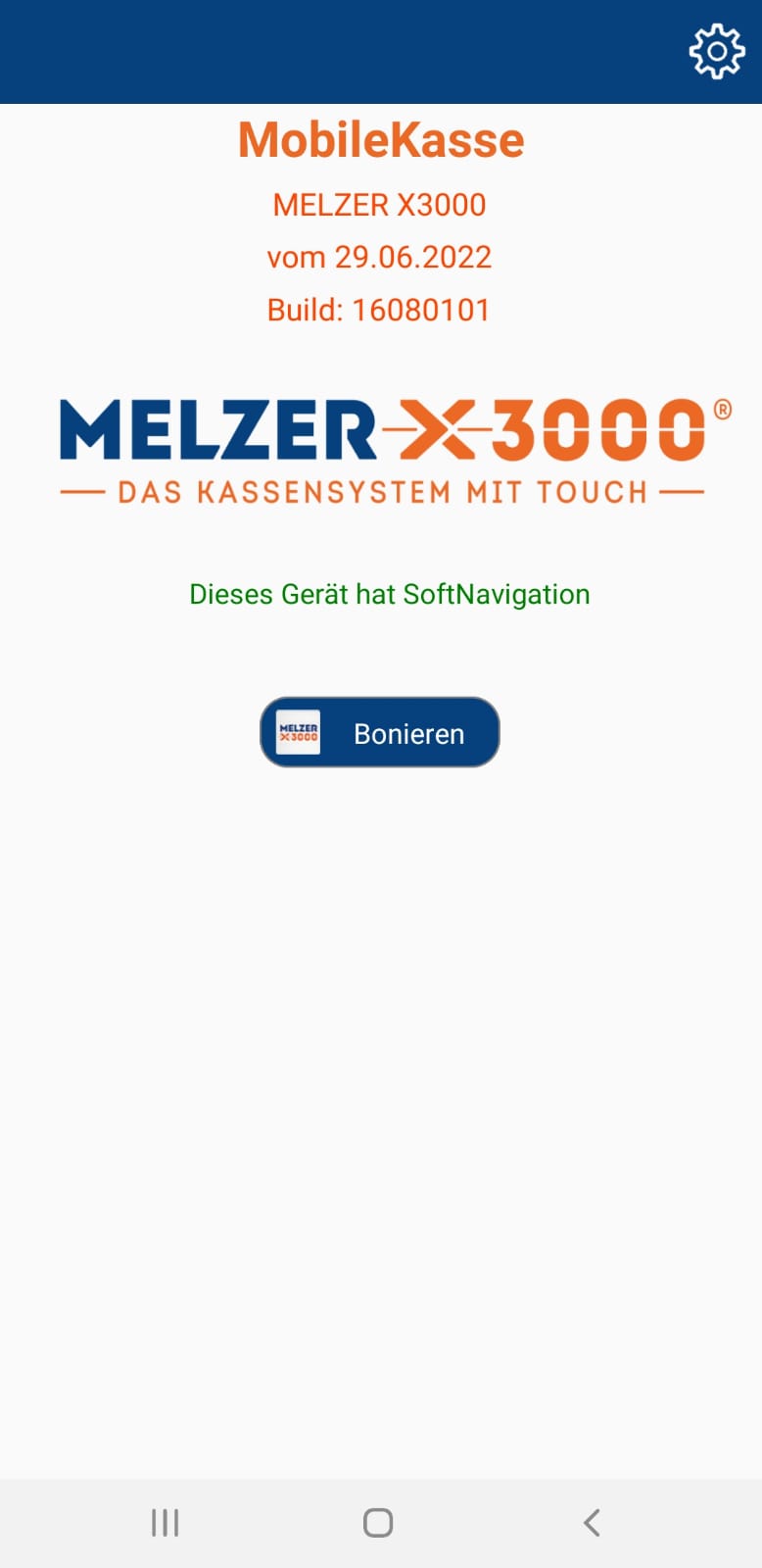 | - ⚙️ Einstellungen öffnen - Bei der ersten Installation müssen über den Button "Einstellungen öffnen" die Verbindungsdaten eingetragen werden. - Besteht bereits eine Verbindung zu MobileInterfaces.exe am Host-PC kann über "Bonieren" zur Anmeldemaske gewechselt werden. |
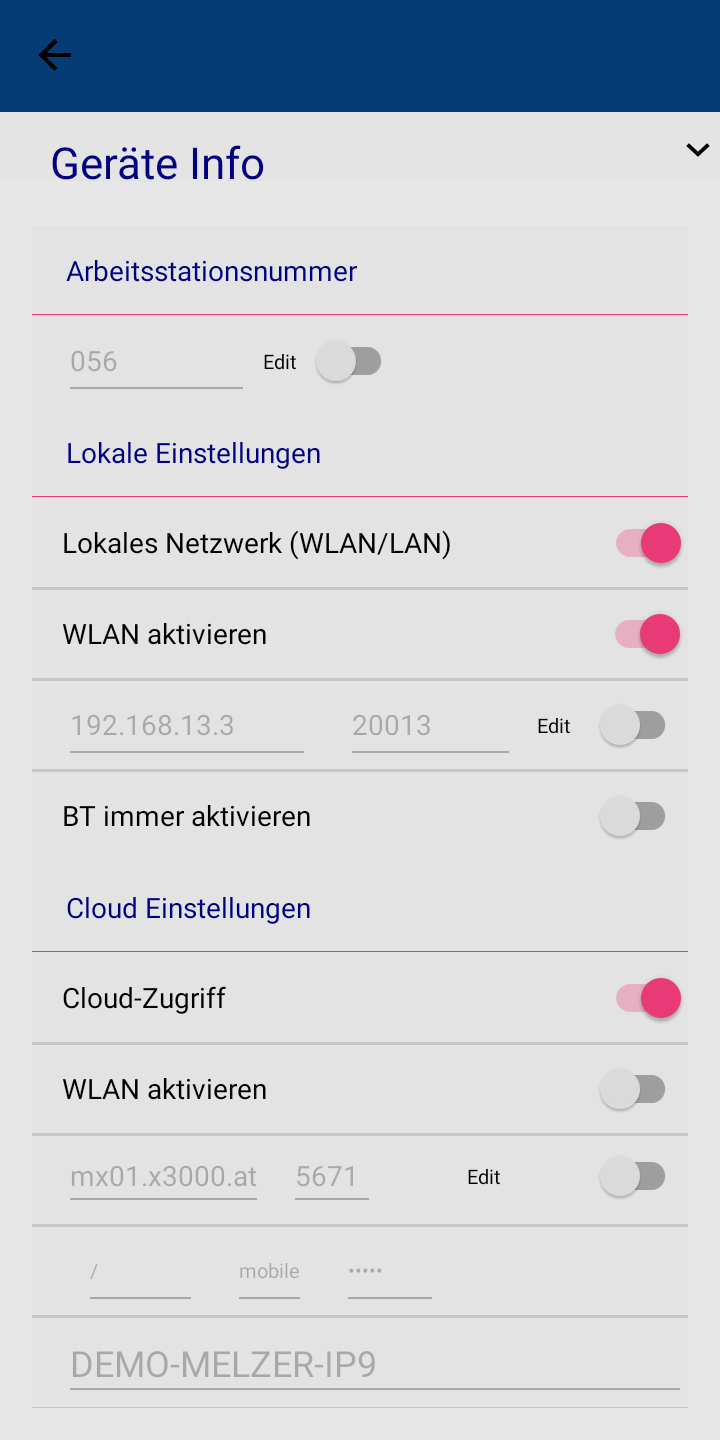 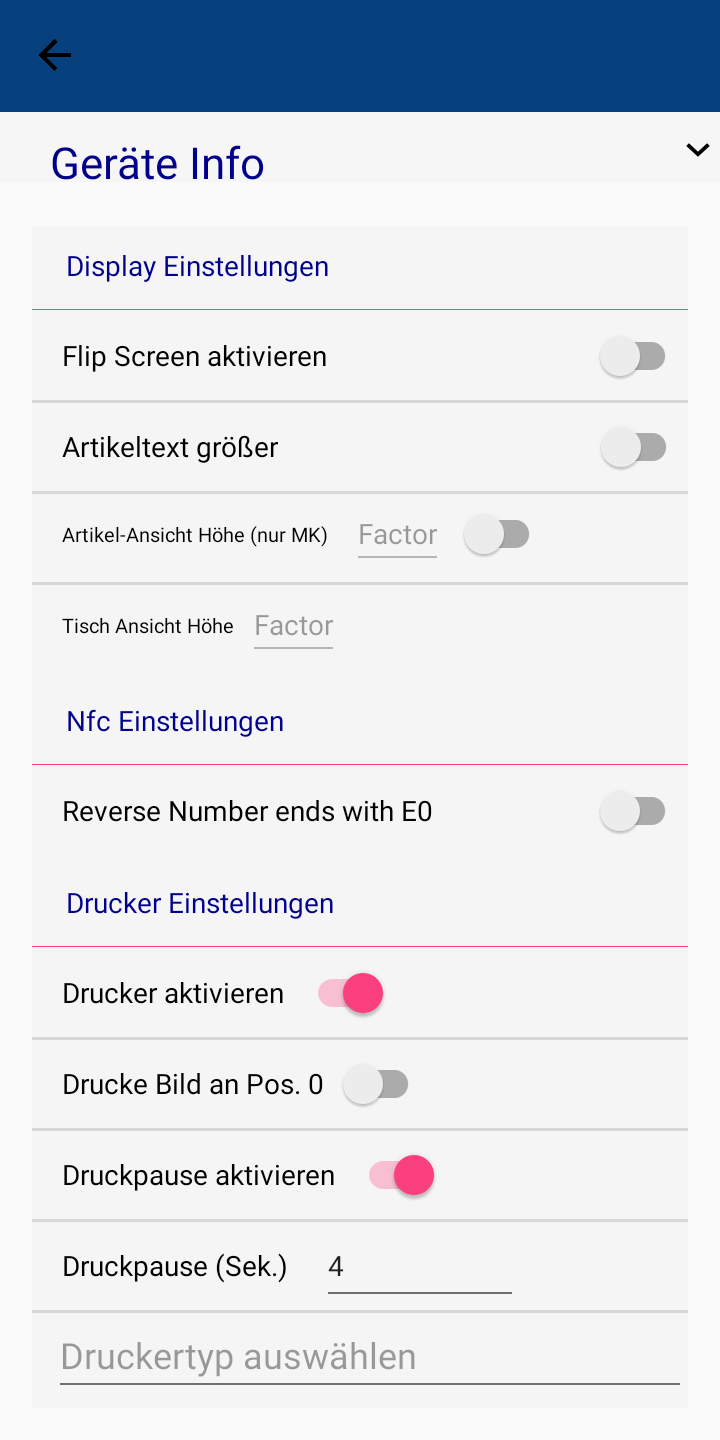 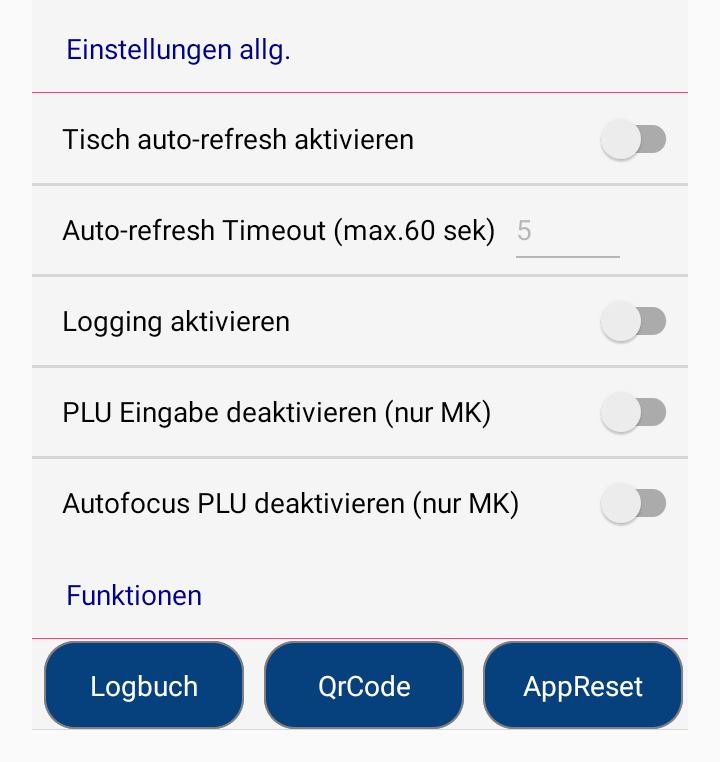 | "Arbeitsstationsnummer" Arbeitsstationsnummer (3-stellig) der "MobileKasse (App)" eintragen, welche am Host-PC angelegt wurde. "Lokale Einstellungen" "Lokales Netzwerk (WLAN/LAN)" - Lokaler Zugriff auf das Kassensystem. "WLAN aktivieren" - Aktiviert das WLAN des Handhelds. IP des Host-PCs, Port des Host-PCs "BT immer aktivieren" - Bei Aktivierung dieses Menüpunktes, wird der Bluetooth automatisch eingeschalten, falls er deaktiviert ist. "Cloud Einstellungen" "Cloud Zugriff" - Zugriff auf das Kassensystem über Cloud. "WLAN aktivieren" - Aktiviert das WLAN des Handhelds. Sollte deaktiviert werden, wenn eine SIM-Karte verwendet wird (MobileDaten). Hostname und Port der Cloud, Default: mx01.x3000.at, Port: 5671/______ User und Passwort welches in der MobileInterfaces.ini hinterlegt wurde, Default: mobile, kasse"Display Einstellungen" "Standby Head Down" - Handheld wechselt in den Standby Modus, wenn es kopfüber steht. "Wakeup Head Up" - Handheld wechselt aus dem Standby Modus zurück. "Standby on AC/USB" - Handheld wechselt in den Standby Modus, wenn es mit einem Kabel verbunden ist. "Flip Screen aktivieren" - Handheld dreht den Bildschirm in der Rechnungsübersicht. Unter "Artikel-Ansicht" und "Tisch-Ansicht" kann ein Faktor für die Listenhöhe angegeben werden. Dies kann nötig sein, wenn Handies mit sehr hoher/niedriger Auflösung verwendet werden. Referenzwerte fürs Einstellen: - Funktionsleiste in der Tischübersicht geht über unteren Rand hinaus: zB. -0.05 - Unterer Rand, weißer Balken in der Tischübersicht sichtbar: zB. +0.05 Das Gleiche gilt für die Artikelansicht beim Bonieren: - Die Liste ist zu lang, nicht alle Artikel sind sichtbar: Faktor -0.10 - wenn weißer Balken sichtbar: Faktor +0.10 [Kunde Heiltherme Bad Waltersdorf] "Nfc Einstellungen" "Reverse Number end with E0" - Eingelesene Chipnummer wird hiermit richtig eingelesen. "Drucker Einstellungen" "Drucker aktivieren" - Legt fest ob ein BT-Drucker verwendet wird. "Druckertyp auswählen" - Verbindungseinstellungen des Druckers werden aufgerufen. "Funktionen" "Logbuch" - Öffnet Logbuch der App. "QrCode" - Öffnet die Kamera App des Handhelds, um die QR-Code Settings zu Scannen. Diese sind unter "Einstellungen → Einstellungen pro Arbeitsplatz → Registerkarte: Allgemein" aufzurufen. |
Die Eingabe des Faktors "0" in den Displayeinstellungen ist ungültig. Falls der Wert gewünscht wird, muss "0,0" eingegeben werden.
Der CloudToken, welcher in der Lizenzdatei enthalten ist, muss in der MobileKasse-App als auch in der Datei "MobileInterfaces.ini" enthalten sein.
Gürteldrucker verbinden - Ablauf
Der Drucker muss vorab mit dem Handheld per Bluetooth gekoppelt sein.
In den App-Settings "Druckertyp auswählen" wählen.
| Screen | Beschreibung |
|---|---|
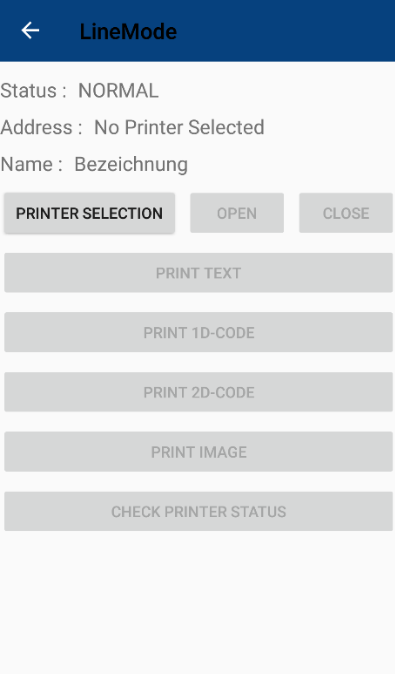 | "Printer Selection" |
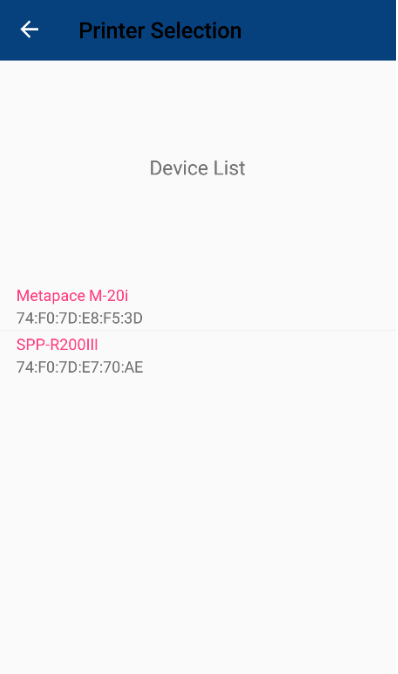 | - Gekoppelten Drucker auswählen. |
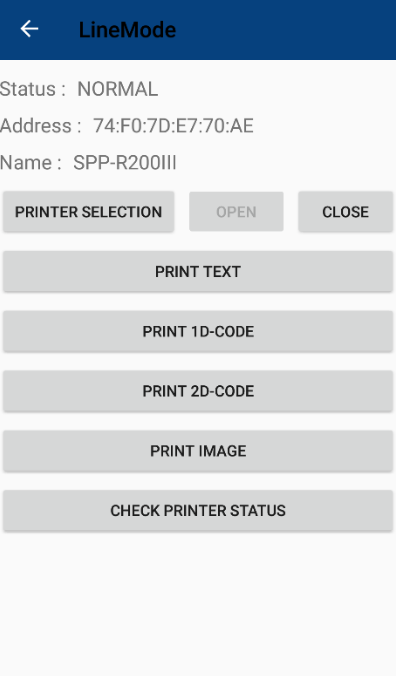 | Button "Open" - Die Verbindung zum Drucker wird hergestellt. Diverse Testseiten können gedruckt werden. Button "Close" - Die Verbindung zum Drucker wird getrennt. Danach mit 🠔 zurück zum Setup-Menü navigieren. |
Wird ein Smartphone mit Android 12 verwendet, muss bei einem Bixolon bzw. Metapace Gürteldrucker der 'Bixolon/Metp. DirectIO Beta' Druckertyp verwendet werden.
Grafisches Logo Gürteldrucker
Um ein Logo am Gürteldrucker auszudrucken, müssen folgende Schritte beachtet werden:
Bixolon/Metapace Treiber
- Logo Datei im Format
.bmp, Monochrom, ~380px breite erstellen, Dateiname:mklogo.bmp - Datei in das Verzeichnis
<Kassenverzeichnis>\MobileInterfaces\imagesablegen. - Gürteldrucker in der App neu verbinden. Dadurch wird das Logo übertragen.
Sunmi
- 2 Logodateien im Format
.bmp, Monochrom, ~380px breite erstellen, Dateiname:mklogo.bmp&mklogo2.bmp - Datei in das Verzeichnis
<Kassenverzeichnis>\MobileInterfaces\imagesablegen. - Gürteldrucker in der App neu verbinden. Dadurch wird das Logo übertragen.
Bixolon/Metapace DirectIO
Wird für den Gürteldrucker der "Direct IO"-Treiber verwendet, muss das grafische Logo manuell am Drucker (NV-Image) gespeichert werden. Bei der Verwendung von Orderman kann das Logo über das System Center Next hinterlegt werden. Bei anderen Druckern (Bixolon, Epson etc.) muss das Logo über ein Tool des Druckerherstellers auf den Drucker übertragen werden.
Weiteres
Log-Dateien
MOBILEKASSExyz.log2 wird unter <Kassenverzeichnis>\MobileInterfaces abgelegt. Kassen Meldungen.
svh_server.log wird unter <Kassenverzeichnis>\MobileInterfaces abgelegt. Meldungen zu MobileInterfaces.
MRTxyz.log2 wird unter C:\MFSERVER abgelegt. Druckaufträge.
mobileinterfaces_rabbit.log wird unter C:\MFSERVER\ abgelegt. Nur bei Cloud-Verbindung.