TSE Konfiguration
Portal.Fiskaltrust.De - Manuelle Konfiguration
TSE Swissbit Manuelle Konfiguration
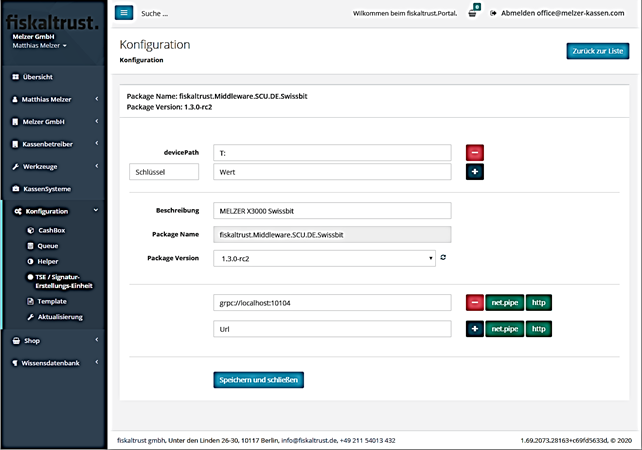
Feldbeschreibungen:
- devicePath eingeben:
- Im Feld „Schlüssel“ den Begriff devicePath eingeben.
- Im Feld „Wert“ den Laufwerksbuchstaben der TSE eingeben (OHNE „/“ oder „\“) .
- Wir empfehlen, immer den Laufwerksbuchstaben „T:“ zu verwenden. Am KassenPC kann der Laufwerksbuchstabe der TSE über „Computerverwaltung – Datenträgerverwaltung“ auf „T:“ geändert werden.
- Mit Enter bestätigen.
- Beschreibung: kann frei gewählt werden.
- Package Name: fiskaltrust.Middleware.SCU.DE.Swissbit
- Package Version: neueste Version wählen
- URL:
grpc://localhost:10104
Queue manuell konfigurieren
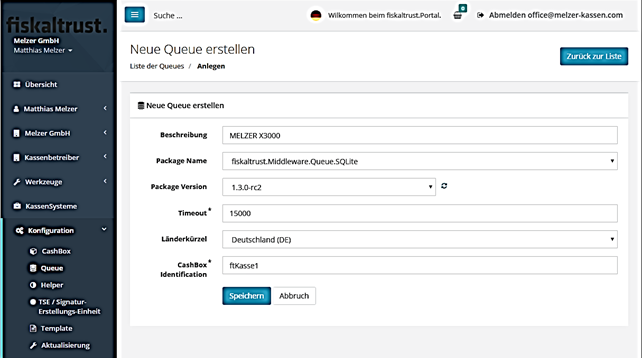
Feldbeschreibungen:
- Beschreibung: kann frei gewählt werden.
- Package Name: fiskaltrust.Middleware.Queue.SQLite
- Package Version: neueste Version wählen
- CashBox Identification:
- Wird über das Template generiert, maximal 30 Stellen!
- Es handelt sich um die eindeutige KassenID.
- Innerhalb der Firma des Kassenbetreibers darf dieser Begriff nicht ein zweites Mal als KassenID verwendet werden.
- Bei der Neuanlage einer Queue nur die laufende Nummer erhöhen!
- Schema:
ft<Eindeutige Bezeichnung>-<Laufende-Nummer>
- Schema:
- Bei der Neuanlage einer Queue nur die laufende Nummer erhöhen!
- „Speichern“, um zu den weiteren Einstellungen der Queue zu gelangen.
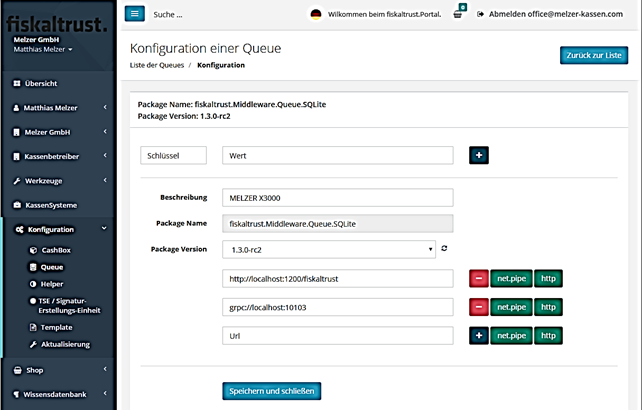
Feldbeschreibungen:
- URL:
http://localhost:1200/fiskaltrust→ http (SOAP) - URL:
grpc://localhost:10103→ gRPC
TSE der Queue zuordnen:
-
In der Übersicht der angelegten Queues befindet bei jeder Queue dieses Symbol:

-
Bei der entsprechenden Queue dieses Symbol anklicken und die entsprechende TSE zuordnen.
-
Grundsätzlich gilt:
- Eine Queue kann NICHT mehrere TSE´s haben.
- Eine TSE kann für mehrere Queues verwendet werden.
- Daher ist folgender Fall nicht möglich:
- 1 Server mit mehreren Eingabestationen, pro Eingabestation eine eigene Queue und pro Queue eine eigene TSE.
Cashbox manuell konfigurieren
-
Cashbox hinzufügen.
- Beschreibung: kann frei gewählt werden.
- IP-Adresse: bleibt leer.
-
Button „Bearbeiten per Liste“: Queue und TSE auswählen.

-
Button „Rebuild Configuration“.

-
Button „dotnet Launcher download“: Zip-File herunterladen und im Ordner "fiskaltrust" ablegen. Dieser Ordner muss sich im Kassenordner befinden. (z.B.: c:\x3000\kasse\fiskaltrust)

Auch eine in der Sandbox angelegte Cashbox beschreibt die TSE
Portal.Fiskaltrust.De - automatische Konfiguration mit Template
- Kassenbetreiber aufrufen.
- Shop – Produkte
- Artikel „MELZER X3000 Swissbit“ in den Warenkorb geben.
(Der Artikel scheint möglicherweise doppelt auf. Beide Artikel sind identisch, daher spielt es keine Rolle, welcher ausgewählt wird). - Zu Ihrem Account wechseln (roter Button rechts oben)
- Warenkorb auschecken.
- Kassenbetreiber wieder aufrufen.
- TSE, Queue und Cashbox wurden automatisch angelegt.
(evt. mit F5-Taste einen Refresh durchführen, damit die neue Konfiguration sichtbar wird). - Button „dotnet Launcher download“: Zip-File herunterladen und im Ordner "fiskaltrust" ablegen.
Dieser Ordner muss sich im Kassenordner befinden. (z.B.: c:\x3000\kasse\fiskaltrust)
Einstellungen MELZER X3000
Allgemein
- .net Framework 4.7.2 oder höher muss installiert sein.
- Um die .net Framework Version feststellen zu können, gibt es auf der Homepage im Ordner „tools\Net Framework Version auslesen“ eine Software, die am PC aufgerufen werden kann.
- Bei Windows7 müssen möglicherweise noch Windowsupdates installiert werden.
- Microsoft Visual C++ Redistributable 2015-2019 installieren.
- Dieses Paket befindet sich auf der Homepage in \MELZER X3000\Installation\Microsoft Visual C++ Redistributable\2015-2019
- Oder mit diesem Link herunterladen: https://support.microsoft.com/de-at/help/2977003/the-latest-supported-visual-c-downloads
- Folgende Ordner MÜSSEN bei der Antivirus-Software (Windows Defender etc.) ausgenommen werden, ansonsten dauert das Schreiben auf die TSE bis zu 3x so lange:
- Hauptkasse/Server:
- C:\X3000 (bzw. entsprechender Kassenordner)
- C:\MFSERVER
- C:\WKCKASSE (nur bei Verwendung von wkcsetup)
- C:\KASSEOFF (nur bei Verwendung von wkcsetup)
- T:\ (Laufwerk der TSE)
- Nebenkassen/Clients:
- C:\MFSERVER
- C:\WKCKASSE (nur bei Verwendung von wkcsetup)
- C:\KASSEOFF (nur bei Verwendung von wkcsetup)
- Hauptkasse/Server:
- Update auf die letzte Kassenversion durchführen.
Installation
- Alle MELZER X3000 Programme beenden.
- TSE am Hauptrechner (auf welchem sich die Datenbank befindet) anstecken.
- Überprüfen, ob das Laufwerk mit dem devicePath laut Portal übereinstimmt. Der Laufwerksbuchstabe kann über „Computerverwaltung – Datenträgerverwaltung“ geändert werden.
- Die einzelnen Eingabestationen müssen Zugriff auf Port 1200 des Hauptrechners haben.
- Das ZIP-File muss sich, wie vorher beschrieben, im Unterordner Fiskaltrust befinden.
(z.B. c:\x3000\kasse\fiskaltrust). - Im Kassenordner X3000FiskalTools.exe mit Administratorrechten ausführen:
- Land DE auswählen.
- Button „Alle aktivieren“ betätigen (befindet sich rechts oben).
- Button „Starten“ betätigen.
- Überprüfen, ob im Ordner Fiskaltrust\Service das File mit der Endung
.sqliteangelegt wurde. Falls nicht:- Dienst „Fiskaltrust ...“ beenden.
- Dos-Command-Line (cmd) mit Administratorrechten öffnen.
- Fiskaltrust\test.cmd ausführen: Dadurch wird sichtbar, wo das Problem liegt.
- Testen, ob der Dienst „Fiskaltrust“ von allen Eingabestationen erreichbar ist:
- In der param.ini gibt wurde automatisch der Eintrag
[FISKAL]hinzugefügt. - An jeder Eingabestation die URL laut
param.iniim Windows-Explorer eintragen und mit Enter bestätigen:- Dienst ist erreichbar: es erscheint eine Seite mit Quellcode.
- Dienst ist nicht erreichbar: Am Hauptrechner in der Firewall Port 1200 freischalten.
- In der param.ini gibt wurde automatisch der Eintrag
- MELZER X3000 Kassenplatz starten.
Einstellungen Allgemein
- Einstellungen – Einstellungen allgemein – Betriebsdaten
- Die Felder entsprechend ausfüllen. Diese Daten werden auch auf dem Tagesbeleg angedruckt und werden für den DSFinV-K Export benötigt.
- Einstellungen – Einstellungen allgemein – E-Mail:
- Feld „E-Mail senden, wenn Störung seit mind. ... Stunden besteht“ einstellen: Standardwert: 2.
- E-Mail-Adresse(n) für Fiskal-Ausfälle und Statusprüfung X3000_Service eingeben.
- E-Mail-Adresse(n) für Fiskal-Meldungen eingeben.
Zahlungsarten
Alle verfügbaren Zahlungsarten überprüfen, ob die richtige Kurzbezeichnung bzw. Art gewählt wurde. Dies ist notwendig, da sonst nicht korrekt zwischen BAR und UNBAR unterschieden werden kann.
| Kurzbezeichnung | DSFinV-K ZAHLART_TYP (ZAHLART_NAME) | ProcessData (TSE) |
|---|---|---|
| BA | Bar (Basiswährung bzw. Fremdwährung) | Bar |
| BK | ECKarte | Unbar |
| CC | Kreditkarte (Name lt. Zahlungsart) | Unbar |
| TW | ElZahlungsdienstleister | Unbar |
| UE | Unbar (SEPA Überweisung) | Unbar |
| Art | DSFinV-K ZAHLART_TYP (ZAHLART_NAME) | ProcessData (TSE) |
|---|---|---|
| Diverse Zahlungsart | Bar (Unbekannt) | Bar |
| Kreditkarte | Kreditkarte (Name lt. Zahlungsart) | Unbar |
| Elektronische Karte | Elektronischer Zahlungsdienstleister | Unbar |
Sonderfälle
Zimmerbuchungen, Lieferscheine, Chipbuchungen oder Gutscheine sind im Sinne der DSFinV-K keine Zahlungsarten. Diese werden auf folgende Weise behandelt:
- "Zimmerbuchung/Lieferschein/Chipbuchung in Fremdsystem:"
In diesen Fällen wird die Belegerstellung, der Umsatz und eine Forderungsentstehung pro Steuersatz erfasst. - "Gutscheine/Chipbuchung intern bzw. Datenträger:"
In diesen Fällen wird beim Kauf des Gutscheines bzw. beim Aufwerten des Chipguthabens ein Mehrzweckgutschein-Kauf erfasst. Beim Einlösen des Gutscheines bzw. bei der Chipentwertung wird entsprechend die Mehrzweckgutschein-Einlösung erfasst.
Inbetriebnahme
- Kassendatum muss gleich Systemdatum sein (evtl. Tagesabschluss durchführen).
- Mit einem Chefbediener an der Kasse oder am Büroplatz anmelden.
- Tisch 999999 öffnen (Tisch muss leer sein).
- Artikel „Inbetriebnahme“ bonieren (Artikelnummer 80031 + PLU).
- Der Startbeleg wird gedruckt.
Unter Einstellungen – Einstellungen allgemein – Fiskal DE kann anschließend eine neue Meldung erstellt werden, wodurch eine XML-Formular erstellt wird. Diese kann lokal gespeichert, per E-Mail versendet oder (optional) direkt an DATEV MeinFiskal übermittelt werden.
Außerbetriebnahme
- Kassendatum auf Systemdatum umstellen (evtl. Tagesabschluss durchführen)
- Falls ein Fiskal NOT-AUS aktiviert wurde, Null-Beleg erstellen
- Kann der Null-Beleg nicht erfolgreich erstellt werden (TSE-Defekt, usw..), trotzdem mit der Außerbetriebnahme fortfahren!
- Mit einem Chefbediener an der Kasse oder am Büroplatz anmelden
- Tisch 999999 öffnen (Tisch muss leer sein)
- Artikel "Außerbetriebnahme" bonieren (normalerweise 80032 + PLU)
- Achtung evtl. ist der Artikel inaktiv!
- Der Stoppbeleg wird gedruckt.
Unter Einstellungen – Einstellungen allgemein – Fiskal DE kann anschließend eine neue Meldung erstellt werden, wodurch eine XML-Formular erstellt wird. Diese kann lokal gespeichert, per E-Mail versendet oder (optional) direkt an DATEV MeinFiskal übermittelt werden.
Downloads
- Swissbit TSE Maintenance Tool hier herunterladen.