Kiosksystem
Allgemein
Lizenzpflichtiges Modul. Pro Kiosk.
Diese Dokumentation befindet sich in Bearbeitung.
Mit dem Modul "Kiosksystem" können SB-Kiosksysteme direkt mit der X3000 Kasse kommunizieren.
Einstellungen MELZER X3000
Modellunabhängige Einstellungen welche gesetzt werden müssen.
Stammdaten → Artikel
Es muss ein Artikel mit der Bezeichnung "***" vorhanden sein (wird für die Kommentar-Funktion benötigt).
Module
VisionCheckout
VisionCheckout - per Kamera erkennt der VisionCheckout Artikel und bucht sie in das Kassensystem.
Modulabhängige Einstellungen. Allgemeine Einstellungen müssen gesetzt sein.
Zusätzlich notwendig: Kassenplatz, Interface Kreditkartenterminal und/oder Interface Chipleser.
Optional: Waage, Rechnung Online.
Stammdaten → Bediener
Es muss ein Bediener für VisionCheckout angelegt werden. Dieser wird für Buchungen verwendet.
Einstellungen → Einstellungen pro Arbeitsplatz
Es muss eine Arbeitsstation für jeden "VisionCheckout" angelegt werden.
"Allgemein"
- "Arbeitsplatz Art": Kassenplatz
- "SB-Modus": aktiv
- "Autom. mit Bediener anmelden": vorhin angelegten VisionCheckout Bediener wählen.
- "Nach Rechnung zurück zu": Boniermaske
"Tisch/Konto"
- "Tisch/Kontoeingabe überspringen": aktiv, Tisch/Kontovorgabe Tisch Nummer festlegen (zB. 8000)
"Bon & Rechnung"
- "Vorgabe Rechnungsdruck": Standard kein Ausdruck
"Schnittstellen"
- "Kiosk":
Aus dem Drop-down Menü "VisionCheckout" wählen
- Einstellungen ⚙️
- "IP-Adresse:Port"
Wird die Kasse am VisionCheckout ausgeführt:
localhosteintragen. Ansonsten die IP Adresse des VisionCheckout angeben. (Port kann optional angegeben werdenIP:Port)
- "IP-Adresse:Port"
Wird die Kasse am VisionCheckout ausgeführt:
- Einstellungen ⚙️
- "Kreditkarte": Kreditkartenverbund wählen, s.u.
- "Waage": Waage wählen, s.u.
Zahlung per Kreditkartenverbund/Chip
Um eine Bargeldlose Zahlung durchführen zu können muss ein Kreditkartenverbund und/oder ein Chipkartensystem angebunden werden.
Waage
Optional Wird die Abrechnung mancher Artikel per Waage vorgenommen, kann eine Waage welche das "Checkout-Dialog 02/04" Protokoll beherrscht, verwendet werden. Siehe Waage.
Weiteres
Kellnerschloss im "same-device" Setup
Wird die Kasse am VisionCheckout ausgeführt, kann ein Kellnerschloss in den Einstellungen → Einstellungen pro Arbeitsplatz → Schnittstellen eingerichtet werden. Dies dient zum Reaktivieren der Kassenoberfläche um etwaige Stornierungen bei zB. fehlgeschlagenen Transaktionen durchführen zu können. Es erfolgt keine Schlüsselcode-Prüfung.
Um zurück in den Boniermodus des VisionCheckout zu wechseln, findet sich im Hamburger-Menü des Bonierfensters der Button "Kiosk".
Log-Dateien
KALOGxyz.log wird unter <Kassenverzeichnis>\Logs bzw. C:\MFSERVER\ abgelegt.
Konfiguration VisionCheckout
Wurde der VisionCheckout Arbeitsplatz erfolgreich in der X3000 eingerichtet muss der Kiosk ebenfalls auf die Kassenintegration MELZER X3000 konfiguriert werden. Ebenfalls müssen die Artikel eingelernt werden.
Infos dazu erhalten Sie von VisionCheckout - auvisus GmbH.
X3000 Kiosk
Modulabhängige Einstellungen. Allgemeine Einstellungen müssen gesetzt sein.
Mindestanforderung: Büro Light
Optional: Kreditkartenterminal, Chipleser, Waage, Rechnung Online, Scanner mit Preis-/Grammberechnung
Einstellungen → Einstellungen pro Arbeitsplatz
Es muss eine Arbeitsstation für jeden "Kiosk" angelegt werden.
"Allgemein"
- "Arbeitsplatz Art:" "Kiosk"
- Der SB-Modus kann aktiviert werden
- Terminologie auswählen
"Bedieneran-/abmeldung"
- "Autom. mit Bediener anmelden:" Auswahl des Bedieners, unter dem die Tische in der Kasse eröffnet werden. Es wird empfohlen, hierfür einen eigenen Bediener anzulegen.
- "Nach Rechnung zurück zu:" "Bedieneranmeldung"
"Formulare"
- Auswahl der Kiosk-spezifischen Formulare. Werden OM-Formulare verwendet, erfolgt der Ausdruck am Kiosk internen Drucker (nur SunMi).
- Rechnung (zB.:
OM-80R1.MRT) - RG Online QR-Code (zB.:
OM-80Q1.MRT) - Zwischenrechnung – Bestellübersicht für die Zahlungsart „Bar“ ohne Rechnungserstellung (zB.:
OM-80K1.MRT)
- Rechnung (zB.:
"Schnittstellen"
- Im Block Kiosk das entsprechende Kiosk-Interface auswählen
- Um die Möglichkeit der Chip Aufwertung anwenden zu können, muss im Block Chipkarten das entsprechende Chipinterface ausgewählt werden. Weiters müssen auch die jeweiligen Einstellungen für Chip hinterlegt werden. Siehe dazu Chipkartensystem
- Eine weitere Option wäre "Scanner mit Preis-/Grammberechnung".
GTIN-REGEX=
Regex EIntrag zum Filtern gescannter GTIN/EAN Codes.
"Transfer"
- Für den Kiosk muss ein Transferprogramm angelegt werden. Dazu folgende Einstellungen treffen:
- "Transferprogramm Funktion:" "Sonstige Funktionen"
- Spezifizierung: "Bestellung Elektronische Karte einlesen"
- "Typen": Hier kann der entsprechende Typ der Elektronischen Bestellung ausgewählt werden. Für den Kiosk alle drei aktiviert lassen.
- "Ordering"
- "Payment"
- "Platform"
- "Typen": Hier kann der entsprechende Typ der Elektronischen Bestellung ausgewählt werden. Für den Kiosk alle drei aktiviert lassen.
- Falls ein Schankverbund vorhanden ist: Schankkredite aktivieren und die Arbeitsstationsnummer des Schanktransfers hinterlegen.
"Bestellsysteme / Kiosk / Abholdisplay"
In diesem Abschnitt können allgemeine Einstellungen für den Kiosk getroffen werden:
- Farbanpassungen:
- "Primärfarbe": Hauptfarbe (Buttons welche positive/weiter Aktionen ausführen, Titelleisten, ...)
- "Sekundärfarbe": Nebenfarbe (Buttons welche negative/abbrechen Aktionen ausführen, Allergene Info Button)
- "Hintergrundfarbe": Farbe für den Hintergrund am Kiosk
- "Akzentfarbe 1": Hervorhebungen (zB.: Preis-Badges, Zahlungsarten-Buttons Umrandung wenn ausgewählt)
- "Akzentfarbe 2": Hintergrundfarbe der Artikel (Artikel Cards, Zahlungsarten-Buttons)
Mit dem Button "Standardfarben" werden die Farben wieder auf die standardisierten Farben zurückgesetzt.
Weiters kann auch aus 14 verschiedenen Schriftarten ausgewählt werden.
-
Kiosk:
- Bestellzeiten: Mit "Hinzufügen" können Zeitbereiche festgelegt werden, in denen Bestellungen aufgegeben werden dürfen.
- Anzahl Spalten Artikelbuttons: Hier kann angegeben werden, in wie viele Spalten die Artikel am Kiosk aufgeteilt werden sollen.
- Abholnummer: Die Vergabe der Abholnummer kann auf unterschiedliche Weise erfolgen. Es stehen folgende Modi zur Verfügung:
- Automatisch: Die Abholnummer wird automatisch vom System vergeben. Für die automatische Vergabe muss eine der folgenden Einstellungen aktiviert sein:
- "Tisch/Kontoeingabe überspringen Tisch/Kontovorgabe" unter Einstellungen pro Arbeitsplatz > Tisch/Konto
- "Auto Tisch-/Kontosuche von-bis" unter Einstellungen allgemein > Tisch/Konto
- Numerisch: Der Benutzer kann eine beliebige Nummer innerhalb eines vorgegebenen Nummernbereichs eingeben (z. B. zur Nutzung mit einem Tischaufsteller). Der zulässige Bereich wird über die Option Nummernbereich definiert. Der Nummernbereich ist nur im Modus Numerisch relevant und legt fest, welche Nummern vom Gast gewählt werden können.
- Alphanumerisch: In diesem Modus können Abholnummern sowohl Zahlen als auch Buchstaben enthalten.
- Deaktiviert: Es werden keine Abholnummern generiert.
- Pager: Ein Pager dient zur Benachrichtigung des Kunden, sobald die Bestellung zur Abholung bereit ist. Der Benutzer wird vor betreten des Bezahl-Screens aufgefordert seine Pager-Nummer (nur Numerisch) anzugeben. Es kann auch ein Bild des Pagers über Einstellungen → Einstellungen Allgemein → Bilder → Pager (Kiosk) hinterlegt werden.
HinweisDa das Pagerbild als Bildschirm-Einblendung angezeigt wird, ist es erforderlich in den App-Settings im Abschnitt Peripherie, die "Scanner Position" zu definieren.
- Automatisch: Die Abholnummer wird automatisch vom System vergeben. Für die automatische Vergabe muss eine der folgenden Einstellungen aktiviert sein:
- Authentifizierung:
Es gibt die Möglichkeit den Zugriff zum Bestellsystem einzuschränken bzw. andere Preiskonditionen für Chipbenutzer zu definieren. Es können folgende Varianten ausgewählt werden:
- Deaktiviert: Keine Authentifizierung.
- Optional: Es gibt die Auswahl für die Authentifizierung per Chip oder "Als Gast bestellen".
- Verpflichtend: Es muss immer eine Authentifizierung erfolgen, um das System nutzen zu können.
Die Preiskonditionen bei der Authentifizierung über Chipkarten kann je nach Modus, welcher unter Einstellungen pro Arbeitsplatz - Schnittstellen - Chipkarten - Modus eingestellt ist, unterschiedlich erfolgen:- Über Chipdetails: Es wird die Preisebene der jeweiligen Chipgruppe verwendet.
- Über Kartei: Es werden die Preiskonditionen des zugeteilten Stammgastes/Kunden angewendet.
InfoWurde die Authentifizierung per Chip durchgeführt, wird bei der Bezahlung abermals der Chip angefordert um vor unbefugten Zugriff zu schützen.
-
Bestellarten:
- Tischbestellung, Takeaway: Es können verschiedene Bestellarten aktiviert werden (Tischbestellung = vor Ort essen; Takeaway = Bestellung zum Mitnehmen; Lieferung = nicht relevant bei Kiosk)
Für jede Bestellart:
- Zuweisung einer eigenen Karte
- Angabe eines zweistelligen Präfix (z. B. „IN“ für Inhouse, „TA“ für Takeaway). Dieser Präfix erscheint bei der Abholnummer und kann auch auf Bons und Rechnungen zur eindeutigen Kennzeichnung verwendet werden. Zusätzlich steht ein 20-stelliges Feld (Bezeichnung Bon/RG) zur Verfügung, um die Bestellart auf dem Bon oder der Rechnung kenntlich zu machen.
- Kundeninformation am Bon drucken: Bei Kiosk nicht relevant.
- Chip Aufwerten: Über diese Bestellart können Chips direkt am Kiosk aufgewertet werden
- Neuanlage erlauben: Hiermit wird die Neuanlage von Chips erlaubt.
- Chipgruppe: Hier wird definiert, in welche Chipgruppe der neu angelegte Chip zugewiesen wird.
- Neuanlage erlauben: Hiermit wird die Neuanlage von Chips erlaubt.
- Tischbestellung, Takeaway: Es können verschiedene Bestellarten aktiviert werden (Tischbestellung = vor Ort essen; Takeaway = Bestellung zum Mitnehmen; Lieferung = nicht relevant bei Kiosk)
Für jede Bestellart:
-
Zahlungswege: Folgende Zahlungsarten stehen zur Verfügung und können bei Bedarf einzeln aktiviert oder deaktiviert werden:
- Bar
- "Rechnung erstellen": Bei Bar kann ausgewählt werden, ob die Rechnung gleich erstellt werden soll. Es wird sonst nur eine Zwischenrechnung erstellt.
- Kreditkarte
- Chip
- Gutschein: Hier muss das entsprechendes Gutscheininterface hinterlegt werden, von dem die Gutscheine eingelöst werden können. Für die Einrichtung von Gutscheinen siehe Gutscheinverwaltung. Bei Verwendung von Chipkarten als Gutschein, muss unter "Einstellungen pro Arbeitsplatz > Schnittstellen > Chipkarten" der Haken "Bei Gutschein-Nr-Eingabe" aktiv sein.
Zur InfoAuch wenn in der Kasse mehrere Gutscheininterfaces hinterlegt und lizenziert sind, kann am Kiosk nur ein einziges Interface ausgewählt werden. Der Grund dafür ist, dass für den Gast nicht erkennbar ist, welches Interface gerade verwendet wird und daher keine sinnvolle Auswahl getroffen werden kann.
- Zimmer (verfügbar 4Q 2026)
- Bar
Für jede aktivierte Zahlungsart kann ein individueller Hinweistext hinterlegt werden. Dieser Text wird nach erfolgreichem Abschluss einer Bestellung angezeigt und kann beispielsweise zur Bestätigung oder als Information für den Gast genutzt werden.
Einstellungen → Einstellungen allgemein
"Bestellsysteme, Kiosk & Abholdisplay"
- Im Block Kiosk können folgende Settings aktiviert werden:
- Kommentare erlauben: Der Kunde hat die Möglichkeit ein Kommentar seiner Bestellung hinzuzufügen.
- Trinkgeldeingabe erlauben: Der Kunde kann Trinkgeld am Kiosk eingeben. Trinkgeldartikel muss definiert sein. Ebenfalls sind hier "Tip-Gruppen" relevant sowie der Parameter "Tip-Auswahl verpflichtend".
- Sparten: Endlos-Scrollleiste: Ist dieser Parameter aktiv, werden die Sparten/Kategorien am Kiosk im loop Angezeigt.
"Bilder"
Über diesen Menüpunkt können Bilder für die Slideshow am Kiosk, als auch ein Logo und ein Bild für einen Pager hinterlegt werden.
- Logo: Kann über der Slideshow angezeigt werden. Ist ersichtlich im "Order-Screen" links oben.
- Slideshow vertikal (Kiosk Kundendisplay): Wird am "Home-Screen" angezeigt, und kann für Werbung etc. genutzt werden.
- Pager (Kiosk): Wird vor dem Wechsel in den Bezahl-Screen angezeigt.
Mit einem Klick auf „Hinzufügen“ im jeweiligen Abschnitt öffnet sich der Imagecropper (Bild-Zuschneidefunktion). Dieses Tool ermöglicht die Auswahl und Anpassung von Bildern gemäß dem vorgegebenen Format.
- +: Auswahl eines Bildes
- Vergrößerungssymbol: Setzt den Auswahlrahmen auf die maximale Größe zurück
- Zentrierungssysmbol: Richtet den Rahmen der Auswahl genau in die Mitte aus.
- OK: Mit dem OK-Button wird die aktuelle Auswahl gespeichert
Nach dem Speichern erscheint das Bild im jeweiligen Block mit folgenden Symbolen:
- Bearbeitungssymbol (Stift): Bild erneut bearbeiten
- Löschsymbol (roter Mülleimer): Bild entfernen
Stammdaten → Artikelverwaltung → Artikel
Folgende Artikeleigenschaften sind für den Kiosk relevant:
Artikelstamm "Extras"
- Sprachen: In diesem Bereich können die Sprachen festgelegt werden, die am Kiosk zur Auswahl stehen. Bei der Neuanlage kann die gewünschte Sprache über ein Dropdown-Menü ausgewählt werden. Folgende Funktionen stehen zur Verfügung:
- Inaktiv: Deaktiviert die Sprache, wodurch sie am Kiosk nicht mehr angezeigt wird.
- Sortierung (Pfeile oben/unten): Legt die Reihenfolge der Sprachen auf dem Kiosk fest.
- Kategorien: In diesem Abschnitt können Artikelkategorien erstellt und verwaltet werden. Die definierten Kategorien stehen anschließend bei der Artikelerfassung zur Auswahl und dienen am Kiosk als Filtermöglichkeit in einer Sparte. Folgende Angaben können getätigt werden:
- Text: Bezeichnung der Kategorie
- Weltkugel: Übersetzung der Bezeichnung in die hinterlegten Sprachen.
- Inaktiv: Deaktiviert die Kategorie, sodass sie am Kiosk nicht mehr angezeigt wird.
- Bild Hinzufügen: Ermöglicht das Hochladen eines Bildes zur visuellen Darstellung der Kategorie.
- "Pfeile oben/unten: Bestimmt die Reihenfolge, in der die Kategorien angezeigt werden.
Artikel "Detailansicht"
Die am Kiosk angezeigten Artikel können über entsprechende Einstellungen individuell konfiguriert werden:
- Weltkugel: Über die Weltkugelsymbole können zusätzliche Sprachen, welche unter Artikel → Extras angelegt wurden, hinzugefügt werden. Durch einen Klick auf das Weltkugel-Symbol kann die Bezeichnung des Elements in den jeweils hinterlegten Sprachen übersetzt bzw. bearbeitet werden.
- Diverses → "Gewichts- bzw. Preiseingabe nach Bondruck erlauben": Ist dieser Parameter aktiv, können am Kiosk manuell Gewichte eingegeben werden.
- Diverses → Artikelbutton Hintergrundbild: In diesem Block kann ein Hintergrundbild für den ausgewählten Artikel eingestellt werden, welches im Artikelbutton in der Boniermaske/am Kiosk angezeigt wird. Mit dem Parameter "Artikelbezeichnung anzeigen" wird die Bezeichnung des Artikels zusätzlich mit ausgegeben (Boniermaske).
- Bild hinzufügen und bearbeiten: Mit einem Klick auf „Hinzufügen“ öffnet sich der Imagecropper (Bild-Zuschneidefunktion). Dieses Tool ermöglicht die Auswahl und Anpassung von Bildern gemäß dem vorgegebenen Format.
- +: Auswahl eines Bildes
- Vergrößerungssymbol: Setzt den Auswahlrahmen auf die maximale Größe zurück
- Zentrierungssysmbol: Richtet den Rahmen der Auswahl genau in die Mitte aus.
- OK: Mit dem OK-Button wird die aktuelle Auswahl gespeichert Nach dem Speichern erscheint das Bild im Artikel mit folgenden Symbolen:
- Bearbeitungssymbol (Stift): Bild erneut bearbeiten
- Löschsymbol (roter Mülleimer): Bild entfernen
- Bild hinzufügen und bearbeiten: Mit einem Klick auf „Hinzufügen“ öffnet sich der Imagecropper (Bild-Zuschneidefunktion). Dieses Tool ermöglicht die Auswahl und Anpassung von Bildern gemäß dem vorgegebenen Format.
- Diverses → Allergene: In diesem Bereich können für den jeweiligen Artikel Allergene ausgewählt werden. Diese dienen als Informationsgrundlage für den Gast und können bei der Bonierung am Kiosk durch den Gast eingesehen werden. Die Allergenkennzeichnung am Kiosk wird automatisch in alle verfügbaren Sprachen übersetzt.
Damit die Information der Allergene ausgeblendet werden, kann folgender param.ini Eintrag gesetzt werden:
[KIOSK]
ALLERGENE=0
- Diverses → Kategorien: Hier können vordefinierte Kategorien (unter Artikel → Extras) ausgewählt werden, denen der jeweilige Artikel zugeordnet werden soll.
Stammdaten → Artikelverwaltung → Karten
In der jeweiligen Karte können folgende Einstellungen spezifisch für den Kiosk getroffen werden:
"Grafik"
Für jede Sparte kann ein Bild hinterlegt werden. Mit einem Klick auf „Hinzufügen“ öffnet sich der Imagecropper (Bild-Zuschneidefunktion), wodurch das Bild gemäß dem vorgegebenen Format angepasst werden kann. Dieses Bild wird in der gewählten Kategorie am Kiosk angezeigt, sowie in der Kategorieauswahl.
"Fremdsprachen"
Über das Weltkugel-Symbol lässt sich die Bezeichnung einer Kartensparte oder Untergruppe in den unter Stammdaten → Artikelverwaltung → Artikel → Extras hinterlegten Sprachen definieren.
Es kann sein, dass nicht alle Spalten in der zu bearbeitenden Karte sichtbar sind. In diesem Fall bitte die untere Scrollleiste nach rechts verschieben.
Einstellungen Kiosk App & Installation auf Hardware
Nach erfolgreicher Einrichtung der Arbeitsstation in MELZER X3000 ist der folgende Startablauf des Kiosks empfehlenswert:
- Im Kassenverzeichnis die X3000.exe -i (X3000Interfaces.exe) starten.
Die X3000.exe -i muss mit Administratoren-Rechten gestartet werden! Über das Wappen-Icon ist ersichtlich, ob die Anwendung mit Adminrechten gestartet wurde.
- Ebenfalls im Kassenverzeichnis die Transfer.exe starten.
- Anschließend die Kiosk-App öffnen.
Nach dem Start sucht die Kiosk-App automatisch im Netzwerk nach verfügbaren Kassensystemen. Das gewünschte Kassensystem kann anschließend ausgewählt werden. Die erforderlichen Konfigurationen werden dabei automatisch übernommen und eingerichtet. :::
Installation App
Die zur Kassenversion passende APK-Version wird bei jedem Update mitgeliefert und ist unter <Kassenverzeichnis>\Kiosk zu finden.
Bei der erstmaligen Installation, muss die APK manuell auf das Android-Gerät übertragen werden oder
über den MELZER X3000 Store (Google Play & SunMi App Store) vom Kassensystem geladen werden.
Die App com.melzer_x3000.kiosk.apk per USB Kabel von der Kasse auf den Kiosk installieren:
- Sicherstellen, dass beim Verbinden des USB-Kabels "Datenmodus" gewählt wird. Dadurch erscheint das Android-Gerät im Dateiexplorer der Kasse.
- App auf den Kiosk übertragen.
- Über einen Dateimanager am Kiosk zum Speicherort der APK navigieren und diese installieren.
Weitere Schritte nach der Installation siehe Einstellungen App.
Eine weitere Möglichkeit zur Installation der App bietet der „MELZER X3000 Store“. Dieser kann bequem über den Google Play Store auf dem Android-Gerät heruntergeladen werden. Sobald das X3000 Interface auf der Kasse oder am Server gestartet wurde und das entsprechende Kassensystem im Store ausgewählt ist, kann die Kiosk App direkt über den Store installiert werden. Darüber hinaus können zukünftige Aktualisierung der App ebenfalls einfach über den Store durchführt werden.
Einstellungen App
| Screen | Beschreibung |
|---|---|
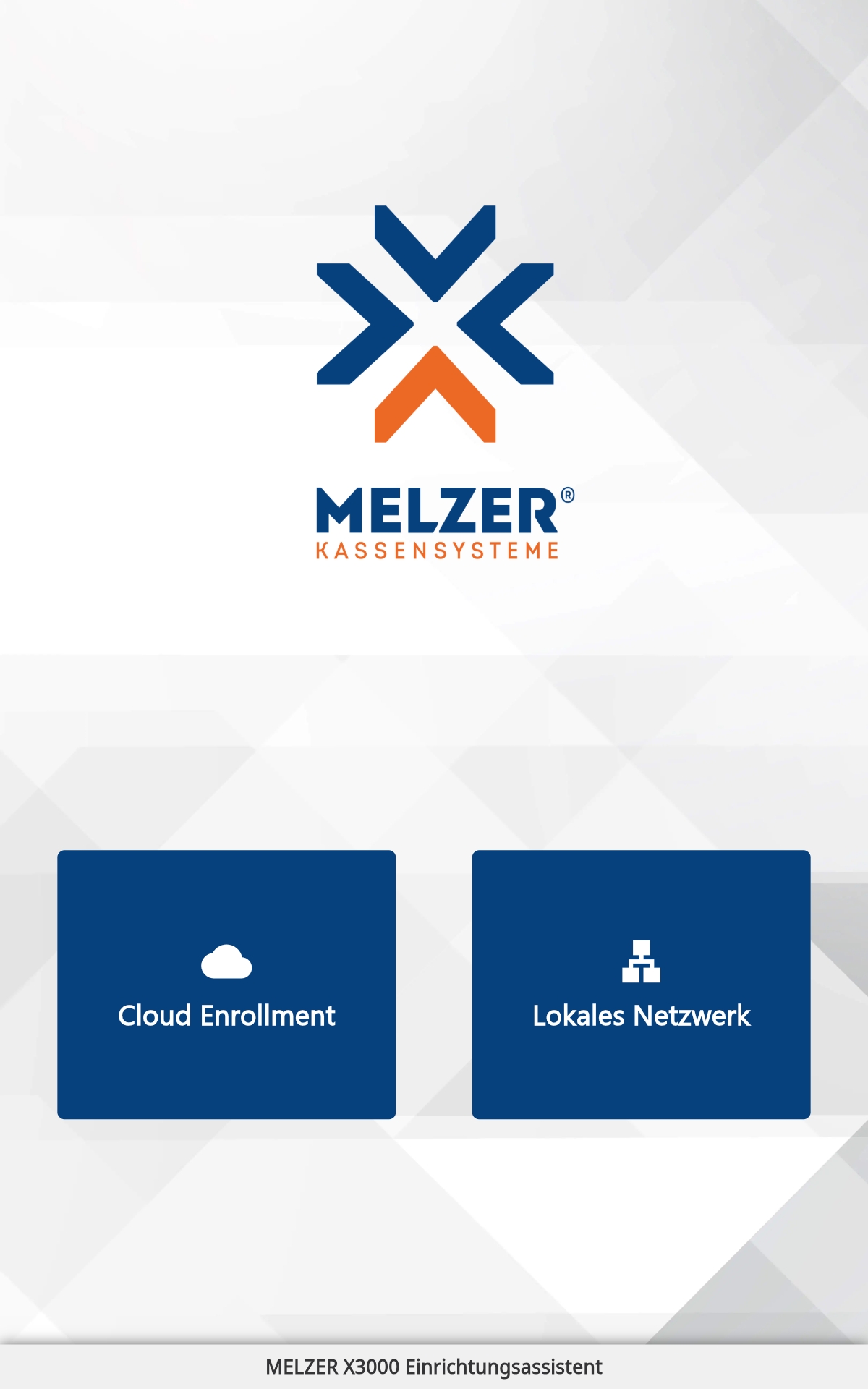 | Beim erstmaligen ausführen der Kiosk App, startet der Setup Assistant. Hierfür folgende Schritte ausführen: - Verbindung auswählen - Das entsprechende Kassensystem auswählen - Bei mehreren Kiosk-Arbeitsstationen die entsprechende auswählen - Zusammenfassende Konfiguration mit "OK" bestätigen oder mit "Reset" neu starten |
 | - Durch 5-maliges Tippen auf das Melzer-Icon im rechten oberen Eck, öffnet sich eine Passwort-Eingabe. Durch die Eingabe des Systempasswortes (Datum) gelangt man in die Einstellungen der App für die manuelle Konfiguration des Kiosks. - Besteht eine Verbindung zum Host-PC kann die Bestellung über "Bestellung aufgeben" gestartet werden. Sollte der Button ausgegraut sein, bitte Logfiles des Kiosks prüfen. - Flaggen Button: Sind mehrere Sprachen definiert, kann hier eine andere Sprache gewählt werden. |
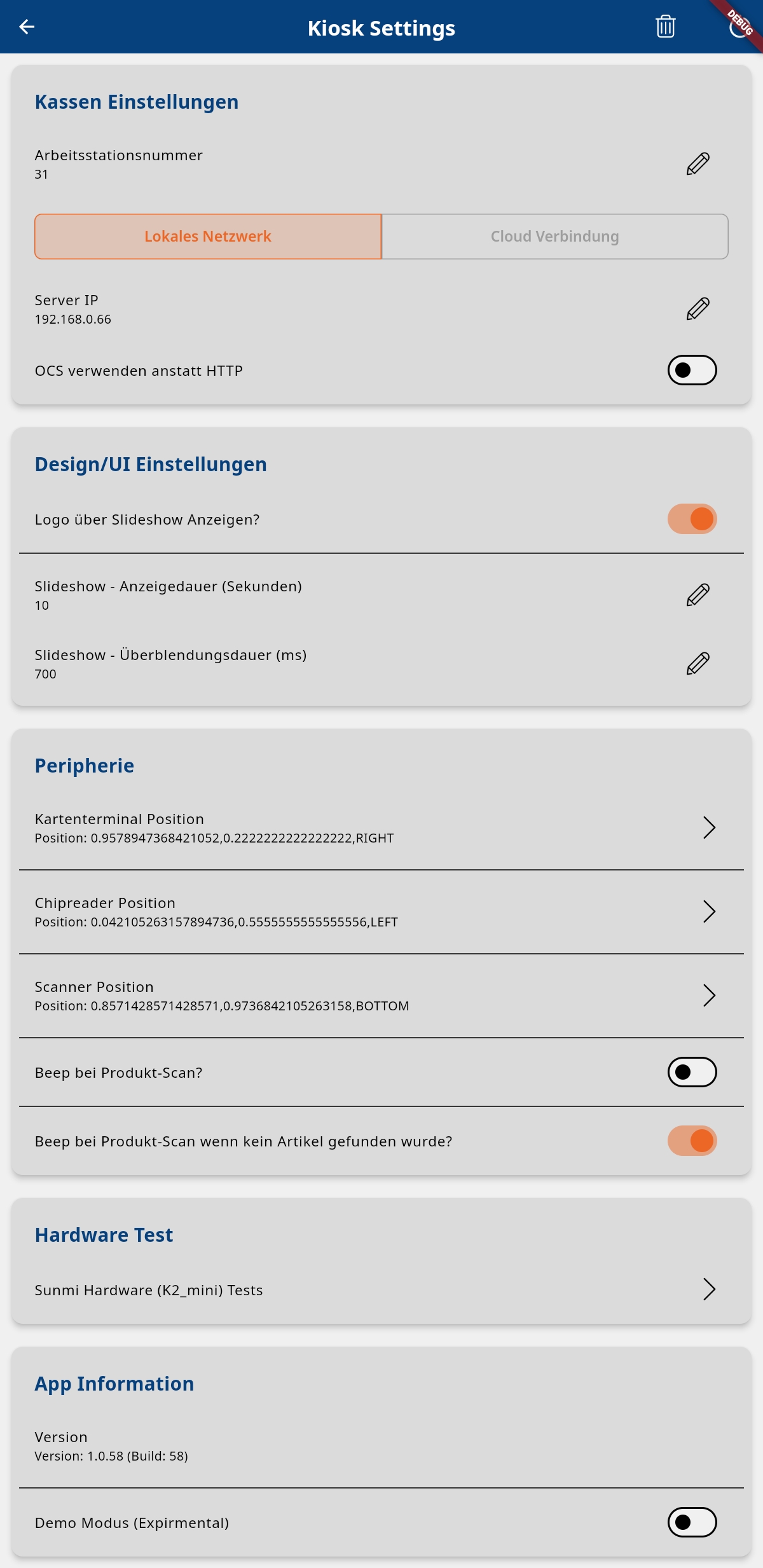 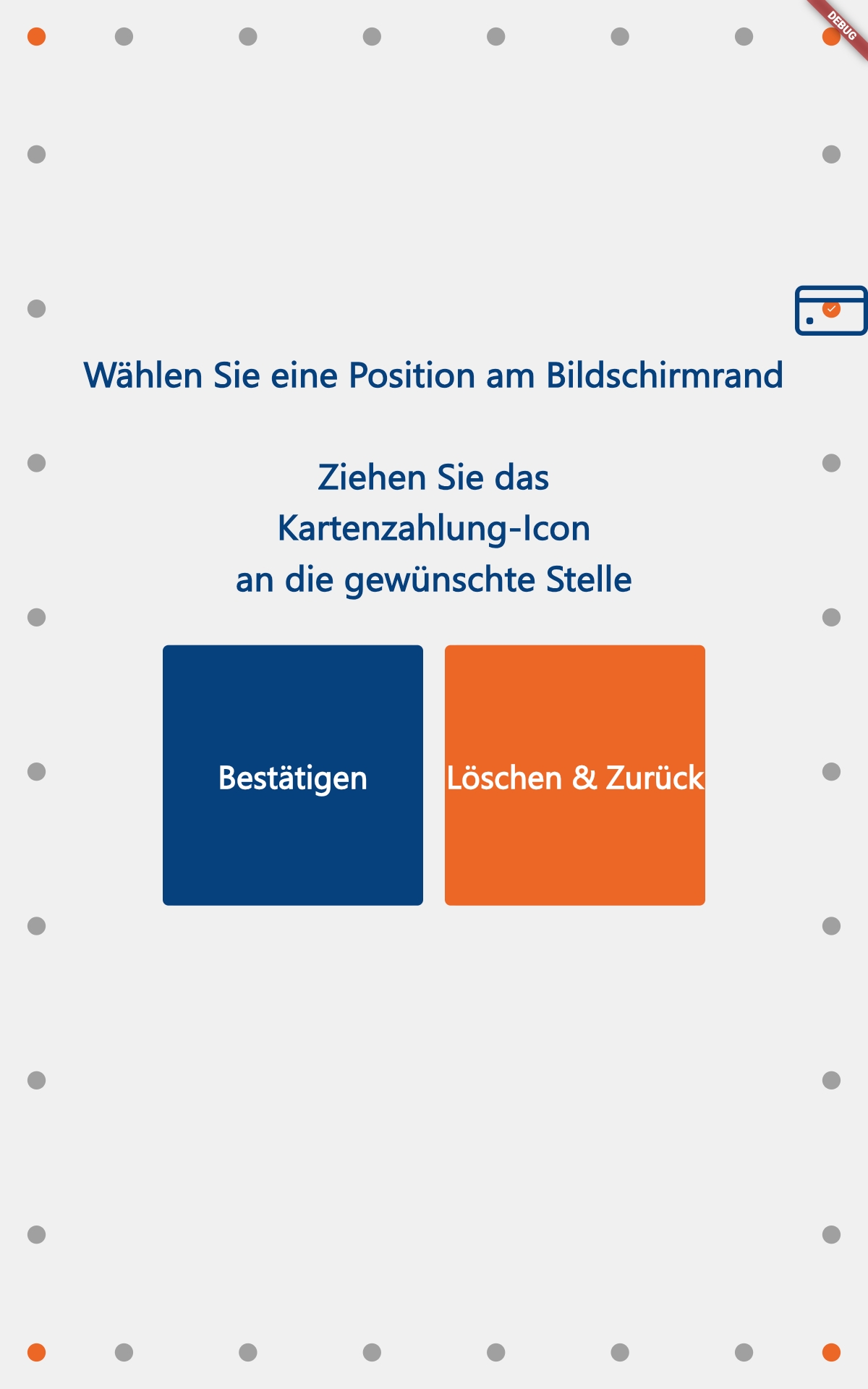 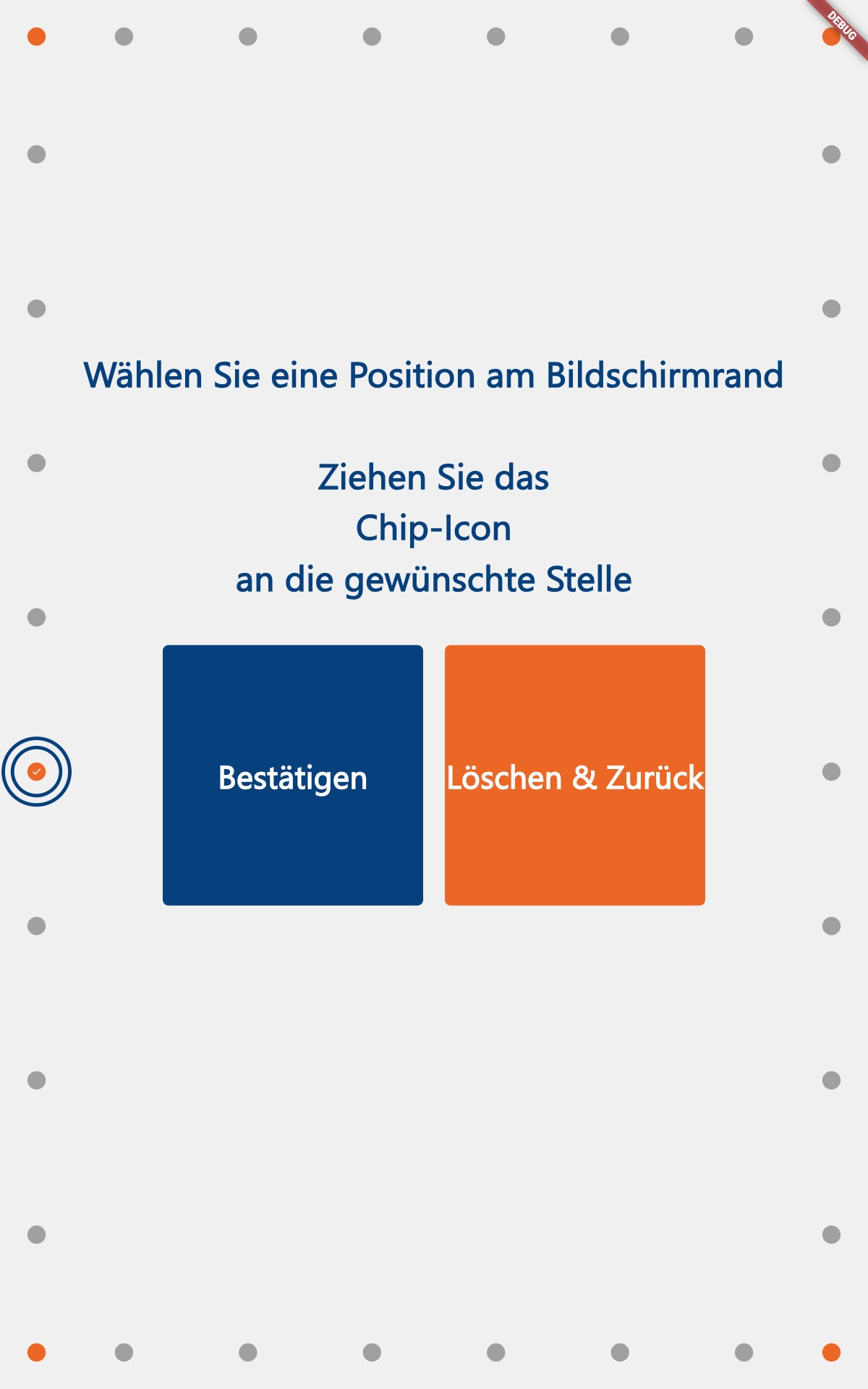 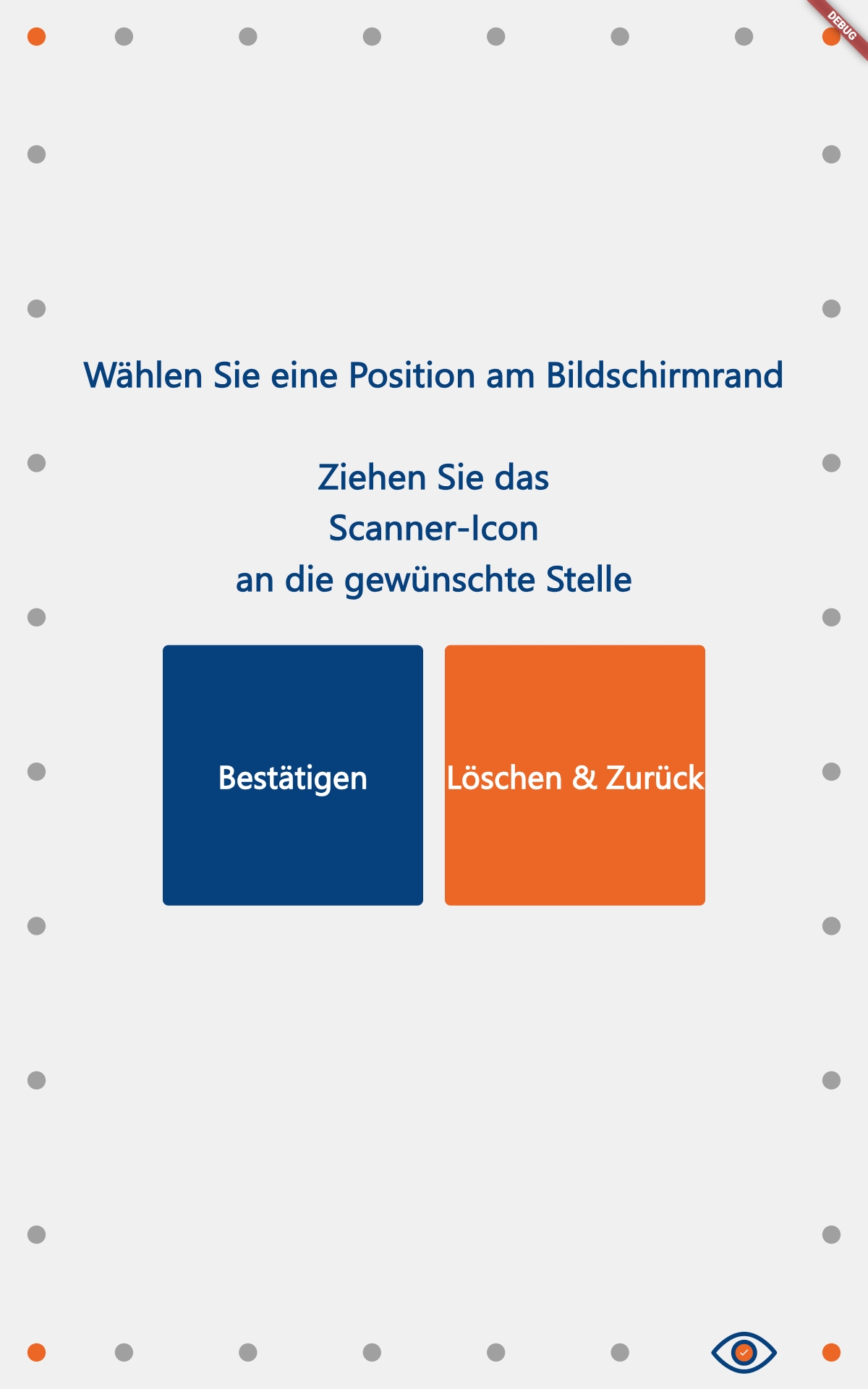 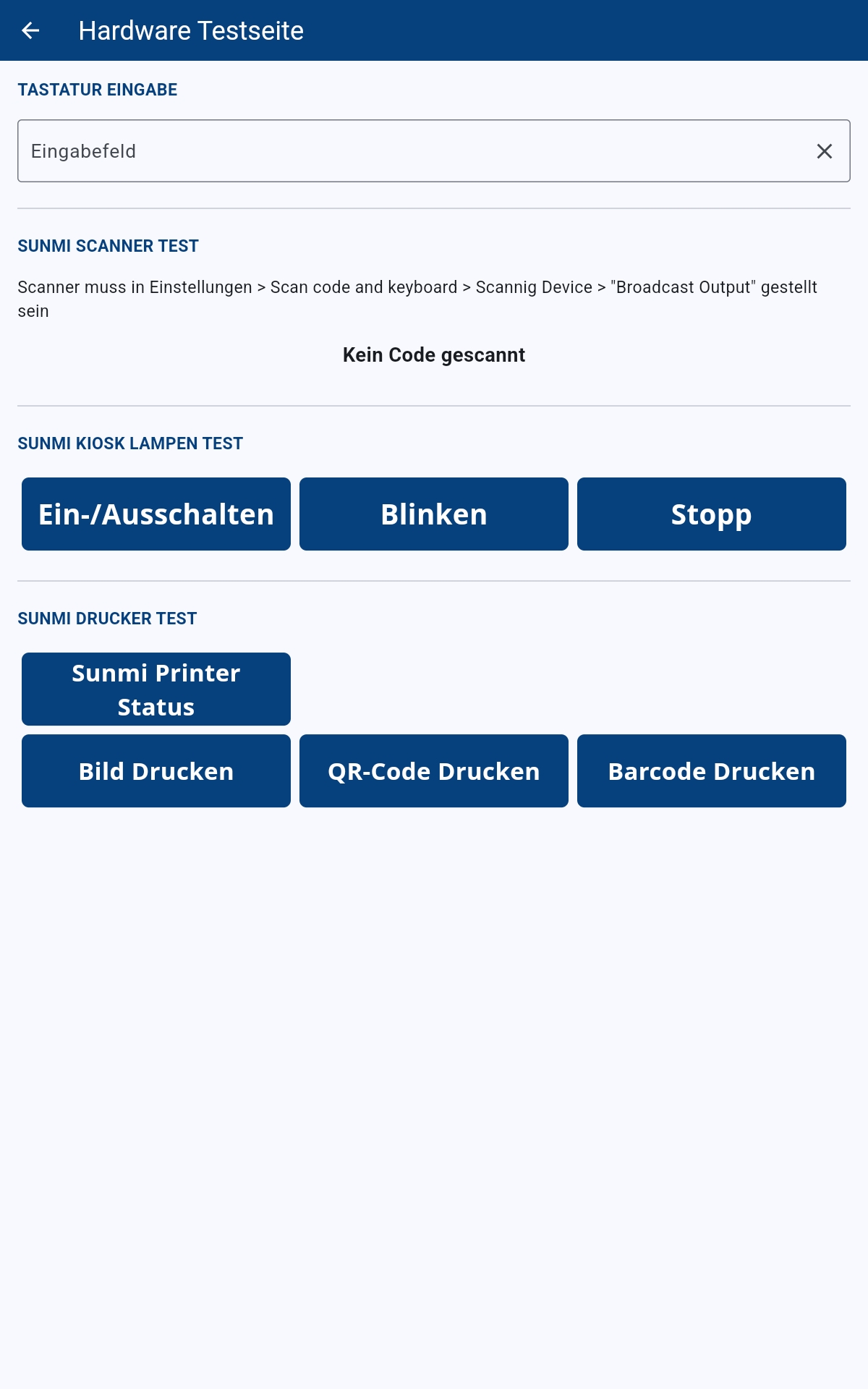 | "AppBar:" - ← Pfeil: Verlassen der Settings. - Mülleimer: Settings Reset. - Ein/Ausschaltsymbol: Durch "Longtab" kann die App minimiert werden. "Kassen Einstellungen" - "Arbeitsstationsnummer:" Eingabe der Arbeitsstationsnummer des "Kiosks", welche am Host-PC angelegt wurde. - "Lokales Netzwerk:" Die Verbindung wird über das lokale Netzwerk über HTTP aufgebaut. - "Server IP:" IP-Adresse des Host-Pc. - "Cloud Verbindung:" Die Verbindung zum Host Pc wird über die Cloud aufgebaut. - "Cloud Token:" CloudToken des Kassensystems zu dem eine Verbindung aufgebaut werden soll. "Design/UI Einstellungen" - "Logo über Slideshow Anzeigen?:" Dadurch wird das Logo überhalb der Slideshow in der oberen Hälfte des Bildschirms angezeigt. "Slideshow - Anzeigedauer (Sekunden):" Die Bilder, welche in der Slideshow hinterlegt sind, werden nach der entsprechenden Eingabe an Sekunden gewechselt. - "Slideshow - Überblendungsdauer (ms):" Hier kann die Dauer des Übergangs zwischen den Bildern der Slideshow angegeben werden. "Peripherie" - "Kartenterminal Position:" Es öffnet sich eine Ansicht, in der das Kartensymbol an den jeweiligen Punkt geschoben werden kann, wo sich das Kartenterminal am Kiosk befinden. Dort wird bei Zahlungsabschluss mit Karte ein Pfeil angezeigt, um das Kreditkartenterminal zu markieren. - "Chipreader Position:" Auch hier öffnet sich eine Ansicht, wodurch der Chip an die jeweilige Position geschoben werden kann, damit der Chipleser bei einem Rechnungsabschluss mit Chip gekennzeichnet wird. - "Scanner Position:" Hier öffnet sich eine Ansicht, um die Position des Scanners zu markieren. - "Beep bei Produkt-Scan?:" Sollte von der Scannerhardware kein Sound ausgegeben werden, kann dieser über die App ausgegeben werden. - "Beep bei Produktscan wenn kein Artikel gefunden wurde?:" Es wird ein Sound ausgegeben falls eine Artikelsuche beim Scannen nicht erfolgreich war. "Hardware Test" Es öffnet sich eine Ansicht, wodurch an der Kiosk-Hardware diverse Funktionen (z.B. Drucker, Scanner) getestet werden können. Aktuell nur SunMi "App Versions Information" - Anzeige der installierten Versionsnummer. |
Textstrings überschreiben
Über einen Eintrag in der param.ini können Texte am Kiosk überschrieben werden. Welche Textstrings überschrieben werden können, erhaltet ihr per Anfrage.
TEXTOVERRIDE-1=inhouse|de|Lorem ipsum
TEXTOVERRIDE-2=inhouse|en|Lorem ipsum
TEXTOVERRIDE-3=member_id|de|Lorem ipsum
Start des Kiosk
Für den Start des Kiosks ist es wichtig folgende Schritte zu befolgen:
- Start des Interface-Programm
- Ausführung des Transfer.exe
- Start der Kiosk-App direkt am Gerät
Restmengenverwaltung extern
- Yuuplace (nur X3000 Kiosk)
Dadurch wird bei der Bestellung geprüft, ob Kurse oder Produkte noch verfügbar sind.
Um dies verwenden zu können müssen folgende param.ini Einträge gesetzt sein:
[YUUPLACE]
API-TOKEN=
ARTIKEL= "Artikelnummern Komma getrennt"
Weiteres
Log-Dateien
Die lokalen Logs des Kiosk können am Gerät eingesehen werden (ab Build Nummer 43). Dies ist nützlich sollte keine Verbindung zum Hostsystem vorhanden sein.
Um zum Logging-Screen zu gelangen muss im HomeScreen am Melzer Logo (rechts oben im Eck) ein "Longtap" ausgeführt werden. Hier können die lokalen Logs auch an die Kasse nachgesendet werden. Diese werden dann unter <Kassenverzeichnis>\LOGS\KIOSK abgelegt.
KALOGxyz.log1 wird unter <Kassenverzeichnis> abgelegt. Kassen Meldungen.
TRANSFERMASKExyz.log1 wird unter C:\MFSERVER abgelegt.
KIOSKxyz.log1 wird unter C:\MFSERVER\LOGS und <Kassenverzeichnis>\LOGS abgelegt.
XCS-API-ACCESS.log wird unter C:\MFSERVER\LOGS abgelegt.