Web Reports
Mit dem folgenden Link webreports.melzer-kassen.com gelangt man in die Loginansicht der WebReports. Durch Eingabe der in der Kasse hinterlegten Zugangsdaten (Einstellungen → Cloudbenutzer), öffnet sich die Live-Übersicht des gewählten Kassensystems.
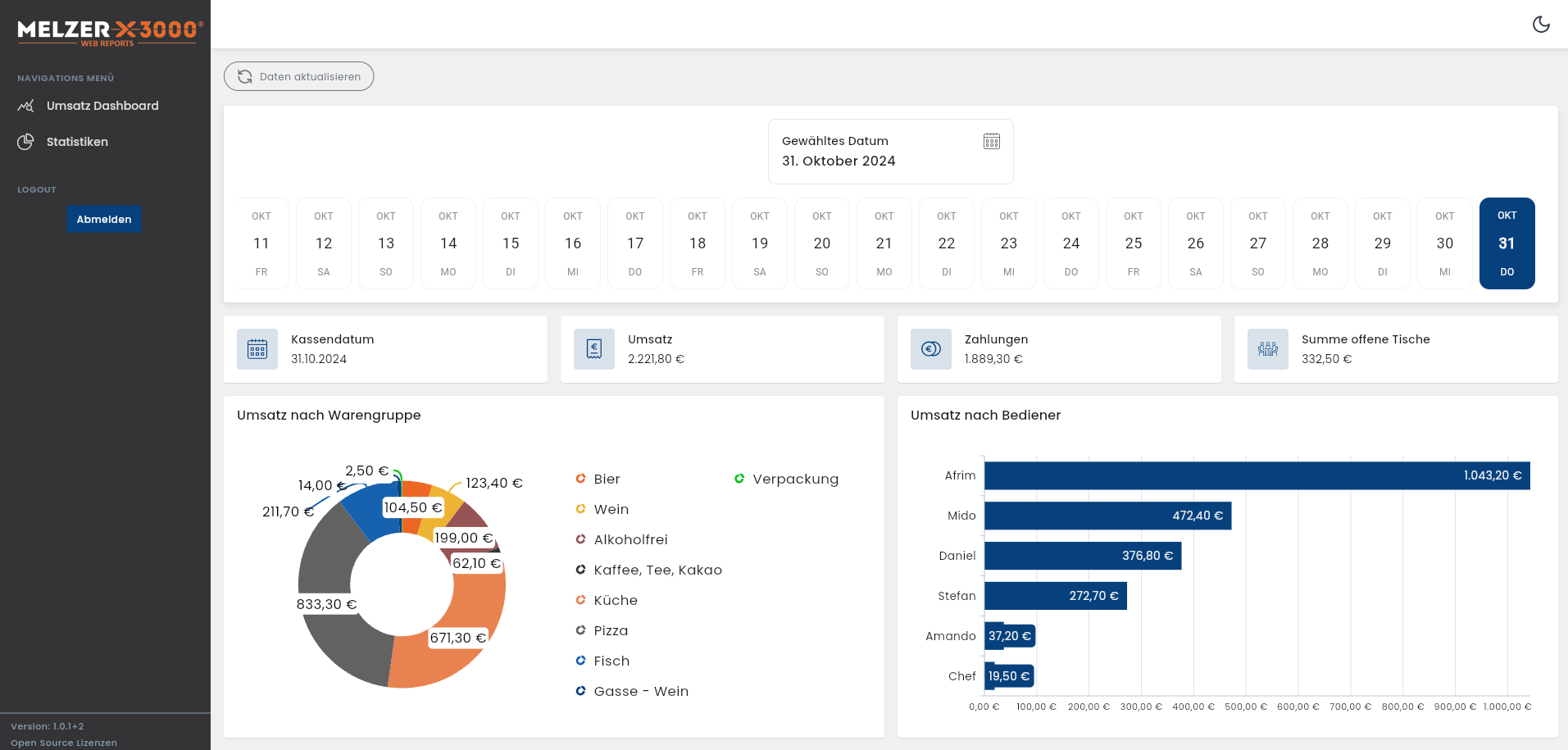
Allgemein
MELZER X3000 Logo
Mit Klick auf das MELZER X3000 - WebReports Logo gelangt man direkt auf die Homepage von Melzer Kassensysteme.
Navigations Menü
Das Navigations Menü dient zum Wechsel zwischen den Dashboards. Weiters befindet sich dort der Logout Button für die Abmeldung.
Daten aktualisieren
Der Button Daten aktualisieren synchronisiert erneut die Daten, um die aktuellste Live-Ansicht über das Kassensystem zu erhalten.
Dark Mode / Light Mode
Mit dem Mond- bzw. Sonnen-Icon in der obersten Statusleiste kann zwischen Dark- und Light Mode gewechselt werden.
Kassensystem Auswahl
Gibt es mehrere Kassensysteme mit aktiven WebReports-Modul, kann mit dem Fabrik-Icon in der Statusleiste zwischen den Systemen gewechselt werden (wird nur angezeigt wenn mehrere Systeme vorhanden sind).
Umsatz Dashboard
Im Umsatz Dashboard werden die jeweiligen Daten des ausgewählten Tages angezeigt.
Folgende Daten werden dargestellt:
Block 1
- Datumsauswahl: Button um den Kalender für die Datumswahl zu öffnen sowie eine Timeline mit den letzten Tagen.
- Kassendatum: Das aktuelle Bonierdatum des Kassensystems.
- Umsatz: Der Tagesumsatz welcher am ausgewählten Tag erzielt wurde.
- Zahlungen: Umsatz, welcher bereits kassiert wurde.
- Summe offene Tische: Der Nicht-kassierte Betrag der offenen Tischen.
- Umsatz nach Warengruppe: Der Tagesumsatz gruppiert nach Warengruppen. Durch klicken/tippen auf den Warengruppen Bezeichnung, kann diese ausgeblendet werden.
- Umsatz nach Bediener: Der Tagesumsatz gruppiert nach Bediener.
Block 2
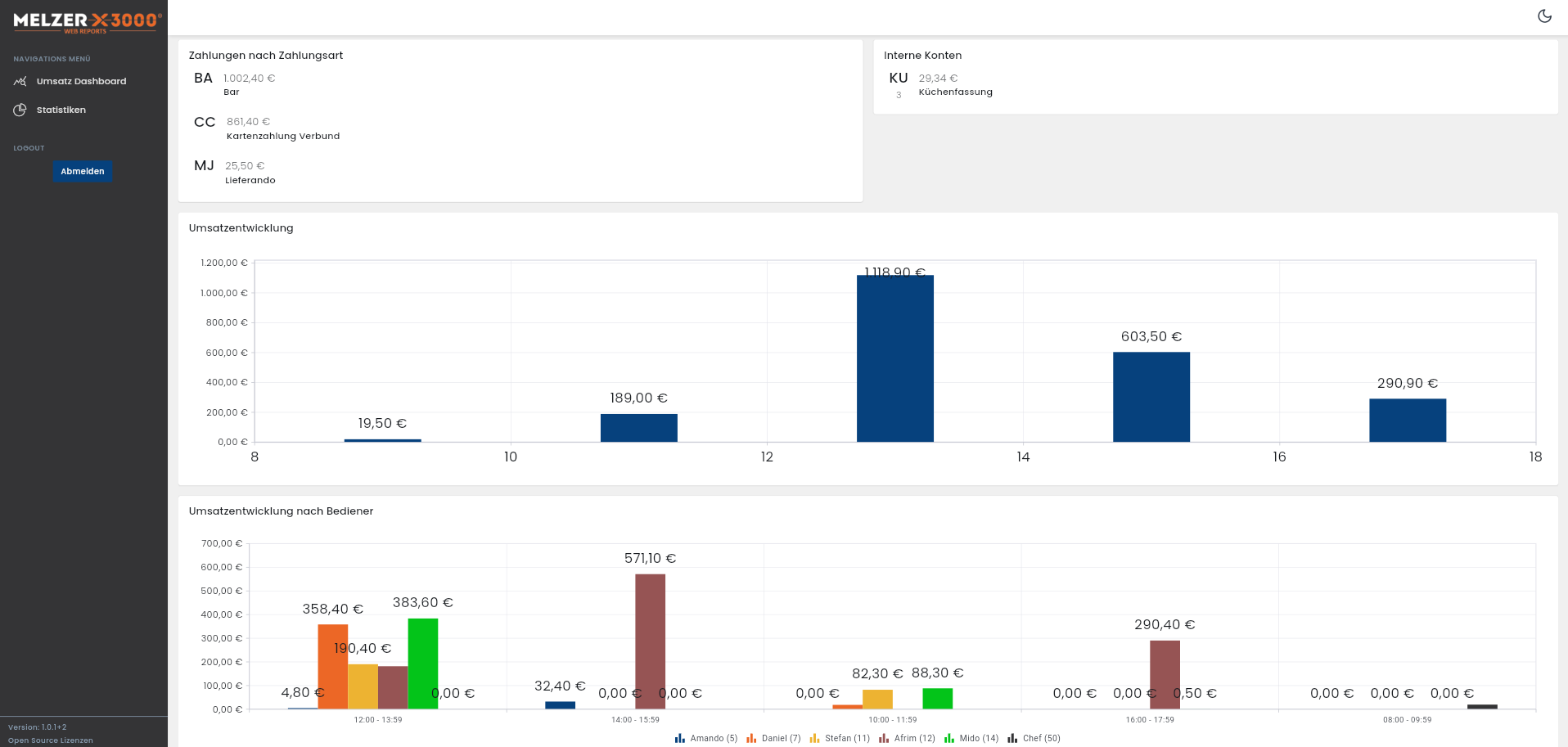
- Zahlungen nach Zahlungsart: Zahlungen gruppiert nach Zahlungsart.
- Interne Konten: Wert der Umbuchungen auf "Interne Konten". Anzahl der gebuchten Artikel.
- Umsatzentwicklung: Diagramm der Umsatzentwicklung. Intervall: 2 Stunden.
- Umsatzentwicklung nach Bediener: Diagramm Umsatzentwicklung nach Bediener, Intervall: 2 Stunden. Durch klicken/tippen auf den Bedienernamen, kann dieser ausgeblendet werden.
Block 3
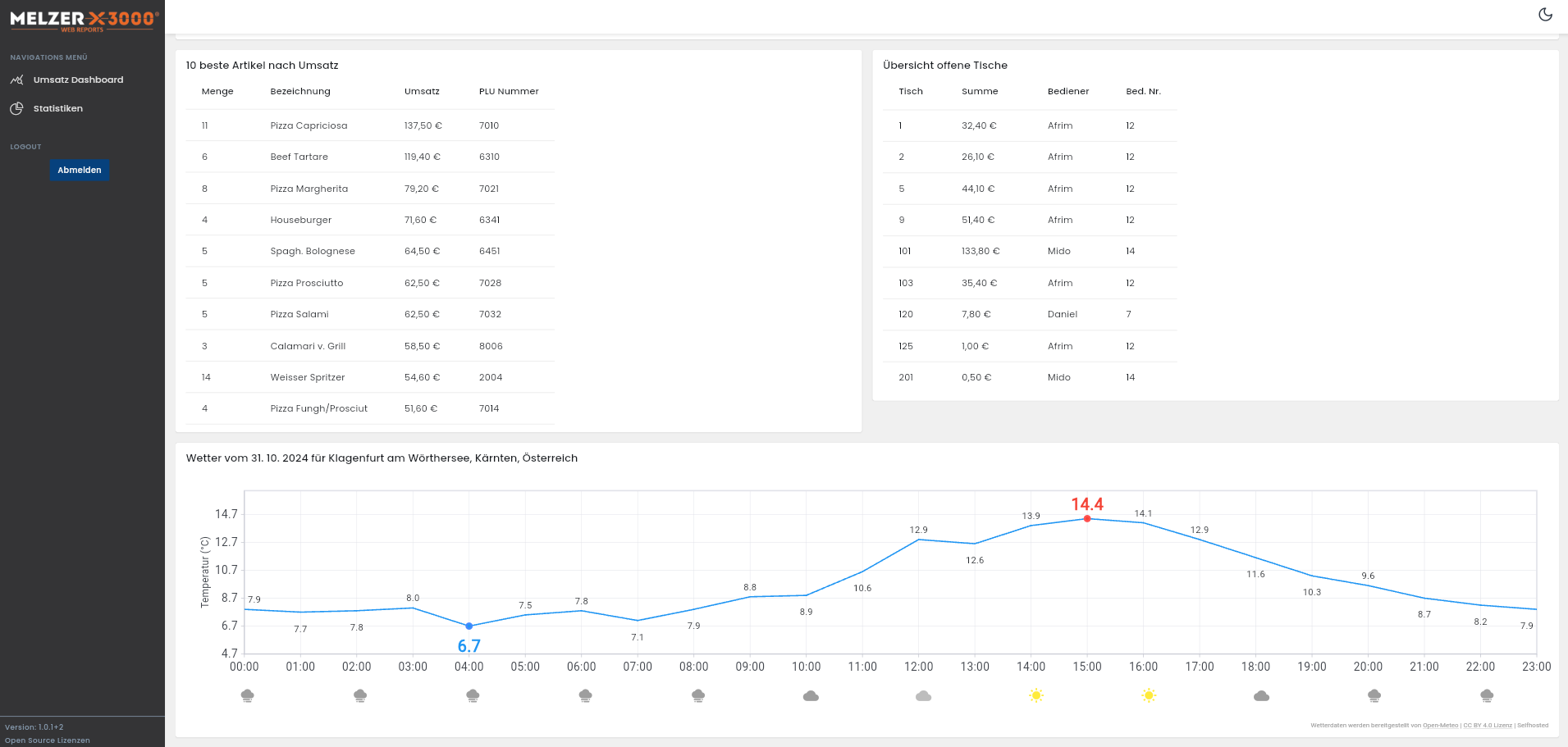
- 10 beste Artikel nach Umsatz: Artikel welche den höchsten Umsatz generiert haben.
- Übersicht offene Tische: Zeigt die aktuell offenen Tische an. Tischnummer, Summe, Bediener Name, Bediener Nummer.
- Wetter: Wetterdiagramm des Kassenstandortes. Diese Daten werden aus den "Einstellungen Allgemein → Betriebsdaten" ausgelesen (Betriebsstätte/Filiale - wenn diese leer sind: Firma).
Statistiken Dashboard
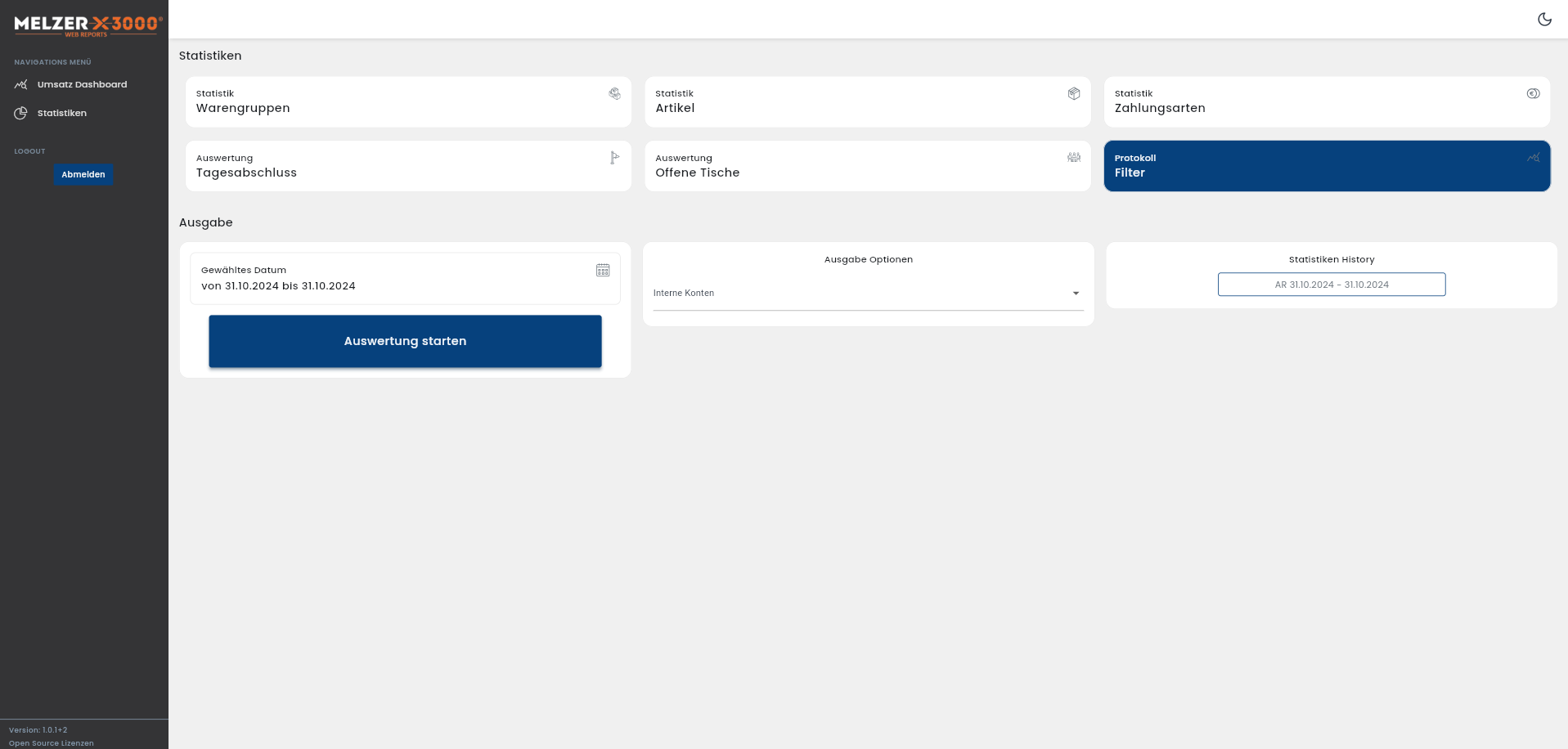
In den WebReports können auch direkt folgende Auswertungen zum gewünschten Datum ausgegeben werden.
Statistiken
- Warengruppenstatistik (siehe Warengruppenstatistik)
- Artikelstatistik (siehe Artikelstatistik)
- Zahlungsarten: Statistik über die Zahlungsarten, auf welche am gewählten Datum Rechnungen abgeschlossen wurden.
- Tagesabschluss (siehe Tagesabschluss)
- Offene Tisch: Zeigt eine Aufstellung der offenen Tische am gewählten Datum.
- Filter: Die auf dem Kassensystem gespeicherten Protokoll-Filter können gewählt werden (siehe Protokoll)
Ausgabe
Datumsauswahl
Je nach Auswertung muss ein Datum gewählt werden bzw. ein Datumsbereich (von - bis).
Ausgabe Optionen
Diverse Settings für die Ausgabe der Berichte (offene Tische & Filter).
Am Smartphone kann die Auswertung auch im A4 Format erfolgen wenn gewünscht - Standard im Bon Format.
Statistiken History
Die Statistiken History merkt sich die letzten 10 ausgegebenen Auswertungen, welche jederzeit nochmals ausgegeben werden können.