MobileKasse
Tischplanübersicht
| Screen | Beschreibung |
|---|---|
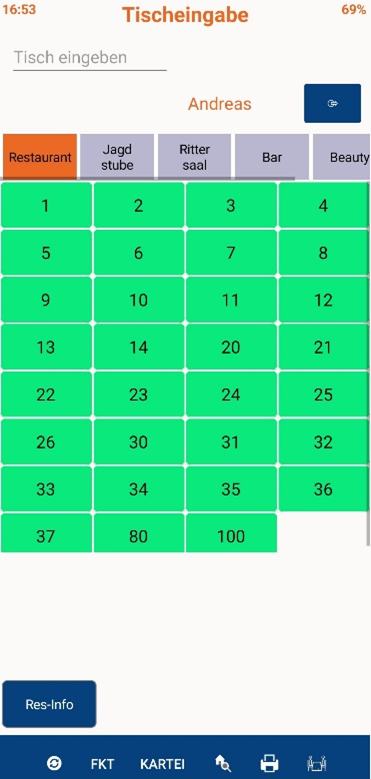 |  Bediener abmelden Bediener abmelden  Reservierungs-Info des Tisches anzeigen Reservierungs-Info des Tisches anzeigen Tische Synchronisieren Tische Synchronisieren Funktionen öffnen Funktionen öffnen Gästekartei öffnen Gästekartei öffnen Zimmerliste anzeigen Zimmerliste anzeigen  Rechnungskorrektur Rechnungskorrektur  Belegte Tische anzeigen Belegte Tische anzeigen Tische und Räume werden lt. grafischen Tischplan übertragen. |
Funktionen
| Screen | Beschreibung |
|---|---|
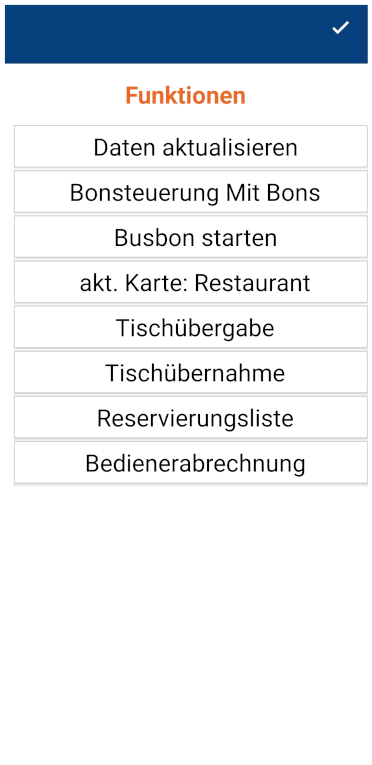 | - Daten aktualisieren: Alle Daten werden neu von der Kasse zur Mobilen Kasse übertragen. Hinweis: Kann jederzeit gemacht werden! - Zeiterfassung starten /beenden - Bonsteuerung lt. "Einstellungen – Einstellungen pro Arbeitsplatz – Formulare" - Busbon starten/drucken - Karte lt. "Stammdaten – Karten" wechseln - Tischübernahme/Tischübergabe - Reservierungsliste anzeigen - Bedienerabrechnung starten |
Rechnungskorrektur
| Screen | Beschreibung |
|---|---|
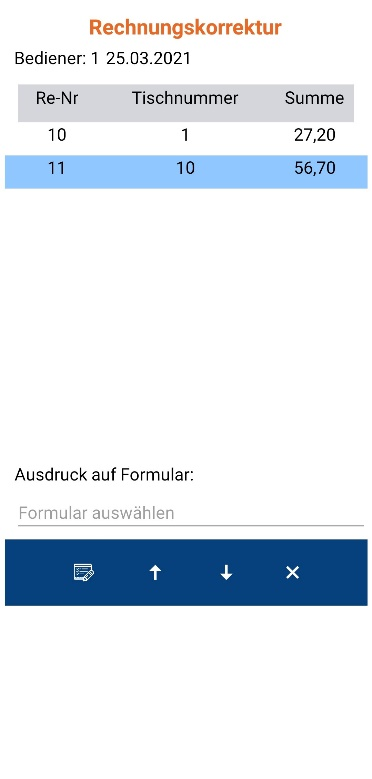 |  Rechnung ändern Rechnung ändern   Navigation auf/ab Navigation auf/ab Abhängig von Bediener Berechtigungen kann… - …die Zahlungsart geändert werden - …die Rechnung zurückgeholt werden - …die Rechnung neu ausgedruckt werden |
Tisch umbuchen
| Step 1 | Step 2 | Step 3 | Beschreibung |
|---|---|---|---|
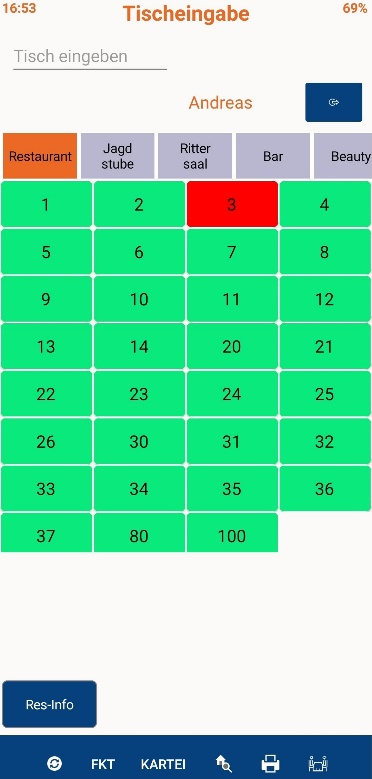 | 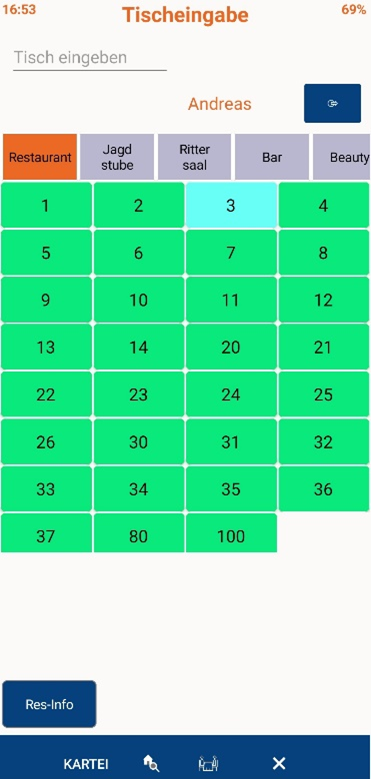 | 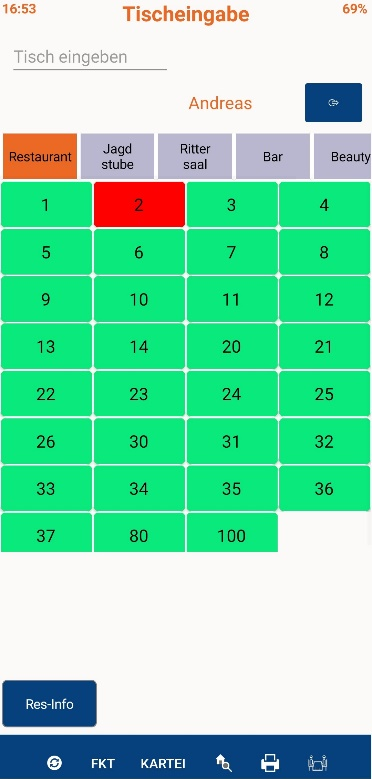 | Ablauf: - "Longtab" auf Tisch welcher umgebucht werden soll (ca. 1s) - Tisch welcher umgebucht wird erscheint Hellblau - Neuen Tisch auswählen Hinweis: Tischnummer kann auch über "Tisch eingeben" eingetippt werden. |
Geste Rechnungsansicht
| Screen | Screen | Beschreibung |
|---|---|---|
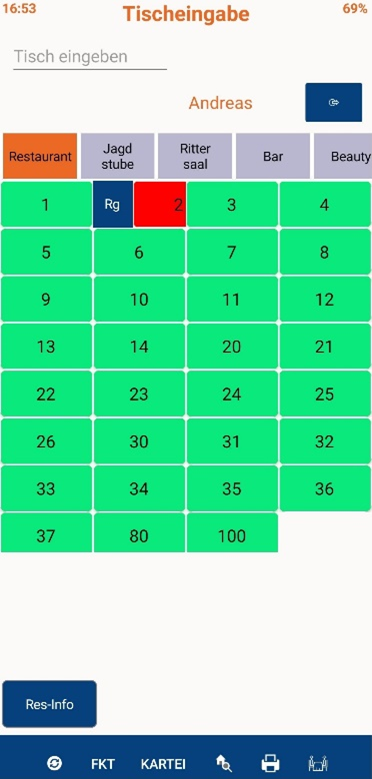 | 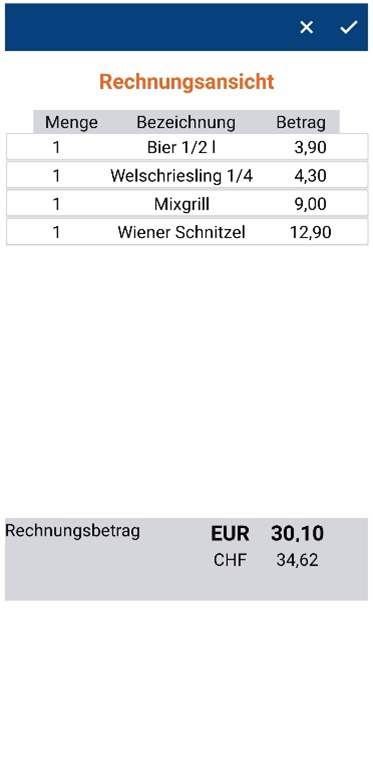 | Ablauf: - Belegten Tisch nach rechts ziehen - Rechnungsansicht öffnet sich! |
Geste splitten
| Screen | Screen | Beschreibung |
|---|---|---|
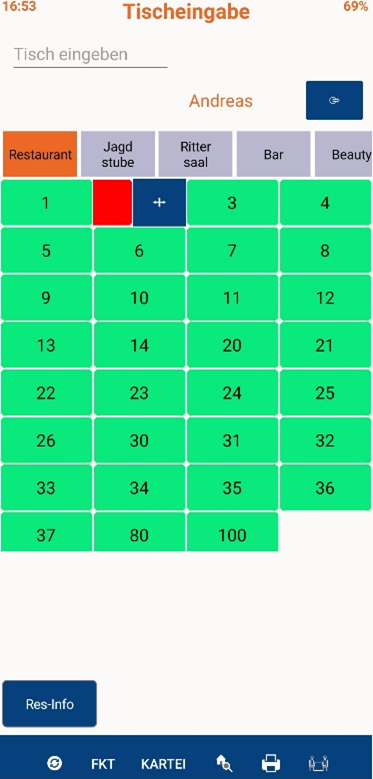 | 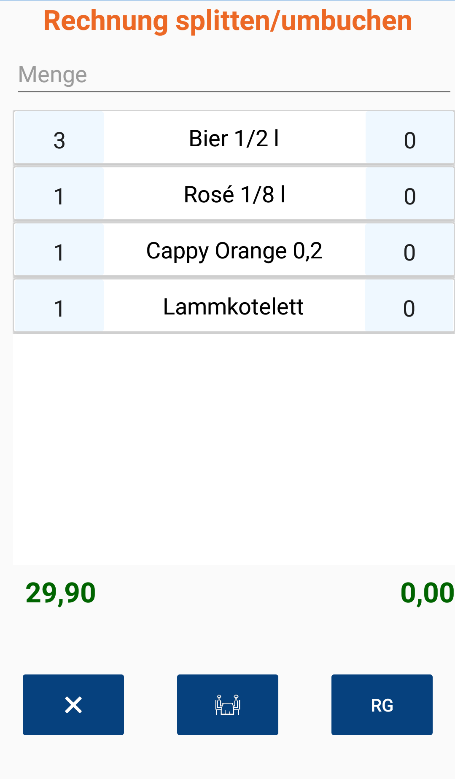 | Ablauf: - Belegten Tisch nach links ziehen - Splitten/umbuchen Ansicht öffnet sich! |
Tischübersicht
| Screen | Beschreibung | FK Screen |
|---|---|---|
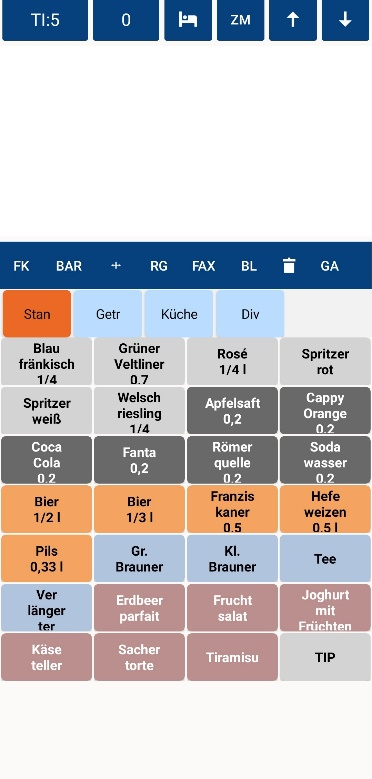 |  Weitere Funktionen Weitere Funktionen  Bar Bar  Splitten Splitten  Rechnung Rechnung  FAX FAX  Beilagen Beilagen  Storno Storno  Gang einfügen Gang einfügen  Zoom Zoom | 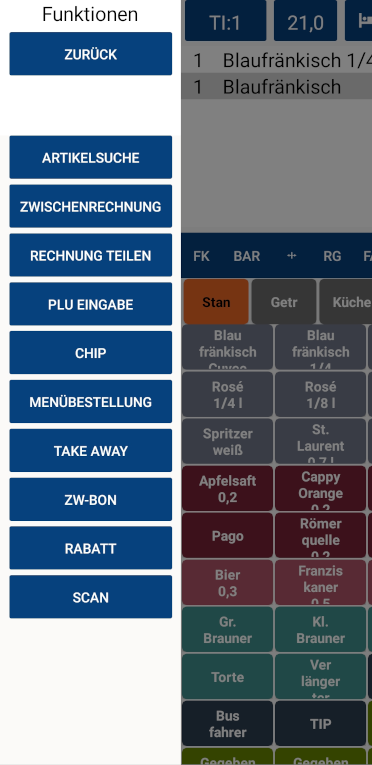 |
Storno
| Screen | Screen | Beschreibung |
|---|---|---|
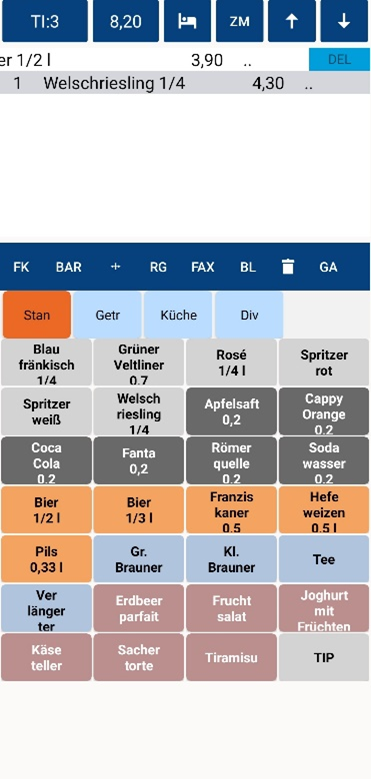 | 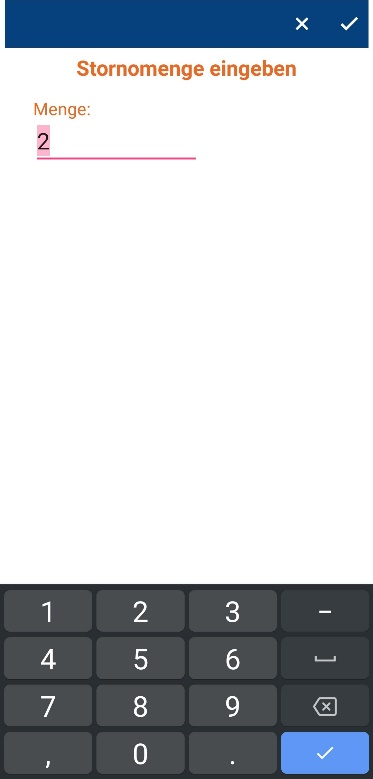 | Ablauf: - Tischposition nach links ziehen - Stornomengeneingabe erscheint - Neue Menge eintippen und bestätigen Hinweis: Menge 0 kann nicht eingegeben werden |
Mengeneingabe
| Screen | Screen | Beschreibung |
|---|---|---|
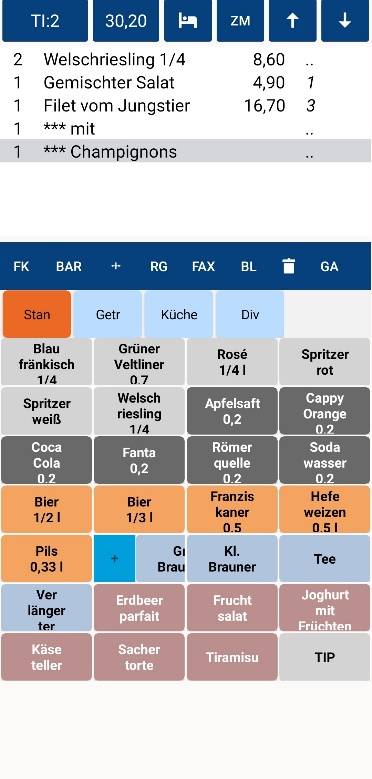
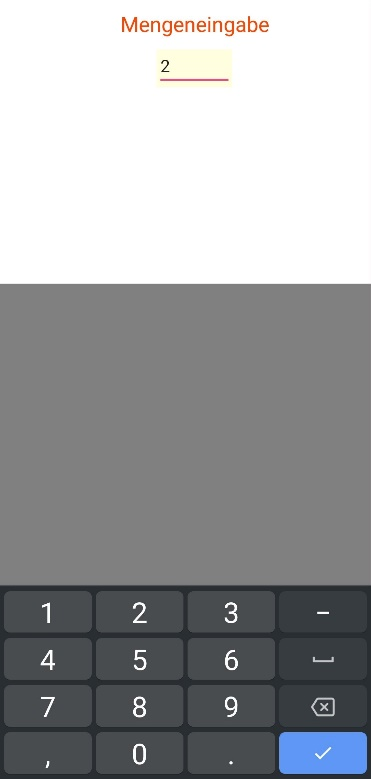
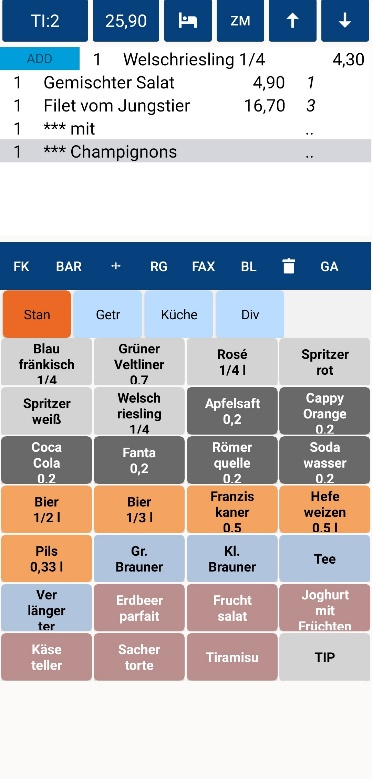 | 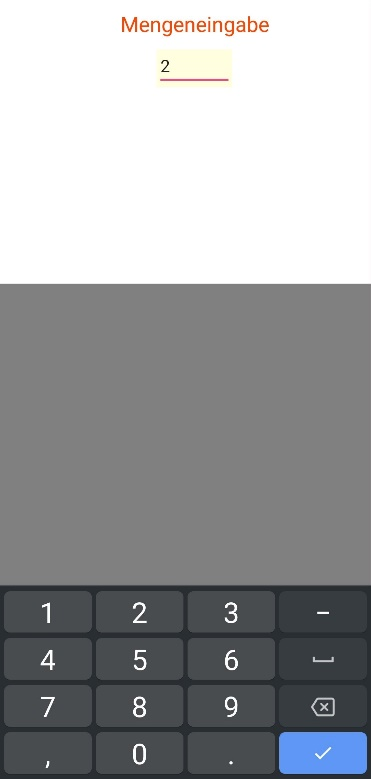 | Ablauf: - Nicht verbuchte Tischposition oder Artikelbutton nach rechts ziehen (Bild unten) - Mengeneingabe erscheint - Neue Menge eintippen und bestätigen Hinweis: Mengeneingabe wird abgebrochen, wenn irgendwo ins weiße Feld getippt wird! Hinweis: Menge 0 kann nicht eingegeben werden! - Tippen auf die Mengenangabe erhöht die Menge um 1 |
 |  |
Beilagen & FAX
| Screen | Screen | Screen | Beschreibung |
|---|---|---|---|
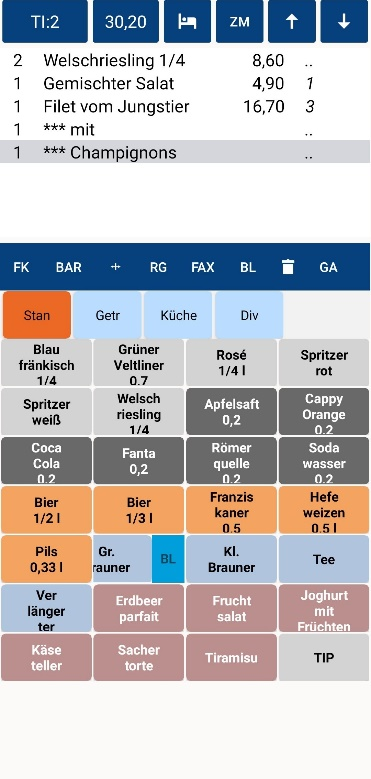 | 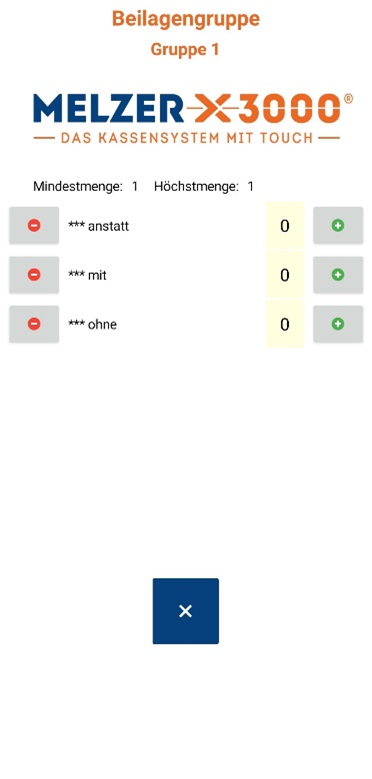 | 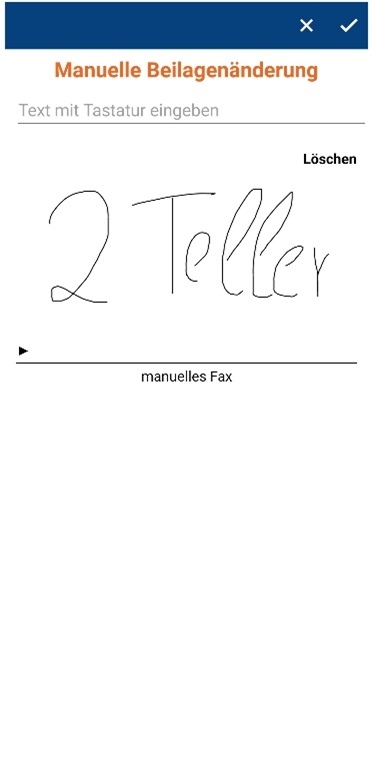 | Beilagenkarte bei Bonierung von Hauptartikel automatisch öffnen: - Dazu Button des Hauptartikels nach links oder rechts wischen Hinweis: Nachdem Artikel mit Beilage verbucht wurden werden Beilagen nicht mehr angezeigt, um diese wieder anzuzeigen, Artikel markieren und Button "ZM" betätigen. |
Rechnung
| Screen | Beschreibung |
|---|---|
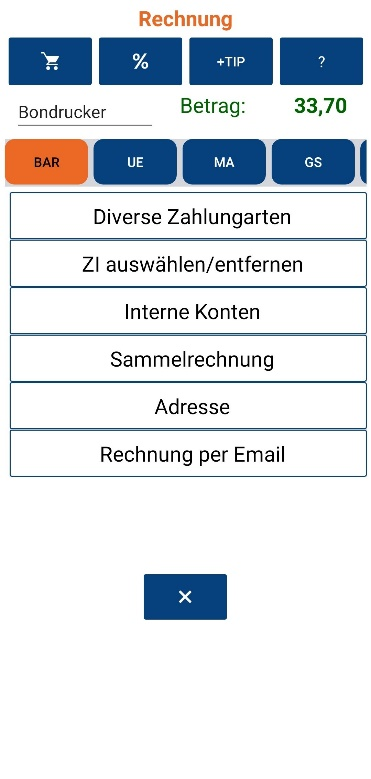 |  Rechnungsansicht Rechnungsansicht  Rabatt Rabatt  Trinkgeld hinzufügen Trinkgeld hinzufügen  Artikel bonieren Artikel bonieren Gleiche Funktionalität wie Kassenarbeitsplatz! |
Rechnung teilen
| Screen | Screen | Beschreibung |
|---|---|---|
| 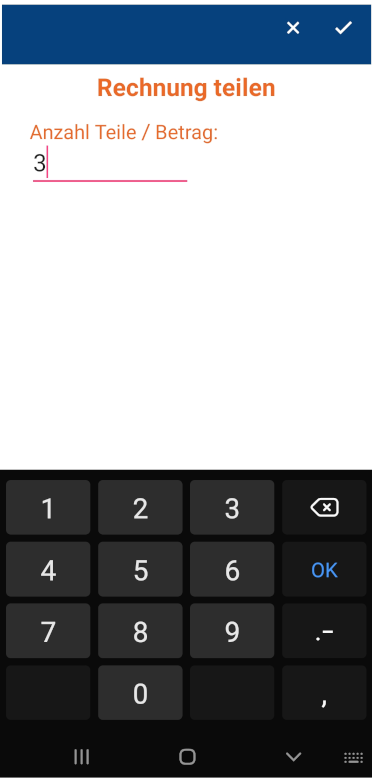 | Ablauf: - Im Tisch unter Funktionen "RECHNUNG TEILEN" auswählen - Es öffnet sich ein Eingabefenster zur Festlegung der Anzahl der Rechnungsteile oder zur Eingabe eines gewünschten Teilbetrags - Geben Sie die gewünschte Anzahl der Teilrechnungen oder den gewünschten Betrag ein. |
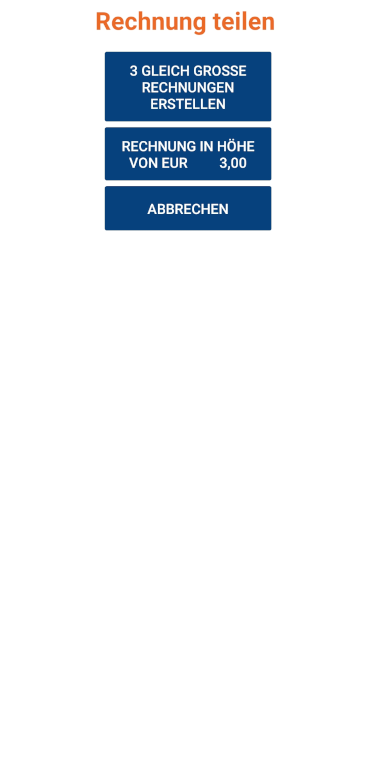 | 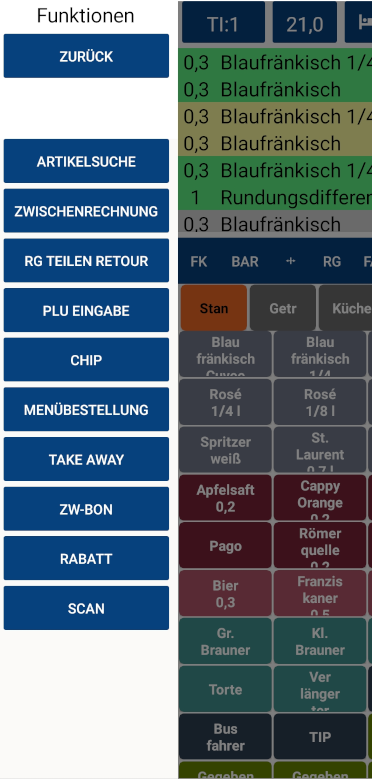 | - Im folgenden Fenster wählen Sie die gewünschte Teilungsaktion aus. Dadurch werden entweder mit der gewünschten Anzahl gleich hohe Rechnungen erstellt oder eine Rechnung in Höhe des eingegebenen Betrages - Um die Aufteilung rückgängig zu machen, wählen Sie im Funktionsmenü die Option "RG TEILEN RETOUR" |
Tip (Trinkgeld)
| Screen | Screen | Beschreibung |
|---|---|---|
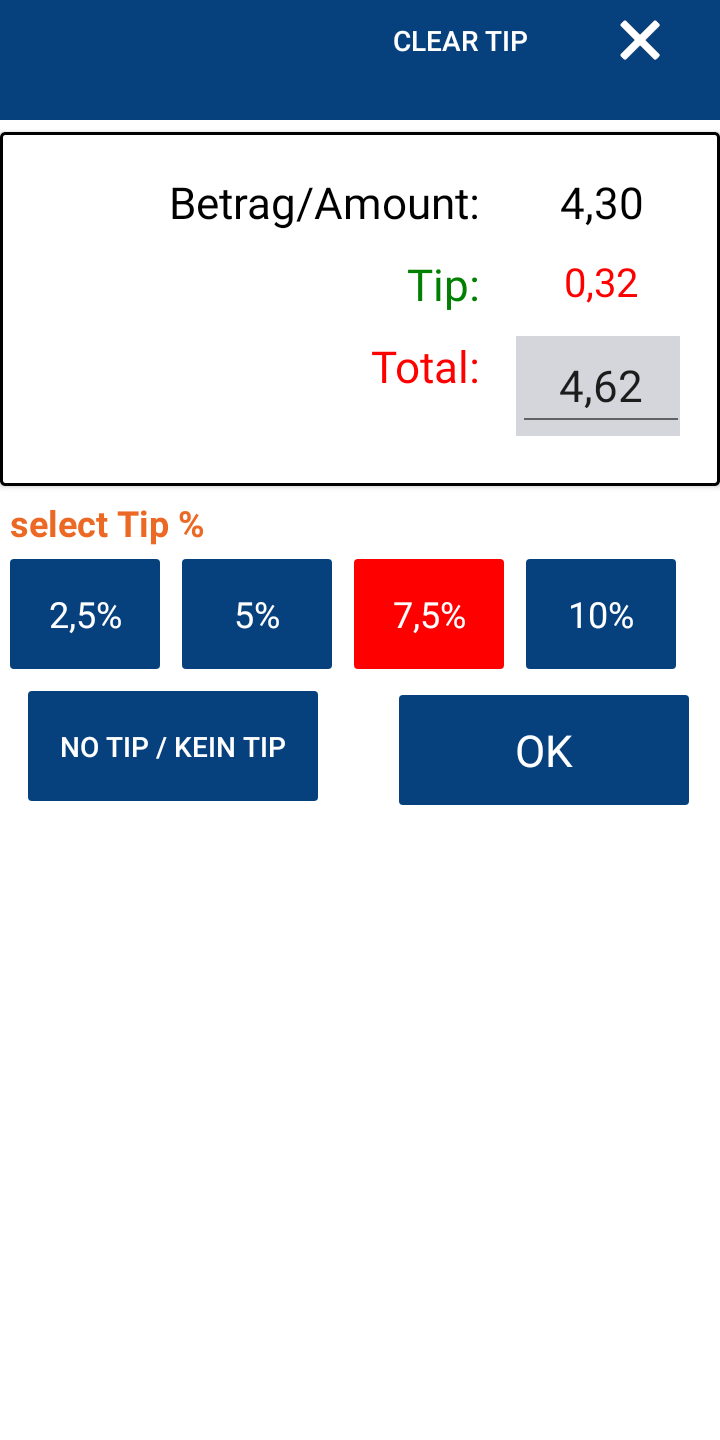 | 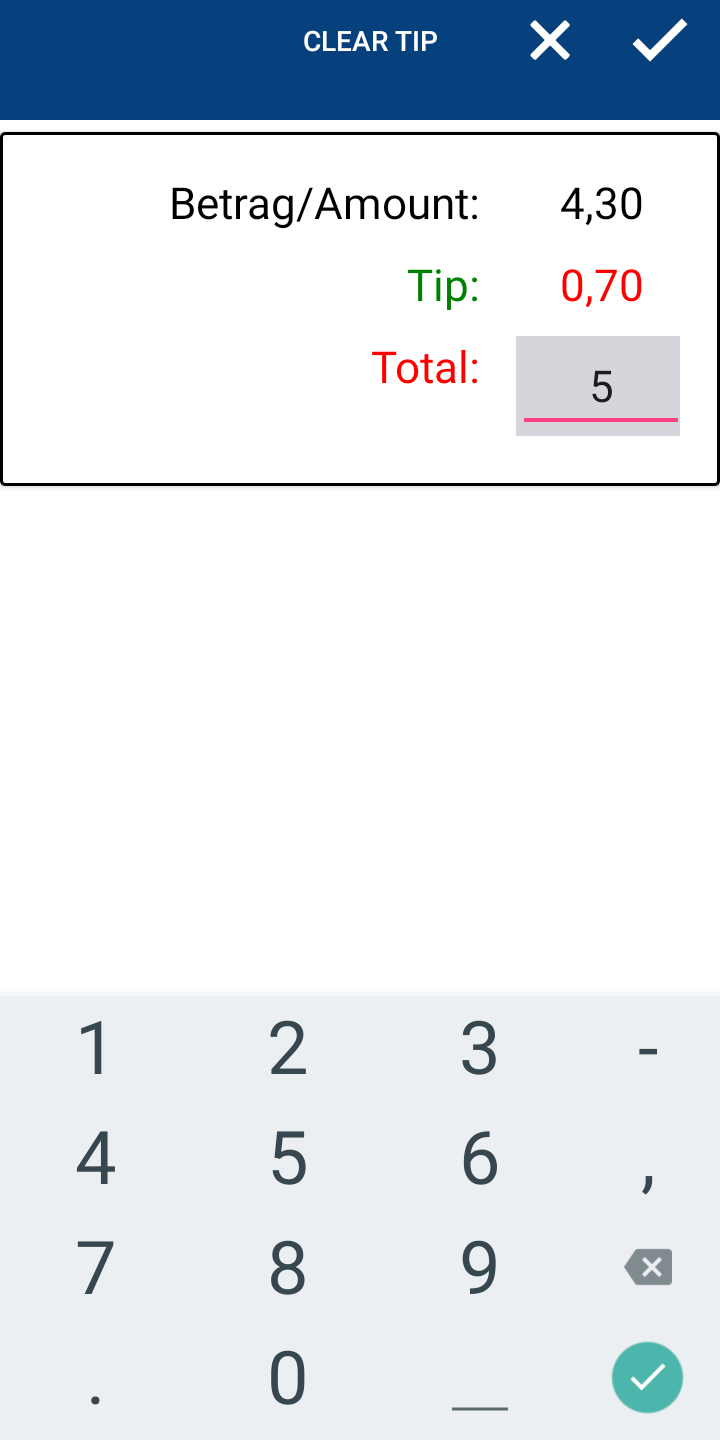 | - Wird ein Betrag eingetippt der Größer als die aktuelle Summe ist, wird die Differenz als TIP dazu gebucht. - Wird ein Betrag eingetippt der Kleiner als die aktuelle Summe ist, wird dieser Betrag als TIP dazu gebucht. |