Allgemeine Hinweise
Unter Stammdaten versteht man alle laufend benötigten Daten wie Artikel, Bediener, Warengruppen, etc. Die Stammdaten finden Sie in der Hauptmaske links in der Menüspalte als zweiten Punkt.
In vielen der Stammdaten-Unterprogramme finden Sie tabellarische Übersichten, z.B. bei Artikeln, Bedienern, Gäste-/ Kundenkartei oder Lieferantenkartei. Diese Tabellen („Datagrid“) bieten eine Suchfunktion, die anhand der folgenden Abbildung erklärt wird:
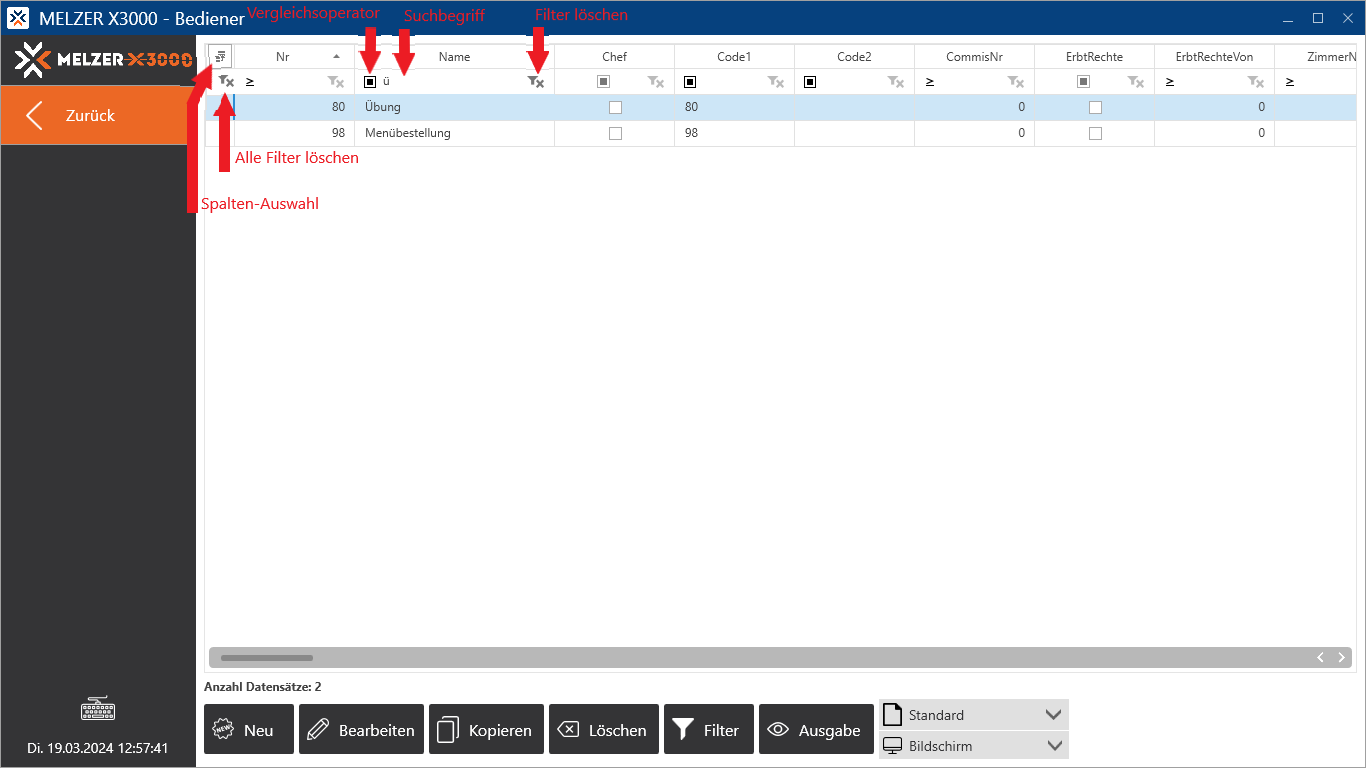
Die Tabelle verfügt über eine Filterzeile, die sich direkt unterhalb der Spaltenüberschriften befindet. In dieser Filterzeile kann in jeder Spalte ein Suchbegriff eingegeben werden. Der Vergleichsoperator bestimmt, wie dieser Suchbegriff verwendet werden soll: Z.B. werden bei „= Gleich“ alle Datensätze angezeigt, bei denen der entsprechende Wert exakt dem Suchbegriff entspricht, bei „Enthält“ alle Datensätze, bei denen der entsprechende Wert den Suchbegriff enthält. Bei Spalten mit numerischen Werten (z.B. Artikelnummer) eignen sich besonders Operatoren wie „≥ Größer gleich“ oder „≤ Kleiner gleich“.
Erweiterter Filter: In manchen Unterprogrammen (z.B. Stammdaten Artikel) steht ein erweiterter Filter zur Verfügung (in der Filterzelle links neben ‚Filter löschen‘), mit dem komplexere Filterkriterien angewendet werden können (z.B. Suche nach Bereich von-bis).
Filter löschen: Steht der Cursor in einer Filterzelle, ist am rechten Rand der Zelle ein Button sichtbar, mit dem der Suchbegriff der jeweiligen Spalte wieder gelöscht werden kann.
Alle Filter löschen: Dieser Button befindet sich am linken Rand der Filterzeile. Er löscht die Suchbegriffe aus allen Filterzellen.
Spalten-Auswahl: Öffnet ein Fenster, in dem die anzuzeigenden Spalten (Felder) ausgewählt werden können. Bei Tabellen mit nur wenigen Spalten ist die Funktion deaktiviert. Bei Spalten mit Ja/Nein Werten (z.B. Artikel ist „Inaktiv“ oder nicht – „Ja“ wird als Häkchen dargestellt) steht keine Auswahl eines Vergleichsoperators zur Verfügung. Durch anhaken des Kästchens (Checkbox) in der Filterzelle werden alle Datensätze angezeigt, bei denen der Wert „Ja“ ist, durch abhaken alle, bei denen der Wert „Nein“ ist. Mit dem Button Filter löschen kann das Filterkriterium wieder entfernt werden.
Sortierung: Durch Klick auf eine Spaltenüberschrift werden die Datensätze nach dieser Spalte sortiert (ein Klick: aufsteigend, erneuter Klick: absteigend).
Gesetzte Filter und eingeblendete Spalten speichern und wieder aufrufen: Wenn Sie bestimmte Einstellungen, was gesetzte Filter, eingeblendete Spalten und Sortierung betrifft, öfters benötigen, können Sie diese unter „Extras - Filtereinstellungen“ in der Menüleiste abspeichern, unter Angabe von Nummer und Bezeichnung dieser Einstellung. Ebenfalls können Sie dort die Option „Standard (bei Start laden)“ wählen, die betreffende Einstellung wird dann automatisch geladen, sobald Sie das Unterprogramm öffnen.
Ausgabe: Für die Ausgabe der Datensätze stehen in den meisten Unterprogrammen folgende Optionen zur Wahl:
- Standard: ein vorgefertigter Report
- Ausgewählte Spalten (nur A4): Hiermit werden alle eingeblendeten Spalten ausgegeben, Sie können sich also selbst Listen zusammenstellen.
- Export Excel
Datensatz öffnen:
Steht der Cursor in der Filterzeile, kann man von dort mit der Pfeil-unten-Taste auf eine der eingeblendeten Zeilen wechseln. Dies ist meist komfortabler, als die Zeile mit der Maus anklicken zu müssen. Die Details eines Datensatzes können angezeigt werden, indem man die entsprechende Zeile markiert und Bearbeiten klickt, aber auch durch Doppelklick auf die Zeile oder Drücken der Enter-Taste.
Durch Datensätze blättern:
Haben Sie einen Datensatz geöffnet, können Sie mit den links unten angezeigten Pfeiltasten zum vorherigen oder nächsten Datensatz wechseln. Alternativ können Sie dafür auch die „Bild-auf“ und „Bild-ab“ Tasten der Tastatur verwenden. Falls Sie Änderungen vornehmen, vergessen Sie nicht zu speichern, bevor Sie zu einem anderen Datensatz wechseln oder die Detailansicht schließen. Benutzen Sie dafür den „Speichern“-Button oder die Enter-Taste. In beiden Fällen blinkt ein Disketten-Symbol auf.