Reservierungsansicht
Allgemein
Bei der Tischreservierung handelt es sich um ein lizenzpflichtiges Modul.
Aufruf aus dem Kassenprogramm: In der Hauptmaske über „Reservierung“. Hat der Bediener die entsprechende Berechtigung (Stammdaten - Bediener - Erweitert - Diverses: "Tischreservierungen aufrufen) in der Tischübersicht unter Funktionen.
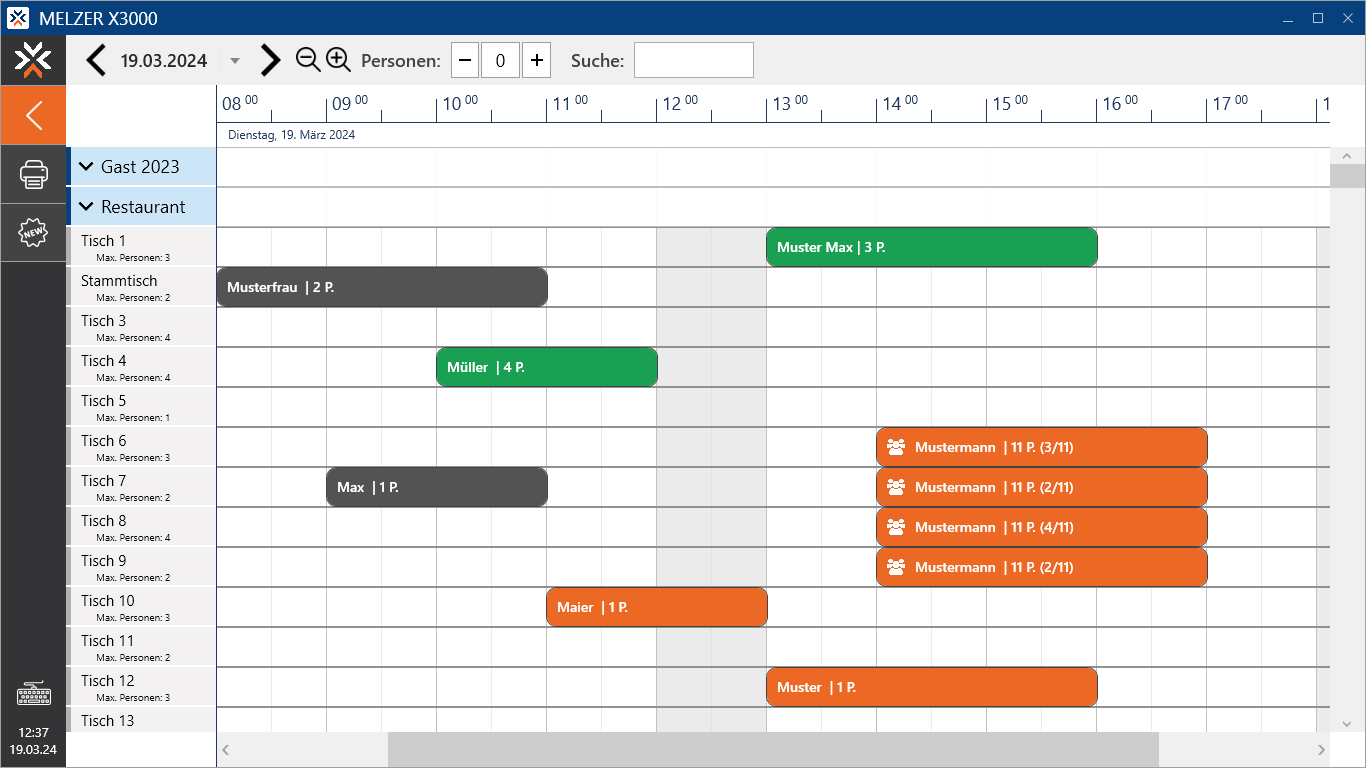
Voraussetzung: Stammdaten – Bediener – Erweitert: Tischreservierung.
Es werden alle Tische aus dem grafischen Tischplan in die Reservierungsansicht übernommen (s. Tischplan)
Funktionen
Datum
Links oben befindet sich eine Datumseinstellung, um Reservierungen an anderen Tagen festlegen zu können.
Lupen
Zoomfunktion:
- +: Vergrößerung der Zeilenbreite
- -: Verringerung der Zeilenbreite
Personen
Um den richtigen Tisch für eine bestimmte Personenanzahl finden zu können, kann nach der Personenzahl gefiltert werden.
Beispiel: Möchte ein Kunde einen Tisch für 4 Personen reservieren, kann der Bediener sofort erkennen, an welchen Tischen Platz für vier Personen ist.
Suche
Die "Suche" bietet die Funktion, dass schnell nach einer Reservierung gesucht werden kann.
Ausgabe
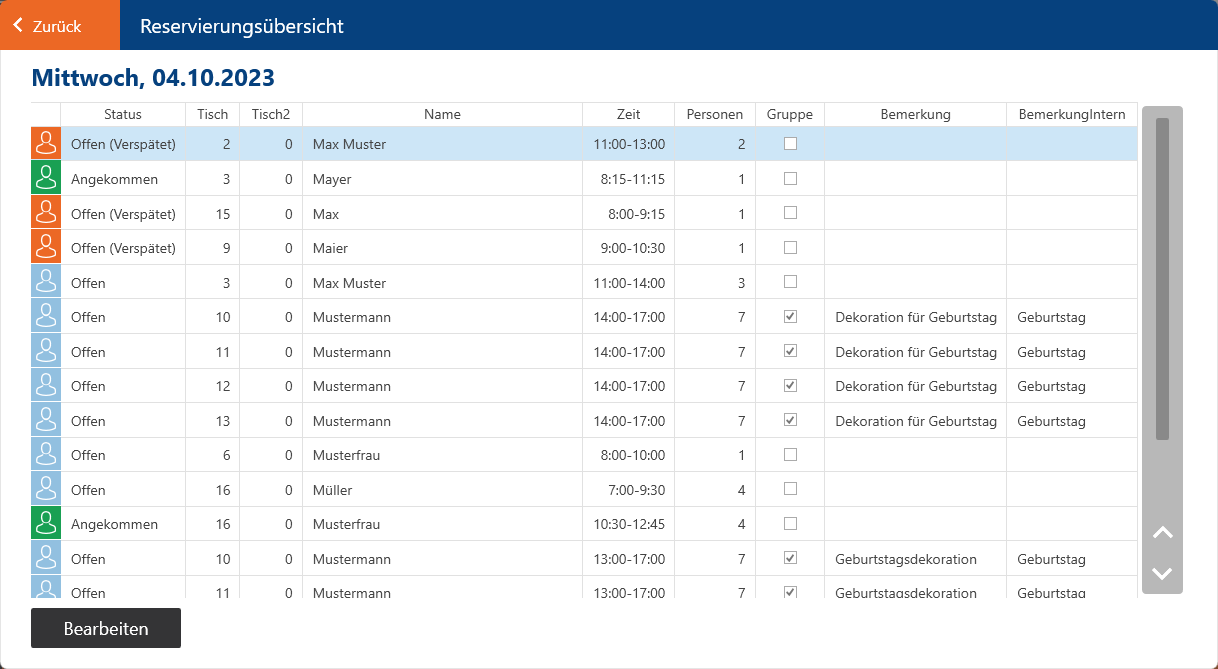
Der Button "Ausgabe" stellt eine Übersicht der Reservierungen in einem bestimmten Zeitraum dar.
Datum von-bis
Hier können Sie den Zeitraum festlegen, indem Sie die Reservierungen begutachten wollen.
Ausgabeart
- Chronologisch: Die Reservierungen werden nach der Zeit aufgelistet. Die früheste wird als erstes ausgegeben.
- Gruppiert: Tisch: Es erfolgt die Darstellung nach der Tischnummer. Es beginnt mit der niedrigsten Tischnummer.
Neu
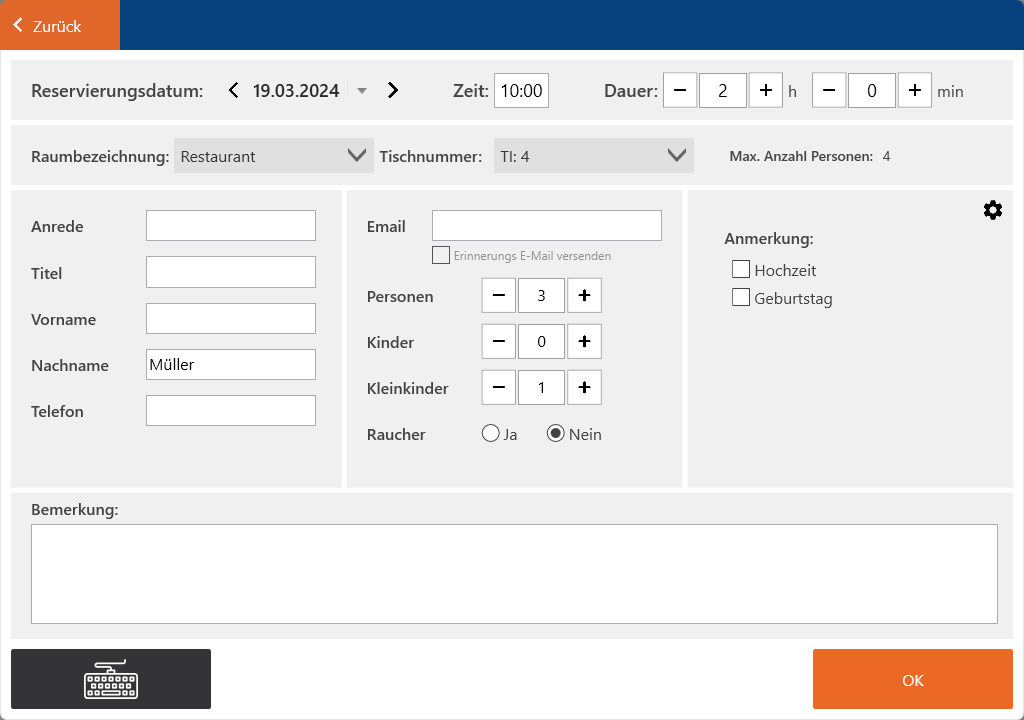
Mit diesem Button können Sie eine neue Reservierung anlegen.
Sie können auch bei einem bestimmten Tisch direkt eine Tischreservierung anlegen. Hierbei öffnet sich das gleiche Fenster, nur ist hier schon ein Tisch und eine Zeitangabe eingetragen worden.
Reservierungsdatum:
Festlegung des Datums, an dem der Tisch reserviert werden soll.
Zeit:
Einstellung der Zeit, wann der Kunde eintrifft.
Dauer:
Hier kann man festlegen, wie lange der Kunde an dem Tisch bleibt, damit der Tisch später beispielsweise nochmals reserviert werden kann.
Raumbezeichnung:
In welchem Raum wird der Tisch reserviert (Restaurant, Stüberl, Holler-Stubn, Billard-Snooker).
Tischnummer:
Nummer des ausgewählten Tisches.
- Gruppenreservierung: Reserviert ein Kunde für eine größere Anzahl an Personen, können mehrere Tische auf einmal reserviert werden.

Kundendaten
Eingabe der Kundendaten (Anrede, Titel, Vor- & Nachname, Telefon)
Email:
Um den Kunden zu erinnern, dass er bei Ihnen eine Reservierung hat, kann ein Email an ihn versendet werden. Dazu muss nach der Email-Adresse gefragt werden und das Häkchen bei "Erinnerungs E-Mail versenden" gesetzt werden.
Das Häkchen bei "Erinnerungs E-Mail versenden" kann erst nach Eingabe einer vollständigen E-Mail-Adresse gesetzt werden.
Personen:
Anzahl der erwachsenen Personen
Kinder:
Anzahl der begleitenden Kinder.
Kleinkinder:
Anzahl der Kleinkinder.
Raucher Ja/ Nein:
Man kann sich auch erkundigen, ob der Kunde Raucher ist.
Anmerkungen:
Hier kann der Grund für die Reservierung angegeben werden (Hochzeit, Geburtstag)
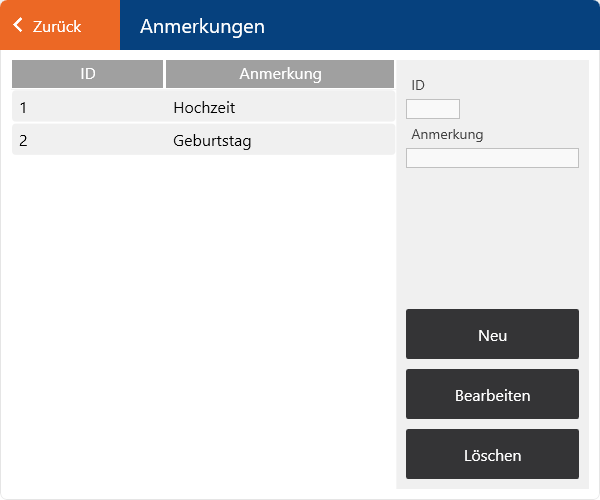
Einstellungen: Bei den Einstellungen (Zahnradsymbol) können auch neue Gründe hinzugefügt, bearbeitet oder auch gelöscht werden.
- Neu: Neuer Reservierungsgrund. Für jeden Grund wird eine eigene ID und ein eigener Name vergeben.
- Bearbeiten: Bestehende Anmerkung verändern.
- Löschen: Bestehende Anmerkung löschen.
Bemerkung:
Hier können besondere Wünsche oder wichtige Informationen angegeben werden, die beachtet werden sollen.
Buttons in der unteren Leiste:
- Tastatur: Es wird eine Tastatur eingeblendet, um am Touchscreen etwas eintippen zu können.
- OK: Die Reservierung wird gespeichert.
Reservierung abbrechen
Mit dem Button "Zurück" oben links kann die Neuanlage einer Reservierung abgebrochen werden. Man gelangt wieder zurück in die Reservierungsansicht.
Reservierung verändern
Kontext Menü:
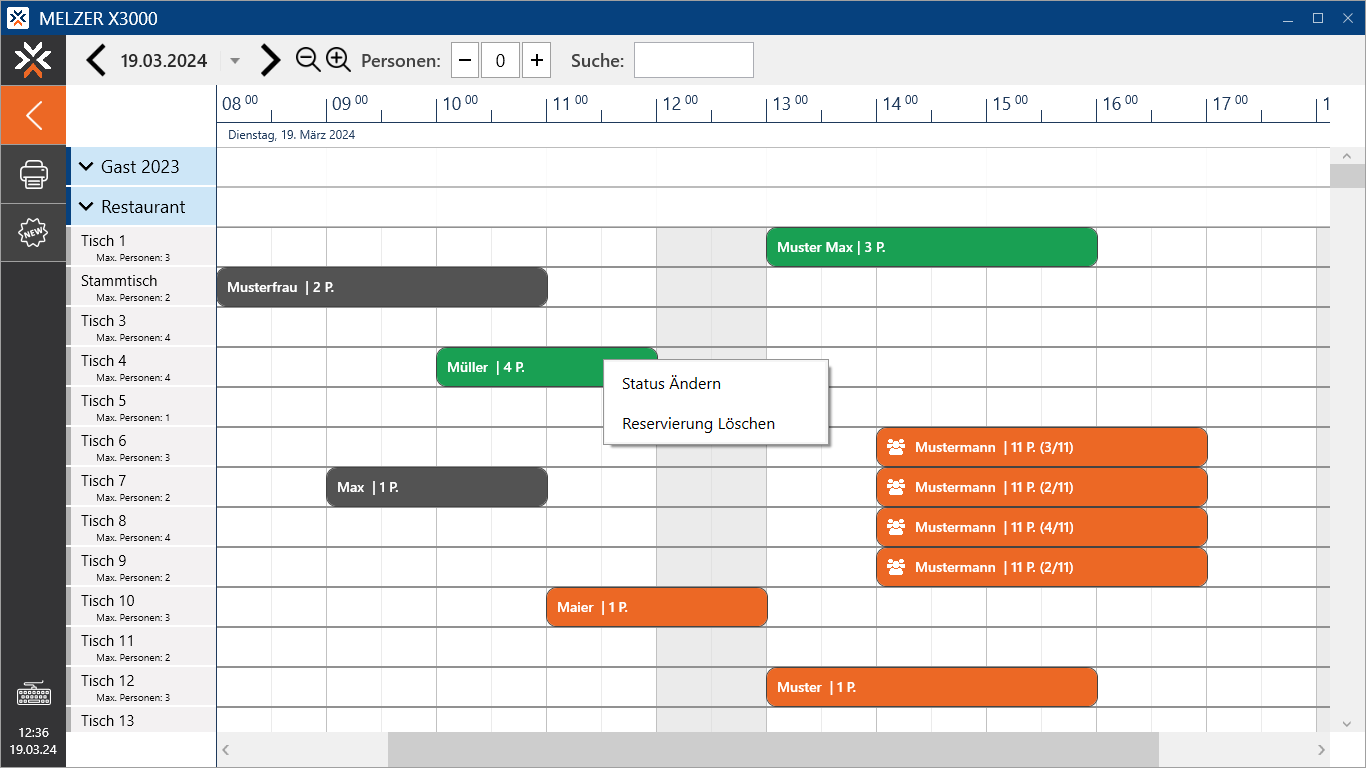
Rechtsklick auf die Reservierung, lässt ein Kontext Menü aufscheinen:
-
"Status ändern:" Das ist der aktuelle Stand des Tisches. Je nachdem welcher Status bei dem Tisch gerade herrscht, erscheint die Reservierung in einer anderen Farbe.
- Offen: Der Tisch ist reserviert, doch der Gast ist noch nicht eingetroffen.
- Angekommen: Der Kunde sitzt am Tisch.
- Erledigt: Der Tisch ist abkassiert und die Gäste sind gegangen.

-
"Reservierung Löschen": Eine bestehende Reservierung wird gelöscht.
Reservierungen können auch über Drag&Drop verschoben werden oder mit einem Doppelklick auf die Reservierung, können Sie die Reservierung öffnen und gewünschte Änderungen vornehmen.
Bedienerberechtigung
Unter Stammdaten - Bediener - Erweitert - Diverses: "Tischreservierungen aufrufen" kann man einem Bediener die Berechtigung nehmen auf die Reservierungsansicht zuzugreifen. Am Tischplan unter Funktionen fehlt dadurch das Symbol "Reservierung". Das bedeutet der ausgewählte Bediener darf keine Reservierungen neu anlegen, bearbeiten oder löschen. Weiterhin kann er aber die Reservierungsinfo abrufen und auch erkennen, welcher Tisch reserviert ist.