Bonieren
Allgemein
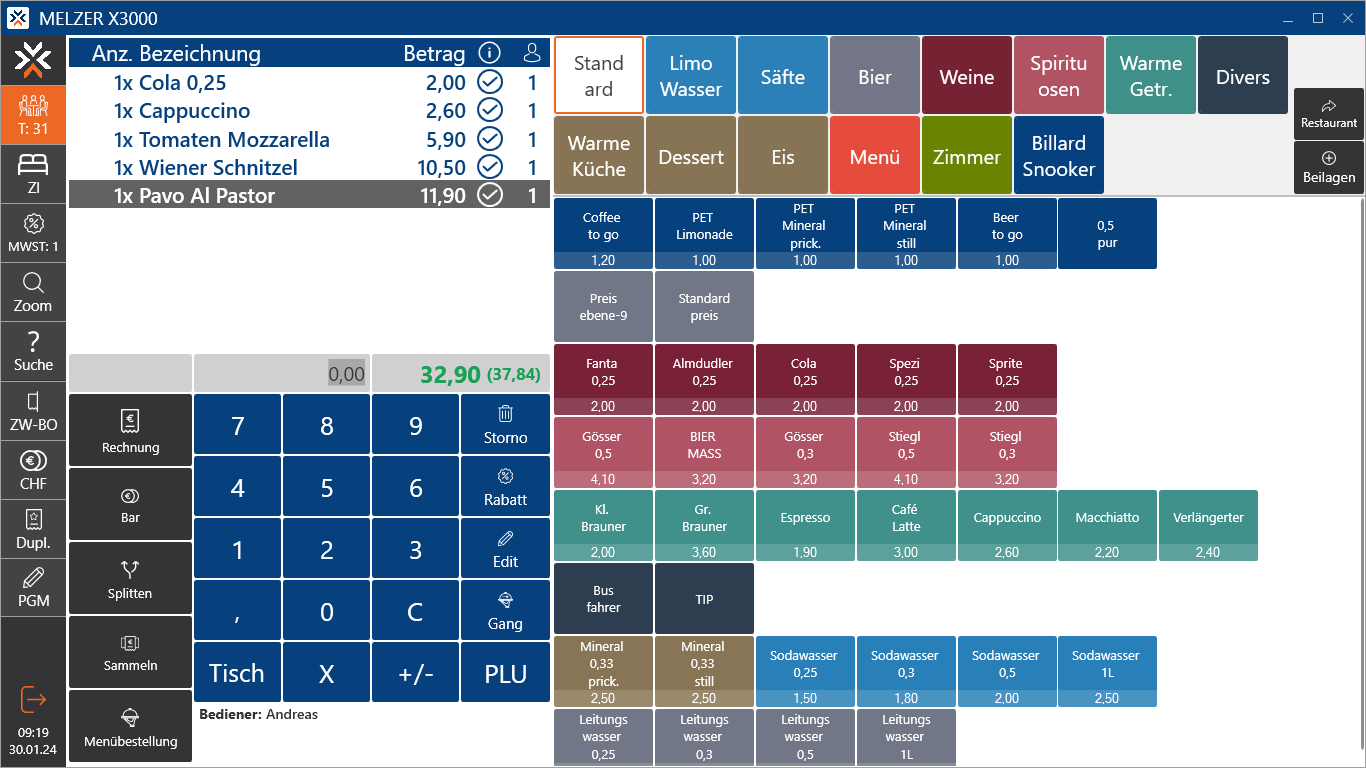
Nachdem ein Tisch geöffnet wurde, erscheint die Boniermaske, in der, Artikel boniert werden können. Bereits bonierte Produkte werden in der Liste oben links angezeigt. Die Schriftgröße dieser Liste ist abhängig vom Parameter Einstellungen – Einstellungen pro Arbeitsplatz – Bonieren: Bonierzeilen groß anzeigen. Bei großer Schrift können allerdings nicht alle Spalten angezeigt werden, wie dies bei normaler Schriftgröße der Fall ist, so z.B. die Artikelnummer.
Die Spaltenüberschriften bedeuten:
- Anz.: Anzahl
- ArNr.: Artikelnummer
- Bezeichnung: Artikelbezeichnung
- Preis: Einzelpreis
- Betrag: Gesamtpreis
- Symbol Prozent: Rabatt
- i: Haken bedeutet verbucht, Zahl bedeutet Sortierkennzeichen Gang
- 'Symbol Bediener': Bediener Nummer
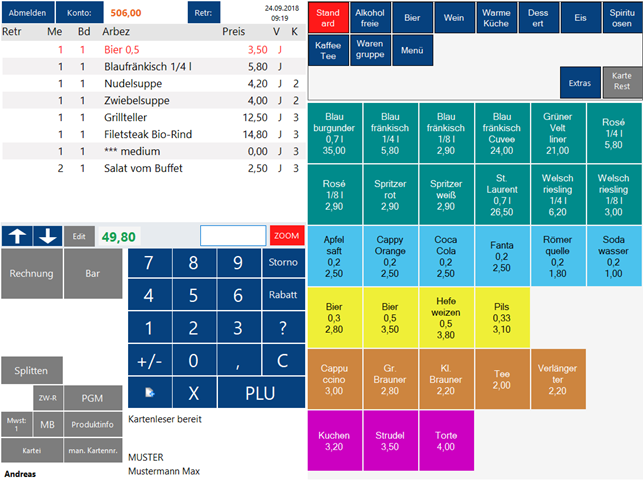
Unterhalb der Liste mit den Bonierzeilen befinden sich mehrere Funktionstasten, sowie ein Ziffernblock zur Eingabe von Menge, Artikelnummer, etc. Die Funktionstasten unterscheiden sich teilweise in ihrer Verfügbarkeit, Größe und Position abhängig von der Einstellung Einstellungen – Einstellungen pro Arbeitsplatz – Allgemein: SB-Modus/ Handel.
Rechts oben sind die Kartenübersichten zu sehen. Vgl. dazu Einstellungen – Einstellungen pro Arbeitsplatz – Bonieren: Standardkarten an diesem Arbeitsplatz, sowie Stammdaten – Bediener: Kartenzuordnung. Die letzten beiden Buttons der Kartenübersichten sind vom Programm vorgegeben und können nicht ausgeblendet werden:
- Button „Beilagen“ (bei SB-Modus „Extras“): Zeigt alle Artikel mit Kartenzuordnung „BEIL“ an. Nach Beilagenauswahl gelangt man mit erneutem Drücken des Beilagen-Buttons in die Kartenübersicht zurück, in der man sich zuvor befunden hat. Voraussetzung: Einstellungen – Einstellungen pro Arbeitsplatz – Bonieren: Im Boniersystem folgende Buttons anzeigen: 'Beilagen' (SB-Modus/Handel: 'Extras').
- Button „Karte [Kartenbezeichnung]“: Gibt die Bezeichnung der aktuell angezeigten Karte an. Verfügt der angemeldete Bediener über die Berechtigung Stammdaten – Bediener: Kartenwechsel erlauben, so erhält er durch Drücken dieses Buttons eine Übersicht aller verfügbaren Karten und kann dort zu einer anderen Karte wechseln.
Unter den Kartenübersichten werden die jeweils zugeordneten Artikel angezeigt. Die Größe der Artikelbuttons verkleinert sich automatisch mit zunehmender Anzahl von Artikeln. Bei einer höheren Anzahl an Artikeln, kann die Artikelliste nach unten gescrollt werden. Pro Kartenunterteilung können maximal 142 Artikel dargestellt werden. Weitere Artikel werden nicht mehr angezeigt.
Eingabemöglichkeiten
Bonieren mit Artikelbuttons:
Durch Anwählen einer Kartenübersicht erscheinen die zugeordneten Artikel. Durch Drücken eines Artikels wird dieser boniert und ist in der Liste links oben zu sehen.
Sie können auch vorher die Menge eingeben (über den Ziffernblock) und dann auf den Artikel drücken, er wird dann mit der angegebenen Menge boniert.
Bonieren mit Artikelnummern:
Geben Sie über den Ziffernblock am Bildschirm die Menge ein, danach das Mal-Symbol („x“), danach die Artikelnummer und zuletzt „PLU“. Bei Menge 1 ist es ausreichend, wenn man nur die Artikelnummer eingibt und „PLU“ drückt.
Bonieren mit bestehenden Bonierzeilen:
Bereits auf dem Tisch bonierte Artikel können auf einfache Weise erneut boniert werden, indem man im Ziffernblock eine Menge eingibt und anschließend auf die entsprechende Bonierzeile tippt. Derselbe Artikel wird mit der angegebenen Menge boniert.
Menge mit Dezimalstellen:
Artikel, bei denen im Artikelstamm unter Diverses die Einstellung Mengeneingabe mit Nachkommastellen erlauben gesetzt ist, können auch mit einer Dezimalzahl als Menge boniert werden. Verwenden Sie dafür den Dezimalzeichen-Button im Ziffernblock (je nach Regionaleinstellung Komma oder Punkt).
Bonieren „offener“ Artikel (Artikel ohne hinterlegten Preis):
Wird ein Artikel boniert, dem in den Stammdaten kein Preis hinterlegt wurde, öffnet sich ein Fenster, in dem ein Preis eingegeben werden kann. Dies ist nicht der Fall, wenn im Artikel unter „Diverses“ der Parameter aktiviert ist „Preis 0 darf boniert werden“. In diesem Fall wird der Artikel ohne Nachfrage mit Preis 0 boniert. Im Preiseingabefenster ist es möglich, auch die Bezeichnung zu überschreiben. Preis und Bezeichnung haben nur für diesen einmaligen Vorgang Gültigkeit und werden nicht in den Stammdaten gespeichert. Die Verwendung offener Artikel eignet sich z.B. für das Bonieren von Produkten, die nicht in der Karte stehen und auch nicht in den Stammdaten hinterlegt wurden. Man verwendet dann etwa einen offenen Artikel „Küche“.
In diesem Zusammenhang sei auch die Artikeleinstellung (dort ebenfalls unter „Diverses“) Mengeneingabe als Preis verwenden erwähnt: Bei so deklarierten Artikeln kann im Ziffernblock ein Betrag eingegeben und anschließend der Artikel gedrückt werden. Die Eingabe wird dann als Preis interpretiert und der Artikel wird mit diesem Betrag boniert, ohne dass sich ein Popup Fenster öffnet. Diese Vorgangsweise eignet sich v.a. für Artikel, bei denen die konkrete Bezeichnung nicht angegeben werden muss und bei denen der Preis nicht von vornherein feststeht, sondern sich aus dem Gewicht der speziellen Ausführung oder anderen Kriterien ergibt.
Artikelbutton-Gesten
- links ziehen = Bonieren + Beilage öffnen
- rechts ziehen = Mengen bzw. Preisabfragen
- Longtab = Produktinfo
‚Produktinfo‘: Die Produktinfo kann durch einen Longtab auf einen Artikel hervorgerufen werden, so öffnet sich ein Info-Fenster. Dort wird ggf. der Text angezeigt, der unter Stammdaten – Artikel – Diverses-2: Produktinfo angegeben wurde. Sie kann an folgenden Orten aufgerufen werden:
- Artikelbutton
- Artikelsuche
- Beilagengruppe In dem Infofenster steht ein Button „Bestände“ zur Verfügung, mit dem ggf. die Lagerbestände des Artikels angezeigt werden können.
Voraussetzung: Einstellungen – Einstellungen pro Arbeitsplatz – Bonieren: Im Boniersystem folgende Buttons anzeigen: 'Produktinfo'.
Buttons im Boniersystem
Unter Einstellungen – Einstellungen pro Arbeitsplatz – Bonieren: Boniersystem Favoriten-Buttons können bis zu fünf verschiedene Buttons in einer beliebigen Reihenfolge ausgewählt werden, die links neben dem Ziffernblock als Schnellauswahl angezeigt werden.
Button Rechnung
S. Rechnung
Button ‚Bar‘
Die Rechnung wird sofort mit der Zahlungsart Bar abgerechnet.
Button ‚CC‘
Bei Verbund zu einem Kreditkarten-/ Bankomatterminal und mindestens einem aktivierten Kreditkartenterminal unter Einstellungen – Einstellungen pro Arbeitsplatz – Schnittstellen: Kreditkarten.
Zum Abrechnen des Tisches mit Kredit- oder Bankomatkarte.
Button ‚Splitten‘
Diese Funktion ermöglicht es, einzelne Tischpositionen auf einen anderen Tisch umzubuchen oder gesondert abzurechnen. Für ersteres ist die Bedienerberechtigung „Tisch umbuchen“ erforderlich, für letzteres „Teilrechnung“. Der Splitten-Button ist nur sichtbar, wenn mindestens eine der beiden Berechtigungen aktiv ist.
Des Weiteren kann mit Splitten ein Tisch entweder in eine anzugebende Anzahl von Rechnungen gleicher Beträge oder in mehrere Rechnungen in Höhe eines anzugebenden Betrags geteilt werden (s.u.).
Es öffnet sich eine Übersicht mit zwei Spalten, in der links alle bonierten Artikel aufgelistet sind. Alle Positionen, die umgebucht oder abgerechnet werden sollen, müssen in die rechte Spalte übernommen werden. Durch Antippen einer Zeile wird eine Mengeneinheit übertragen. Durch vorherige Auswahl einer Menge (Ziffern-Buttons oben) wird die angegebene Menge übertragen.
Wurde kein Artikel nach rechts übertragen, wird die Funktion Tisch umbuchen bzw. Rechnung für alle auf dem Tisch befindlichen Positionen durchgeführt.
Ausnahmen:
- Übernahme Menübestellungen (s. Menübestellung)
- Maison (s.u.)
- Wenn verschiedene Rechnungsträger vorhanden sind
Indem man die Checkbox Rechnungsträger komplett übertragen anhakt und eine Zeile antippt, werden alle Positionen mit demselben Rechnungsträger nach rechts übertragen.
Analog lassen sich Positionen wieder von rechts nach links übertragen (Antippen von Positionen in der rechten Spalte).
Tisch umbuchen oder Rechnung: Die in der rechten Spalte befindlichen Positionen können anschließend mit der entsprechenden Funktion auf einen anderen Tisch umgebucht oder abgerechnet werden. Bei Tisch umbuchen erscheint ein Fenster, in dem der neue Tisch anzugeben ist. Dort stehen auch Funktions-Buttons zur Verfügung, mit denen alle belegten Tische, sowie die Sammeltische laut Gästekartei angezeigt werden können. Ebenfalls kann dort die Gästekartei geöffnet und ein neuer Gast angelegt werden.
Maison: Voraussetzung: Stammdaten – Bediener – Erweitert: Maison (Besprechung auf Rechnung anführen). Mit dieser Funktion werden alle Positionen in der rechten Spalte ohne weitere Bestätigungsaufforderung auf das interne Konto Besprechung gebucht. Auf dem Rechnungsformular befindet sich Platz, um den Grund der Einladung anzugeben, sowie eine Unterschriftszeile.
Splitten zur Aufteilung eines Tisches in mehrere Rechnungen mit gleichem Betrag:
Geben Sie vor dem Drücken der Taste „Splitten“ eine Zahl x im Ziffernblock ein. Es erscheint die Frage, ob x gleich große Rechnungen, oder ob Rechnungen mit dem Betrag x erstellt werden sollen. Ab einer Zahl größer 20 können nur noch Rechnungen mit Betrag x erstellt werden.
Die Tischpositionen werden nach Bestätigung abwechselnd weiß und hellgrau hinterlegt. Die Splittungen können dann einzeln abgerechnet werden: In der Rechnungsmaske ist pro Teilrechnung die Zahlungsart anzugeben oder der Button „Alle Rechnungen“ zu drücken, wodurch alle Splittungen Bar abgerechnet werden (oder mit einer anderen Zahlungsart, wenn unter Zahlungswege – Zahlungsarten einer Zahlungsart ein Tischbereich zugewiesen wurde, in den der entsprechende Tisch fällt).
Die Splittung kann mit „1 + Splitten“ wieder aufgehoben werden.
Button ‚Sammeln‘
Mit Sammeln werden alle gleichen Artikel in einer Tischzeile zusammengefasst. In der Spalte „Me“ (Menge) wird die Gesamtmenge angezeigt. Artikel können nur gesammelt werden, wenn Bediener, Bonierdatum, Einzelpreis, etc., übereinstimmen.
Voraussetzung: Einstellungen – Einstellungen pro Arbeitsplatz – Bonieren: Im Boniersystem folgende Buttons anzeigen: 'Sammeln'.
Button ‚MB‘ (Menübestellung)
Button MwSt umschalten auf‚MwSt: 1‘, bzw. ‚MwSt: 2‘
Voraussetzung: Einstellungen – Einstellungen allgemein – Bonieren: MwSt umschalten.
Einem Artikel können zwei verschiedene Warengruppen zugeordnet werden, die ihrerseits unterschiedliche Steuersätze aufweisen können. Dies ist für den Fall gedacht, dass ein Artikel bei verschiedenen Geschäftsfällen unterschiedlich besteuert wird (z.B. Weinverkauf im Lokal und Weinverkauf ab Hof; steuerfreier Verkauf ins Ausland).
Durch Drücken des Buttons MwSt: 1 wird bei der folgenden Bonierung die zweite Warengruppe mit dem entsprechenden Steuersatz verwendet. Die Beschriftung des Buttons gibt Auskunft über die aktuell gültige Ebene („MwSt: 1“ oder „MwSt: 2“). Die alternative Warengruppen- bzw. MwSt-Ebene wird nur für eine Bonierung verwendet, danach wird sie wieder automatisch auf Ebene 1 zurückgestellt.
Wenn in der Gästekartei einem Gast im Feld MwSt-Ebene der Wert 2 zugewiesen wurde, ist beim Öffnen des Sammeltisches des Gastes standardmäßig MwSt-Ebene 2 aktiv.
Button ‚ZW-Bon‘ (mit „SB-Modus/Handel“: ‚ZW-B‘) (Zwischenbon)
Der Bondruck (und die gleichzeitige Verbuchung im Protokoll) erfolgt, wenn die Tischmaske verlassen wird (durch Abziehen des Schlüssels, durch „Abmelden“, durch Zurückkehren in die Tischübersicht mit „Tisch“, bei „Rechnung“, „Zwischenrechnung“, etc.)
Mit Hilfe des Button ZW-Bon (Zwischenbon) können Bons ausgegeben werden, ohne dass die Tischmaske dafür verlassen werden muss.
Button ‚Wunschbon‘ (Zwischenrechnung)
Die Zwischenrechnung gibt eine als solche gekennzeichnete Übersicht der auf dem Tisch befindlichen Artikel aus. Der Tisch wird dabei nicht abgeschlossen. Es bestehen dabei folgende Wahlmöglichkeiten:
- Ab Datum: Wenn Tische über mehrere Tage offen gelassen werden können (s. Einstellungen – Einstellungen allgemein – Tageswechsel: Tagesabschluss trotz offener Tische) oder bei Sammeltischen im Sammelmodus. Die Zwischenrechnung kann dann für Positionen ausgegeben werden, die ab einem anzugebenden Datum boniert wurden.
- Tisch gesamt: Die Zwischenrechnung wird für alle Artikel ausgegeben.
- Rechnungsträger: Die Zwischenrechnung wird nur für Positionen mit dem angegebenen Rechnungsträger ausgegeben.
Einstellungen pro Arbeitsplatz – Formulare: Zwischenrechnung „mit Mengenkennzeichen“: Ist diese Option gewählt, wird auf der Zwischenrechnung pro Zeile für jede Mengeneinheit des jeweiligen Artikels ein Kreis dargestellt. Wenn die Zwischenrechnung zum Kassieren eines Tisches verwendet wird, an dem mehrere Personen ihre Konsumation selbst bezahlen, kann dies zum Markieren verwendet werden, welche Artikel bereits bezahlt wurden.
Erforderliche Berechtigung: Stammdaten – Bediener: Zwischenrechnung.
Button ‚Chip‘ (nur bei SB-Modus/Handel)
Bei Chipkarten-Verbund: Zum Abrechnen des Tisches mit einer Chipkarte.
Button ‚PGM‘ (Programmieren)
Der Programmiermodus erlaubt es, grundlegende Artikeleinstellungen treffen zu können, ohne den Artikelstamm aufrufen zu müssen. Das Ergebnis ist unmittelbar sichtbar – etwa die Zuweisung einer Farbgruppe oder die Einstellung eines Zeilenumbruchs. Diese Einstellungen werden in den Stammdaten gespeichert, es handelt sich also nicht um temporäre Änderungen.
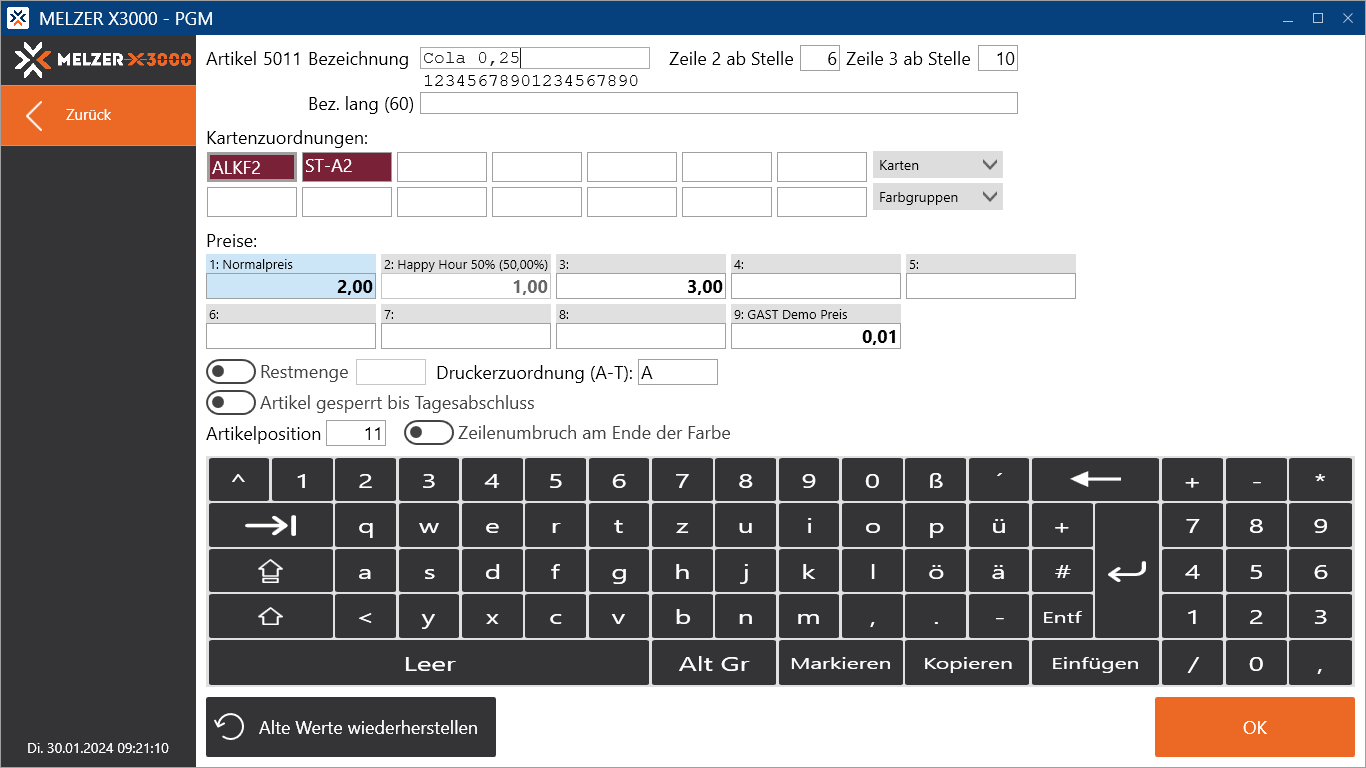
Voraussetzung: Stammdaten – Bediener: Artikel programmieren (PGM) mit der Zusatzoption Zugriff auf Artikelstamm. Letzteres erlaubt es, aus dem Programmiermodus heraus den Artikelstamm zu öffnen.
Wenn Sie PGM drücken, erscheinen in der linken Bildschirmhälfte die Buttons:
- PGM zurück (Zurückkehren in den Boniermodus)
-
Artikelstamm (nur bei Berechtigung „Zugriff auf Artikelstamm, Artikel kopieren“): Öffnet das Unterprogramm Stammdaten – Artikel, wo z.B. neue Artikel angelegt, oder Einstellungen getroffen werden können, die im PGM-Modus, der nur für die wichtigsten Änderungen während des laufenden Betriebes gedacht ist, nicht zur Verfügung stehen.
-
Artikel hinzufügen: Es erscheint eine Artikelübersicht mit Suchfunktion (Suche nach Bezeichnung oder Kartenzuordnung), wobei alle Artikel angezeigt werden, die den Suchbegriff enthalten. Markieren Sie einen Artikel in der Liste, wählen Sie in den Kartenübersichten rechts oben die Karte, in der der Artikel aufscheinen soll, und tippen Sie anschließend in die Fläche darunter, wo die zugehörigen Artikel angezeigt werden. Der Artikel wird in diese Kartenübersicht eingefügt – ohne Farbgruppe (zu Farbgruppen s.:
Stammdaten – Artikel – Grunddaten: Kartenzuordnung) und an der entsprechenden Position. Die Position ist davon abhängig, ob Artikel alphabetisch oder nach Artikelnummer sortiert werden (s. Einstellungen – Einstellungen allgemein – Bonieren: Artikelsortierung im Boniersystem).
-
Artikel entfernen: Anschließend Artikelbutton antippen: Der Artikel wird nach Bestätigung aus der Kartenübersicht entfernt.
-
Artikel kopieren (nur bei Berechtigung „Zugriff auf Artikelstamm, Artikel kopieren“): Button drücken und anschließend auf den zu kopierenden Artikel. Das Programm sucht die nächste freie Artikelnummer und fragt, ob der Artikel auf diese Nummer kopiert werden soll. Nach Bestätigung wird der neue Artikel im PGM-Bearbeitungsfenster (s.u.) angezeigt, wo Bezeichnung, Preis, etc. angegeben werden können.
Wenn keine dieser Optionen gewählt und ein Artikelbutton angetippt wird, öffnet sich die oben abgebildete Bearbeitungs-Maske, wo folgende Werte geändert werden können:
- Bezeichnung (nur wenn Stammdaten - Artikel – Diverses: Bezeichnung änderbar eingestellt), Zeilenumbruch, Kartenzuordnung, Preise
- Restmenge verwenden (vgl. gleichlautende Einstellung in Stammdaten - Artikel – Diverses)
- Artikel gesperrt bis zum Tagesabschluss (vgl. gleichlautende Einstellung ebendort)
- Artikelposition: Artikel werden zuerst sortiert nach Farbgruppe und danach – je nach Einstellung – nach Bezeichnung oder Artikelnummer. Durch die Zuweisung einer Positionsnummer, können diese Einstellungen übersteuert werden, wodurch der Artikel eine fixe Position innerhalb seiner Farbgruppe einnimmt.
- Zeilenumbruch am Ende der Farbe: Nach dem letzten Artikel einer Farbgruppe erfolgt ein Zeilenumbruch, sodass die Darstellung der Artikelbuttons der nächsten Farbgruppe in einer neuen Zeile fortgesetzt wird. Diese Einstellung kann bei einem beliebigen Artikel der jeweiligen Farbgruppe getroffen werden, es muss nicht der letzte sein.
Button ‚ZOOM‘
Beilagenartikel werden der Übersichtlichkeit wegen beim Verbuchen automatisch ausgeblendet. Mit Beilagen versehene Artikel sind daran zu erkennen, dass das Kennzeichen „J“ (Artikel wurde bereits verbucht) mit rotem Hintergrund dargestellt wird. Durch Markieren eines solchen Artikels und Betätigen des ZOOM-Buttons werden die Beilagen wieder angezeigt.
Fragezeichen (‚?‘ – Button)
Die Schaltfläche „?“ stellt eine Artikel-Suchfunktion zur Verfügung, was hilfreich ist, wenn man einen bestimmten Artikel nicht in den Kartenübersichten findet.
Auswahl: Hier wird das Suchkriterium festgelegt (Bezeichnung oder Artikelnummer). Bei Auswahl „Bezeichnung“ werden alle Artikel aufgelistet, die den eingegebenen Suchbegriff in ihrer Bezeichnung enthalten. Bei Auswahl „Artikelnummer“ werden alle Artikel angeführt, deren Nummer größer oder gleich der angegebenen Nummer ist.
Durch Markieren eines Artikels in der Ergebnisliste und Drücken des OK-Buttons wird dieser boniert. Soll eine Menge größer als 1 boniert werden, so ist die Menge vor dem Drücken des „?“-Buttons im Ziffernblock einzugeben.
Voraussetzung: Einstellungen – Einstellungen pro Arbeitsplatz – Bonieren: Im Boniersystem folgende Buttons anzeigen: Artikelsuche (Button '?').
Button ‚Kartei‘ (nur bei SB-Modus/Handel)
Ermöglicht die Eingabe einer Rechnungsadresse durch manuelle Eingabe oder Auswahl aus der Gästekartei. Bei deaktiviertem SB-Modus kann eine Adresse in der Rechnungs-Maske eingegeben werden (s. Rechnung). Erforderliche Berechtigung: Stammdaten – Bediener: Karteiübersicht.
Button ‚Storno‘, ‚Multi Storno‘, Minusmenge
Tischpositionen können unmittelbar nach dem Bonieren wieder mit der Taste „Storno“ gelöscht werden. Dafür ist keine Berechtigung erforderlich.
Beim Verlassen der Boniermaske (durch Abziehen des Schlüssels, mit „Abmelden“, „Tisch“, „Rechnung“, etc.) oder durch Drücken des Buttons „ZW-Bon“ (Zwischenbon) werden die Tischpositionen verbucht, d.h. ins Protokoll geschrieben, und für Artikel, bei denen dies vorgesehen ist, wird der Bon gedruckt.
Ausnahme: Einstellungen – Einstellungen pro Arbeitsplatz – Bonieren: Bonierung sofort verbuchen: Tischpositionen werden bereits im Moment der Bonierung verbucht.
Bereits verbuchte Tischpositionen sind in der Liste in der Spalte „i“ mit einem eingekreisten Haken oder einer eingekreisten Zahl (Gangsortierung) gekennzeichnet.
Um verbuchte Positionen zu stornieren, muss der jeweilige Bediener über die entsprechende Berechtigung verfügen (vgl. Stammdaten – Bediener).
Stornomenge: Ist die Menge in der Tischzeile, für die eine Stornierung vorgenommen werden soll, größer als eins, erscheint die Frage nach der Stornomenge, wobei die Gesamtmenge vorgeschlagen wird. Es kann nun eine Menge kleiner der Gesamtmenge eingegeben werden, wodurch die Restmenge stehen bleibt.
Alternativ können Artikel mit Minusmenge boniert werden: Drücken Sie auf die +/- Taste im Ziffernblock, wählen Sie die Menge und drücken Sie anschließende einen Artikel-Button (bzw. „+/-“, Menge, „x“, Artikelnummer, „PLU“).
Multistorno
Durch einen Longtab auf die Storno-Taste, wird der Multistorno-Modus aktiviert. Nun können mehrere oder alle Tischzeilen markiert werden und mit einem Klick auf die Multistorno-Taste storniert werden.
Button ‚Rabatt‘ (Einzelrabatt)
Mit dieser Funktion kann ein prozentueller Rabatt auf einzelne Artikel vergeben werden – im Gegensatz zur Rabattierung der gesamten Rechnung (s. Rechnung). Dafür muss der Parameter Einstellungen – Einstellungen pro Arbeitsplatz – Bonieren: Rabatt pro Artikel vergeben aktiviert sein.
Bonierte Zeile markieren und „Rabatt“ drücken, Prozentsatz angeben oder auswählen (zur Vorgabe bestimmter Rabattsätze s.u. „Rabattgruppen“) und „OK“.
In Bezug auf Rabatte sind folgende Punkte zu beachten (dies gilt auch für die Rabattierung der gesamten Rechnung):
- S. Warengruppen Erläuterungen zu Rabatten
- Pro Artikel und pro Bediener kann eingestellt werden, ob dieser rabattiert werden bzw. Rabatte vergeben darf, und zu welchen Prozentsätzen (vgl. Stammdaten – Artikel – Diverses: Rabatt, bzw. Stammdaten – Bediener – Erweitert: Rabatt).
Soll die Rabattierung generell oder für gewisse Artikel/Bediener auf bestimmte Prozentsätze eingeschränkt werden, so sind diese Sätze bei Einstellungen – Einstellungen allgemein – Allgemein: Rabattgruppen anzugeben.
Pro Artikel und Bediener kann nun ausgewählt werden „Rabatt sperren“, „beliebige Rabattvergabe“ oder „Rabattgruppen“ (-> Auswahl aus den angelegten Rabattgruppen).
Demnach muss bei der Rabattvergabe sowohl der jeweilige Artikel zum angegebenen Prozentsatz rabattiert werden dürfen, also auch der Bediener berechtigt sein, diesen Prozentsatz zu vergeben. Sind diese beiden Kriterien nicht erfüllt, wird kein Rabatt vergeben. Vergibt etwa ein Bediener mit der Berechtigung „beliebige Rabattvergabe“ einen Rabatt von 20%, so werden nur jene Artikel berücksichtigt, bei denen „beliebige Rabattvergabe“ oder „Rabattgruppe 20%“ eingestellt ist. - Artikel, auf die im Tisch bereits ein Einzelrabatt vergeben wurde, werden ggf. bei einer späteren Rabattierung der gesamten Rechnung nicht mehr berücksichtigt.
Button ‚Edit‘ (Bearbeiten/ Sofortkorrektur)
Mit Hilfe des Buttons Edit (Sofortkorrektur) können Tischpositionen bearbeitet werden – dies allerdings nur im Rahmen der jeweiligen Bedienerberechtigungen, bzw. anderweitiger Einstellungen.
Prinzipiell muss der Parameter Stammdaten – Bediener – Erweitert: 'Edit' (Sofortkorrektur) aktiviert sein.
Hier vorgenommene Änderungen werden nicht in den Stammdaten gespeichert, sondern gelten nur für die jeweilige Bonierung.
Geändert werden können:
- Rechnungsträger
- Preis, sofern der Bediener über die Berechtigung „Preisänderung“ verfügt. Die Preisänderung kann entweder durch manuelle Eingabe oder durch Auswahl einer Preisebene erfolgen.
- Bezeichnung, sofern im Artikel eingestellt ist „Bezeichnung änderbar“
- Bonsortierung (vgl. Stammdaten – Artikel – Diverses: Sortierkennzeichen Bondruck)
- Gramm (wenn Stammdaten – Artikel – Diverses: Gewichts- bzw. Preiseingabe nach Bondruck erlauben aktiviert ist): In diesem Fall wird der Artikel zunächst ohne Preis boniert, damit der Bon gedruckt und mit der Zubereitung begonnen wird (z.B. frischer Fisch, bei dem das Gewicht variiert). Erst nach dem Abwiegen des Produkts wird mit der Edit-Funktion das Gewicht eingegeben. Der Artikelpreis ist in den Stammdaten pro 100 Gramm anzugeben, durch die Gewichtseingabe wird der Gesamtpreis berechnet.
Bis auf „Rechnungsträger“ und „Gramm“ können Werte nur geändert werden, wenn die Tischposition noch nicht verbucht ist.
Menge splitten: Tischzeilen mit Menge größer eins werden in Einzelzeilen gesplittet.
Alle R.träger löschen (Alle Rechnungsträger löschen): Alle evt. im Tisch eingetragenen Rechnungsträger werden entfernt.
Für eine Änderung ist die entsprechende Bonierzeile zu markieren. Jede Änderung kann separat mit „OK“ bestätigt werden, die Anzeige wird dann sofort aktualisiert. Andernfalls erscheint beim Schließen des Editors die Frage „Wollen Sie die Änderungen speichern?“. Bei Bestätigung werden alle Änderungen übernommen und die Anzeige der Bonierzeilen aktualisiert.
Button ‚Gang‘, Verwenden von Gangfolgen
Gangfolge bedeutet prinzipiell, dass ein Bon in mehrere Gänge unterteilt wird (durch entsprechende Gang-Überschriften, oder zusätzlich optional durch Abschneiden des Bons nach jedem Gang). Die jeweiligen Artikel müssen dabei unter der richtigen Gang-Überschrift stehen.
Dies soll den Arbeitsablauf in der Küche (oder anderen Produktionsstätten) erleichtern und übersichtlicher gestalten.
Kommentarartikel: Für jeden möglichen Gang ist ein eigener Artikel anzulegen, der als Bezeichnung den Wortlaut haben muss, der auf dem Bon als Gang-Überschrift stehen soll. Die dafür reservierten Artikelnummern sind 9901 bis 9999. Als Artikelbezeichnungen empfehlen sich etwa „1. Gang“, „2. Gang“, „3. Gang“ oder „Vorspeisen“, „Suppen“, „Hauptspeisen“, etc.
Artikel 9900 wird verwendet für „Gang-Ende“, d.h. dass bei den folgenden Bonierungen nicht mehr das bisher gültige Gang-Kennzeichen eingetragen werden soll.
Es bestehen zwei Möglichkeiten, mit Gangfolgen zu arbeiten:
- Durch manuelles Starten bzw. Beenden der jeweiligen Gänge
- Durch die Hinterlegung von Sortierkennzeichen bei den entsprechenden Artikeln
(vgl. Stammdaten – Artikel – Diverses: Sortierkennzeichen Bondruck).
Dafür ist bei Einstellungen – Einstellungen pro Arbeitsplatz – Bon & Rechnung: Bon-Sortierung nach: einzustellen entweder Eingabe oder Sortierkennzeichen und Artikelnummer.
Die Option Eingabe bietet die Zusatzoption Button ‘Gang‘ anzeigen, was Voraussetzung ist, dass der Button Gang im Tisch angezeigt wird.
Bonsortierung nach Eingabe:
Artikel werden am Bon in der Reihenfolge angeführt, in der sie boniert wurden. Eine automatische Gang-Unterteilung erfolgt mit dieser Option nicht. Dafür muss vor dem Bonieren der eigentlichen Artikel der entsprechende Kommentarartikel boniert werden. Dieser gilt so lange, bis ein anderer Kommentarartikel oder der Artikel 9900 (Gang-Ende, s.o.) boniert wird. Die Gang-Artikel können boniert werden, indem man sie einer oder mehreren Kartenübersichten zuordnet oder über den Button Gang. Ist es notwendig, nachträglich einen Artikel eines vorherigen Ganges zu bonieren (z.B. nimmt der Servicemitarbeiter bereits die Hauptspeisen auf und ein Gast entscheidet sich, doch eine Suppe zu bestellen), kann erneut der Kommentarartikel des vorherigen Ganges und anschließend der gewünschte Artikel boniert werden. Am Bon werden alle Artikel mit gleichem Gang automatisch unter der richtigen Überschrift eingeordnet.
Der Button Gang öffnet eine Übersicht der Kommentarartikel, es stehen folgende Optionen zur Verfügung:
- Gang übernehmen (Gang gilt ab diesem Zeitpunkt)
- Gang vorher einfügen (Gangüberschrift wird vor einem zuvor markierten Artikel eingefügt)
Bonsortierung nach Sortierkennzeichen und Artikelnummer:
Artikel werden am Bon nach Sortierkennzeichen und Artikelnummer sortiert. Beim Bonieren wird in der Bonierzeile in der Spalte „V“ das hinterlegte Kennzeichen angezeigt. Existieren Kommentarartikel, erfolgt die Einteilung in Gänge (Überschriften, ggf. Bon Abschneiden) automatisch. Eine manuelle Änderung ist bei dieser Einstellung nur notwendig, wenn sich die Gangfolge ändert (z.B. soll ein Artikel, der eigentlich ein Vorspeisenartikel ist und das entsprechende Sortierkennzeichen zugeordnet hat, als Hauptspeise serviert werden):
Dies geschieht über den Button Gang: Es wird dabei der gewünschte Gang ausgewählt.
Pro Gang eigener Bon (Abschneiden nach jedem Gang): vgl. Einstellungen – Einstellungen pro Arbeitsplatz – Formulare: Boneinstellungen: Pro Gang eigener Bon.
Gang abrufen
Bonieren eines GangAbruf-Artikels (Artikel – BonDisplay – Einstellung „BonDisplay Gang abrufen“):
- Der entsprechende Gang wird an der Kasse auf dem Tisch durch einen grünen Haken als „abgerufen“ markiert.
- Sollte der GangAbruf-Artikel kein „Sortierkennzeichen für Bondruck“ enthalten, wird der nächste Gang abgerufen. Falls für bereits abgerufene Gänge Nachbestellungen vorhanden sein, so erscheint am Bildschirm eine Auswahl mit dem nächsten und den nachbestellten Gängen. Der abzurufende Gang kann damit ausgewählt werden.
- Der Abruf-Vorgang kann durch Bonieren des GangAbruf-Artikels mit Menge „-1“ rückgängig gemacht werden. Dies ist auch ohne Stornoberechtigung möglich.
- Nach dem Bonieren eines GangAbruf-Artikels wird automatisch der Bondruck ausgelöst, damit wird der Gang sofort nach dem Bonieren des GangAbruf-Artikels abgerufen.
Sollte in Einstellungen pro Arbeitsplatz – Formulare der Parameter „Gang 1 sofort abrufen“ aktiviert sein. Wird Gang-1 am Tisch sofort als abgerufen angezeigt.
Anzahlungen
Es gibt eigene vordefinierte Artikel, mit denen Anzahlungen verbucht werden können. Anzahlungen vermindern die Tischsumme und damit den noch zu bezahlenden Betrag. Umsatzsteuertechnisch hat dies keine Auswirkung.
Für Anzahlungen auf „normale“ Tische (nicht Sammeltische) ist Artikel 80002 „Anzahlung geleistet“ vorgesehen. Bei Bonierung dieses Artikels wird die Eingabe des Anzahlungsbetrages gefordert. Beim Verlassen des Tisches fragt das Programm, mit welcher Zahlungsart die Anzahlung geleistet wurde.
Für Anzahlungen auf Sammeltische ist Artikel 80001 „Anzahlung Sammeltisch“ vorgesehen. Bei Bonierung dieses Artikels wird ebenfalls die Eingabe des Anzahlungsbetrages gefordert. In der Bonierzeile wird automatisch Rechnungsträger 999 eingetragen. Anzahlungen auf Sammeltisch können nicht gleichzeitig mit anderen Artikeln auf Sammeltisch umgebucht werden. Beim Umbuchen wird nach der Zahlungsart gefragt, mit der die Anzahlung geleistet wurde.
Geleistete Anzahlungen werden in der Zahlungsaufstellung separat angeführt.
Bonieren via Scanner
Einstellungen Einstellungen – Einstellungen pro Arbeitsplatz – Schnittstellen
- Scanner mit Preis-/Grammberechnung
- Verwendete EAN-Varianten
- Die Zählung der Stellen erfolgt immer von rechts nach links.
- Es können mehrere Varianten ausgewählt werden.
- Bei Varianten mit „Gramm“ kann „Preis pro KG“ eingestellt werden.
- Varianten:
- EAN-13 (Preis = Stelle 2-5, Artikel = Stelle 6-11)
- Beispiel: 21 001234 1200 6
|Präfix| Artikel| Preis| Prüfziffer|
|-|-|-|-|
|21| 001234| 1200
(=12,00)|6|
- Beispiel: 21 001234 1200 6
|Präfix| Artikel| Preis| Prüfziffer|
|-|-|-|-|
|21| 001234| 1200
- EAN-13 (Preis = Stelle 2-6, Artikel = Stelle 7-11)
- EAN-13 (Preis = Stelle 2-8, Artikel = Stelle 10-13)
- EAN-13 (Gramm = Stelle 1-4, Artikel = Stelle 5-10)
- EAN-13 (Gramm = Stelle 2-6, Artikel = Stelle 7-11)
- EAN-13 (Gramm = Stelle 2-7, Artikel = Stelle 8-11)
- EAN-13 (Preis = Stelle 2-5, Artikel = Stelle 6-11, MwStCode = Stelle 11)
- Sh. Kapitel PRESSECODES
- EAN-13 (Preis = Stelle 2-5, Artikel = Stelle 6-11)
- Verwendete EAN-Varianten
Einstellungen Stammdaten – Artikel
- Grunddaten
- Preis derzeit
- Bei Varianten mit „Gramm“ wird Preis-1 für „Preis pro 100g“ bzw. „Preis pro KG“ (je nach Einstellungen in Einstellungen pro Arbeitsplatz) verwendet.
- Preis derzeit
- EAN
- EAN Code einscannen oder manuell eingeben.
- EAN Code mit Preis/Gramm
- Falls der Artikel für eine der verfügbaren Varianten bestimmt ist, muss diese auch ausgewählt werden.
- Nach dem Auswählen der Variante und „Speichern“ werden beim EAN-Code die Angaben für „Preis“ bzw. „Gramm“, sowie die „Prüfziffer“ gelöscht. Es werden im Artikelstamm also nur der Präfix und die Artikelnummer gespeichert.
Quickscan
Falls ein Artikel beim Scannen nicht vorhanden ist, kann dieser direkt im Boniersystem angelegt werden.
Einstellung Einstellungen – Einstellungen pro Arbeitsplatz – Bonieren
- „Quick Scan“ einschalten
Ablauf
- Scannen
- Meldung: „Artikel nicht vorhanden“
- Es stehen zwei Optionen zur Auswahl:
- „Artikel anlegen?“
- Einen ähnlichen Artikel antippen. Der neue Artikel wird von diesem Artikel kopiert. Als Artikelnummer wird die nächste freie Nummer ab dieser Nummer verwendet.
- Preis und Bezeichnung eingeben.
- „EAN-Code bei Artikel hinzufügen“
- Einen ähnlichen Artikel antippen. Bei diesem Artikel wird der EANCode hinzugefügt.
- „Artikel anlegen?“
- Es stehen zwei Optionen zur Auswahl:
- Nochmals scannen, um den neuen Artikel zu bonieren.