MobileKasse V2
Allgemein
Lizenzpflichtiges Modul. Pro Arbeitsplatz.
- Tablet Variante derzeit noch nicht verfügbar
- QR-Code Settings derzeit noch nicht verfügbar
Einstellungen MELZER X3000
X3000 Einstellungen welche gesetzt werden müssen.
Anlegen der Arbeitsstation
Es muss eine Arbeitsstation für jede "MobileKasse" angelegt werden.
Bis auf wenige Ausnahmen1 werden alle Einstellungen welche "Einstellungen pro Arbeitsplatz" gesetzt werden können, von der App berücksichtigt.
Einstellungen → Arbeitsplatz
- Registerkarte "Allgemein"
- "Arbeitsplatz Art"
- "MobileKasse" Variante wählen.
- "Cloud"
Parameter einschalten, wenn über Cloud boniert werden soll. Muss bei der Bestellung angegeben werden.
- "Arbeitsplatz Art"
X3000Interfaces
MobileKasse V2 kommuniziert über die XCS-API auf Port 20013.
MobileInterfaces.exe wird nicht mehr benötigt. Auch darf die WS der MobileKasse nicht mehr gestartet werden, diese wird gestartet, sobald sich die App mit der API verbindet.
Die Standardports können in der param.ini geändert werden:
[XCS]
HTTP-PORT=20030
MQTT-PORT=20040
OCS-PORT=20013
Die X3000.exe -i muss mit Administratoren-Rechten gestartet werden!
Einträge in param.ini
In der param.ini welche unter <Kassenverzeichnis> zu finden ist, müssen folgende Einträge vorgenommen werden:
[SYSTEM]
MOBILEKASSEV2=1
| Parameter | Erklärung |
|---|---|
MOBILEKASSEV2= | Mögliche Werte: 0= deaktiviert, 1= aktiviert. |
Es besteht die Möglichkeit einzelne WS mit der MobileKasseV2 zu betreiben.
Anstatt in der param.ini muss eine separate ".ini" angelegt werden, zB. param022.ini um die WS022 als MobileKasseV2 zu starten.
Inhalt der param022.ini:
[SYSTEM]
MOBILEKASSEV2=1
Sobald der Eintrag in der param.ini gesetzt und das ControlCenter synchronisiert wurde, erscheint die Interfaces.exe automatisch im ControlCenter. Gleichzeitig verschwinden die Start-/Beenden-Buttons an den Arbeitsstationen der MobileKasse.
Installation MobileKasse App
Die zur Kassenversion passende APK-Version wird bei jedem Update mitgeliefert und ist unter <Kassenverzeichnis>\MobileKasse zu finden.
Bei der erstmaligen Installation, muss die APK manuell auf das Handheld übertragen werden.
Android Smartphone
Die App com.MELZER_X3000.MobileKasseV2.apk kann z.B. per USB Kabel von der Kasse auf das Smartphone übertragen werden.
- Sicherstellen das beim verbinden des USB-Kabels "Datenmodus" gewählt wird. Dadurch erscheint das Smartphone im Dateiexplorer der Kasse.
- App auf das Smartphone übertragen.
- Über einen Dateimanager am Smartphone zum Speicherort der APK navigieren und diese installieren.
Weitere Schritte nach der Installation siehe Einstellungen App.
Eine weitere Möglichkeit zur Installation der App auf dem Smartphone bietet der „MELZER X3000 Store“. Dieser kann bequem über den Google Play Store auf dem Android-Gerät heruntergeladen werden. Sobald das X3000 Interface auf der Kasse oder am Server gestartet wurde und das entsprechende Kassensystem im Store ausgewählt ist, kann die MobileKasse App direkt über den Store installiert werden. Darüber hinaus können zukünftige Aktualisierung der App ebenfalls einfach über den Store durchführt werden.
Orderman 9/10
Die App com.MELZER_X3000.MobileKasseV2.apk wird über das "Orderman SystemCenter 3" oder "Orderman SystemCenter Next" auf den Orderman übertragen.
- SystemCenter öffnen
- Registerkarte "Files"
- "+ ADD" Taste wählen und
com.MELZER_X3000.MobileKasseV2.apkhinzufügen.
- "+ ADD" Taste wählen und
- Registerkarte "Devices"
- Orderman wählen → ⚙️
- "Applications"-Card
- "+INSTALL" Taste wählen und "MobileKasse" wählen.
- "Application to start after boot:" "MobileKasse" wählen, somit wird die App nach einem Reboot automatisch geöffnet.
- "✔️ APPLY" Taste wählen.
Weitere Schritte nach der Installation siehe Einstellungen App.
Einstellungen in der App
| Screen | Beschreibung |
|---|---|
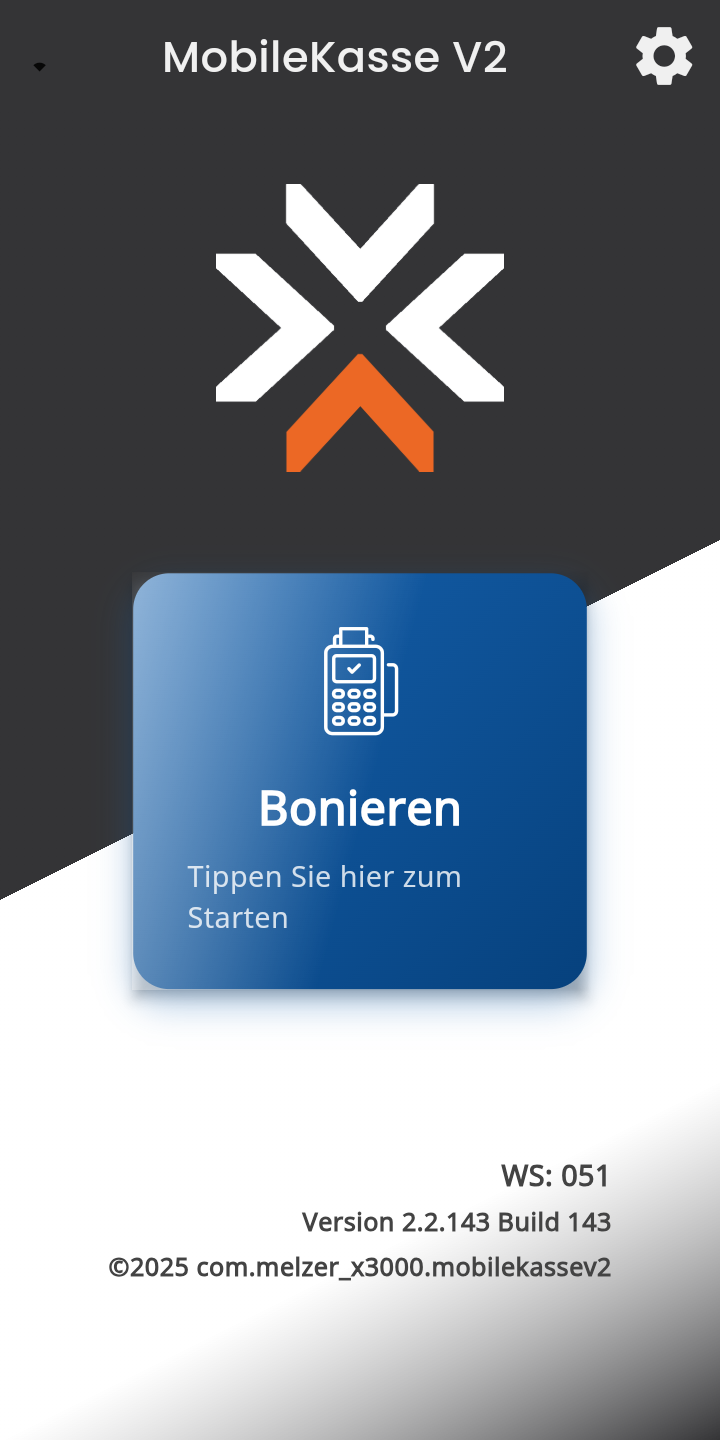 | "Main Screen" rechts oben ⚙️ Icon wählen |
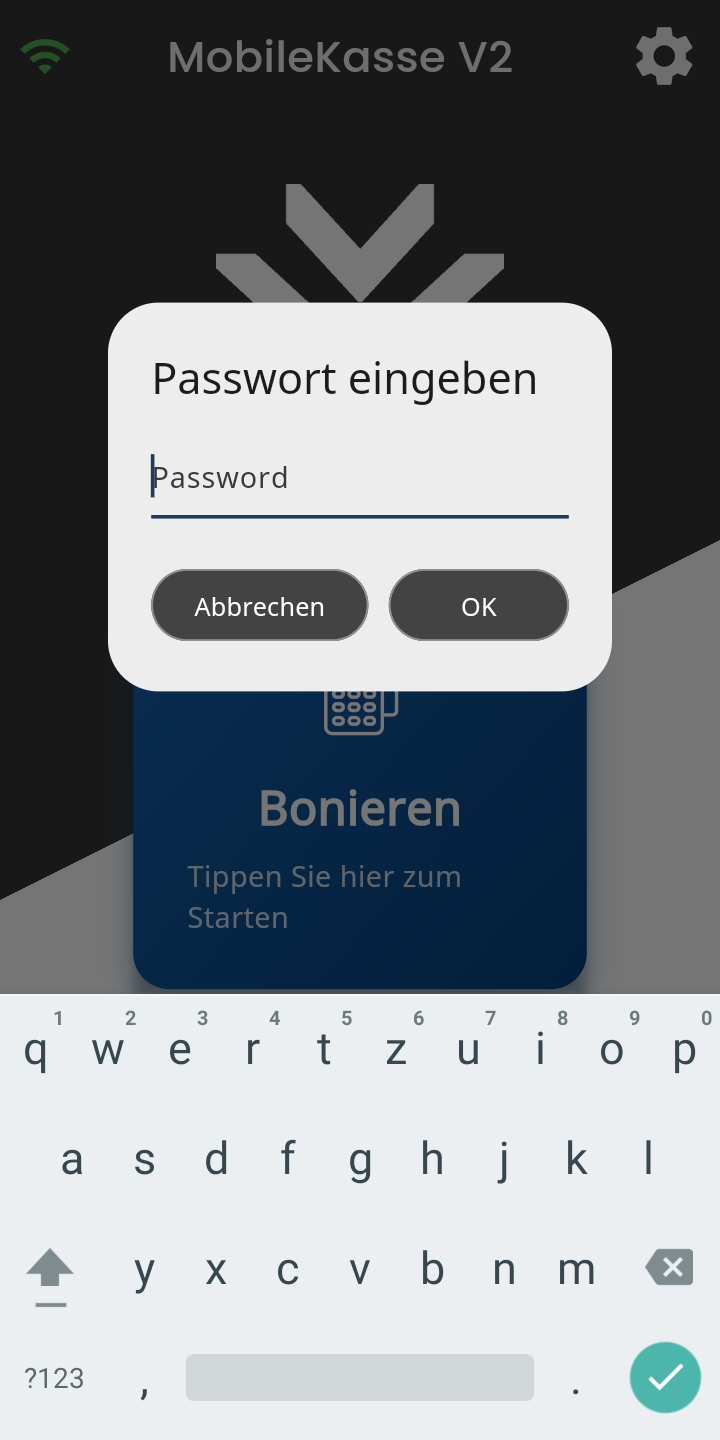 | Passwort eingeben (default: kasse). |
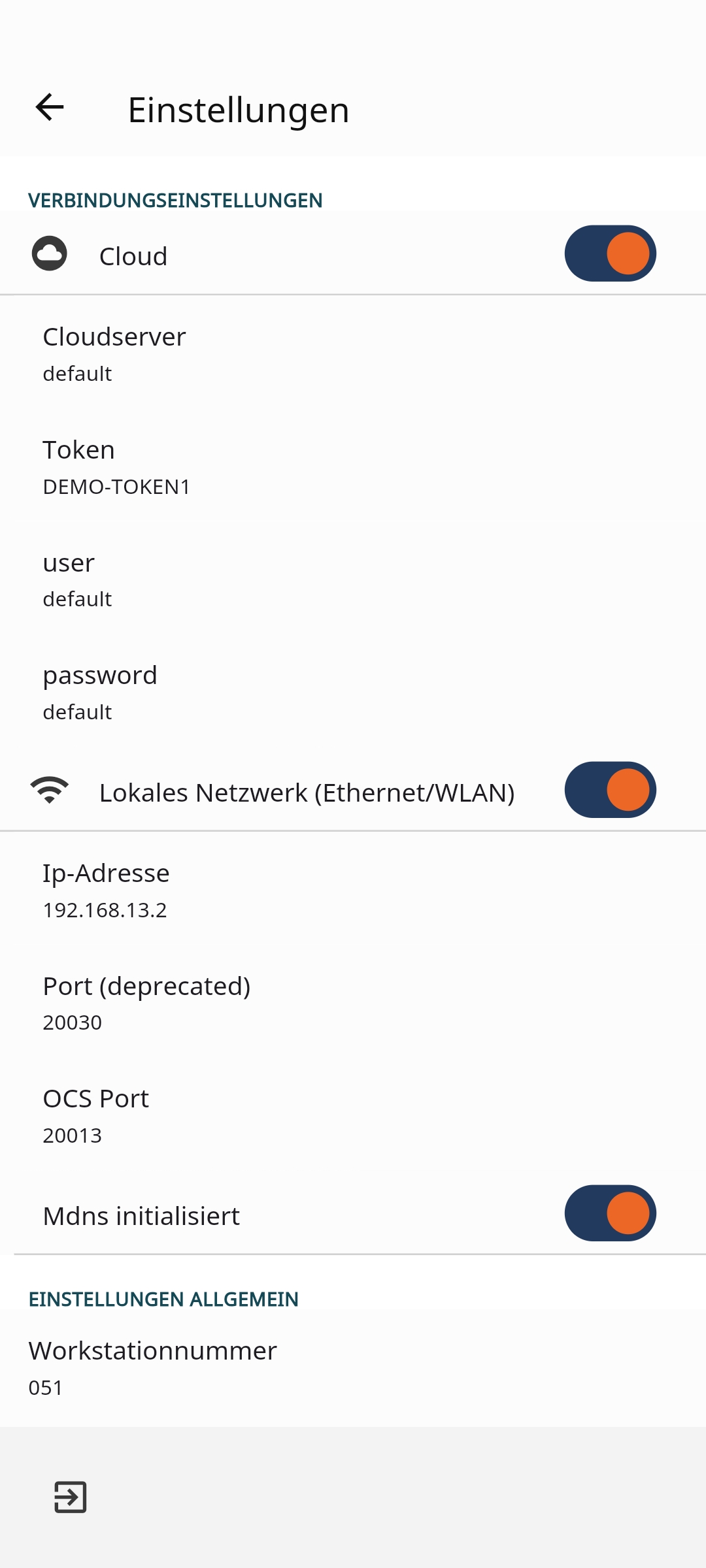 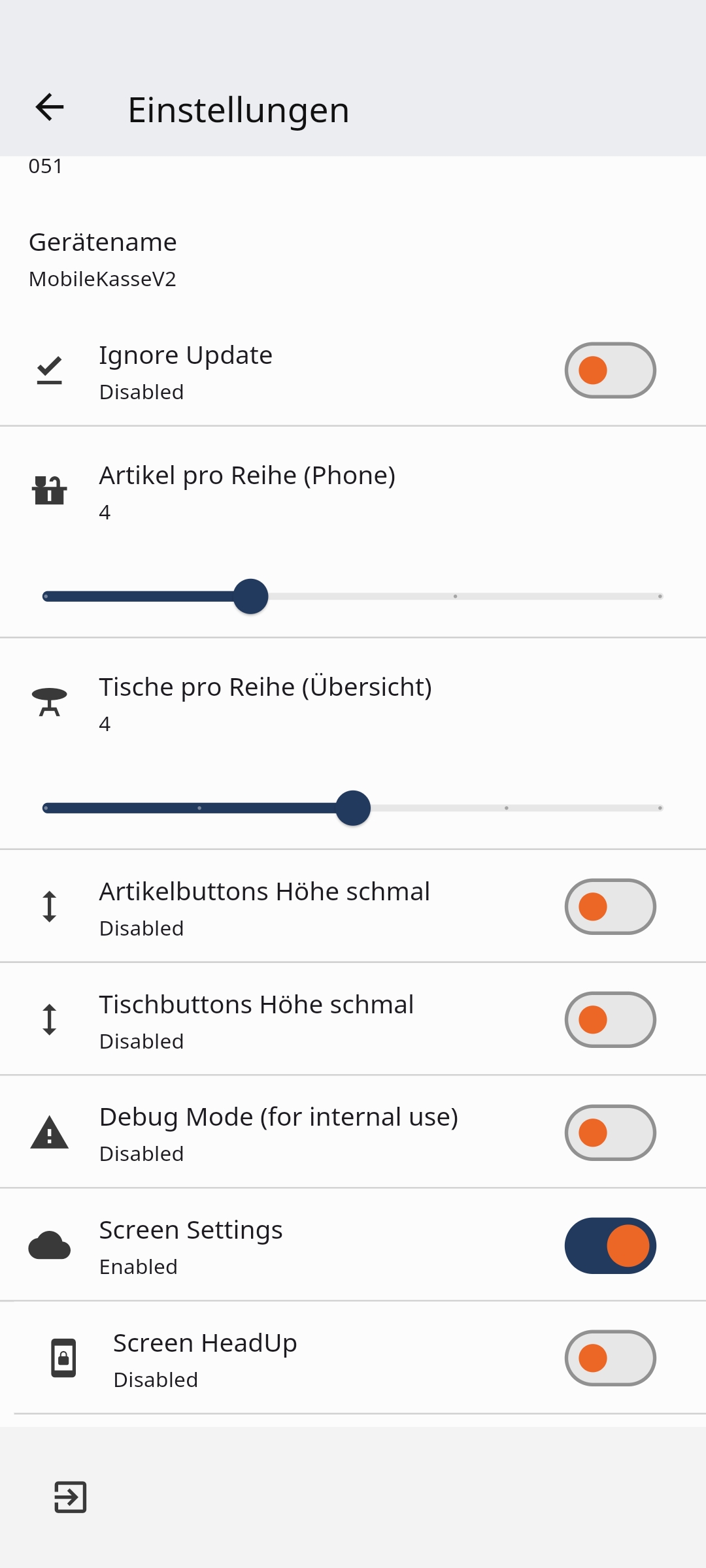 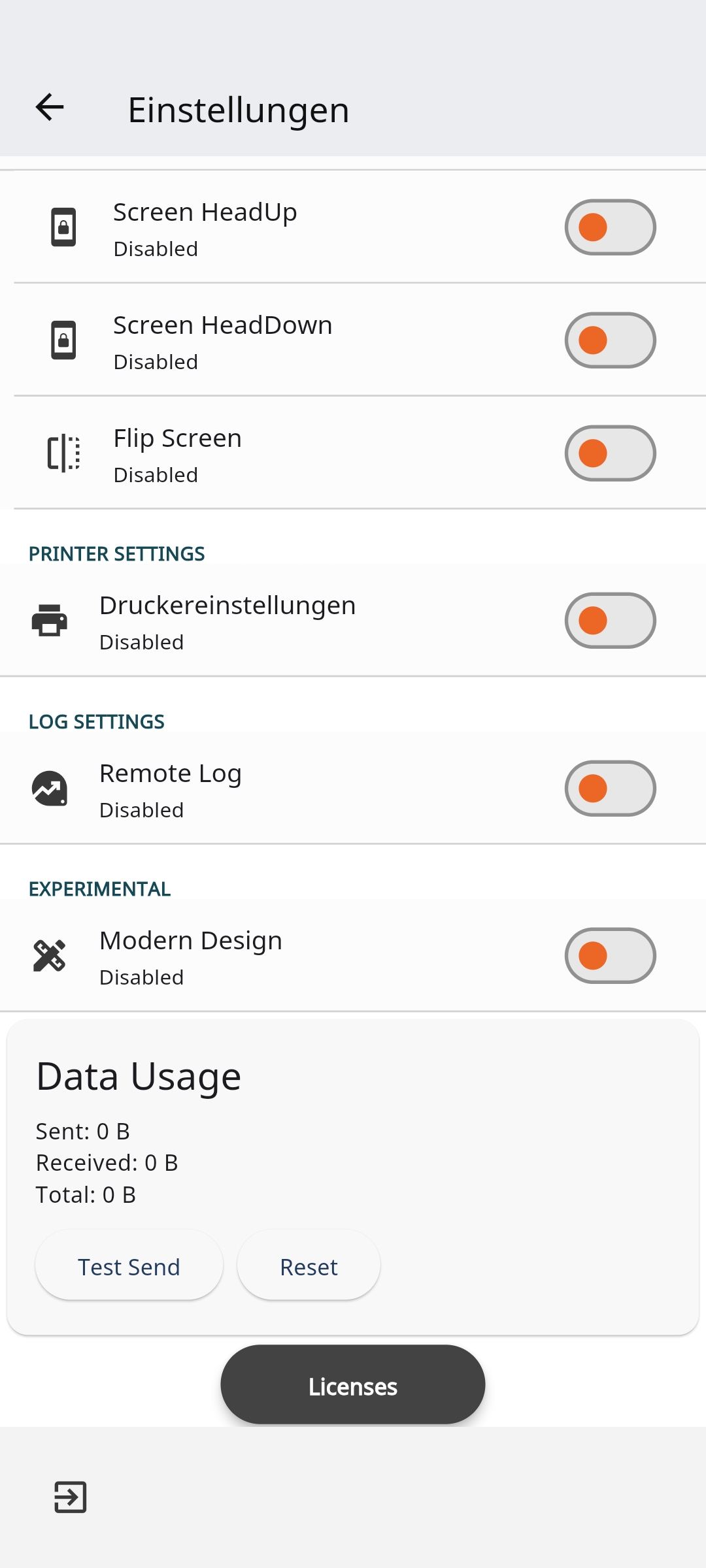 | Verbindungseinstellungen Cloud - Cloudserver (default) - Token eingeben - User: "default" - password: "default" Lokales Netzwerk (Ethernet/Wlan) - Ip-Adresse: IP-Adresse des Hosts angeben. - Port (deprecated): Port der XCS Interface (default 20030).- OCS Port: Port für die Kommunikation. - Mdns initialisiert: Dadurch ist das Gerät im Netzwerk über einen Namen erreichbar - ohne zentrale DNS-Konfiguration. Einstellungen Allgemein Workstationnummer: - WS-Nummer der MobilenKasse angeben. Gerätename: - Namen des Handhelds (optional). Ignore Update: - Update wird unterdrückt (nur für Debug!). Artikel pro Reihe (Phone): - Mit dem Schieber die Anzahl der Artikel in einer Reihe festlegen. Tische pro Reihe (Übersicht): - Mit dem Schieber die Anzahl der Tische in einer Reihe festlegen. Artikelbuttons Höhe schmal: - Die Höhe der Artikelbuttons verändern. Tischbuttons Höhe schmal: - Die Höhe der Tischbuttons verändern. Debug Mode (for internal use): - Nur für Entwicklungszwecke (for internal use). - Screen Settings aktivieren- Screen HeadUp: → Handheld wechselt aus dem Standby Modus zurück. - Screen HeadDown: → Handheld wechselt in den Standby Modus, wenn es Kopfüber steht. - Flip Screen: → Handheld dreht den Bildschirm in der Rechnungsübersicht. Printer Settings - Enable Printer aktivieren→ Logo Drucken (Druckerspeicher) → Logo Drucken 1 (Orderman) → 80mm Drucker verwenden (Sunmi,Imin) → SunMi Printer (interner SunMi Drucker: zB. bei T2, V2, etc.) → Imin Printer Log Settings Remote Log: - Logbuch. Experimental Modern Design: - Aktivierung des neuen Designs. |
Mobiler Drucker
Der Drucker muss vorab mit dem Handheld verbunden sein (Bluetooth oder interner Drucker).
Beschreibung der Settings siehe Einstellungen in der App.
Grafisches Logo Gürteldrucker
Das grafische Logo muss manuell am Drucker (NV-Image) gespeichert werden. Bei der Verwendung von Orderman kann das Logo über das System Center Next hinterlegt werden. Bei anderen Druckern (Bixolon, Epson etc.) muss das Logo über ein Tool des Druckerherstellers auf den Drucker übertragen werden.
Einrichtungsassistent
Zur vereinfachten Einrichtung eines neuen Geräts kann der Einrichtungsassistent verwendet werden. Dieser wird aktiviert, wenn in den App-Einstellungen (Zahnrad-Symbol) die Arbeitsstationsnummer „999“ eingetragen ist. Bei einer Neuinstallation ist diese Nummer standardmäßig hinterlegt.
Durch Klick auf "Bonieren" öffnet sich ein Fenster zur Auswahl der Konfigurationsart.
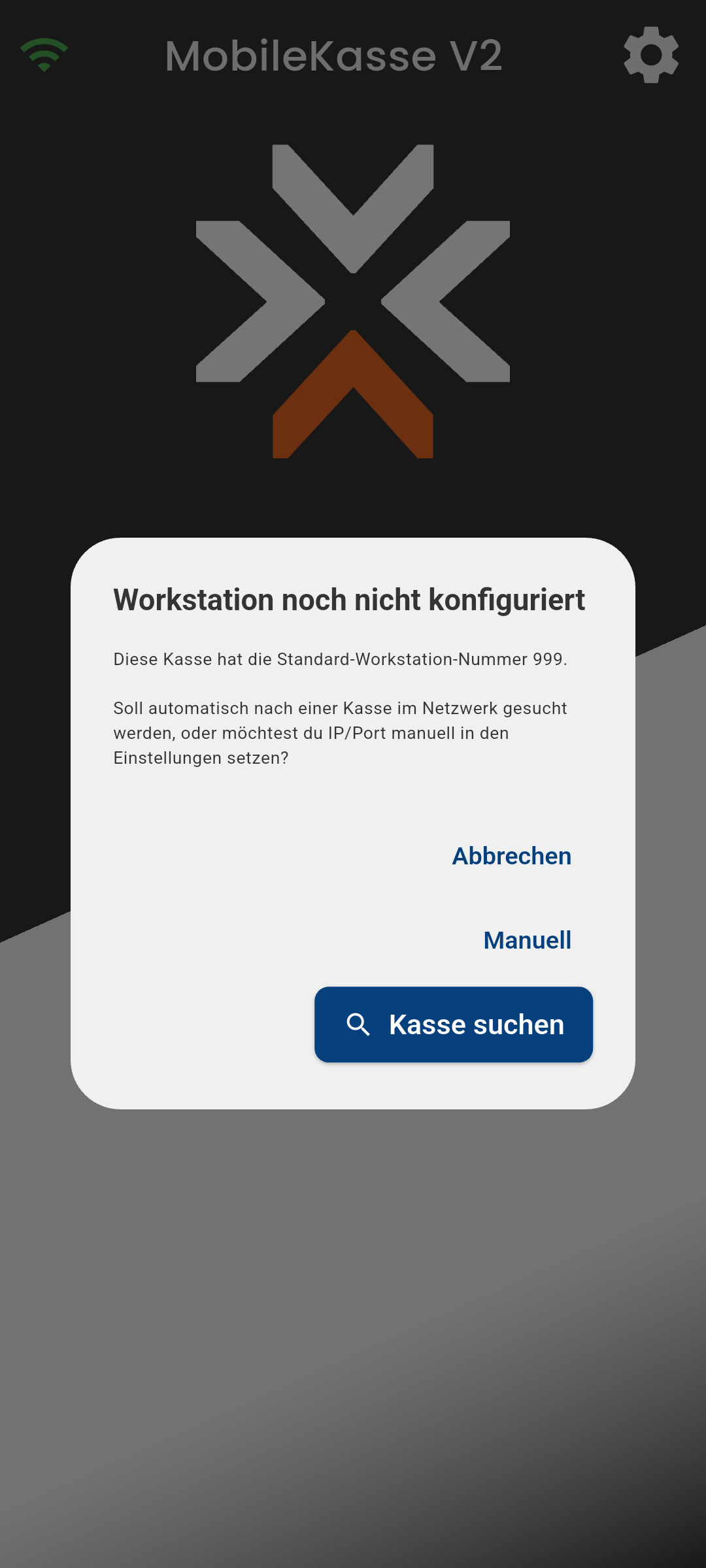
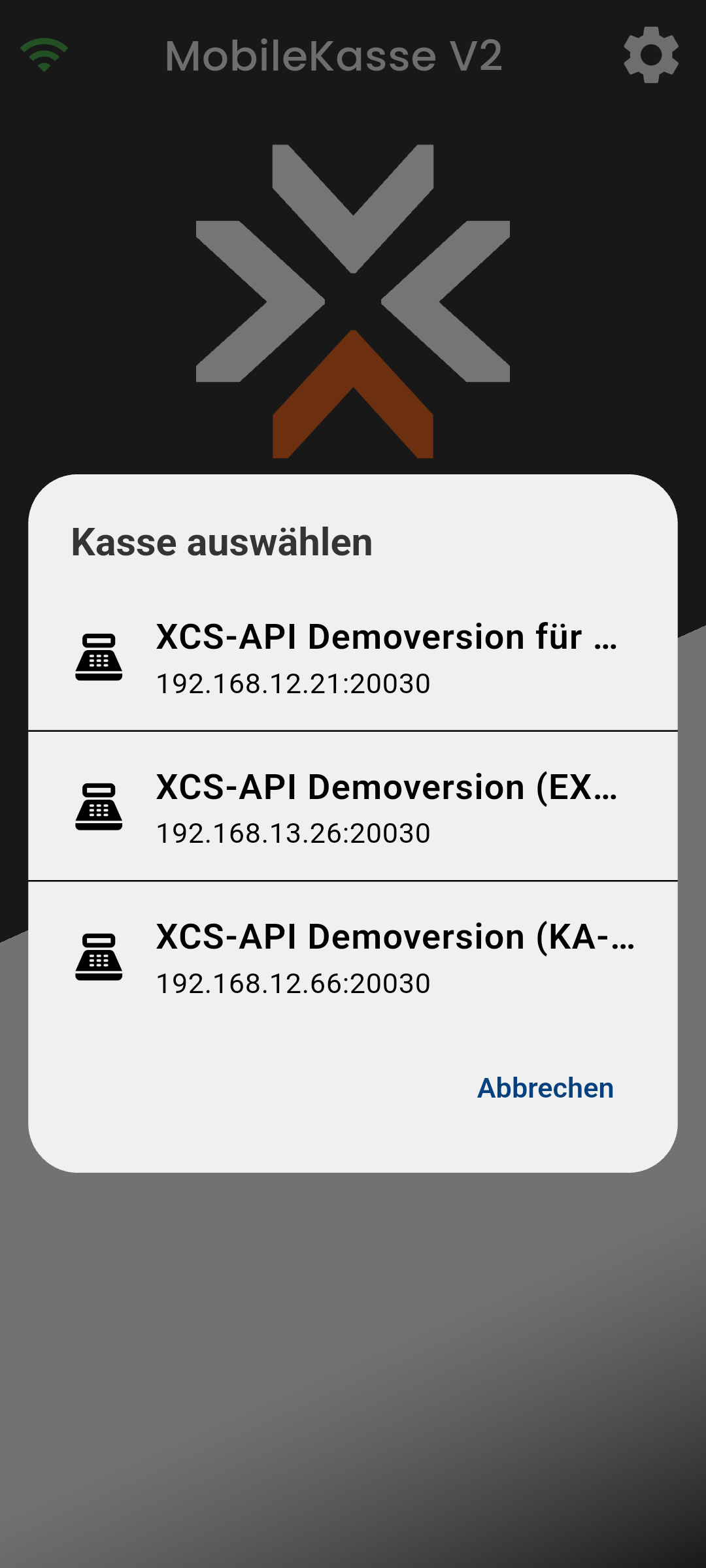
Bei Auswahl von "Kasse suchen" werden alle erreichbaren Systeme angezeigt. Damit das gewünschte Kassensystem gefunden wird, müssen die X3000-Interfaces gestartet sein. Im anschließend geöffneten Fenster kann die entsprechende Kasse ausgewählt werden.
Danach werden alle für die MobileKasse angelegten Arbeitsstationen angezeigt.
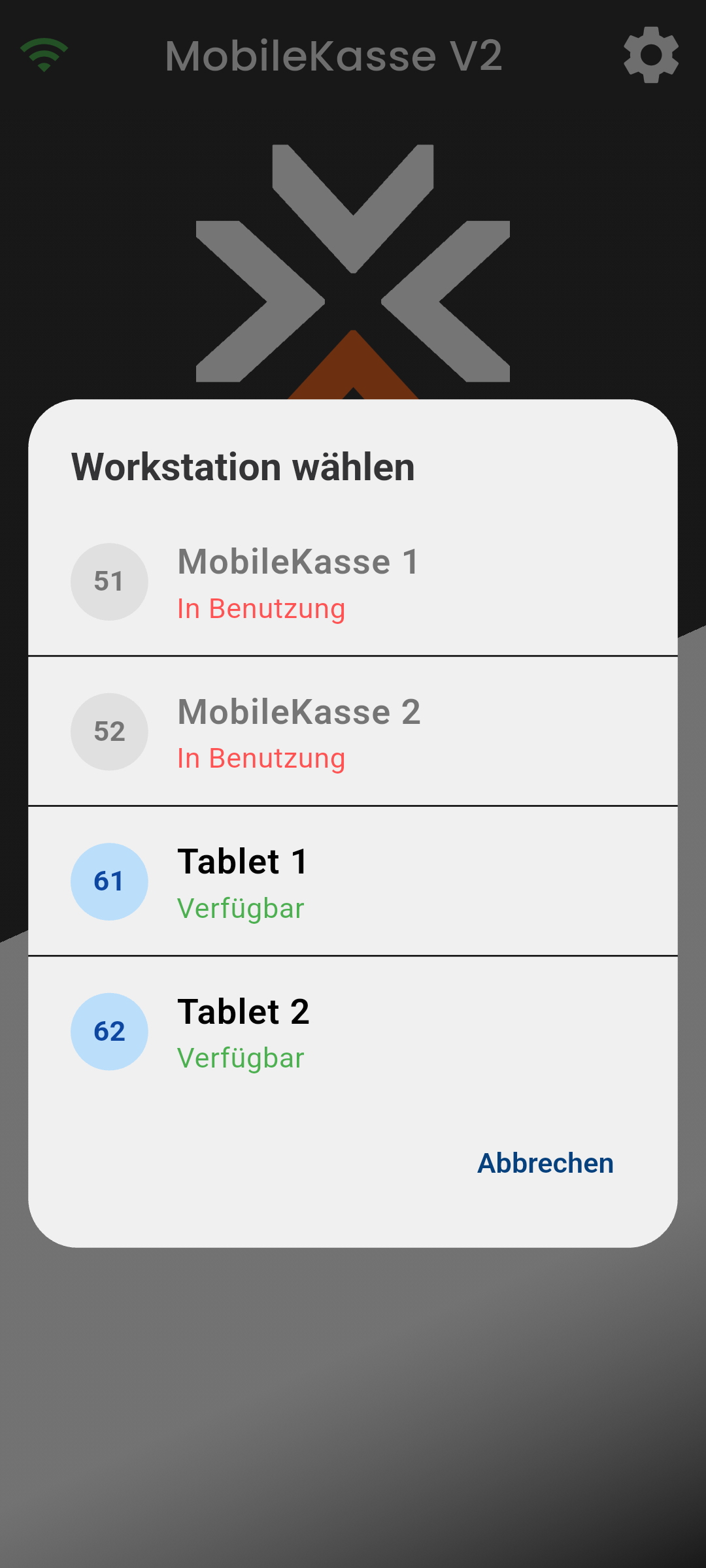
Nach Auswahl der Servers und der Arbeitsstation ist das Gerät einsatzbereit.
Weiteres
Log-Dateien
XCSxyz.log2 wird unter C:\MFSERVER\LOGS abgelegt. Kassen Meldungen.
IF-XCS-SERVER.log wird unter C:\MFSERVER\LOGS abgelegt. Meldungen zur XCS Kommunikation.
MRTxyz.log2 wird unter C:\MFSERVER abgelegt. Druckaufträge.
KALOGxyz.log2 wird unter C:\MFSERVER\ abgelegt. Fehlermeldungen Kasse.