Kellnerschloss
Allgemein
Mit dem Kellnerschloss kann die Bonieroberfläche durch anstecken eines "Kellnerschlüssels" erreicht werden. Dadurch entfällt die "Code"-Eingabe.
Einstellungen MELZER X3000
Modellunabhängige Einstellungen welche gesetzt werden müssen.
Einstellungen → Einstellungen pro Arbeitsplatz
- Registerkarte "Schnittstellen"
- "Kellnerschloss"
Jeweiliges Kellnerschloss aus dem Drop-Down Menü auswählen.
- "Kellnerschloss"
Zuweisung des Schlüsselcodes an Bediener
Um einen Schlüssel einem Bediener zuzuweisen, müssen folgende Schritte ausgeführt werden:
- In die "Hauptmaske" wechseln
- "Passwort" eines Benutzers eintippen, welcher die Berechtigung für den Bedienerstamm besitzt.
- "Bonieren" Taste wählen
- Kellnerschlüssel anstecken, es erscheint folgende Meldung: "Bediener fehlt: Code
00000259461 Bedienerstamm öffnen?" - Meldung mit "Ja" bestätigen
- Gewünschten Bediener markieren
- Taste "Code 2 zuordnen" bzw "Code 1 zuordnen" wählen.
Weiteres
Jedem Bediener können zwei Bedienercodes zugeordnet werden.
Stammdaten → Bediener
- Registerkarte "Grunddaten"
- "Codes"
Beispielsweise:
Code-Feld 1 für "manuelle Anmeldungen an Kasse und Mobilen Geräten",
Code-Feld 2 für "Schlüssel-Code".
- "Codes"
Beispielsweise:
Modelle / Varianten
Addimat ASSI
Modulabhängige Einstellungen. Allgemeine Einstellungen müssen gesetzt sein.
- Registerkarte "COM-Einstellungen"
Beim jeweiligen COM-Port folgende Einstellungen setzen:- Baud-Rate: 9600
- Daten-Bit: 8
- Stop-Bit: 1
- Parität: No
- Protokoll: No
- Timeout: 50
IButton
Modulabhängige Einstellungen. Allgemeine Einstellungen müssen gesetzt sein.
Für folgende Hardware:
- Orderman Magellan
- Pulse
- NCR Orderman EX15
- AURES Yuno2
- ...
Registerkarte "COM-Einstellungen"
Beim jeweiligen COM-Port folgende Einstellungen setzen:
- Baud-Rate: 9600
- Daten-Bit: 8
- Stop-Bit: 1
- Parität: No
- Protokoll: No
- Timeout: 10
Aktivierung iButton-Schloss
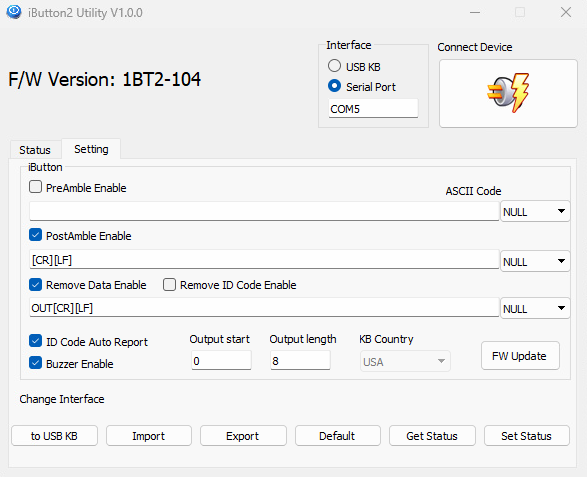
- Download und Start
- Lade Sie den Ordner "iButtonUtility_V100" über diesen Link herunter:
iButtonUtility_V100 - Die Datei „iButton2 Utility V1.0.0“ im entpackten Verzeichnis ausführen.
- Lade Sie den Ordner "iButtonUtility_V100" über diesen Link herunter:
- Verbindung zum Gerät herstellen
- Im Programm ist unter „Interface“ standardmäßig „USB KB“ ausgewählt. Klicken Sie auf „Connect Device“, um die Verbindung herzustellen.
- Anschließend bei "Change Interface" über den Button „to Serial“ zum seriellen Interface wechseln. Im Feld "Interface" sollte nun "Serial Port" und "COM-Port 5" angezeigt werden.
Hinweis:Im Geräte-Manager den COM-Port prüfen.
- Geräteeinstellungen laden
- Über den Button „Import“ die Datei „MELZER_X3000.cfg“ auswählen, um die Gerätekonfiguration zu laden.
- Einstellungen übernehmen
- Schließen Sie den Vorgang mit einem Klick auf „Set Status“ ab, um die Einstellungen zu speichern.
NCR Orderman 2in1 SignIn
Modulabhängige Einstellungen. Allgemeine Einstellungen müssen gesetzt sein.
- Registerkarte "COM-Einstellungen"
Beim jeweiligen COM-Port folgende Einstellungen setzen:- Baud-Rate: 115200, 9600
- Daten-Bit: 8
- Stop-Bit: 1
- Parität: No
- Protokoll: No
- Timeout: 10
JK2000
Modulabhängige Einstellungen. Allgemeine Einstellungen müssen gesetzt sein.
- Registerkarte "COM-Einstellungen"
Beim jeweiligen COM-Port folgende Einstellungen setzen:- Baud-Rate: 2400
- Daten-Bit: 8
- Stop-Bit: 1
- Parität: No
- Protokoll: No
- Timeout: 10