Karten
Sie können hier verschiedene Karten anlegen, die der Gruppierung von Artikeln im Boniersystem dienen. Ebenfalls können Lagerkarten erstellt werden, die bei Fassung auf Unterlager (Tisch 995) die verschiedenen Lagerartikel anzeigen.
Die einzelnen Artikel müssen auf eine Kartenunterteilung zugeordnet werden, um darin angezeigt zu werden. Ein Artikel kann auf bis zu vierzehn Karten zugeordnet werden.
Begriffsdefinition: Als „Karte“ wird die Gesamtheit einer Übersicht bezeichnet. Die einzelnen Unterteilungen, aus denen eine Karte besteht (z.B. „Alkoholfrei“, „Bier“, „Wein“, „Hauptgerichte“), werden als „Sparten“ bezeichnet. Eine Sparte wiederum kann optional in mehreren Untergruppen unterteilt werden. Tippt man beim Bonieren auf eine Sparte mit hinterlegten Untergruppen, scheinen die Untergruppen auf, und erst beim Aktivieren einer Untergruppe die zugeordneten Artikel.
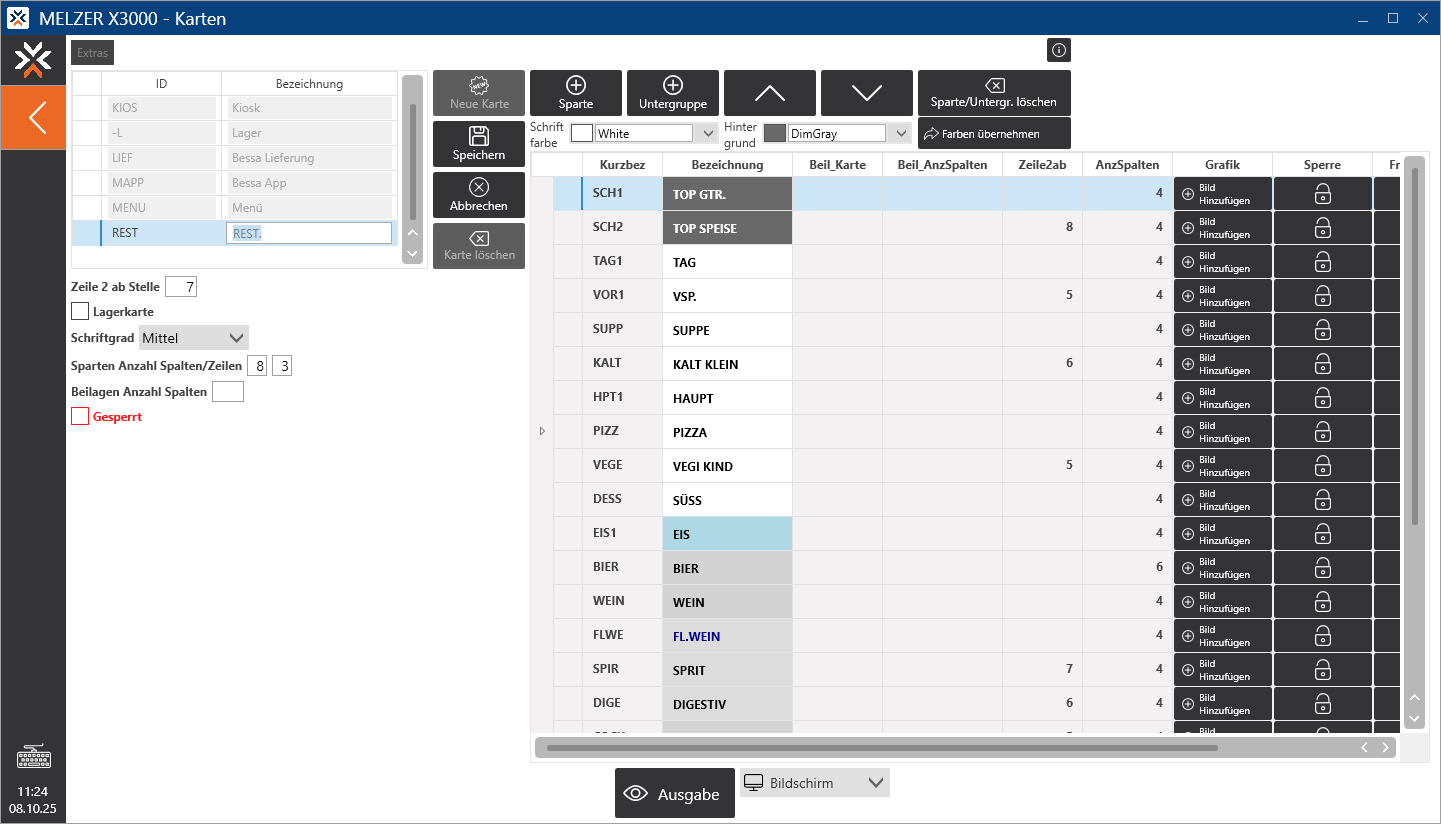
Es können mehrere Karten angelegt werden, da verschiedene Betriebsstellen oft unterschiedliche Artikelübersichten erfordern (Restaurant, Bar, Shop, Wellnessbereich…).
Pro Arbeitsplatz und pro Bediener können Standardkarten festgelegt werden, wobei die Einstellung pro Arbeitsplatz höhere Priorität hat.
Vgl. Einstellungen – Einstellungen pro Arbeitsplatz – Bonieren: „Standardkarten an diesem Arbeitsplatz“.
Vgl. Stammdaten – Bediener – Grunddaten: „Kartenzuordnung“.
Für das Umschalten zwischen Karten im Boniersystem benötigt der jeweilige Bediener die entsprechende Berechtigung: Stammdaten – Bediener: „Kartenwechsel erlauben“.
Pro Karte können max. 40 Sparten, pro Sparte max. 40 Untergruppen angelegt werden. Im Boniersystem können max. 22 Sparten angezeigt werden, sowie max. 21 Untergruppen pro Sparte. Gesperrte Karten werden im Boniersystem ausgeblendet.
Neue Karte:
Bei der obigen linken Kartenauflistung wird eine neue Zeile erstellt. Kurzbezeichnung bzw. ID (max. vierstellig) und Bezeichnung (diese wird beim Bonieren angezeigt) angeben. Im Boniersystem scheint ein Button auf, der die Bezeichnung der aktuell angezeigten Karte trägt, und mit dem zwischen Karten gewechselt werden kann. „Zeile 2 ab Stelle“ bestimmt, an welcher Stelle die zweite Zeile im Button beginnen soll (Zeilenumbruch).
Wenn mit dem Button "Speichern" gespeichert wurde, scheint die neue Karte in der Tabelle links auf.
Karte bearbeiten:
In der linken Tabelle wird in der aktiven Zeile die Spalte „Bezeichnung“ freigegeben. Unter der Tabelle können Sie den Wert „Zeile 2 ab Stelle“ verändern, die Karte als „Lagerkarte“ definieren (Lagerkarten scheinen nur im Tisch für Lagerfassung (995) auf und enthalten Lagerartikel) oder die Karte als „Gesperrt“ markieren. In diesem Fall scheint die Karte im Boniersystem nicht zur Auswahl auf. Für die Größe der Schrift kann der Schriftgrad kann zwischen "klein", "mittel" oder "groß" ausgewählt werden. In jeder Sparte kann definiert werden, wie viele Spalten an Artikelbuttons erstellt werden sollen. Weiters kann die Anzahl der verfügbaren Sparten-Buttons über "Anzahl Spalten/Zeilen" definiert werden. Dabei werden die Buttons größer oder kleiner dargestellt, damit der vorhandene Platz optimal ausgenützt wird.
Durch die Eingabe einer Zahl bei "Beilagen Anzahl Spalten" kann die Anzahl der Spalten für die Beilagen festgelegt werden. Bei "0" erfolgt eine automatische Einteilung.
In der rechten Tabelle werden - sofern bereits welche angelegt wurden – die zugehörigen Sparten angezeigt, welche ebenfalls bearbeitet werden können, indem man in den Zeilen die gewünschten Werte ändert.
Neue Sparte:
Fügt eine leere Zeile am Ende der rechten Tabelle ein. Anzugeben sind:
-
Kurzbez (Kurzbezeichnung, vierstellig): Diese ist bei jenen Artikeln einzutragen, die in dieser Sparte aufscheinen sollen. Z.B. “ALKF”.
-
Bezeichnung: Diese wird im Boniersystem angezeigt. Z.B. “Alkoholfrei”.
-
Beil_Karte: Im Boniersystem gibt es einen fixen Button “Beilagen”, der alle Artikel anzeigt, die die Kartenzuordnung “BEIL” enthalten. Beilagenartikel erfüllen bestimmte Funktionen, die später noch erläutert werden. Nun kann es sein, dass man nicht immer alle Beilagen angezeigt haben will, sondern nur jene, die für die Sparte, in der man sich gerade befindet, relevant sind. Z.B. hat man die Sparte “Kaffee Tee” geöffnet, boniert einen Kaffee und drückt anschließend auf “Beilagen”. Nun will man nur diese Beilagen sehen, die mit diesem Produkt in Verbindung stehen, z.B. “Glas Wasser”, “Milchschaum”, etc:
Tragen Sie im Feld Beil_Karte einen vierstelligen Begriff ein, z.B. “B-KT” für “Beilagen Kaffee Tee”. Tragen Sie dieses Kürzel nun bei allen Beilagenartikeln ein, die dafür in Frage kommen. Wenn Sie im Boniersystem die Sparte “Kaffee Tee” öffnen und anschließend auf “Beilagen” drücken, scheinen nur noch diese Beilagen auf. -
Beil_AnzSpalten: Anzahl der Spalten, in denen die Artikelbuttons in der Übersicht "Beilagen" angeordnet werden (wenn 0, erfolgt automatische Einteilung)
-
Zeile2ab: für Zeilenumbruch, s.o.
-
Anzahl Spalten: Anzahl der Spalten, in denen die Artikelbuttons in der Übersicht der jeweiligen Sparte angeordnet werden (wenn 0, erfolgt automatisch Einteilung)
-
Grafik: Für jede Sparte kann Bild hinterlegt werden.
Mit einem Klick auf „Hinzufügen“ öffnet sich der Imagecropper (Bild-Zuschneidefunktion). Dieses Tool ermöglicht die Auswahl und Anpassung von Bildern gemäß dem vorgegebenen Format.- +: Auswahl eines Bildes
- Vergrößerungssymbol: Setzt den Auswahlrahmen auf die maximale Größe zurück
- Zentrierungssysmbol: Richtet den Rahmen der Auswahl genau in die Mitte aus.
- OK: Mit dem OK-Button wird die aktuelle Auswahl gespeichert. Nach dem Speichern erscheint das Bild in der Sparte mit folgenden Symbolen:
- Bearbeitungssymbol (Stift): Bild erneut bearbeiten
- Löschsymbol (roter Mülleimer): Bild entfernen
HinweisDer "Imagecropper" (Bild-Zuschneidefunktion) ist nur relevant für die Verwendung des Bildes auf einem Kiosk, wo ein fixes Seitenverhältnis erwartet wird. Im Boniersystem der Kasse wird immer das vollstände Bild angezeigt.
Wichtig!Das Bild muss im Kassenverzeichnis im Ordner "Bitmaps" gespeichert sein.
-
Sperre: Mit dieser Funktion können einzelne Sparten für bestimmte Zeiträume ausgeblendet werden.
-
Fremdsprachen: Unter Artikel > Extras können verschiedene Fremdsprachen hinterlegt werden. Über das Weltkugel-Symbol lässt sich die Bezeichnung einer Kartensparte oder Untergruppe in den hinterlegten Sprachen definieren.
-
Gesperrt: So wie ganze Karten können auch einzelne Sparten gesperrt werden und scheinen dann beim Bonieren nicht mehr auf.
Neue Untergruppe:
Markieren Sie eine bestehende Sparte und klicken Sie “Neue Untergruppe”. Unterhalb der Zeile wird eine neue, eingerückte Zeile eingefügt. Die Zeile der Sparte wird links mit einem Pfeil versehen, mit dem man die zugehörigen Untergruppen ein- und ausblenden kann.
Untergruppen enthalten die gleichen Felder wie die ihnen übergeordneten Sparten. Soll ein Artikel in einer Untergruppe aufscheinen, so muss bei ihm die Kurzbezeichnung der Untergruppe, nicht der Sparte eingetragen werden!
Farbauswahl:
Mit den Farbauswahl-Tools können Schriftfarbe und Hintergrund für die markierte Zeile festgelegt werden. In der markierten Zeile wird das Feld „Bezeichnung“ in den gewählten Farben dargestellt. Im Boniersystem wird dann der entsprechende Karten-Button in den gewählten Farben angezeigt.
Farben übernehmen:
Markieren Sie die Zeile, deren Farben Sie auf andere Zeilen übertragen wollen. Klicken Sie anschließend den Button 'Farben übernehmen', und danach auf die Zeile(n), auf die Sie die Farben übertragen wollen. Sie können auch auf 'Neue Sparte' oder 'Neue Untergruppe' klicken, die neue Sparte/Untergruppe wird dann ebenfalls mit den gewählten Farben angelegt.
Durch erneutes Klicken des Buttons wird der Übernehmen-Modus beendet.
Sparten/ Untergruppen mit Pfeiltasten positionieren:
Markierte Sparten und Untergruppen können mit den angezeigten Pfeiltasten nach oben oder unten verschoben werden (Untergruppen nur innerhalb ihrer Sparte). Beim Bonieren werden sie in derselben Reihenfolge angezeigt.
Sparte/ Untergruppe löschen:
Löscht die markierte Zeile. Bei Löschen einer Sparte werden ggf. auch die Untergruppen gelöscht.
Karte Speichern/ Abbrechen:
Um Änderungen zu übernehmen, klicken Sie auf „Karte speichern“, um diese zu verwerfen, auf „Abbrechen“.
Extras
Farben:
Die Artikel werden im Boniersystem innerhalb der jeweiligen Sparte als Buttons angezeigt. Mit Hilfe der sogenannten Farbgruppen können diese Buttons farblich unterschiedlich gestaltet und auch gruppiert werden.
Wie bereits erwähnt, wird im Artikel die (nach Möglichkeit vierstellige) Kurzbezeichnung der Sparte oder Untergruppe eingetragen, in der er aufscheinen soll. An die fünfte Stelle dieser Kartenzuordnung kann zusätzlich eine Ziffer oder ein Buchstabe angefügt werden.
Z.B. Kurzbezeichnung = „ALKF“, im Artikel wird eingetragen „ALKF1“.
Im Boniersystem werden in der Sparte „ALKF – Alkoholfreie“ zuerst alle Artikel mit der Kartenzuordnung „ALKF“ angezeigt, dann alle mit „ALKF1“, „ALKF2“, usw. Außerdem kann jede dieser Gruppen eine eigene Farbe erhalten, indem man jedem der hier aufgelisteten Ziffern und Buchstaben eine solche zuweist. Dafür eine Untergruppe anklicken und mit der Farbauswahl Schriftfarbe und Hintergrund festlegen. Wird z.B. bei Untergruppe 3 als Schriftfarbe weiß und als Hintergrund grün gewählt, werden Artikel mit Kartenzuordnung „ALKF3“ in diesen Farben dargestellt.
Verwendetes Farbschema: Es kann aus mehreren vordefinierten Farbschemen ausgewählt werden. Standardmäßig wird das Farbschema "X3000-1" voreingestellt. Um die bisherigen Farben zu erhalten, kann das Farbschema "Benutzerdefiniert" gewählt werden.
Farbschema kopieren auf "Benutzerdefiniert": Wenn ein anderes Farbschema als das benutzerdefinierte Farbschema ausgewählt ist, kann dieses auf "Benutzerdefiniert" kopiert werden.
Neue Sparte Standard: Hiermit kann eingestellt werden, welche Farben ein neuer Sparten-Button (s.o. „Neue Sparte“ / „Neue Untergruppe“) standardmäßig erhält. Diese Farben können nach Anlage einer neuen Sparte/Untergruppe geändert werden.
Farben übernehmen: Klicken Sie das Item (z.B. 'Untergruppe 3') an, dessen Farben Sie auf andere Items übertragen wollen. Klicken Sie anschließend den Button 'Farben übernehmen', und danach auf das/die Item(s), auf das/die Sie die Farben übertragen wollen.
Durch erneutes Klicken des Buttons wird der Übernehmen-Modus beendet.
Karte kopieren:
Kopiert eine gesamte Karte mit allen Einstellungen, Sparten und Untergruppen unter Angabe einer neuen Kurzbezeichnung und Bezeichnung.
MobileKasse:
Links wird eine Übersicht aller vorhandenen Karten und zugehörigen Sparten angezeigt. Mit Klick auf eine Karte werden rechts die entsprechenden Einstellungen für die MobileKasse angezeigt.
Mit „Bearbeiten“ können die Einstellungen für eine Karte bearbeitet werden:
- Bei 'MobileKasse' kann die Kartenübersicht in bis zu 8 Tabs (Registerkarten) unterteilt werden.
- In jeden Tab können bis zu 20 Sparten aus den bestehenden Karten eingefügt werden.
- Bei Sparten mit Untergruppen werden diese auch auf der MobilenKasse angezeigt, es können aber auch direkt Untergruppen als Sparte eingefügt werden. Mit „Neuer Tab“ neuen Tab einfügen (max. 8).
- Tabs können mit Drag & drop verschoben werden (Klick auf freie Fläche in Tab und mit Maus ziehen).
- Aus der Übersicht links Sparten oder Untergruppen in einen Tab ziehen.
- Sparten können auch mit der Maus innerhalb eines Tabs verschoben oder von einem Tab in einen anderen gezogen werden. Tabs und Sparten können mit dem jeweiligen Löschen-Button gelöscht werden.
„Lese aus Datei“: Hiermit können Einträge aus einer ini-Datei manuell eingelesen werden, etwa, wenn die mobilen Geräte nachträglich von SOL-Emulation auf MobileKasse umgestellt werden. Existieren bereits gleichlautende Einträge (z.B. Karte „REST“), muss bestätigt werden, ob diese überschrieben werden sollen.