Kiosk
Gäste können schnell und bequem direkt am Kiosk ihre Bestellung aufgeben und bezahlen.
Startbildschirm
Über Einstellungen > Allgemein > Bilder lassen sich Bilder für die Slideshow des Kiosks konfigurieren. Diese werden im definierten Zeitintervall angezeigt.

Kiosk-Einstellungen
Ein Button in der rechten oberen Ecke führt zu den Kiosk-Einstellungen und ermöglicht auch das Beenden des Programms. Um in die Einstellungen zu gelangen, muss fünfmal auf den Button getippt werden. Über den Button „Zurück“ in der linken oberen Ecke gelangt man zurück zum Startbildschirm, wodurch der Kiosk automatisch aktualisiert wird. Durch einen Longtab auf das Herunterfahr-Symbol wird das Programm beendet.
Bestellung aufgeben
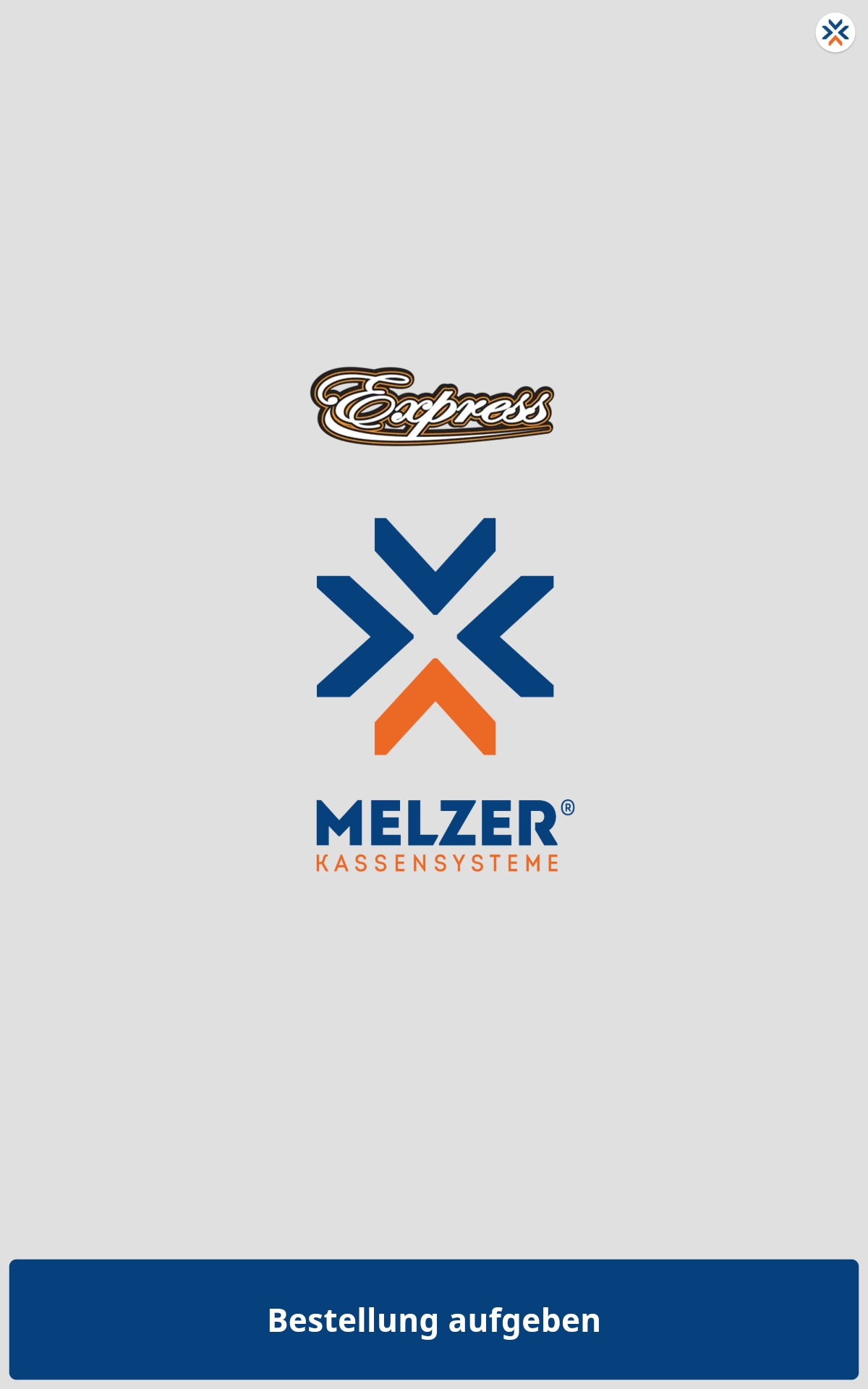
Durch Tippen in die Bildschirmmitte oder auf den Button „Bestellung aufgeben“ wird der Bestellvorgang gestartet. Dieser Button wechselt in regelmäßigen Abständen die Sprache – basierend auf den unter Artikel > Extras > Sprachen hinterlegten Optionen.
Authentifizierung
Über Einstellungen pro Arbeitsplatz - Kiosk / Abholdisplay / Bestellungen - Kiosk gibt es die Möglichkeit den Zugriff zum Bestellsystem einzuschränken bzw. andere Preiskonditionen für Chipbenutzer zu definieren. Es können folgende Varianten ausgewählt werden:
- Deaktiviert: Keine Authentifizierung. Dadurch gelangt man sofort zur Auswahl der Bestellart.
- Optional: Es gibt die Auswahl für die Authentifizierung per Chip oder "Als Gast bestellen". Hierbei kann auch gleich die Sprache ausgewählt werden.
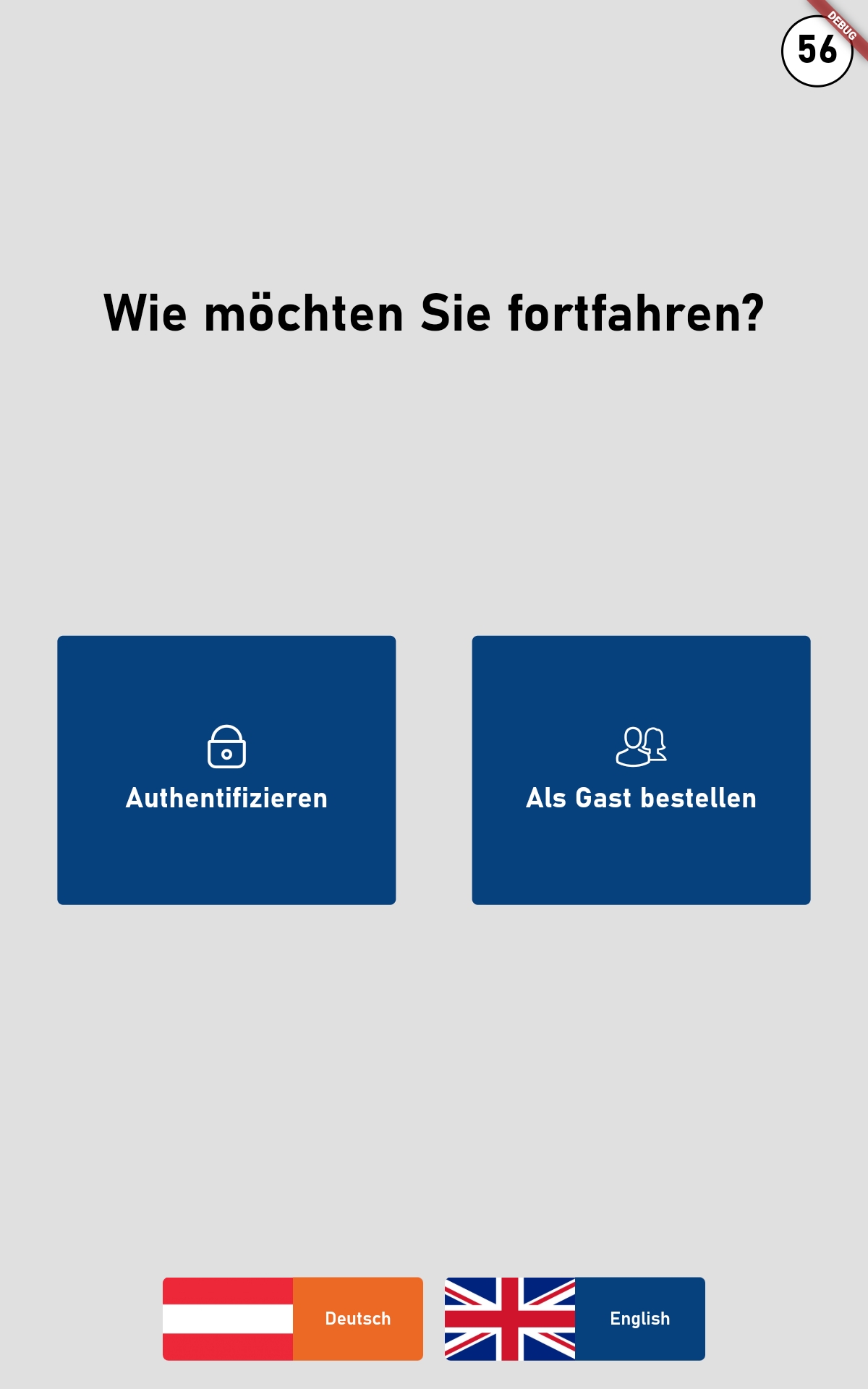
- Verpflichtend: Es muss immer eine Authentifizierung erfolgen, um das System nutzen zu können. Hier erscheint gleich die Ansicht zum Scannen des Chips.
Die Preiskonditionen bei der Authentifizierung über Chipkarten kann je nach Modus, welcher unter Einstellungen pro Arbeitsplatz - Schnittstellen - Chipkarten - Modus eingestellt ist, unterschiedlich erfolgen:
- Über Chipdetails: Es wird die Preisebene der jeweiligen Chipgruppe verwendet.
- Über Kartei: Es werden die Preiskonditionen des zugeteilten Stammgastes/Kunden angewendet.
Wurde die Authentifizierung per Chip durchgeführt, wird bei der Bezahlung abermals der Chip angefordert um vor unbefugten Zugriff zu schützen.
Auswahl Bestellart und Sprache
Als nächsten Schritt erfolgt die Auswahl der Bestellart und Sprache.
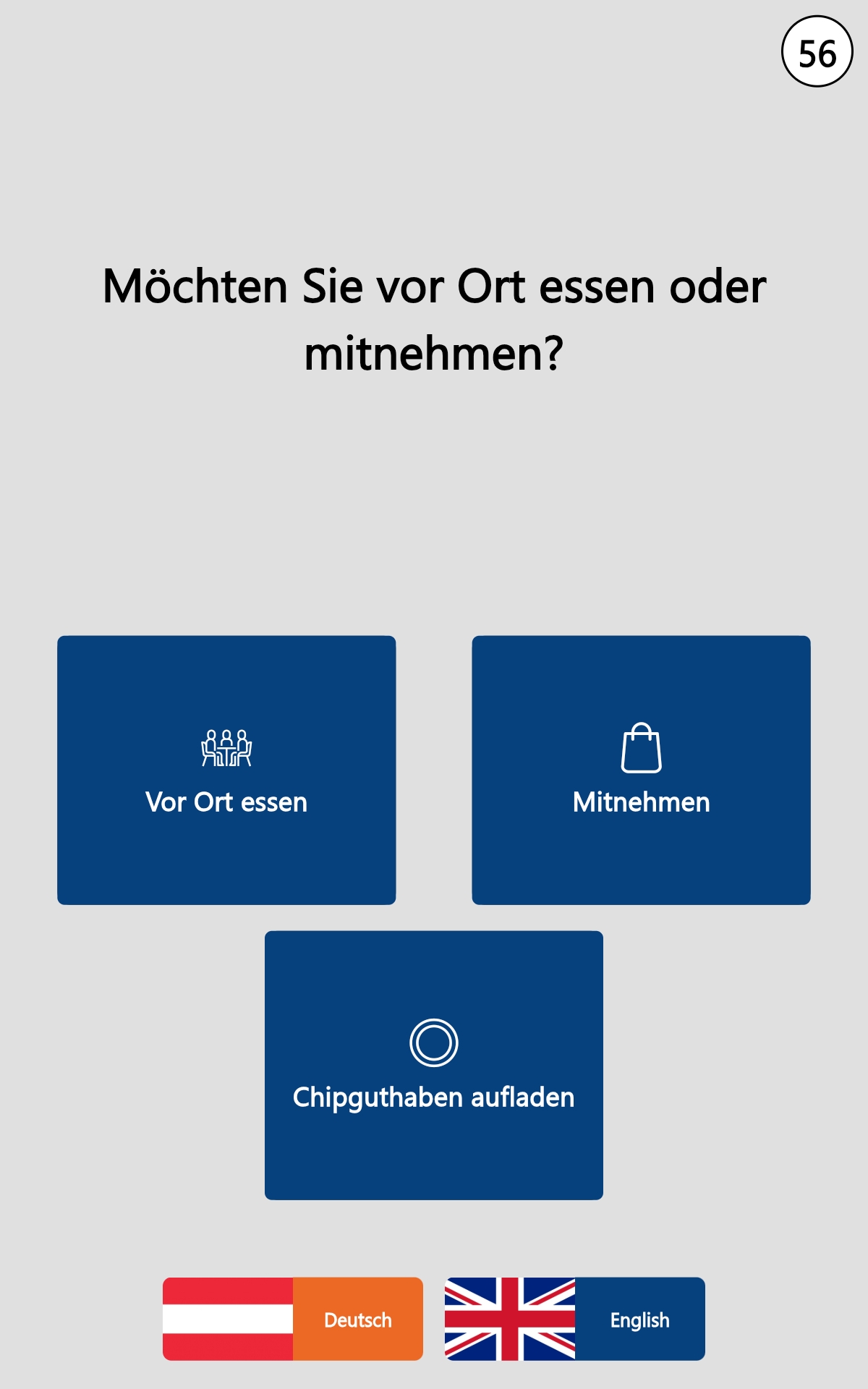
Je nach Konfiguration unter Einstellungen pro Arbeitsplatz > Bestellsysteme / Kiosk / Abholdisplay stehen folgende Möglichkeiten zur Verfügung:
- Vor Ort essen
- Mitnehmen
- Chip aufladen: Über diese Funktion kann das Chipguthaben aufgeladen werden (ab Version 18.02.01). Hierzu folgende Schritte durchführen:
- Nach der Auswahl der Bestellart "Chip aufladen", den Chip an den Chipleser halten.
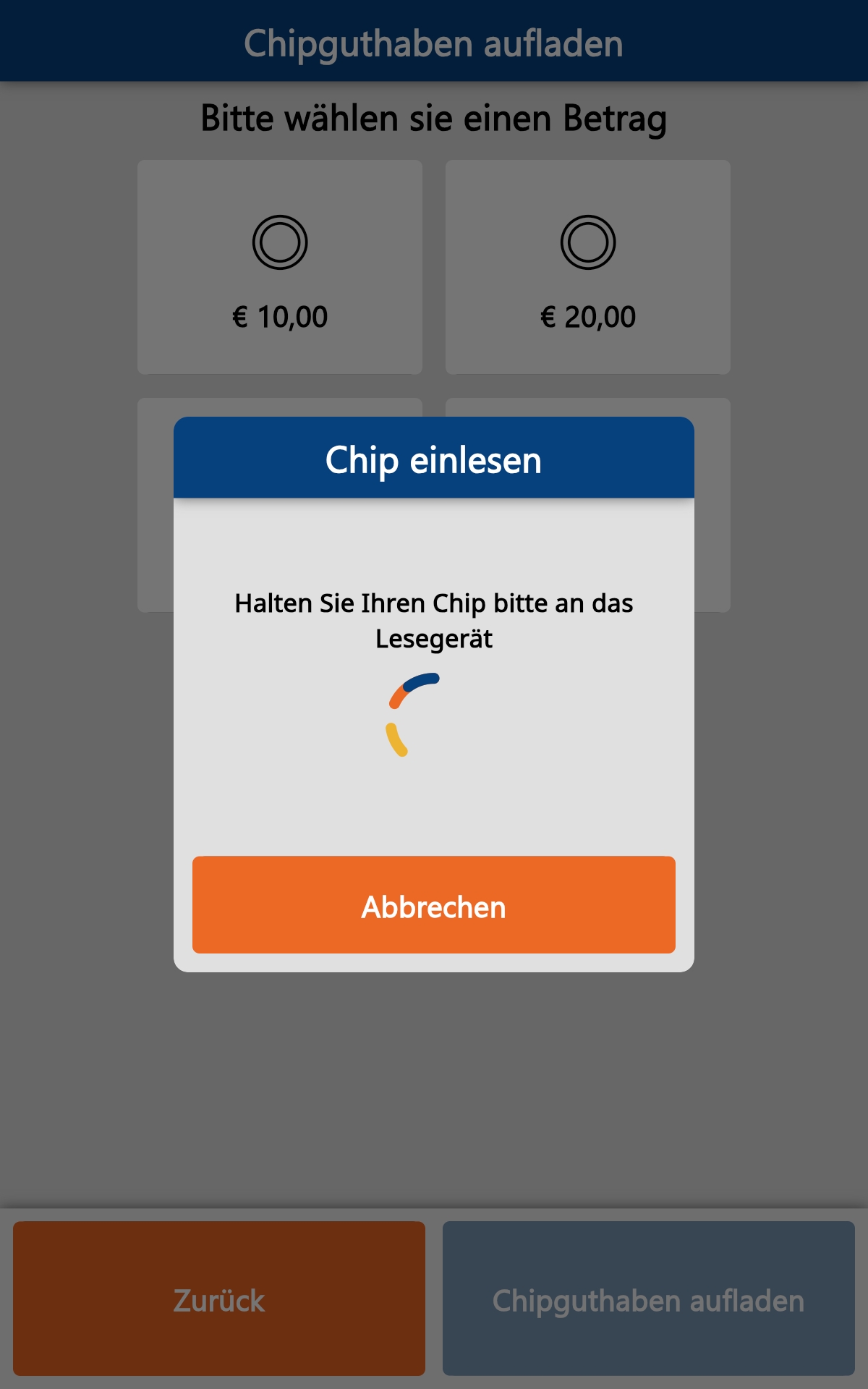
- In der sich öffnenden Ansicht den Betrag auswählen, welcher auf den Chip aufgebucht werden soll.
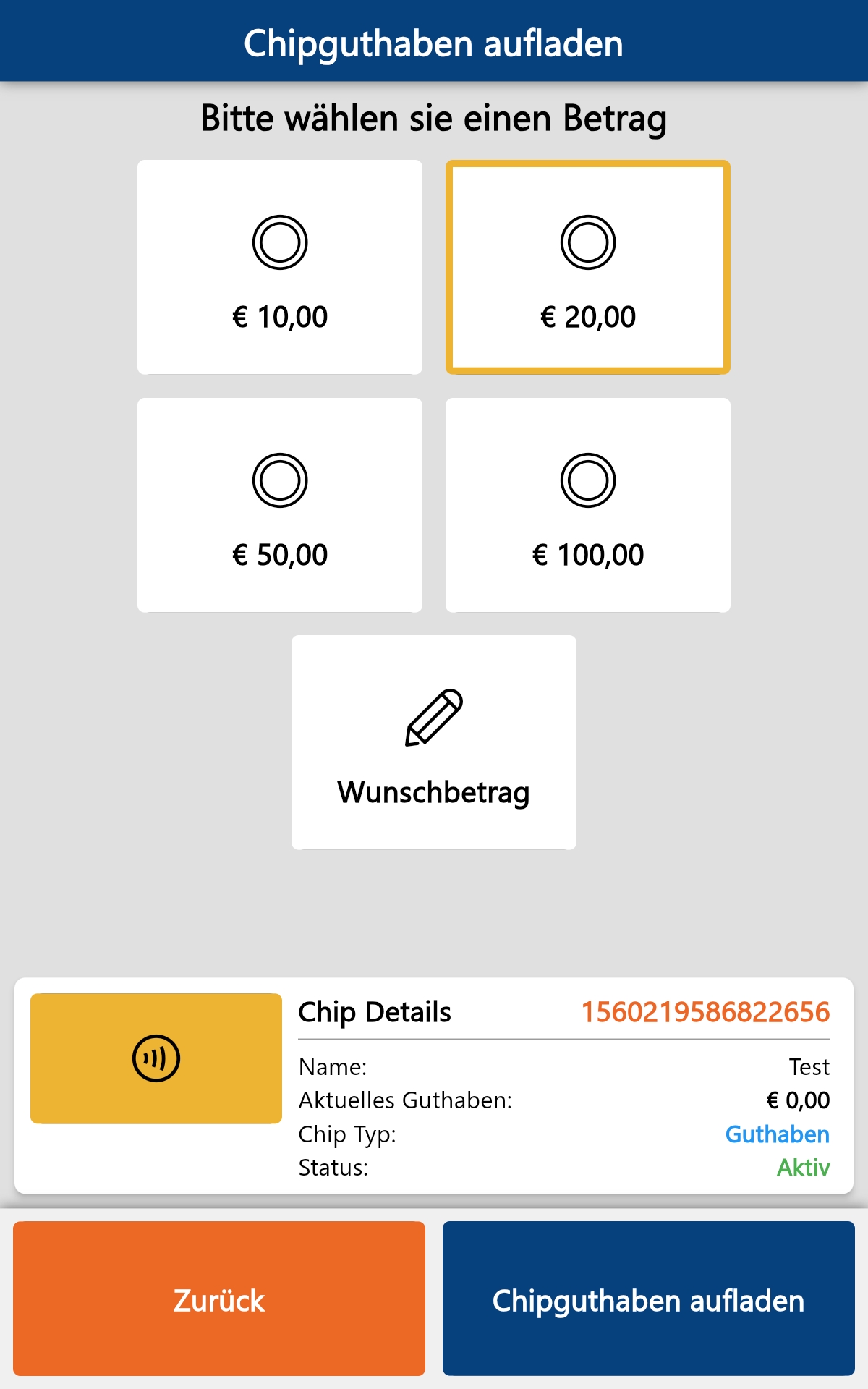
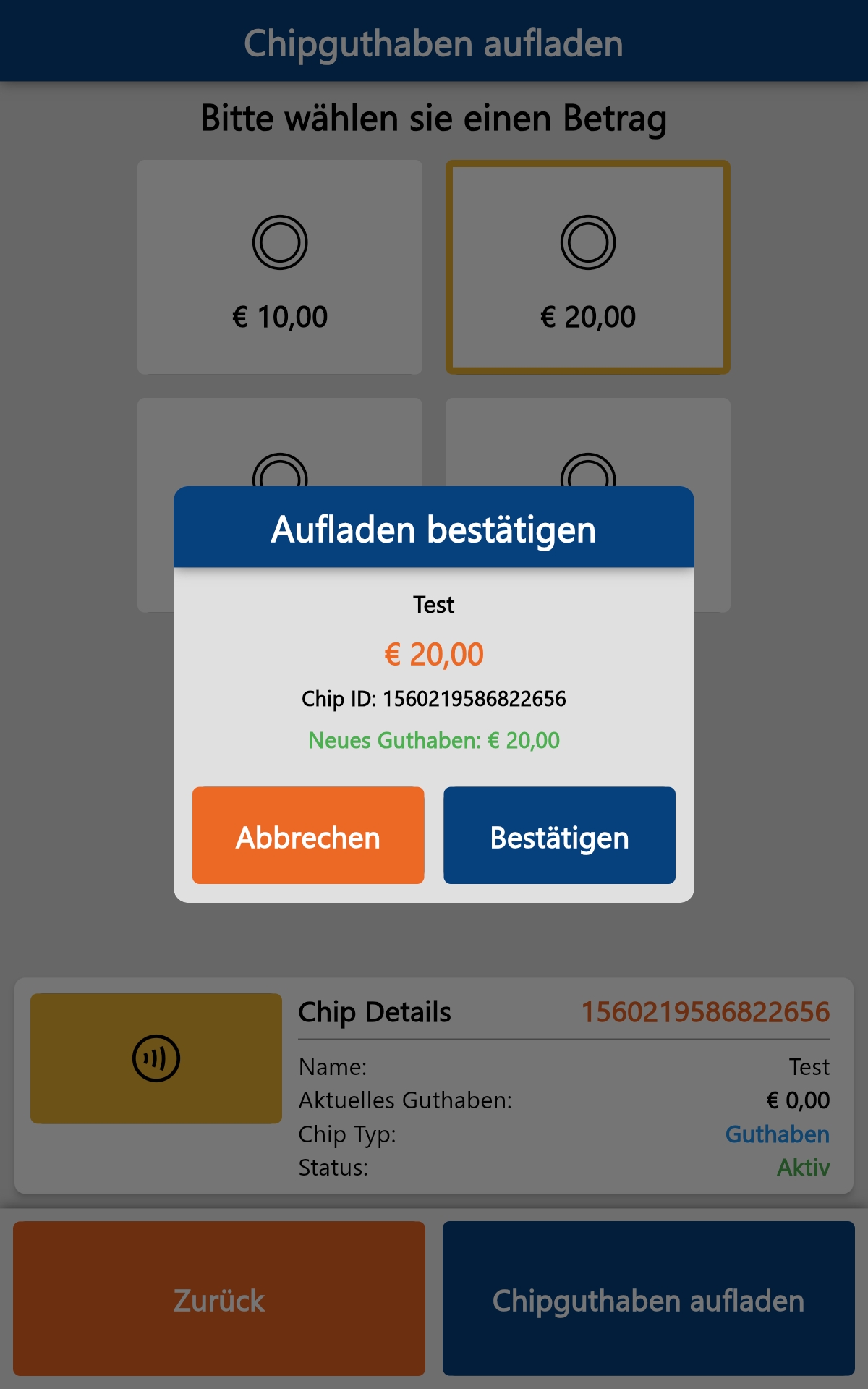
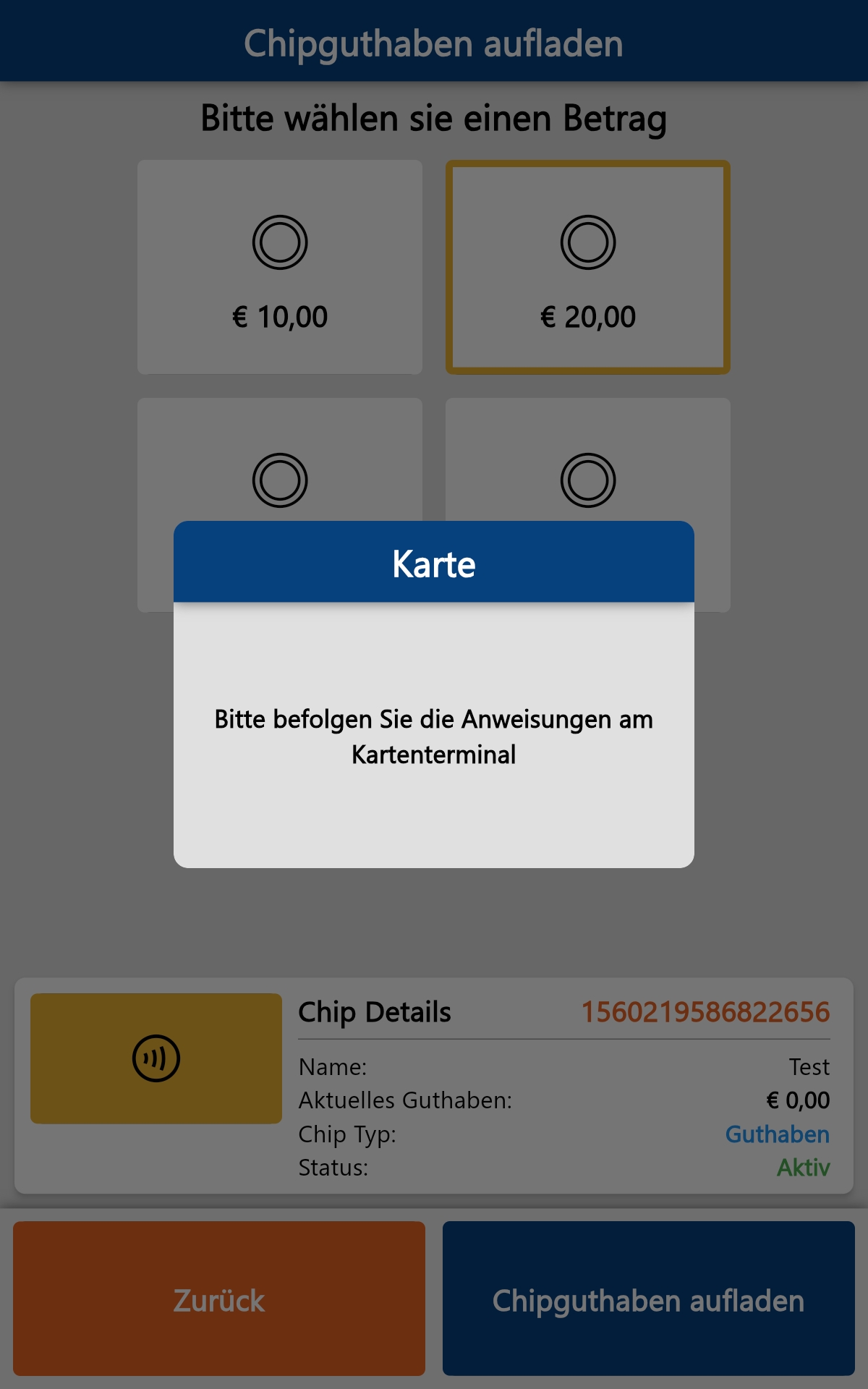
- Anschließend auf den Button "Chipguthaben aufladen" klicken. Mit der anschließenden Kartenzahlung ist der Vorgang des Aufladens abgeschlossen.
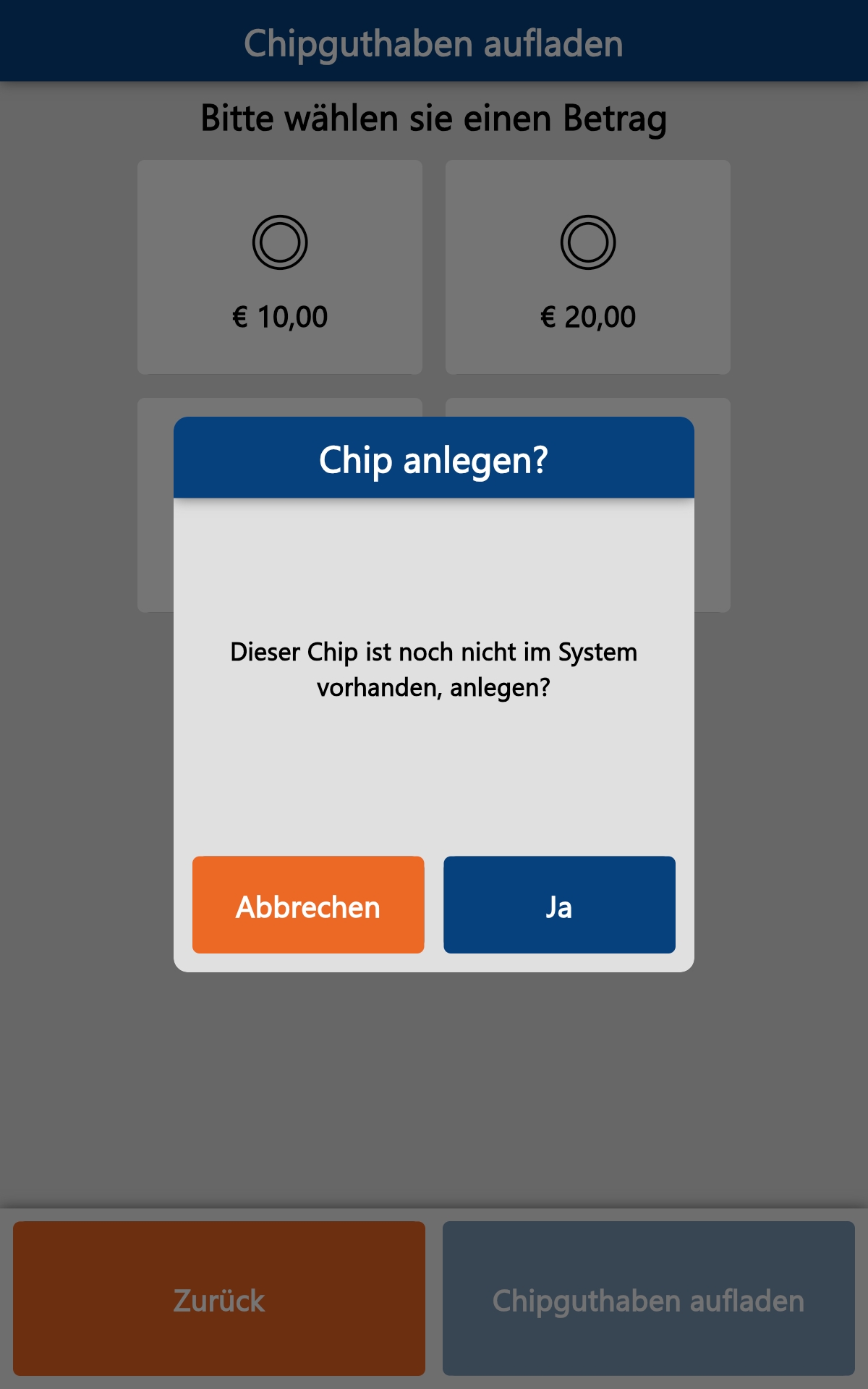
HinweisIst der angehaltene Chip noch nicht im System angelegt, wird eine Abfrage zur Neuanlage angezeigt. Bei Auswahl von „Ja“ kann ein Name sowie die Mitgliedsnummer vergeben werden.
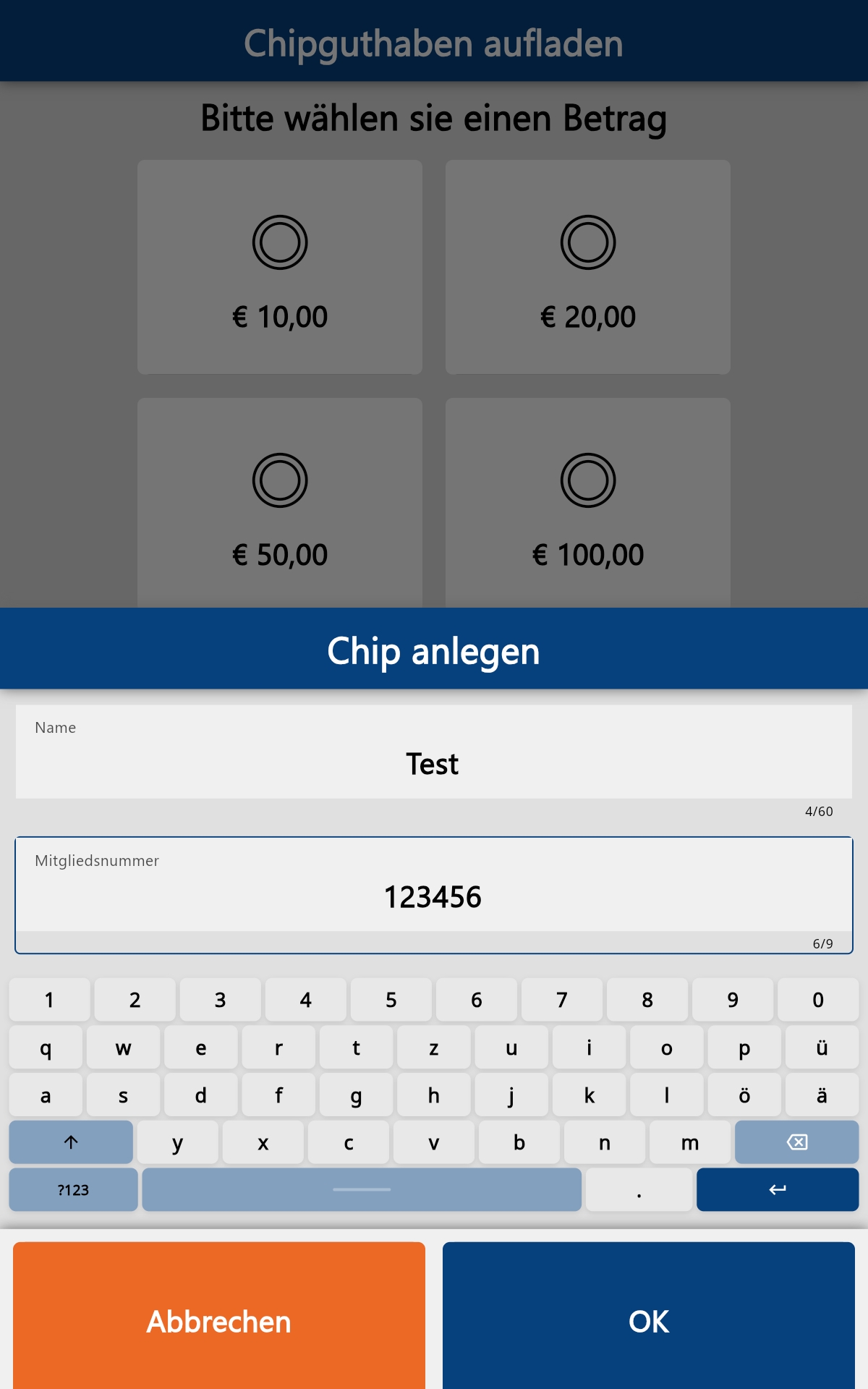
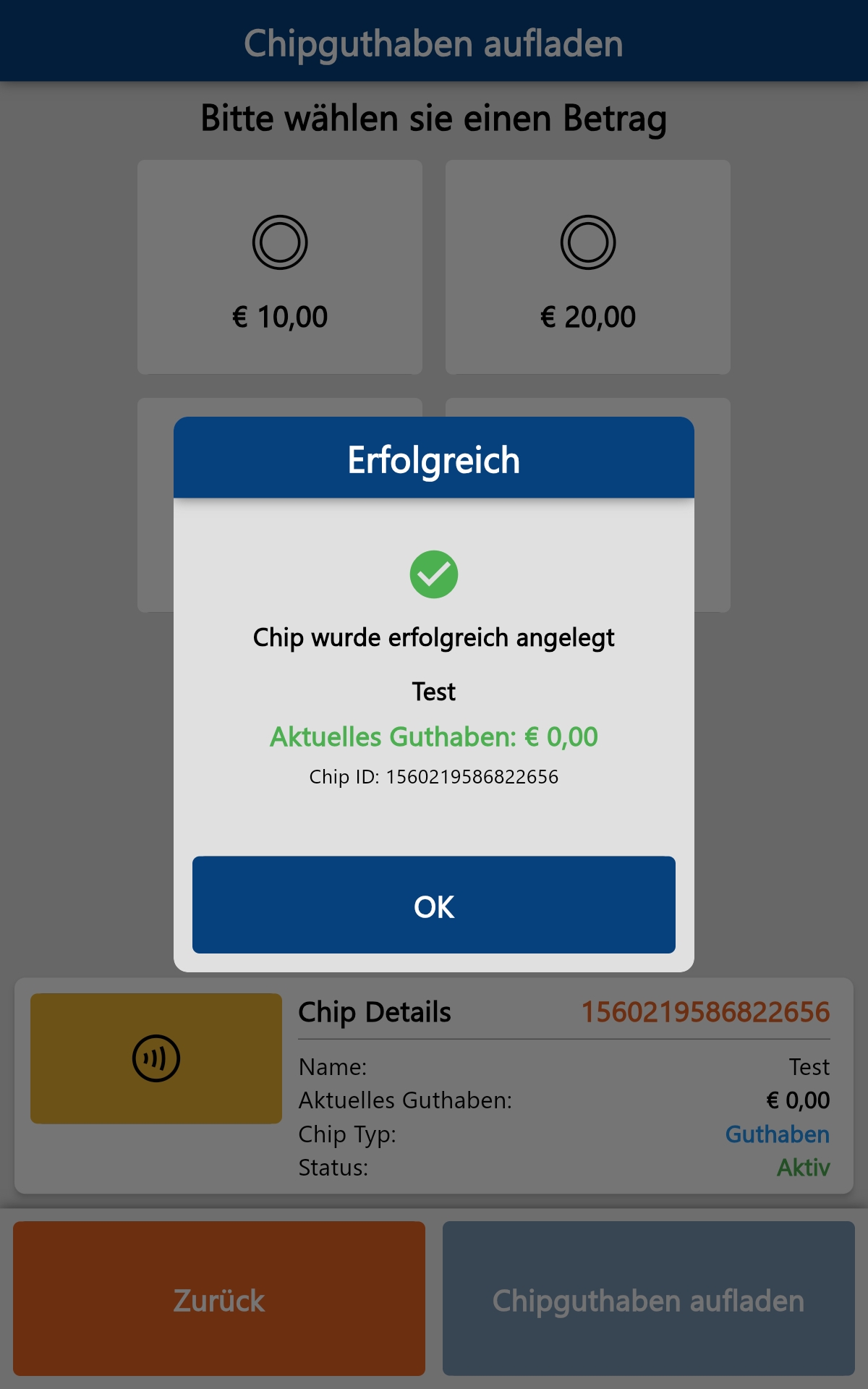
- Nach der Auswahl der Bestellart "Chip aufladen", den Chip an den Chipleser halten.
Zusätzlich kann hier die Sprache gewählt werden. Die zur Auswahl stehenden Sprachen müssen zuvor unter Stammdaten > Artikel > Extras > Sprachen hinterlegt worden sein. Die Flagge der Sprache Deutsch wird abhängig von der Regionseinstellung angezeigt (z. B. Österreich → österreichische Flagge).
Artikelauswahl und Bestellung durchführen
Nach Auswahl der Bestellart und Sprache erfolgt die Produktauswahl. Wählen Sie in der linken Leiste die gewünschte Sparte aus – rechts erscheinen daraufhin die zugehörigen Produkte oder Untergruppen. Im oberen Bereich wird neben dem Logo (konfigurierbar unter Einstellungen allgemein > Bilder > Logo)die aktuell gewählte Sparte angezeigt.
-
Ohne Untergruppen: Artikel werden direkt angezeigt.
-
Mit Untergruppen: Diese erscheinen als Dropdown-Felder. Nach Auswahl einer Untergruppe werden die zugehörigen Artikelbuttons angezeigt.
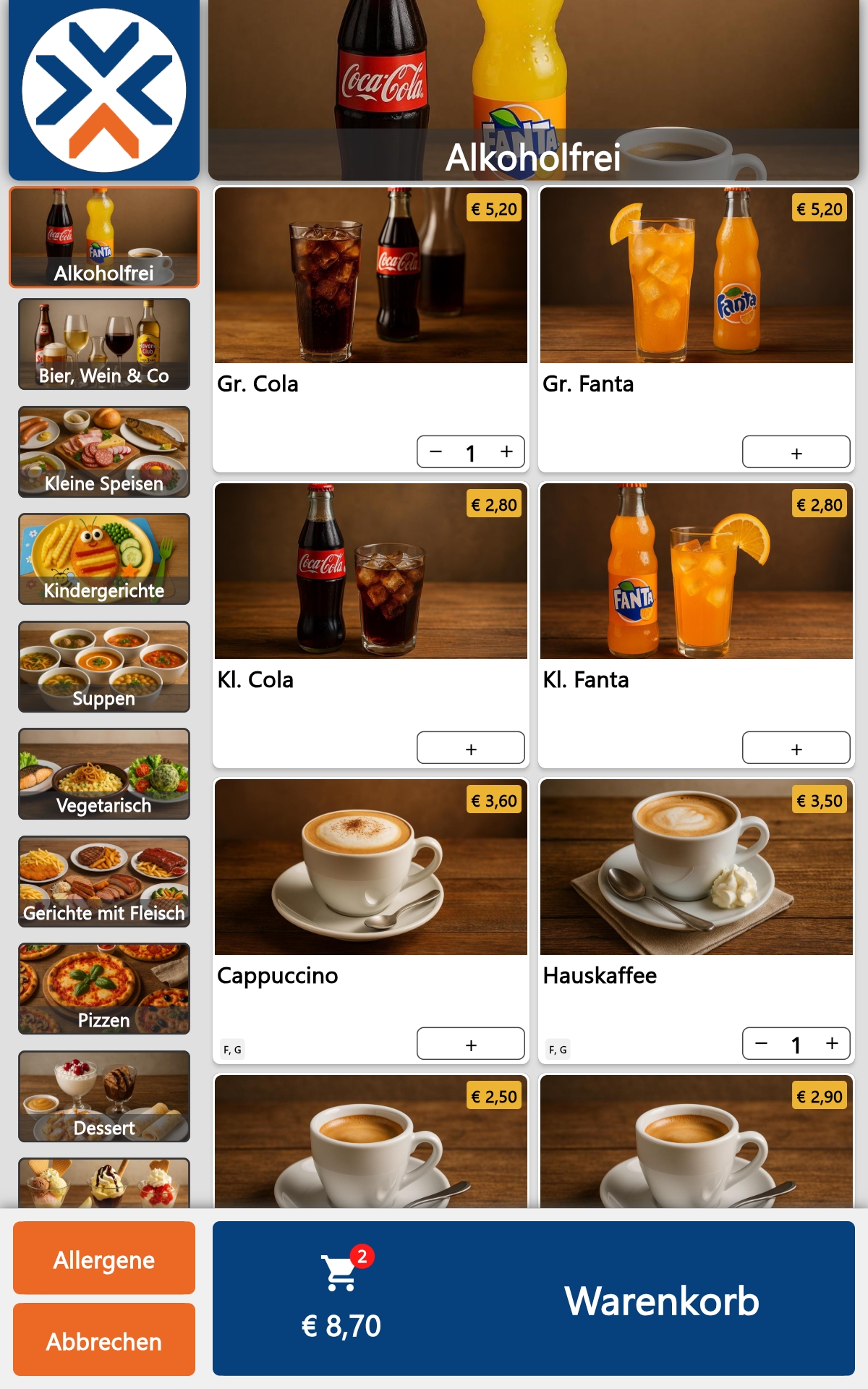
Jeder Artikelbuttons enthält folgende Informationen:
- Bild
- Bezeichnung
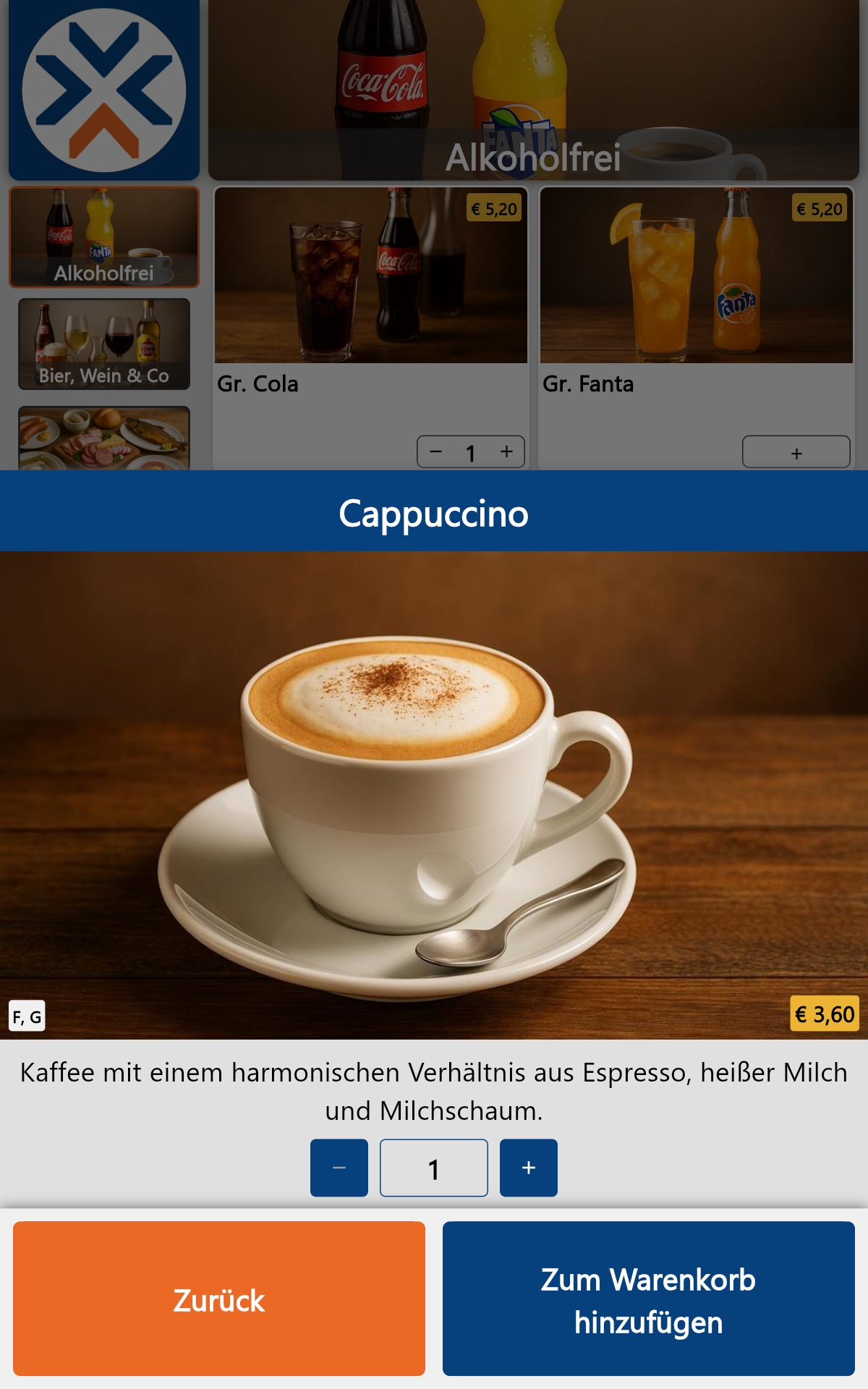
- Produktinformation
- Preis
- Mengensteuerung (+/-)
- Allergene
- zugehörige Kategorien
Beilagen
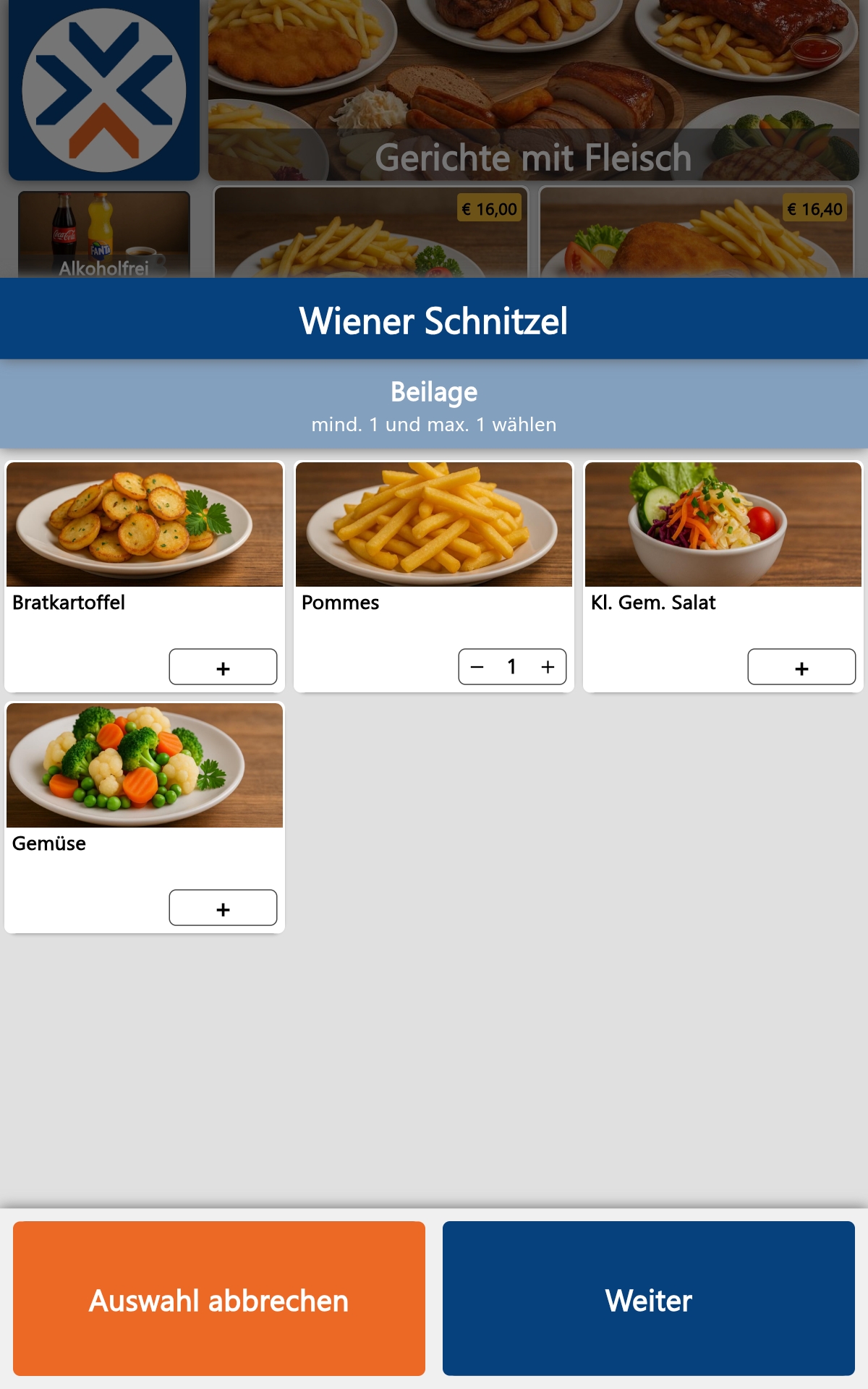
Wird ein Artikel mit Beilagen gewählt, öffnet sich ein Auswahlfenster mit Beilagenbuttons. Nach Bestätigung mit "Weiter" wird die Auswahl gespeichert. Die gewählte Beilagenanzahl erscheint als rote Ziffer neben der Artikelmenge.
Bei Artikeln mit Beilagen ist die Mengenanpassung (+/-) nicht möglich. Möchte man denselben Hauptartikel erneut mit anderen Beilagen wählen, muss dieser erneut hinzugefügt werden.
Nicht verfügbar:
Artikel ohne verfügbarer Restmenge oder mit Sperre bis Tagesabschluss sind entsprechend als Nicht verfügbar gekennzeichnet. Auch bei aktivem Küchenstopp sind die Artikel nicht bestellbar.
Hinweis Alle 60 Sekunden erfolgt eine automatische Artikelsynchronisation. Beim Wechsel vom Warenkorb zur Zahlungsmaske wird zusätzlich eine Verfügbarkeitsprüfung durchgeführt. Dies sollte verhindern, dass nicht verfügbare Artikel bestellt werden.
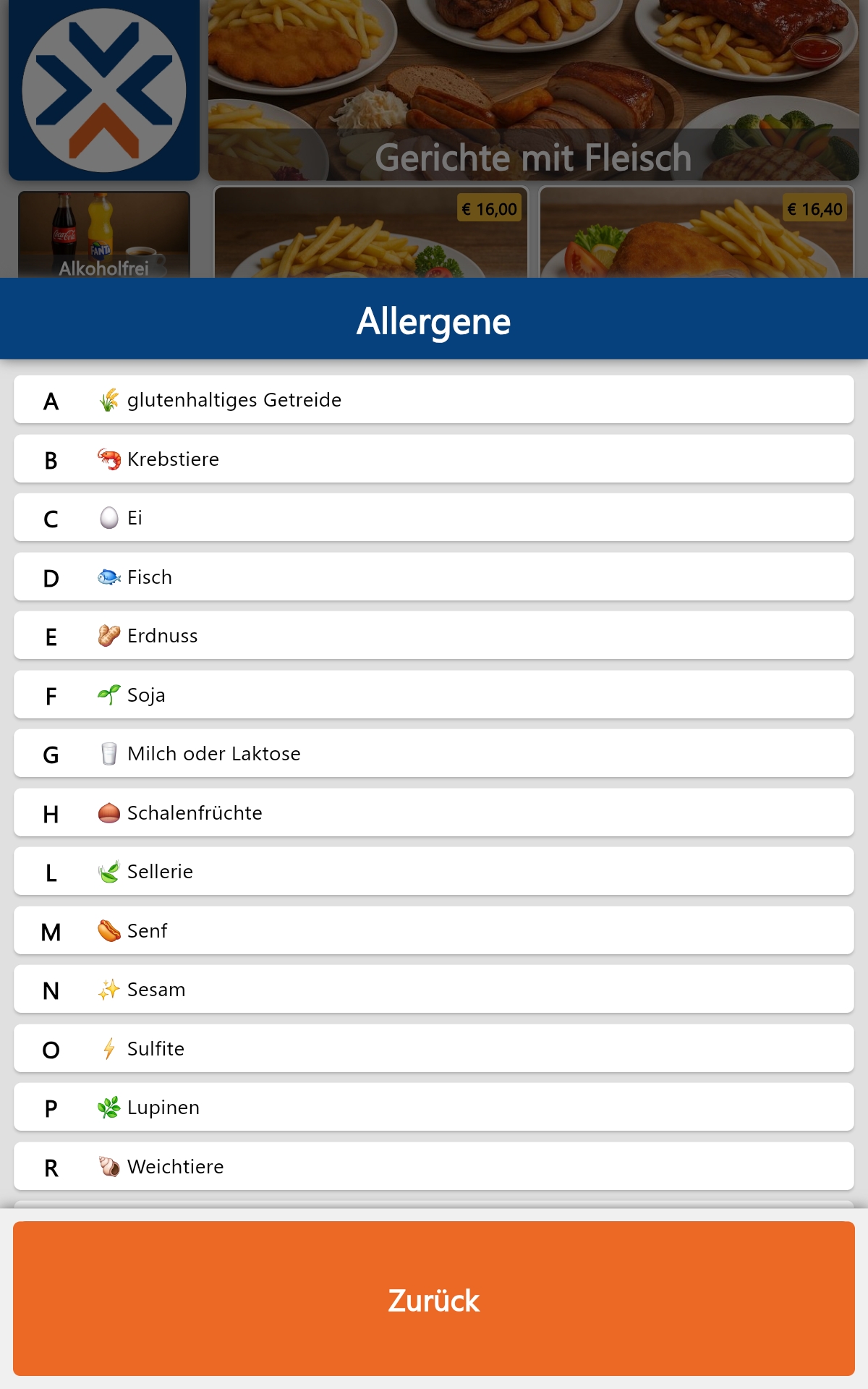
Allergene:
Über den Button „Allergene“ öffnet sich eine Übersicht möglicher Unverträglichkeiten.
Abbrechen:
Mit dem Button „Abbrechen“ und anschließender Bestätigung mit „Ja“ wird die Bestellung abgebrochen und der Startbildschirm erscheint erneut.
Warenkorb:
Zeigt den aktuellen Gesamtbetrag an. Ein Klick öffnet den Warenkorb zur Artikelübersicht.
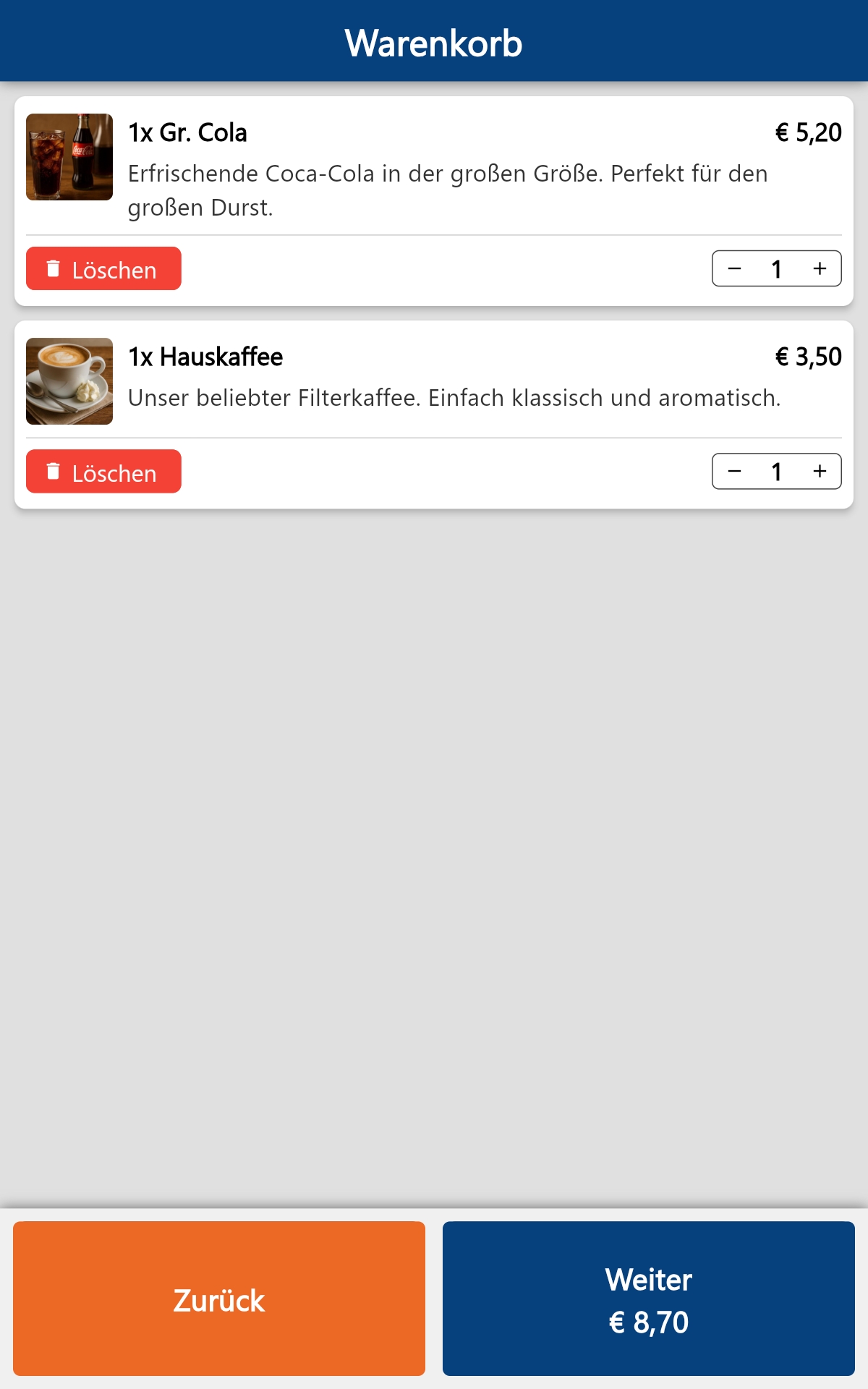
Warenkorb
Im Warenkorb sind alle gewählten Artikel gelistet. Mit „Zurück“ kann die Auswahl fortgesetzt werden. Mit „Weiter“ erfolgt der Wechsel zur Zahlungsmaske.
Pager
Ein Pager dient zur Benachrichtigung des Kunden, sobald die Bestellung zur Abholung bereit ist. Der Benutzer wird vor betreten des Bezahl-Screens aufgefordert seine Pager-Nummer (nur Numerisch) anzugeben. Es kann auch ein Bild des Pagers über Einstellungen → Einstellungen Allgemein → Bilder → Pager (Kiosk) hinterlegt werden.
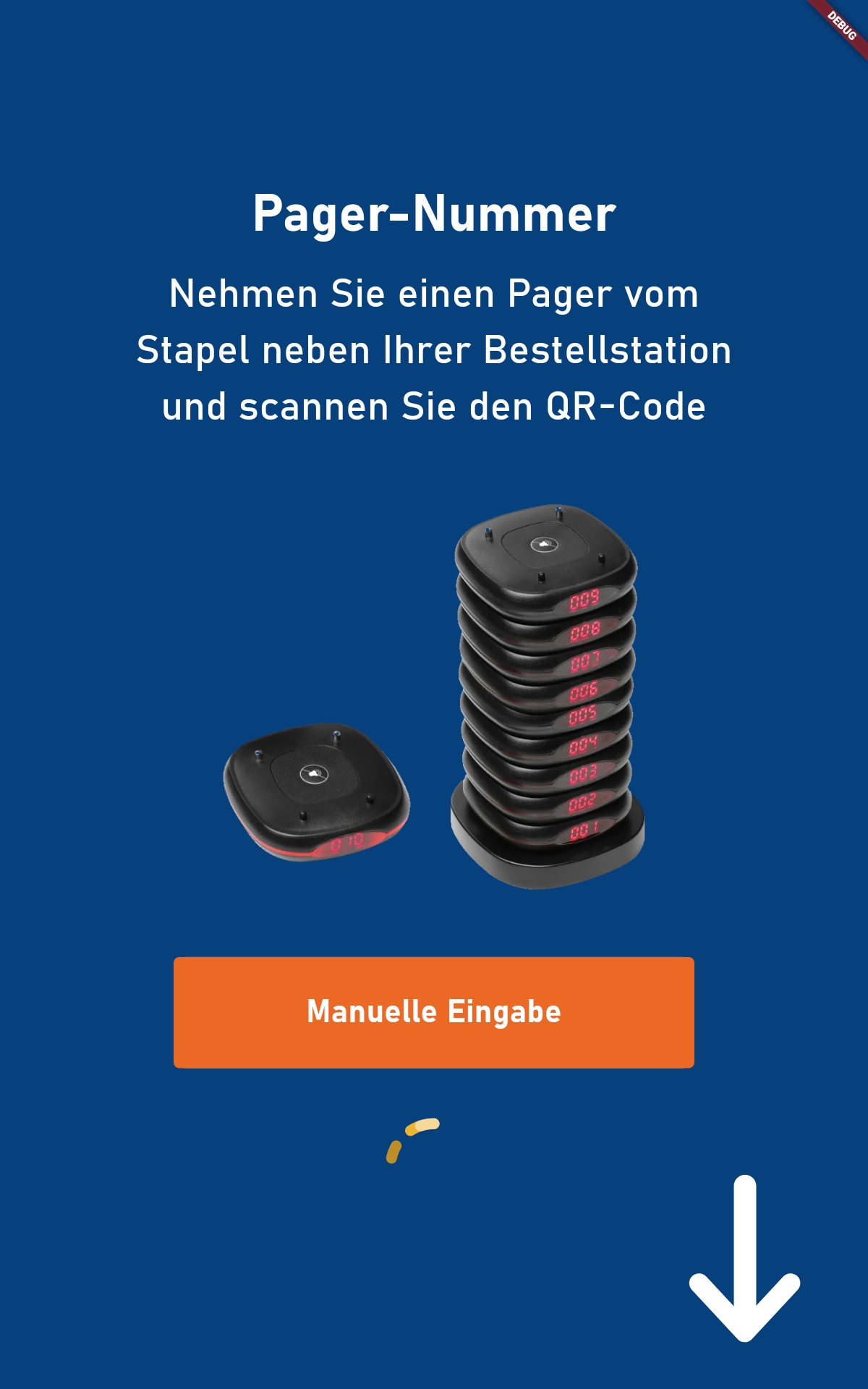
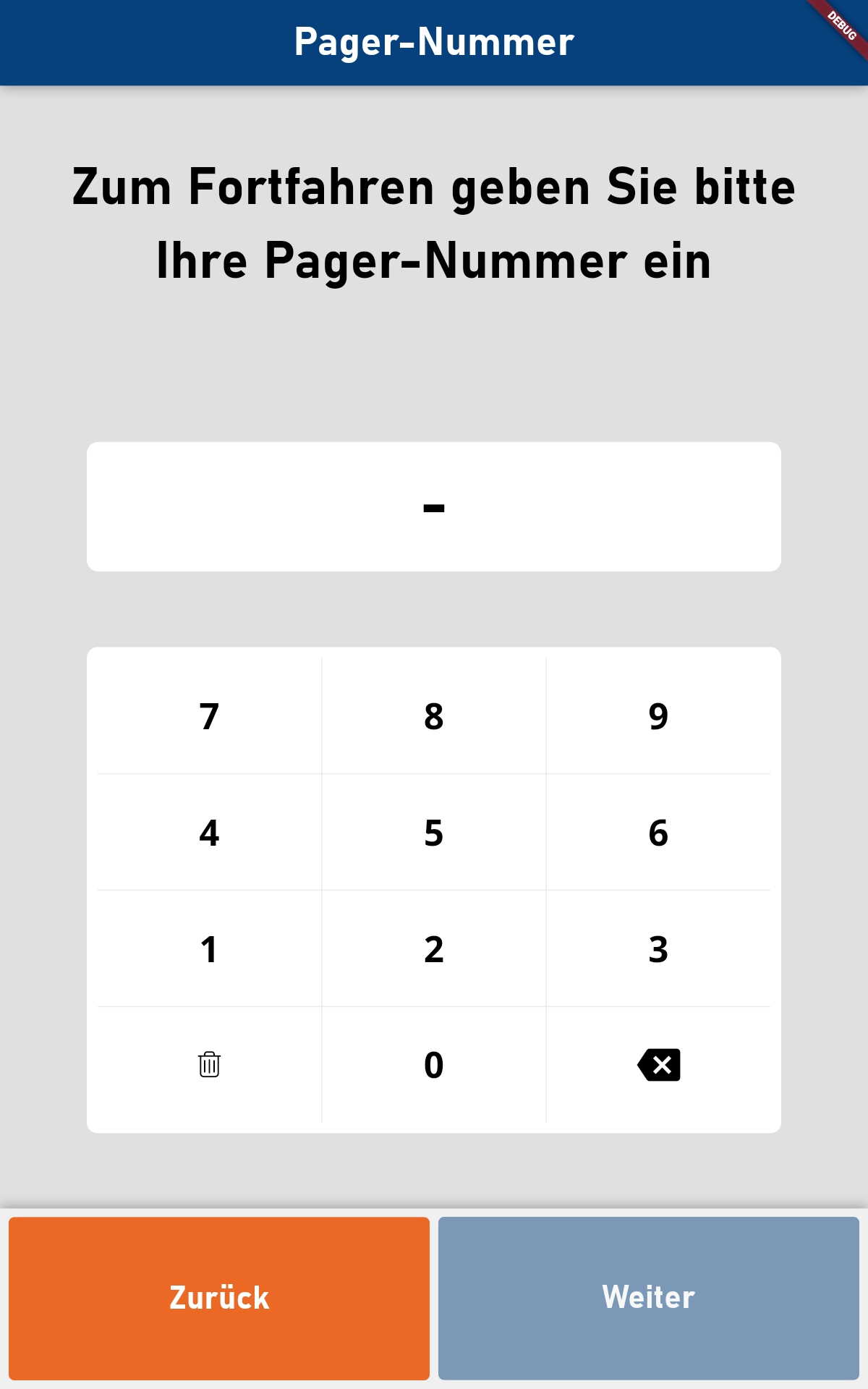
Da das Pagerbild als Bildschirm-Einblendung angezeigt wird, ist es erforderlich in den App-Settings im Abschnitt Peripherie, die "Scanner Position" zu definieren.
Zahlung
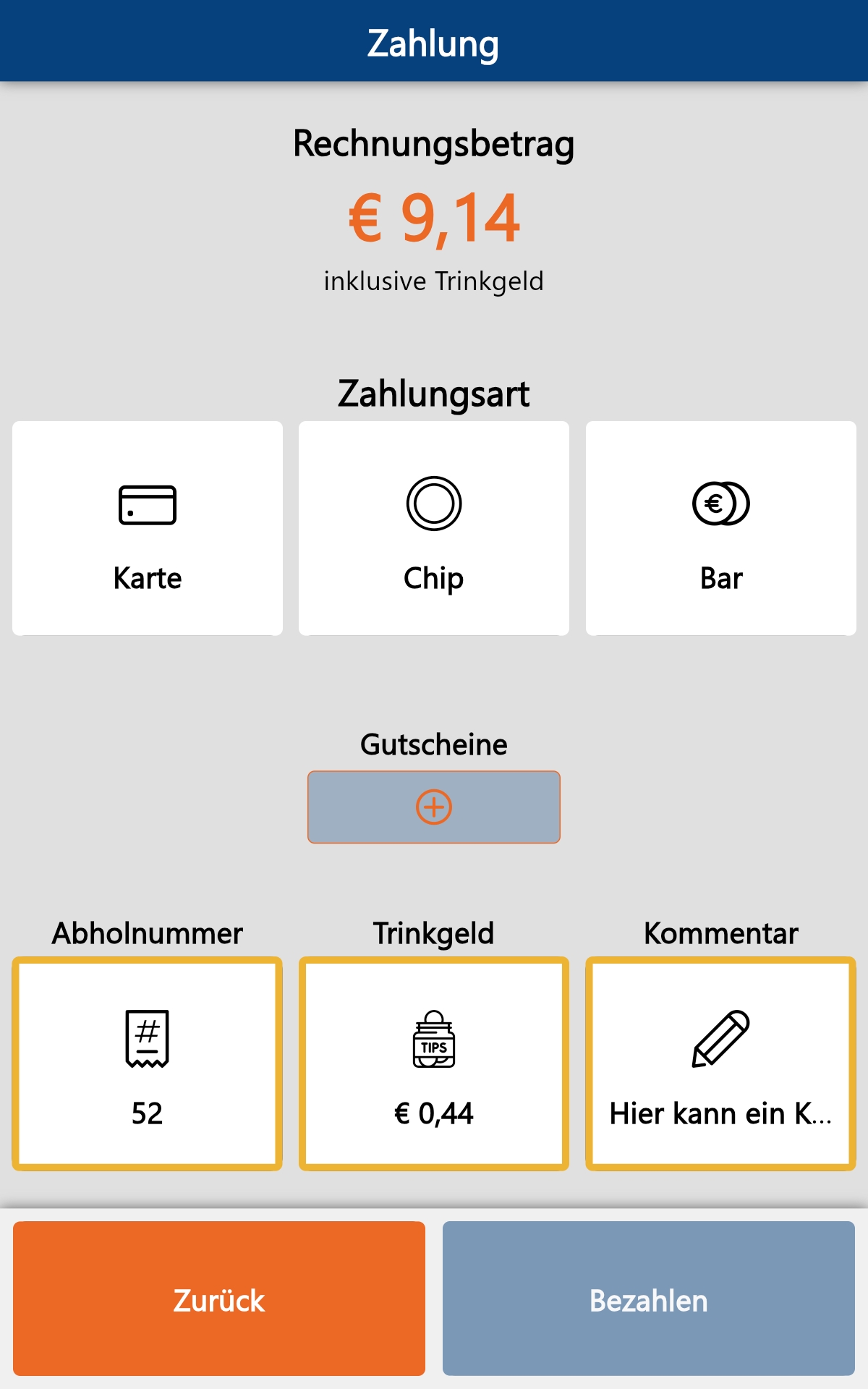
Die Bezahlung erfolgt in der Zahlungsansicht. Der Rechnungsbetrag ist ersichtlich und kann mit folgenden Zahlungsmethoden beglichen werden:
- Karte: Es wird eine endgültige Rechnung erstellt.
- Chip: Es wird eine endgültige Rechnung erstellt.
- Zimmer: Es wird eine endgültige Rechnung erstellt.
- Bar: Der Gast erhält eine Zwischenrechnung am Kiosk. Die finale Rechnung erfolgt nach Barzahlung an der Theke.
- Gutschein: Bei der Auswahl der Zahlungsart Gutschein öffnet sich eine Ansicht zur Eingabe der Gutscheinnummer. Nach der Eingabe kann die Rechnung abgeschlossen werden.
Es wird ein Tisch mit unverbuchten Positionen eröffnet. Erst mit der finalen Rechnungsstellung bzw. dem Schließen/Neustarten des Tisches werden alle Positionen verbucht. Dies verhindert, dass unbezahlte Bestellungen zur Zubereitung weitergeleitet werden. Die erste Zeile am Tisch enthält die Abholnummer und wird sofort verbucht, damit ein Tisch eröffnet wird.
Tischbezeichnung:
Sofern der Tisch, auf dem die Bestellung gebucht wird, keine Tischbezeichnung hat, wird die Abholnummer als Tischbezeichnung für diese Bestellung verwendet.
Weitere Funktionen:
-
Abholnummer: Je nach Einstellung (Einstellungen pro Arbeitsplatz > Bestellsysteme / Kiosk / Abholdisplay)des Abholnummern-Modus folgt als nächster Schritt die Eingabe der Abholnummer.
-
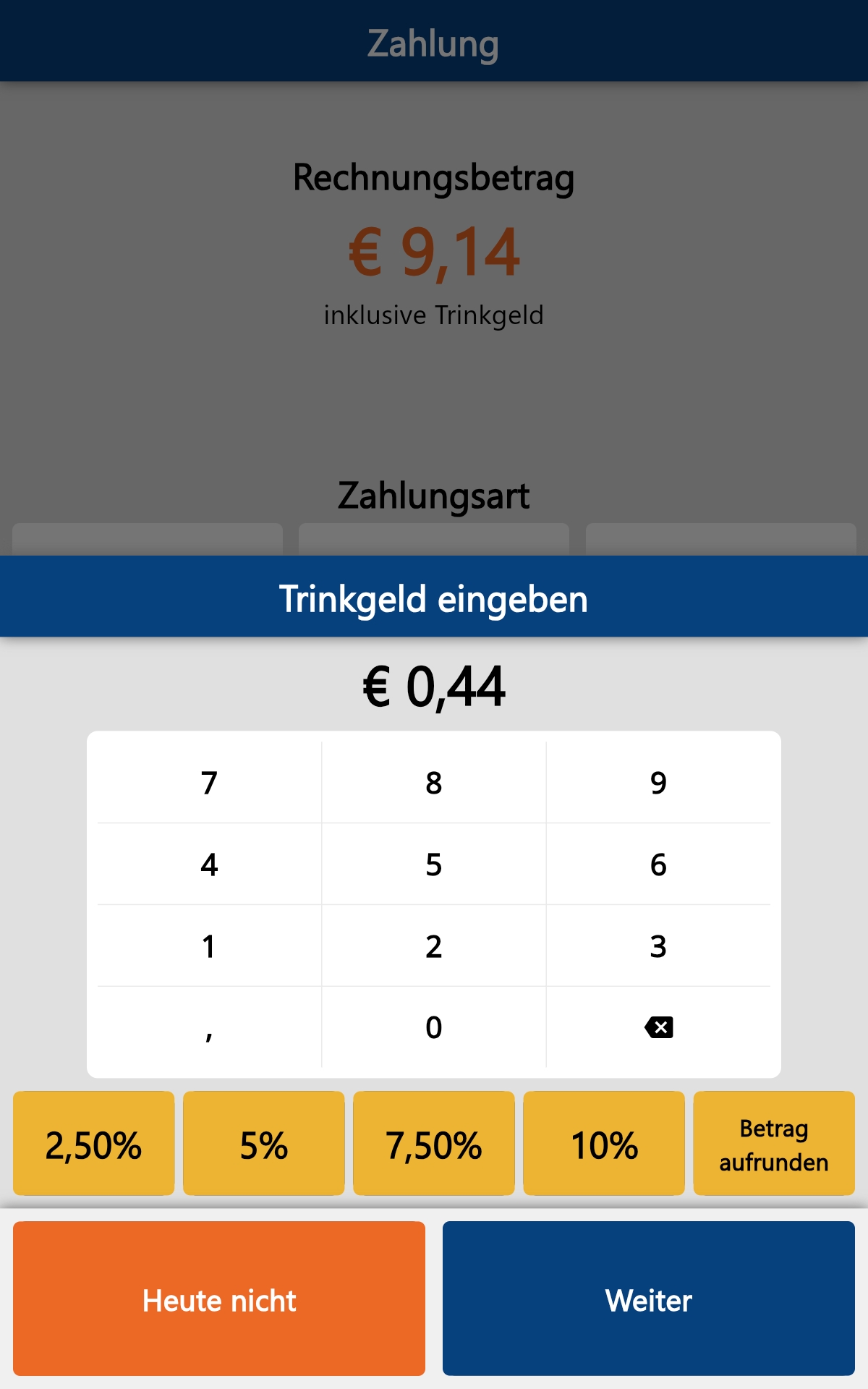
Trinkgeld: Möglichkeit zum Aufrunden auf den nächsten vollen Betrag bzw. der Vergabe eines Trinkgeldes (Einstellungen allgemein > Bestellsysteme, Kiosk & Abholdisplay). Die angeführten Tip-Gruppen werden von Einstellungen allgemein > Bonieren > Tip-Gruppen übernommen.
- Kommentar: Der Gast kann zu seiner Bestellung ein Kommentar angeben, welches am Bon erscheint (Einstellungen allgemein > Bestellsysteme / Kiosk / Abholdisplay).
Ausgewählte Zahlungsbuttons sind gelb umrahmt. Änderungen können jederzeit über „Zurück“ vorgenommen werden. Mit „Bezahlen“ wird die Bestellung abgeschlossen.
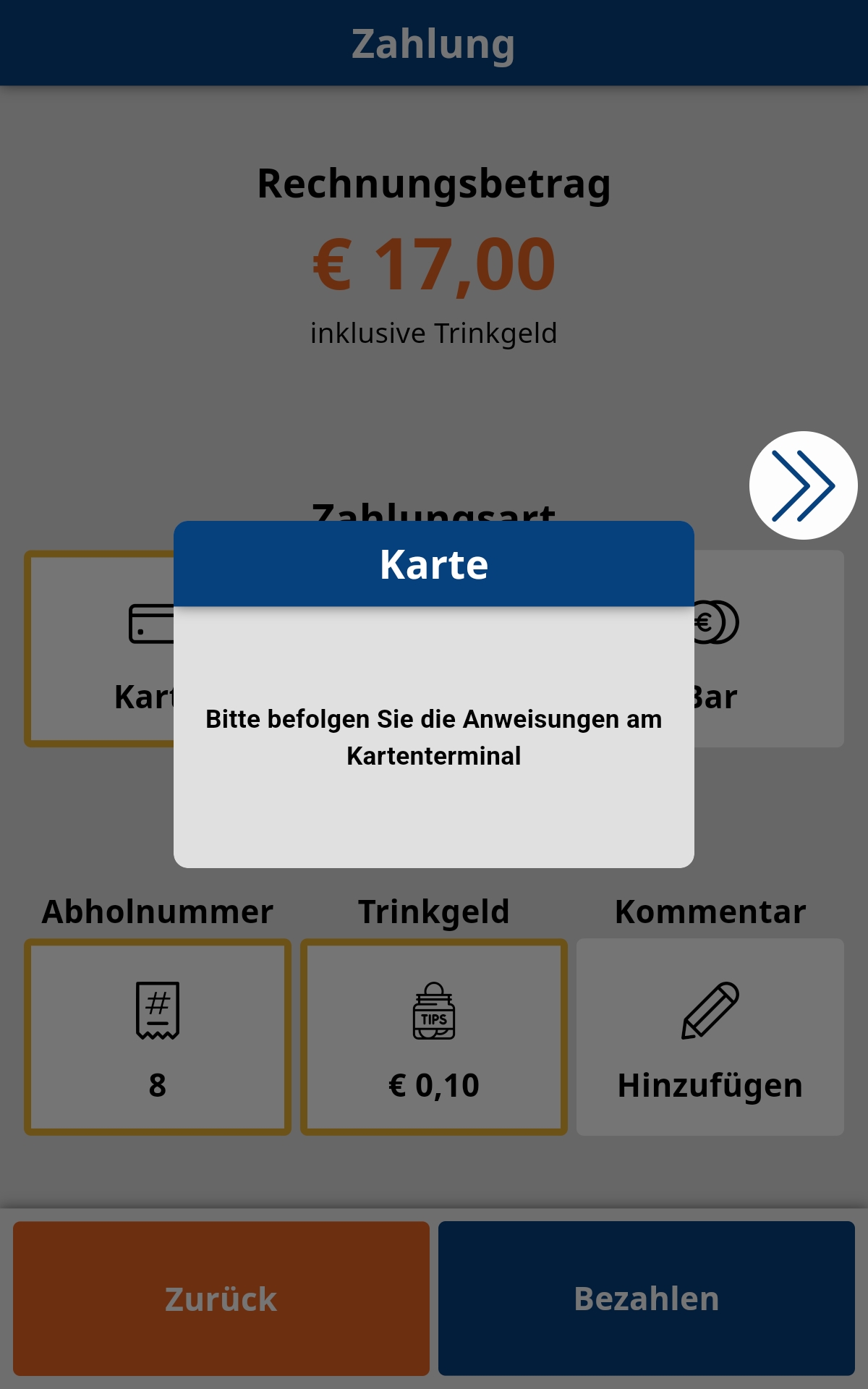
Es erscheint die Meldung „Befolgen Sie die Anweisung am Terminal“, inklusive eines Richtungspfeils zum jeweiligen Kartenterminal.
Abschließende Information
Am Ende des Bezahlvorgangs wird eine Übersicht mit den folgenden Informationen angezeigt:
- Hinweistext der ausgewählten Zahlungsart: Je nach ausgewählter Zahlungsart wird ein entsprechender Hinweistext eingeblendet (Einstellungen pro Arbeitsplatz > Kiosk / Abholdisplay / Bestellungen)
- Abholnummer: Die Abholnummer dient zur eindeutigen Zuordnung und wird dem Kunden zur weiteren Verwendung angezeigt.
- Rechnungsnummer: Wird nur angezeigt, wenn die Bezahlung per Karte oder Chip erfolgt ist, da bei Bar nur eine Zwischenrechnung ausgegeben wird.
- QR-Code zur Online-Rechnung: Über den angezeigten QR-Code kann die Rechnung digital abgerufen werden (Rechnung Online).
- Buttons:
- Zurück: Schließt die aktuelle Ansicht und kehrt direkt zum Startbildschirm zurück.
- Rechnung drucken: Gibt eine physische Kopie der Rechnung aus (Rechnung Online).
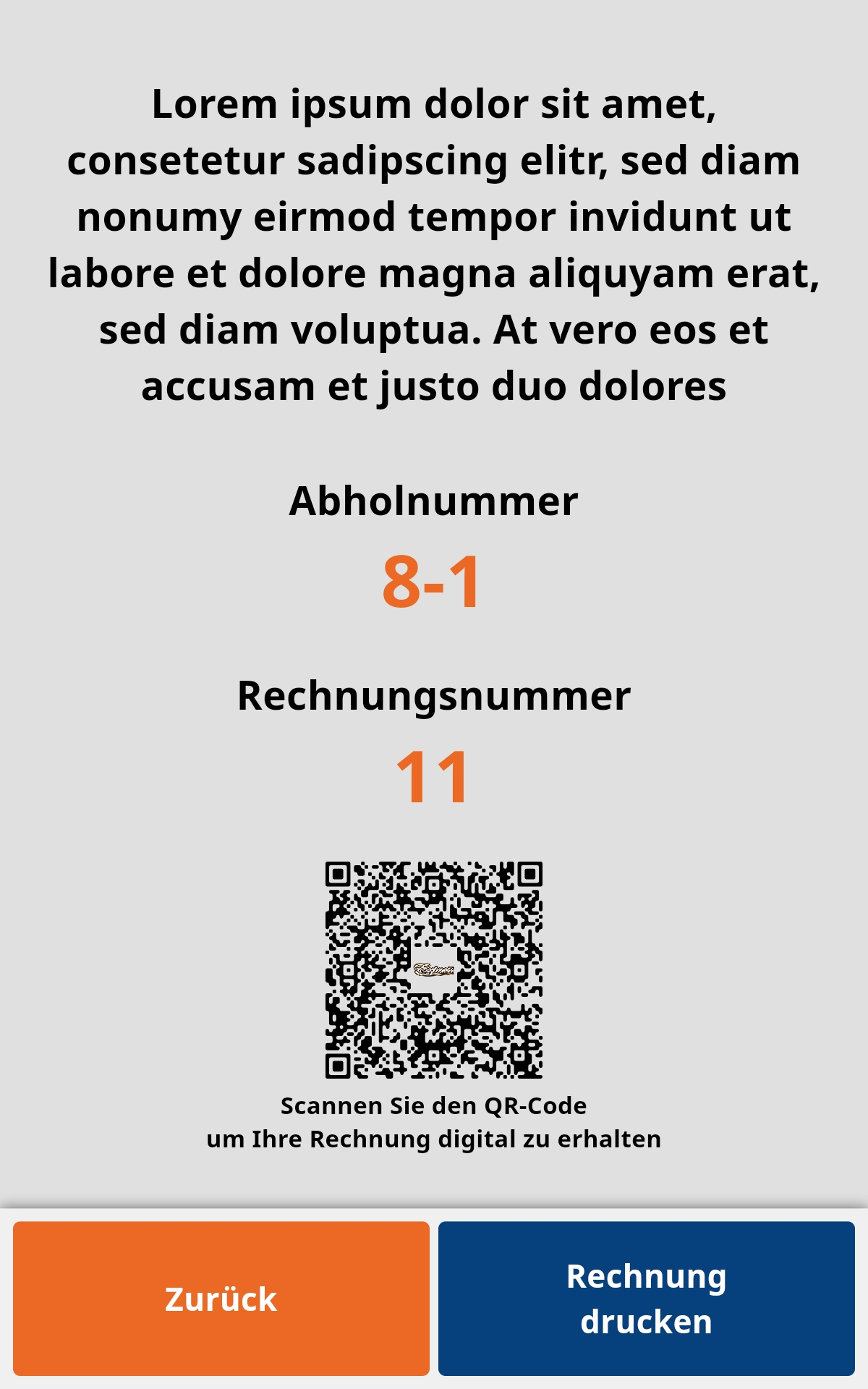
Diese Abschlussansicht schließt sich nach einer gewissen Zeit automatisch und kehrt zum Startbildschirm zurück.