RKSV Kartentausch
Portal Fiskaltrust AT
SmartCard programmieren (Ohne Template)
- A.sign Client muss gestartet sein (wenn dieser gestartet ist, wird ein rotes a links neben der Uhr angezeigt. Darf bei Kunden nicht installiert sein!)
- Fiskaltrust.signing.tools.atrust muss installiert bzw. auf der aktuellen Version (aktuell 1.5.0.4) sein.
- Kartenleser mit eingelegter Signaturkarte muss angeschlossen sein
- Im Portal muss der Kassenbetreiber ausgewählt sein
- Beim jeweiligen Kassenbetreiber links im Menü unter "Informationen zum Unternehmen" auf Übersicht klicken
- Bei „Konto-ID“ (AccountID) gibt es ganz rechts zwei Pfeile: diese anklicken, dadurch wird „Fiskaltrust.signing.tools.atrust“ gestartet. AccountId und AccessToken aus dem Portal werden automatisch in dieses Tool übertragen
- Im „Fiskaltrust.signing.tools.atrust“ rechts neben „AccessToken“ auf den Pfeil klicken, dadurch werden die Daten laut Portal angezeigt
- Links im Menü „Neue SCU anlegen“ wählen
- Bezeichnung für die Karte eintragen (z.B. „USB-Stick MELZER X3000“)
- „SmartCard schreiben und im fiskaltrust.Portal erstellen“ anklicken
- Die Karte wird jetzt personalisiert, ausgelesen und im Portal beim Kassenbetreiber gespeichert (unter Konfiguration - Signatur-Erstellungs-Einheit (Signature Creation Unit))
- Falls das Übertragen in das Portal fehlschlägt:
- „Bestehende SCU“ anklicken
- „SmartCard lesen/schreiben und im Fiskaltrust.Portal speichern" anklicken
- Falls das Übertragen in das Portal fehlschlägt:
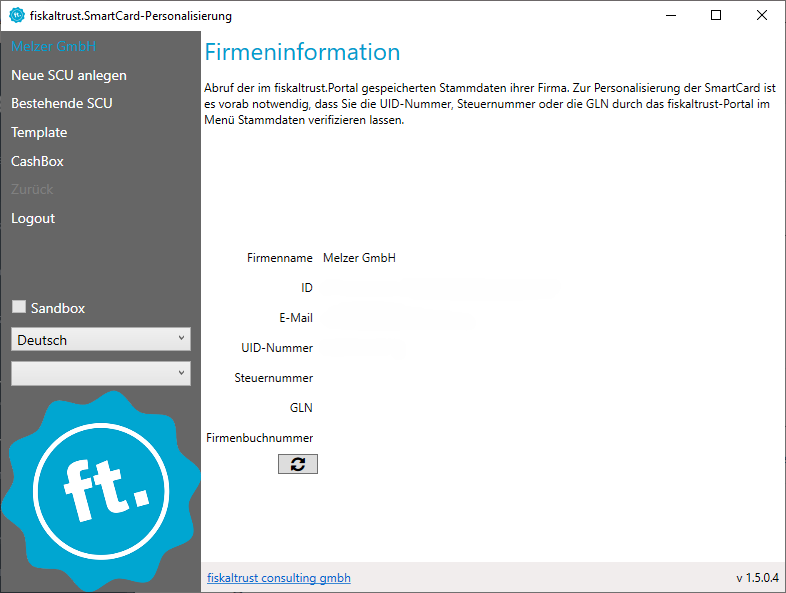
- Mit a.sign Client prüfen, ob die SmartCard richtig programmiert wurde (UID-Nummer des Kunden wird bei "Ausgestellt für" angezeigt)
Signatur-Erstellungs-Einheit konfigurieren
-
Signaturerstellungseinheit USB-Stick:
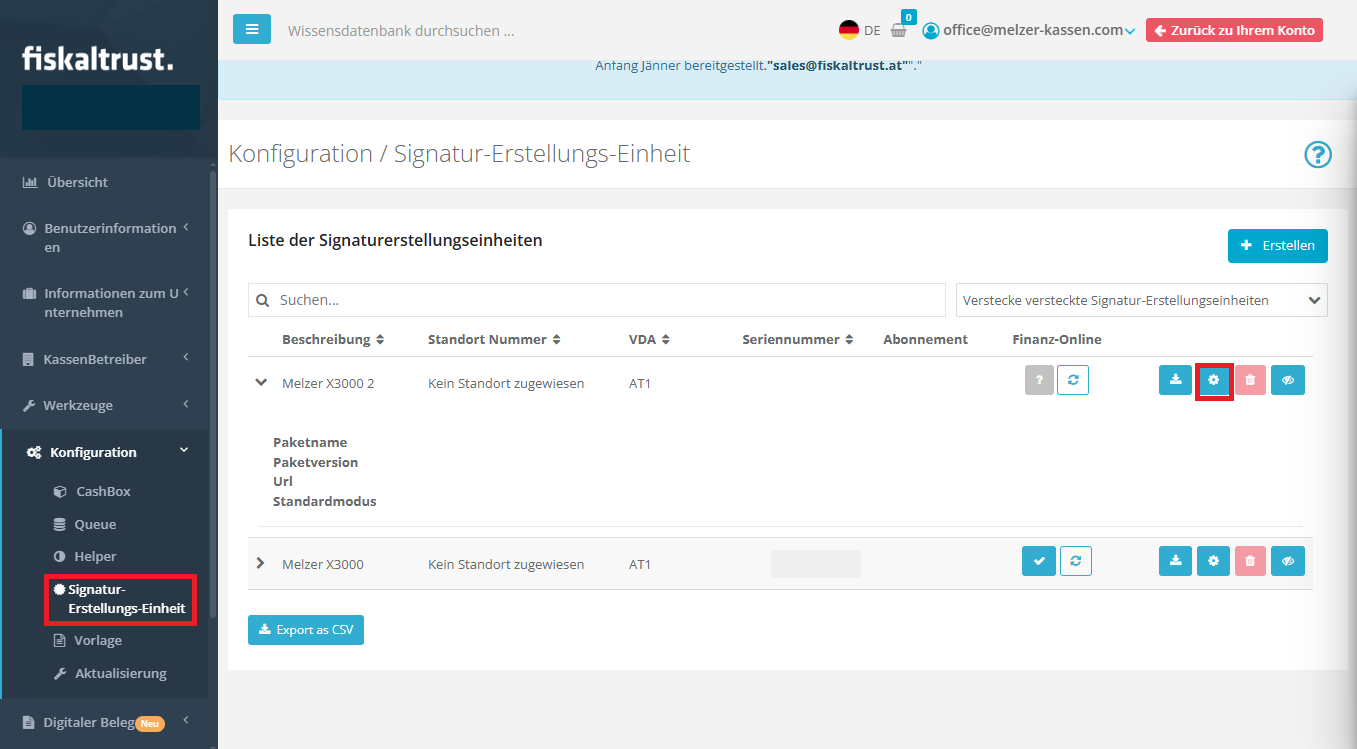
- Im Fiskaltrust-Portal beim entsprechenden Kassenbetreiber auf Konfiguration – Signatur-Erstellungs-Einheit ("Signature Creation Unit")
- In der Liste bei der soeben erstellten SmartCard auf das Zahnrad Konfiguration klicken
- Neben Url auf net.pipe klicken
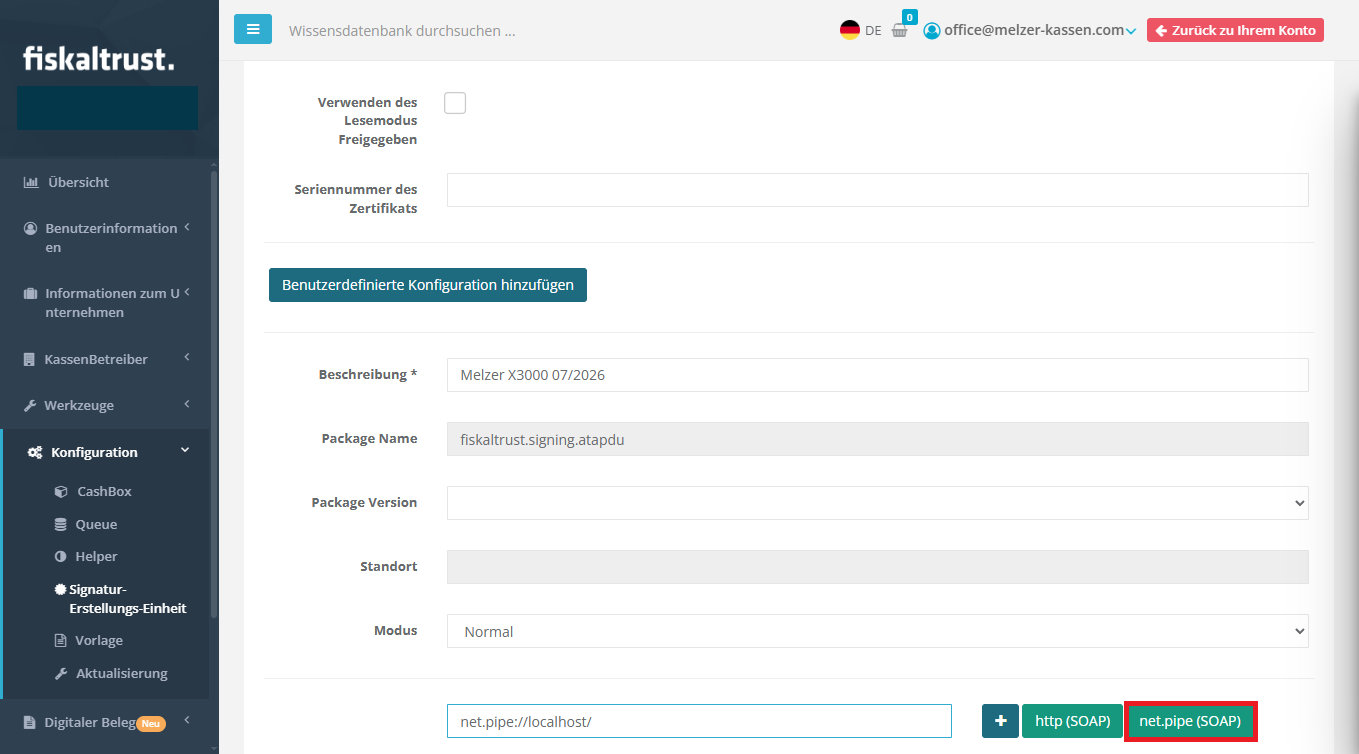
- „Speichern“ klicken
-
Sollte eine Online-Signaturerstellungseinheit in Verwendung kommen:
- Konfiguration – Signatur-Erstellungs-Einheit
- In der Liste bei „Online-Signaturerstellungseinheit“ auf Bearbeiten klicken
- Mode „Backup“ einstellen
- „Speichern“
Zuordnung in der bestehenden Queue
- In der Liste unter Konfiguration - Queue, bei der bestehenden Queue, welche für den Kunden aktiv ist, rechts auf Signaturerstellungseinheit zuweisen klicken
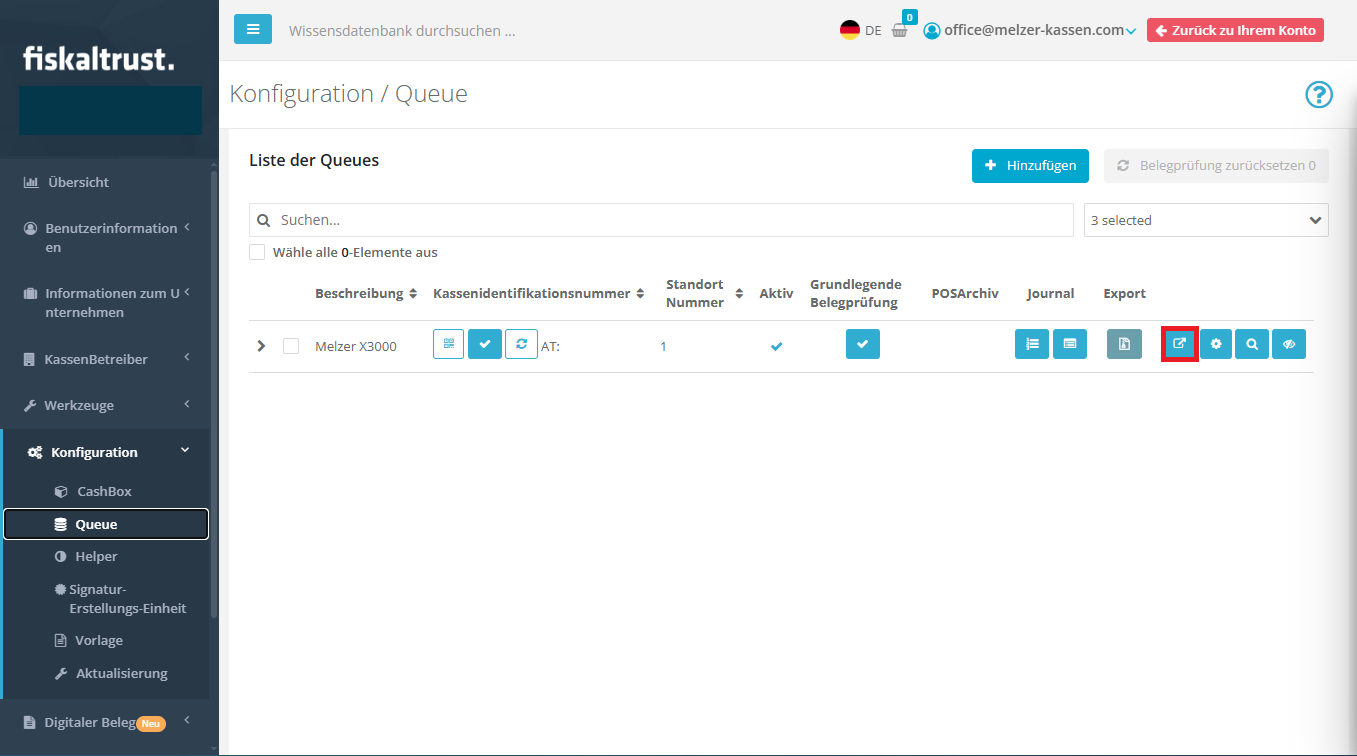
- Die vorher neu erstellte Signaturerstellungseinheit zusätzlich zur bestehenden aktivieren.
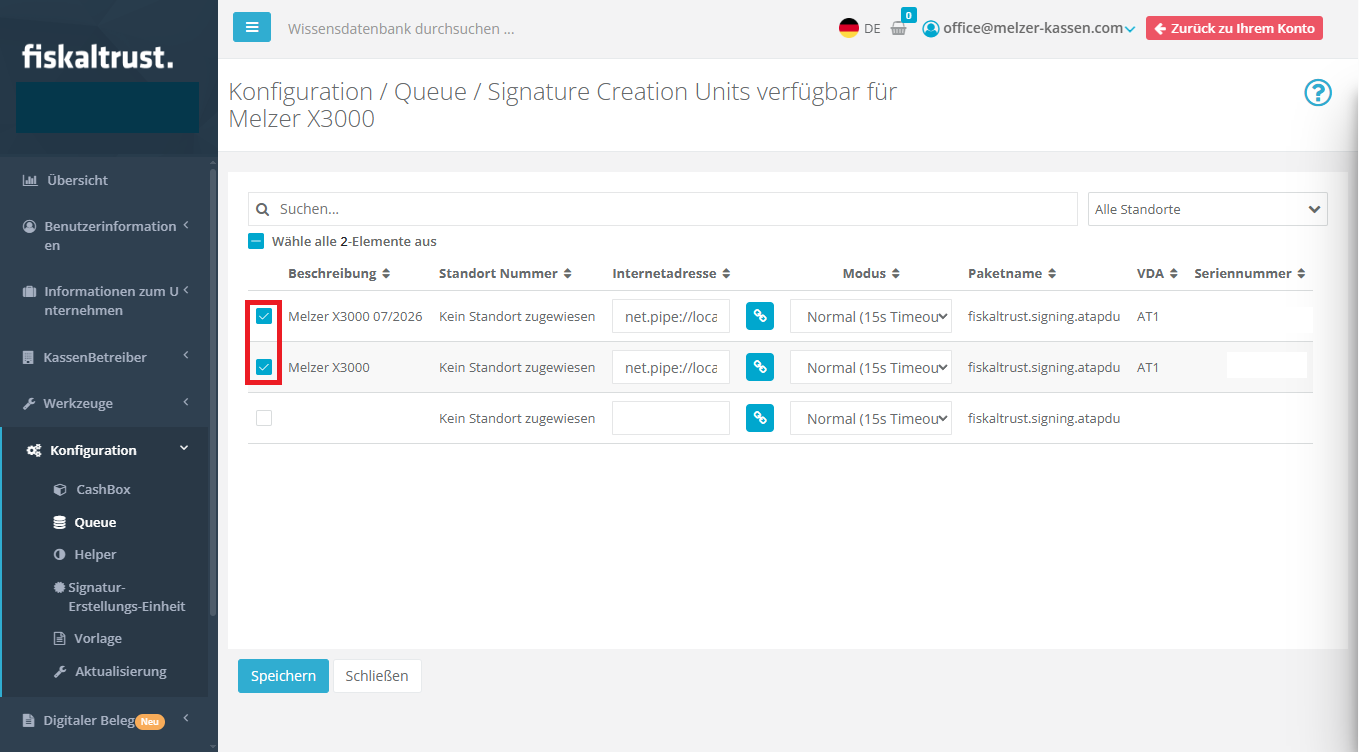
- Falls noch nicht eingestellt: Online-Signaturerstellungseinheit von „Normal“ auf „Backup“ umstellen
- „Speichern“ klicken
- Die vorher neu erstellte Signaturerstellungseinheit zusätzlich zur bestehenden aktivieren.
Zuordnung in der bestehenden CashBox
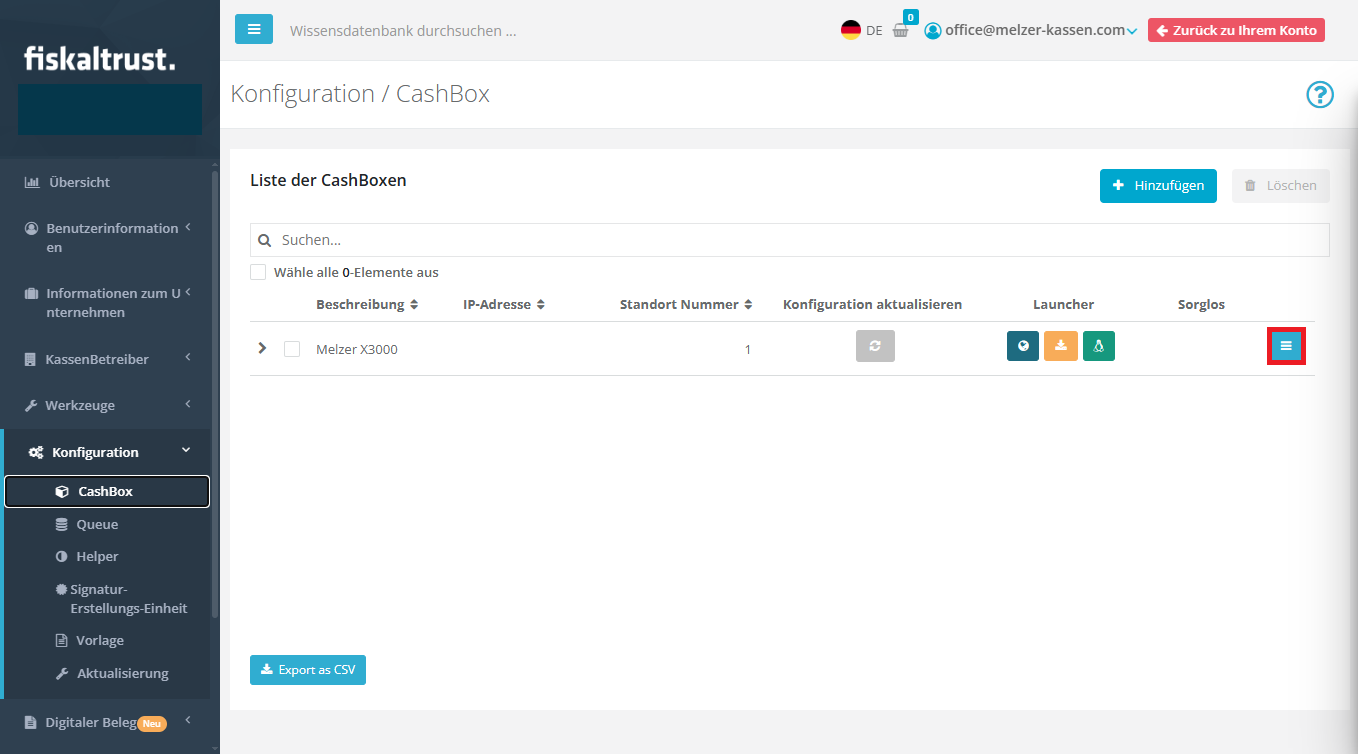
- In der Liste unter Konfiguration - CashBox, bei der bestehenden CashBox, welche für den Kunden aktiv ist, rechts auf „Bearbeiten“ klicken
- Unter Signaturerstellungseinheiten die vorhin erstellte Signaturerstellungseinheit zusätzlich zur Bestehenden aktivieren
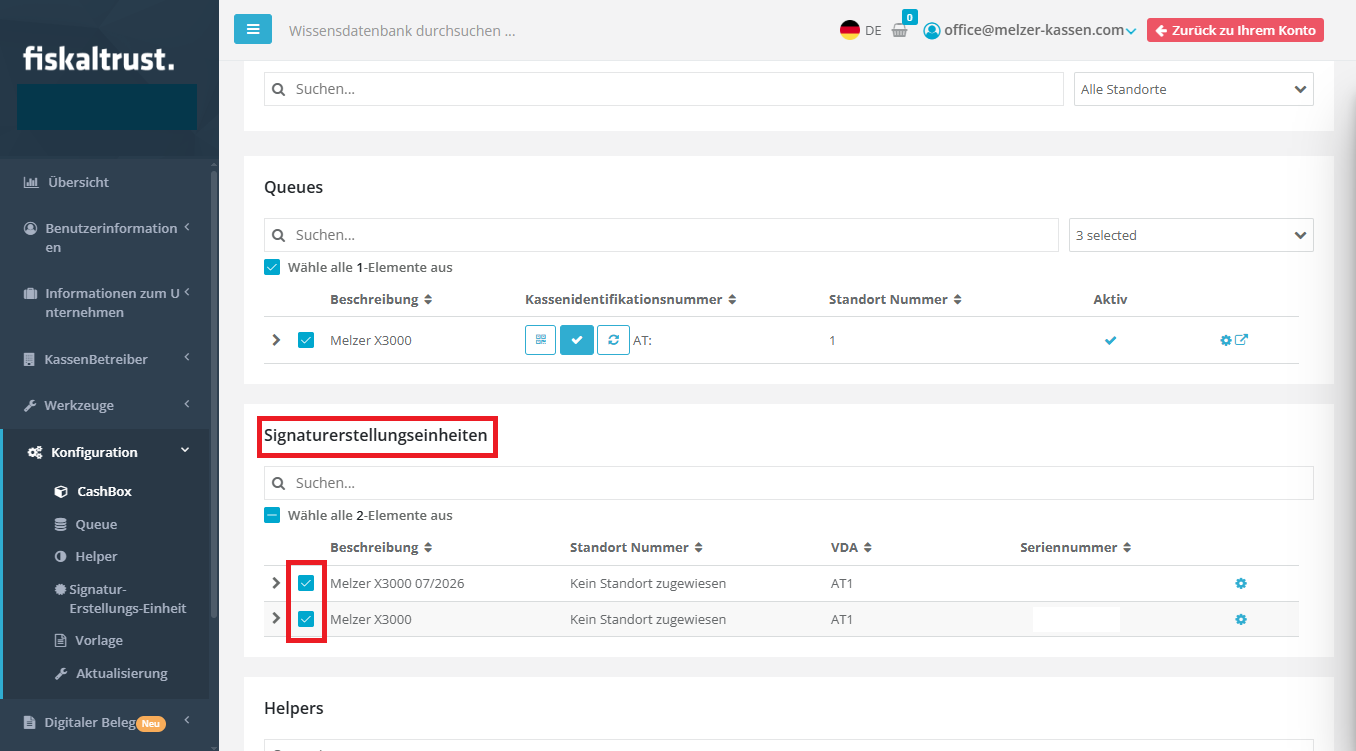
- „Speichern“
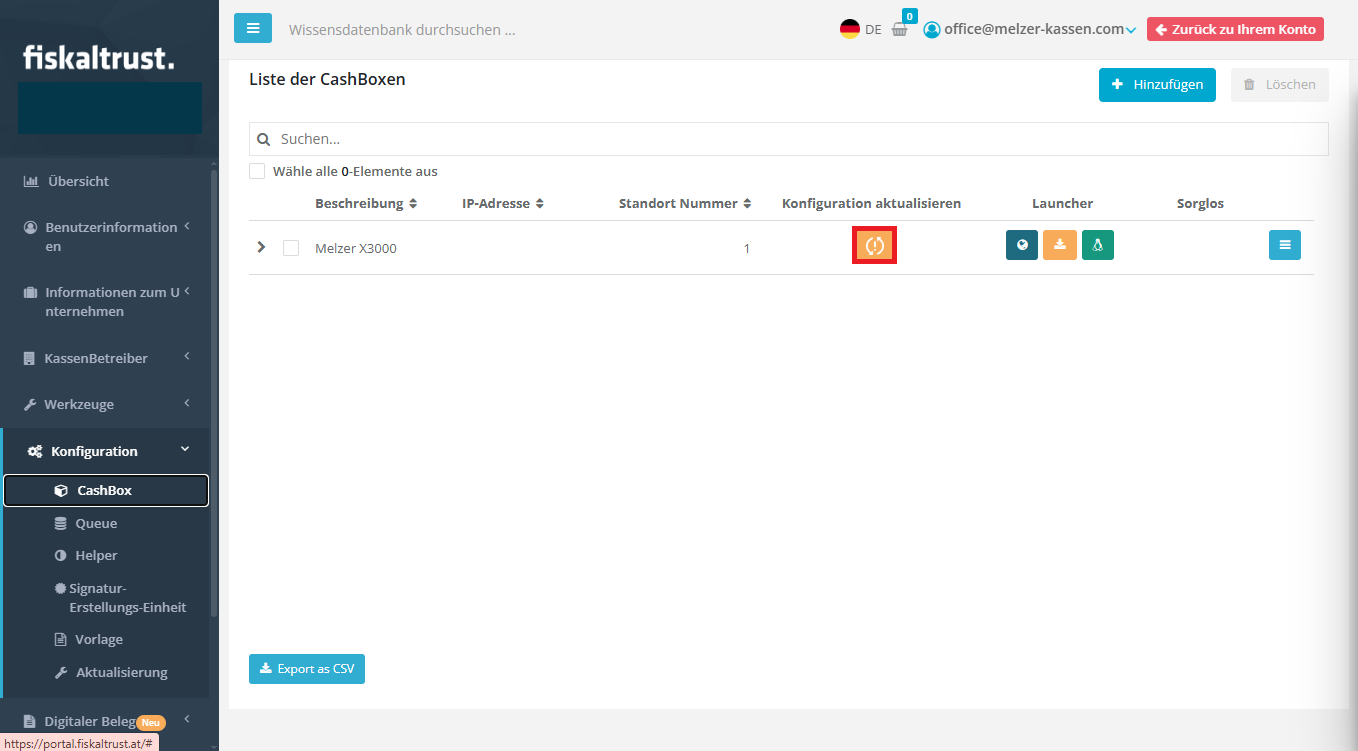
- „Rebuild Configuration“
Kasse MELZER X3000
Neustart Fiskaltrust Dienst
Auf der Kasse den Fiskaltrust Dienst" neu starten. Dadurch wird die neue Konfiguration heruntergeladen und aktualisiert.
Auch kann der fiskaltrust-Dienst beendet und anschließend die Datei „test.cmd“ über das Kontrollpanel mit Administratorrechten ausgeführt werden. Dadurch ist unmittelbar ersichtlich, ob ein Fehler auftritt oder noch eine Komponente beziehungsweise Konfiguration fehlt.
Nachdem die Ausführung der „test.cmd“ beendet wurde, muss der fiskaltrust-Dienst wieder gestartet werden.
Registrierung der neuen Signaturerstellungseinheit
Webservice-Zugangsdaten sind eingetragen
- "Einstellungen - Einstellungen allgemein - Fiskal AT"
- Im Block "Registrierkasse, Signaturerstellungseinheiten (SEE)"
- "Aktualisieren" auswählen. Es werden beide Signaturerstellungseinheiten angezeigt.
- Die neue SEE auswählen und auf "Registrieren" klicken.
- Die alte SEE kann über "Man. AB" abgemeldet werden.
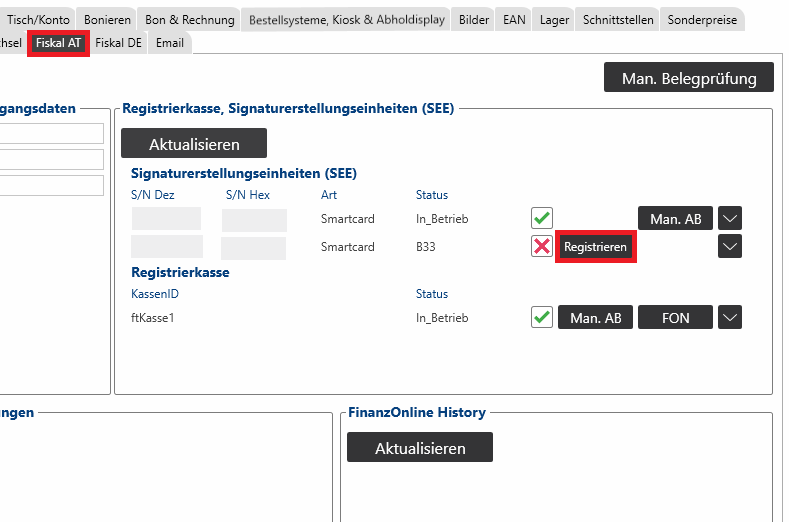
- "Aktualisieren" auswählen. Es werden beide Signaturerstellungseinheiten angezeigt.
- Im Block "Registrierkasse, Signaturerstellungseinheiten (SEE)"
Webservice-Zugangsdaten sind NICHT eingetragen
Sind die Webservice-Zugangsdaten nicht eingetragen, kann sich die Kasse nicht bie FinanzOnline anmelden. Dadurch muss die neu angelegte Signaturerstellungseinheit manuell in FinanzOnline registriert werden bzw. die bisherige Signaturerstellungseinheit abgemeldet werden.
Nachbearbeitung
- Portal Fiskaltrust AT
- Im Fiskaltrust-Portal beim jeweiligen Kassenbetreiber unter Konfiguration die Zuordnung der alten SEE in der Queue und Cashbox entfernen.
- Die alte Signaturerstellungseinheit kann nun im Fiskaltrust Portal deaktiviert werden. Dazu unter Konfiguration - Signatur-Erstellungs-Einheit die alte Signaturerstellungseinheit auswählen und auf das Zahnrad "Konfiguration" klicken und anschließend den Modus auf "deaktiviert" setzen.
HinweisZur besseren Übersicht empfiehlt es sich, die Bezeichnung um einen entsprechenden Hinweis zu ergänzen, beispielsweise „bis 07/2026“ oder „außer Betrieb“.
- Bei der Cashbox die Konfiguration erneut aktualisieren (Rebuild Configuration).
- Kasse MELZER X3000
- Fiskaltrust Dienst nochmals neu starten.
- Zur Kontrolle einmal einen Null-Beleg erstellen lassen.