Fiskaltrust Deutschland
Portal.Fiskaltrust.De - Manuelle Konfiguration
TSE Swissbit Manuelle Konfiguration
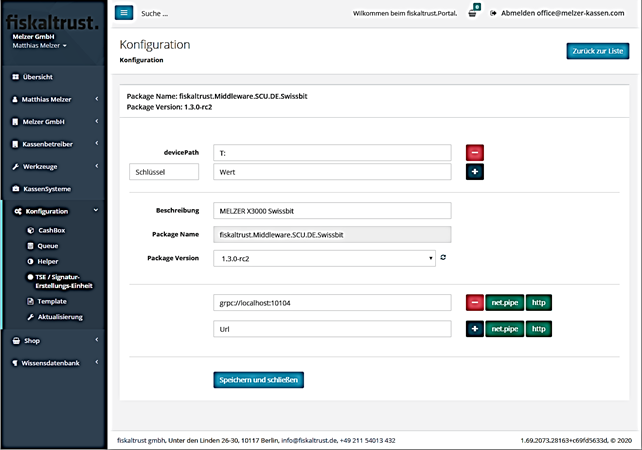
Feldbeschreibungen:
- devicePath eingeben:
- Im Feld „Schlüssel“ den Begriff devicePath eingeben.
- Im Feld „Wert“ den Laufwerksbuchstaben der TSE eingeben (OHNE „/“ oder „\“) .
- Wir empfehlen, immer den Laufwerksbuchstaben „T:“ zu verwenden. Am KassenPC kann der Laufwerksbuchstabe der TSE über „Computerverwaltung – Datenträgerverwaltung“ auf „T:“ geändert werden.
- Mit Enter bestätigen.
- Beschreibung: kann frei gewählt werden.
- Package Name: fiskaltrust.Middleware.SCU.DE.Swissbit
- Package Version: neueste Version wählen
- URL:
grpc://localhost:10104
Queue manuell konfigurieren
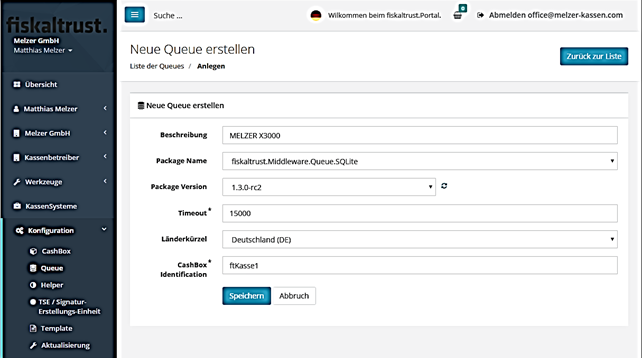
Feldbeschreibungen:
- Beschreibung: kann frei gewählt werden.
- Package Name: fiskaltrust.Middleware.Queue.SQLite
- Package Version: neueste Version wählen
- CashBox Identification:
- Wird über das Template generiert, maximal 30 Stellen!
- Es handelt sich um die eindeutige KassenID.
- Innerhalb der Firma des Kassenbetreibers darf dieser Begriff nicht ein zweites Mal als KassenID verwendet werden.
- Bei der Neuanlage einer Queue nur die Laufende Nummer erhöhen!
- Schema:
ft<Eindeutige Bezeichnung>-<Laufende-Nummer>
- Schema:
- Bei der Neuanlage einer Queue nur die Laufende Nummer erhöhen!
- „Speichern“, um zu den weiteren Einstellungen der Queue zu gelangen.
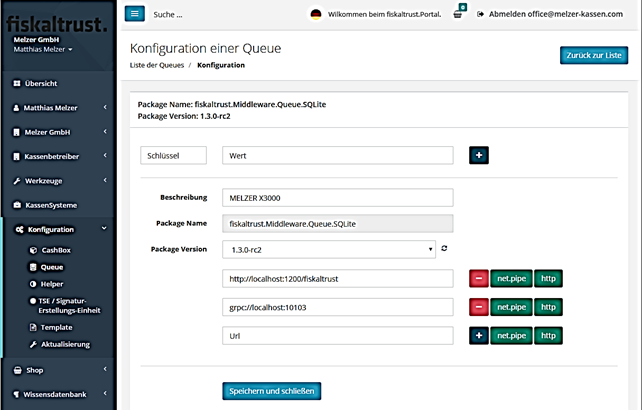
Feldbeschreibungen:
- URL:
http://localhost:1200/fiskaltrust→ http (SOAP) - URL:
grpc://localhost:10103→ gRPC
TSE der Queue zuordnen:
-
In der Übersicht der angelegten Queues befindet bei jeder Queue dieses Symbol:

-
Bei der entsprechenden Queue dieses Symbol anklicken und die entsprechende TSE zuordnen.
-
Grundsätzlich gilt:
- Eine Queue kann NICHT mehrere TSE´s haben.
- Eine TSE kann für mehrere Queues verwendet werden.
- Daher ist folgender Fall nicht möglich:
- 1 Server mit mehreren Eingabestationen, pro Eingabestation eine eigene Queue, und pro Queue eine eigene TSE.
Cashbox manuell konfigurieren
-
Cashbox hinzufügen.
- Beschreibung: kann frei gewählt werden.
- IP-Adresse: bleibt leer.
-
Button „Bearbeiten per Liste“: Queue und TSE auswählen.

-
Button „Rebuild Configuration“.

-
Button „dotnet Launcher download“: Zip-File herunterladen und im Ordner "fiskaltrust" ablegen. Dieser Ordner muss sich im Kassenordner befinden. (z.B.: c:\x3000\kasse\fiskaltrust)

Auch eine in der Sandbox angelegte Cashbox beschreibt die TSE
Portal.Fiskaltrust.De - automatische Konfiguration mit Template
- Kassenbetreiber aufrufen.
- Shop – Produkte
- Artikel „MELZER X3000 Swissbit“ in den Warenkorb geben.
(Der Artikel scheint möglicherweise 2x auf, beide Artikel sind identisch, es spielt daher keine Rolle, welcher ausgewählt wird). - Zu Ihrem Account wechseln (roter Button rechts oben)
- Warenkorb auschecken.
- Kassenbetreiber wieder aufrufen.
- TSE, Queue und Cashbox wurden automatisch angelegt.
(evt. mit F5-Taste einen Refresh durchführen, damit die neue Konfiguration sichtbar wird). - Button „dotnet Launcher download“: Zip-File herunterladen und im Ordner "fiskaltrust" ablegen.
Dieser Ordner muss sich im Kassenordner befinden. (z.B.: c:\x3000\kasse\fiskaltrust)
Einstellungen MELZER X3000
Allgemein
- .net Framework 4.7.2 oder höher muss installiert sein.
- Um die .net Framework Version feststellen zu können, gibt es auf der Homepage im Ordner „tools\Net Framework Version auslesen“ eine Software, die am PC aufgerufen werden kann.
- Bei Windows7 müssen möglicherweise noch Windowsupdates installiert werden.
- Microsoft Visual C++ Redistributable 2015-2019 installieren.
- Dieses Paket befindet sich auf der Homepage in \MELZER X3000\Installation\Microsoft Visual C++ Redistributable\2015-2019
- Oder mit diesem link herunterladen: https://support.microsoft.com/de-at/help/2977003/the-latest-supported-visual-c-downloads
- Folgende Ordner MÜSSEN bei der Antivirus-Software (Windows Defender etc.) ausgenommen werden, ansonsten dauert das Schreiben auf die TSE bis zu 3x so lange:
- Hauptkasse/Server:
- C:\X3000 (bzw. entsprechender Kassenordner)
- C:\MFSERVER
- C:\WKCKASSE (nur bei Verwendung von wkcsetup)
- C:\KASSEOFF (nur bei Verwendung von wkcsetup)
- T:\ (Laufwerk der TSE)
- Nebenkassen/Clients:
- C:\MFSERVER
- C:\WKCKASSE (nur bei Verwendung von wkcsetup)
- C:\KASSEOFF (nur bei Verwendung von wkcsetup)
- Hauptkasse/Server:
- Update auf die letzte Kassenversion durchführen.
Installation
- Alle MELZER X3000 Programme beenden.
- TSE am Hauptrechner (auf welchem sich die Datenbank befindet) anstecken.
- Überprüfen, ob das Laufwerk mit dem devicePath laut Portal übereinstimmt. Der Laufwerksbuchstabe kann über „Computerverwaltung – Datenträgerverwaltung“ geändert werden.
- Die einzelnen Eingabestationen müssen Zugriff auf Port 1200 des Hauptrechners haben.
- Das ZIP-File muss sich, wie vorher beschrieben, im Unterordner Fiskaltrust befinden.
(z.B. c:\x3000\kasse\fiskaltrust). - Im Kassenordner X3000FiskalTools.exe mit Administratorrechten ausführen:
- Land DE auswählen.
- Button „Alle aktivieren“ betätigen (befindet sich rechts oben).
- Button „Starten“ betätigen.
- Überprüfen, ob im Ordner Fiskaltrust\Service das File mit der Endung
.sqliteangelegt wurde. Falls nicht:- Dienst „Fiskaltrust ...“ beenden.
- Dos-Command-Line (cmd) mit Administratorrechten öffnen.
- Fiskaltrust\test.cmd ausführen: Dadurch wird sichtbar, wo das Problem liegt.
- Testen, ob der Dienst „Fiskaltrust“ von allen Eingabestationen erreichbar ist:
- In der param.ini wurde automatisch der Eintrag
[FISKAL]hinzugefügt. - An jeder Eingabestation die URL laut
param.iniim Windows-Explorer eintragen und mit Enter bestätigen:- Dienst ist erreichbar: es erscheint eine Seite mit Quellcode.
- Dienst ist nicht erreichbar: Am Hauptrechner in der Firewall Port 1200 freischalten.
- In der param.ini wurde automatisch der Eintrag
- MELZER X3000 Kassenplatz starten.
Einstellungen Allgemein
- Stammdaten – Einstellungen allgemein – Betriebsdaten
- Die Felder entsprechend ausfüllen. Diese Daten werden auch auf dem Tagesbeleg angedruckt und werden für den DSFinV-K Export benötigt.
- Stammdaten – Einstellungen allgemein – Fiskal:
- Diese Felder sind derzeit nur für die Fiskalisierung in Österreich relevant.
- Stammdaten – Einstellungen allgemein – E-Mail:
- Feld „E-Mail senden, wenn Störung seit mind. ... Stunden besteht“ einstellen: Standardwert: 2.
- E-Mail-Adresse(n) für Fiskal-Ausfälle und Statusprüfung X3000_Service eingeben.
- E-Mail-Adresse(n) für Fiskal-Meldungen eingeben.
Zahlungsarten
Alle verfügbaren Zahlungsarten überprüfen, ob die richtige Kurzbezeichnung bzw. Art gewählt wurde. Dies ist notwendig, da sonst nicht korrekt zwischen BAR und UNBAR unterschieden werden kann.
| Kurzbezeichnung | DSFinV-K ZAHLART_TYP (ZAHLART_NAME) | ProcessData (TSE) |
|---|---|---|
| BA | Bar (Basiswährung bzw. Fremdwährung) | Bar |
| BK | ECKarte | Unbar |
| CC | Kreditkarte (Name lt. Zahlungsart) | Unbar |
| TW | ElZahlungsdienstleister | Unbar |
| UE | Unbar (SEPA Überweisung) | Unbar |
| Art | DSFinV-K ZAHLART_TYP (ZAHLART_NAME) | ProcessData (TSE) |
|---|---|---|
| Diverse Zahlungsart | Bar (Unbekannt) | Bar |
| Kreditkarte | Kreditkarte (Name lt. Zahlungsart) | Unbar |
| Elektronische Karte | ElZahlungsdienstleister | Unbar |
Sonderfälle
Zimmerbuchungen, Lieferscheine, Chipbuchungen oder Gutscheine sind im Sinne der DSFinV-K keine Zahlungsarten. Diese werden auf folgende Weise behandelt:
- "Zimmerbuchung/Lieferschein/Chipbuchung in Fremdsystem:"
In diesen Fällen wird die Belegerstellung der Umsatz und eine Forderungsentstehung pro Steuersatz erfasst. - "Gutscheine/Chipbuchung intern bzw. Datenträger:"
In diesen Fällen wird beim Kauf des Gutscheines bzw. beim Aufwerten des Chipguthabens ein Mehrzweckgutschein-Kauf erfasst. Beim Einlösen des Gutscheines bzw. bei der Chipentwertung wird entsprechend die Mehrzweckgutschein-Einlösung erfasst.
Inbetriebnahme
- Kassendatum muss gleich Systemdatum sein (evtl. Tagesabschluss durchführen).
- Mit einem Chefbediener an der Kasse oder am Büroplatz anmelden.
- Tisch 999999 öffnen (Tisch muss leer sein).
- Artikel „Inbetriebnahme“ bonieren (Artikelnummer 80031 + PLU).
- Der Startbeleg wird gedruckt.
Ausserbetriebnahme
- Kassendatum auf Systemdatum umstellen (evtl. Tagesabschluss durchführen)
- Falls ein Fiskal NOT-AUS aktiviert wurde, Null-Beleg erstellen
- Kann der Null-Beleg nicht erfolgreich erstellt werden (TSE-Defekt, usw..), trotzdem mit der Außerbetriebnahme fortfahren!
- Mit einem Chefbediener an der Kasse oder am Büroplatz anmelden
- Tisch 999999 öffnen (Tisch muss leer sein)
- Artikel "Außerbetriebnahme" bonieren (normalerweise 80032 + PLU)
- Achtung evtl. ist der Artikel inaktiv!
- Der Stoppbeleg wird gedruckt.
Neue Queue anlegen
Betrieb bleibt gleich (Technischer defekt)
Sollte es notwendig sein eine neue Queue für DENSELBEN Betrieb anzulegen, sind nachfolgende Schritte zu beachten.
Dies ist auch im Falle einer defekten TSE notwendig!
Schritt 1: Kasse außer Betrieb nehmen
Die Außerbetriebnahme SOLLTE VOR der ERSTEN Bonierung eines Tages erfolgen, ist dies nicht möglich KANN auch während des Betriebs die Queue gewechselt werden. In diesem Fall ist die letzte Z-Nummer der "alten" Queue identisch mit der ersten Z-Nummer der "neuen" Queue.
- Vorgangsweise:
- Alle Tische/Sammeltische abrechnen
- Außerbetriebnahme durchführen (siehe Kap. 5)
- (optional) "DATEV Kassenarchiv online": Bitte warten bis die Daten ins DATEV Kassenarchiv online verbucht wurden (Anzeige bei X3000Interfaces.exe) und danach den Kassenordner deaktivieren.
- Zum Deaktivieren eines Kassenordners unter https://meinfiskal.de/kassenarchiv/login anmelden.
- Beim entsprechenden Kassenordner auf "Verwalten" klicken.
- Mittels "Kassenordner deaktivieren" wird der aktuelle Ordner deaktiviert.
Hinweis: durch das deaktivieren wir die Verbindung zum DATEV Kassabuch online getrennt!
- Alle Arbeitsstationen beenden ("endall.bew" in Kassenverzeichnis legen)
Schritt 2: Queue erstellen Siehe Video: "Defekte TSE" (MELZER Partnerbereich - Downloads/Dokumentation/Videos)
- Vorgangsweise:
- Im Fiskaltrust-Portal anmelden und Kassenbetreiber auswählen
- Aktuelle Queue umbenennen
- z.B.: MELZER X3000 bis dd.mm.yyyy
- Aktuelle TSE/Signatur-Erstellungs-Einheit umbenennen
- z.B.: MELZER X3000 bis dd.mm.yyyy
- Im Shop eine neue Konfiguration für MELZER X3000 auswählen und Bestellung abschließen. Es entstehen dabei KEINE Kosten!
- Neu erstellte CashBox bearbeiten & löschen
- Button "Bearbeiten per Liste" klicken →
- Queue abwählen
- Signaturerstellungseinheit abwählen
- Speichern
- Cashbox löschen →

- Button "Bearbeiten per Liste" klicken →
- Aktuelle CashBox bearbeiten
- Button "Bearbeiten per Liste" klicken →
- Aktuelle Queue abwählen, neu erstellte Queue wählen
- Aktuelle Signaturerstellungseinheit abwählen, neu erstellte Signaturerstellungseinheit wählen
- Speichern
- Button "Rebuilt Configuration" klicken →
- Button "Bearbeiten per Liste" klicken →
- Vorgangsweise in Melzer X3000:
- Falls die TSE Defekt ist, jetzt die neue TSE anstecken und den Laufwerksbuchstaben entsprechend ändern (normalerweise 'T:')
- Fiskaltrust-Dienst am Kunden-PC neu starten.
- Prüfen ob eine neues
*.sqlite-Fileim Fiskaltrust-Service Ordner erstellt wurde.
- Prüfen ob eine neues
X3000FiskalTools.exeausführen, den Haken beim Eintrag "param.ini [FISKAL] Eintrag erstellen (Ländercode, CashboxID, URL)" setzen und auf "Starten" klicken.- Prüfen ob in der param.ini die neue Cashbox-Identification eingetragen wurde.
CLIENTID=<cashbox-identification>
- Prüfen ob in der param.ini die neue Cashbox-Identification eingetragen wurde.
Neuer Betrieb/Firma, Kassenumsätze bleiben erhalten
Im Falle einer Firmenumgründung oder Firmenübernahme muss die aktuelle Kasse abgemeldet werden und für den neuen Betrieb eine neue angelegt werden. Die Kassendaten können jedoch behalten werden, wenn dies gewünscht ist.
- Kasse außer Betrieb nehmen (siehe Kap. 5.1 – Schritt 1)
- X3000FiskalTools.exe als Administrator ausführen und Fiskaltrustdienst deinstallieren
- Datensicherung des aktuellen Fiskaltrust-Orderns erstellen
- Dateien im Ordner jedoch nicht löschen!
- Neue Firma im Fiskaltrust-Portal anlegen und Konfigurieren (siehe. Kap. 2)
- Zip-File in den Fiskaltrust-Ordner entzippen (aktuelle Dateien überschreiben!)
X3000FiskalTools.exeals Administrator ausführen, folgende Punkte aktivieren und starten- "Fiskaltrust Dienst installieren und starten"
- "param.ini: [FISKAL] Eintrag erstellen (Ländercode, CashboxID, URL)"
- Kassenarbeitsplatz starten und unter "Einstellungen Allgemein - Betriebsdaten" die Felder aktualisieren
- Kasse in Betrieb nehmen (siehe Inbetriebnahme)
DSFinV-K bzw. TAR-File Export werden je nach Zeitraum für den jeweiligen Betrieb separat ausgegeben.
Allgemeines
Datensicherung
- Grundsätzliche ist der gesamte Kassenordner täglich zu sichern.
- Das für die Finanz wichtigste File befindet sich im Ordner
Fiskaltrust\Service, und hat die Endung.sqlite. Dieses File darf auf keinen Fall verloren gehen. - Unter
<Fiskaltrust>\Service\Exports\<queueID>\TARwerden die exportierten TAR-Archive gespeichert. Diese Dateien müssen unbedingt archiviert werden, da nach dem Export die Daten auf der TSE gelöscht werden!
Fiskal Artikel
- Durch das Ausführen
X3000FiskalTools.exewerden folgende Artikel angelegt:- 80031 Inbetriebnahme
- 80032 Außerbetriebnahme
- 80033 Null-Beleg
- 80034 Tages-Beleg manuell
- 80035 Fiskal Not-Aus
- Die entsprechende Einstellung des Artikels findet man in Stammdaten → Artikel → Diverses → Fiskal.
Null-Beleg
- Der Null-Beleg dient zur Überprüfung der Sicherheitseinrichtung und kann jederzeit erstellt werden.
- Normalerweise wird dafür Artikel 80033 verwendet.
- Notwendig ist das Erstellen eines Null-Beleges zur Wiederinbetriebnahme der Sicherheitseinrichtung, falls diese ausgefallen ist (z.B. TSE nicht erreichbar).
- Auf jedem erfolgreichen Null-Beleg werden Informationen zur TSE angedruckt.
Tages-Beleg, Monats-Beleg, Jahres-Beleg
Bei diesen Belegen handelt es sich jeweils um einen Null-Beleg.
Diese Belege sind gesetzlich vorgeschrieben, und werden automatisch durch den entsprechenden Tagesabschluss erstellt.
- Der Tages-Beleg ist jeweils der letzte Beleg des Kassendatums.
- Der Monats-Beleg ist jeweils der letzte Beleg des Monats.
- Der Jahres-Beleg ist jeweils der letzte Beleg des Kalenderjahres.
- Es gilt jeweils das Kassendatum, nicht das Systemdatum.
Ab Fiskaltrust Version 1.3.9 (Queue und TSE) werden beim Erstellen dieser Belege die TSE-Daten exportiert. Das Erstellen des Belegs kann dadurch einige Zeit in Anspruch nehmen.
Tages-Beleg, manuell nachholen
Falls der Tages-Beleg nicht automatisch funktioniert hat, kann dieser manuell nachgeholt werden.
- Normalerweise wird dafür Artikel 80034 verwendet.
Fiskal Not-Aus
- Um bei einem Ausfall der TSE oder des Fiskaltrust-Dienstes unnötige Timeouts zu vermeiden, kann durch Bonieren des Artikels „Fiskal Not-Aus“ die Sicherheitseinrichtung für das gesamte Kassennetzwerk deaktiviert werden.
- Normalerweise wird dafür Artikel 80035 verwendet.
- Die Belege enthalten dann den Hinweis „Elektronisches Aufzeichnungssystem ausgefallen“.
- Sobald die Sicherheitseinrichtung wieder funktioniert, muss ein Null-Beleg erstellt werden.
- Dieser Null-Beleg startet die „Ausfall-Nacherfassung“, dadurch werden die betreffenden Belege in die TSE geschrieben.
- Der Vorgang wird durch einen automatischen Null-Beleg abgeschlossen, und „Fiskal Not-Aus“ ist wieder ausgeschaltet.
Anforderungen an den Beleg
Nach §2 und §6 der Kassensicherungsverordnung (http://www.gesetze-im-internet.de/kassensichv) muss ein Beleg folgende Anforderungen erfüllen:
- Vollständiger Name und Anschrift des leistenden Unternehmens
- Menge und Art bzw. Umfang der Leistungen
- Das Entgelt und den darauf entfallenden Steuerbetrag in einer Summe sowie den anzuwendenden Steuersatz (bzw. Hinweis auf eine evtl. Steuerbefreiung)
- Datum und Zeitpunkt des Vorgangbeginns der Erstbestellung
- Die Transaktionsnummer
- Die Art des Vorgangs ("processType")
- Die Daten & Zahlungsart des Vorgangs ("processData")
- Den Zeitpunkt des Vorgangbeginns und der Vorgangsbeendigung ("TSE-Start", "TSE-Ende")
- Einen Prüfwert ("TSE-Signatur")
- Die Seriennummer des Aufzeichnungssystems oder die Seriennummer des Sicherheitsmoduls ("TSE-PublicKey", "KasseID/KasseSerienNr")
Diese Daten müssen zwingend am Bon ersichtlich sein. Seit 30. Juli 2021 ist es erlaubt entweder die Daten als Klartext oder als QR-Code zu drucken.
Für die Variante mit QR-Code und nur den notwendigen Informationen ist mindestens Fiskaltrust Version 1.3.23 & MELZER X3000 Version 16.06.33 bzw. 16.07.18 notwendig!
Standardmäßig wird immer davon ausgegangen, dass der QR-Code gedruckt wird. Ist dieser nicht vorhanden muss im Fiskaltrust-Portal bei der entsprechenden Queue der Schlüssel "FlagOptionalSignatures" mit dem Wert "False" hinzugefügt werden!
Damit der QR-Code lesbar ist, sollte eine Seitenlänge von 35mm eingestellt werden.
Auswertungen
- Hauptmaske → Auswertungen → Protokoll → Rechnungen → Fiskal-Belege.
- Bonieroberfläche → Rechnungskorrektur → erweiterte Kriterien → nur Fiskal-Belege.
Update Fiskaltrust-Dienst
Update-Packages:
- Im Fiskaltrust-Portal bei der TSE und der Queue die neueste Versionsnummer einstellen.
- Cashbox: Rebuild Configuration
- Beim Kunden den Fiskaltrust-Dienst neu starten.
Update Launcher:
- Zuerst bei Queue und TSE die neueste Version auswählen
- Cashbox: Rebuild Configuration
- Button „dotnet Launcher download“ Zip-File herunterladen und in den Fiskaltrust-Ordner entzippen
- Fiskaltrustdienst beenden
X3000FiskalTools.exestarten → NICHTS aktivieren → Button "STARTEN"- Dadurch wird der Fiskaltrust Service Ordner festgelegt!
- Fiskaltrustdienst starten
Es sollte zumindest Fiskaltrust-Launcher Version 1.3.4 verwendet werden. Die Version ist beim Starten der test.cmd ersichtlich.
Transfer.exe
- Für die Fiskalisierung die die Transfer.exe nicht notwendig.
- Falls jedoch eine Transfer.exe gestartet ist, übernimmt diese zusätzlich folgende Aufgaben:
- Jede Transfer.exe prüft zu jeder vollen Stunde, ob ein Monatsbeleg oder Jahresbeleg nachgeholt werden muss, falls notwendig, wird dieser erstellt.
- Zu jeder vollen Stunde wird außerdem geprüft, ob Belege noch nicht signiert sind (z.B. durch einen vorübergehenden Ausfall der Sicherheitseinrichtung). Diese Belege werden dann automatisch nachsigniert. Der Vorgang wird durch einen automatischen Null-Beleg abgeschlossen.
Export DFKA, DSFinV-K, TAR-Files
Die genaue Beschreibung der Exporte finden Sie unter Quickstart - Finanzprüfung und Exporte
Bargeldbestand/Geldmanagement
Der Steuerpflichtige ist verpflichtet jede Bargeldbewegung zu dokumentieren. Dies kann händisch in einem Kassabuch, in einer dafür vorgesehen externen Software bzw. elektronischen Kassabuch oder in MELZER X3000 (mittels Modul Kassabuch) geschehen. Der Steuerpflichtige muss diese Dokumentation der Bargeldbewegungen bei einer evtl. Kassennachschau bzw. Prüfung vorlegen können. In MELZER X3000 kann zusätzlich zu den Aufzeichnungen im Kassabuch der Bargeldbestand pro Bediener mitgeführt werden, da jede Buchung jederzeit einem Bediener eindeutig zugewiesen werden kann. Der Bargeldbestand kann durch Buchung spezieller Bargeldartikeln (Anfangsbestand, Geldtransit, Einzahlung, Auszahlung, etc. ...) und dem täglichen Barumsatz verändert werden und sollte der tatsächlichen Summe an Bargeld in der jeweiligen Kellner-Geldtasche oder Kassenlade entsprechen.
Die Erfassung des Bargeldbestandes pro Bediener ersetzt nicht die Führung eines ordnungsgemäßen Kassabuchs. Bei einer Kassennachschau bzw. Prüfung kann die Vorlage einer detaillierten Bargeldaufzeichnung zur Klärung einzelner Sachverhalte dienlich sein.
Auswertungen:
Es stehen verschiedene Auswertemöglichkeiten zur Verfügung. Grundsätzlich wird der aktuelle Bargeldbestand und alle damit zusammenhängenden Buchungen auf der Bedienerabrechnung im Abschnitt "Bargeldbestand" ausgewiesen. Diese Aufstellung ist auch auf dem Tagesabschluss ersichtlich, wenn die Option "Bedieneraufstellung" unter "Stammdaten → Einstellungen Allgemein → Tageswechsel → Auf Tagesabschluss anführen:" aktiviert ist. Unter "Auswertungen → Protokoll" können die Bargeldbestand-Eingaben eines beliebigen Zeitraumes ausgewertet werden. Dazu unter "Auswahl-2" den Punkt "Bargeldbestand-Eingaben" auswählen. Die Auswertung kann nach "Datum" und "Bediener" zusätzlich gruppiert werden.
Bargeldbestand pro Bediener manuell mitführen:
Standardmäßig beginnt jeder Tag mit einem "leeren" Bedienerkonto. Sollte sich zu Arbeitsbeginn, bereits Bargeld in der Kellner-Geldtasche oder in der Kassenlade befinden, kann dieser mittels einer optionalen Anfangsbestand-Buchung erfasst werden.
Hinweis: Wurde am Vortag das gesamte Bargeld entnommen und eine entsprechende Geldtransit-Buchung durchgeführt, muss das Wechselgeld auch mit einer Geldtransit-Buchung wieder erfasst werden!
Bei der Bedienerabrechnung werden alle getätigten Bargeldbuchungen und der aktuelle Barumsatz ausgewiesen.
Bargeldbestand pro Bediener automatisch mitführen
MELZER X3000 v16.07.xx bietet die Möglichkeit den Bargeldbestand automatisch pro Bediener mitzuführen und mittels TSE abzusichern. Dies kann unter "Stammdaten – Einstellungen Allgemein - Allgemein" über den Parameter "Bargeldbestand mitführen (Fiskalisierung Deutschland)" aktiviert werden.
Ist diese Einstellung aktiviert, wird beim Tagesabschluss der Endbestand als Anfangsbestand für den folgenden Tag gebucht. Um den Endbestand zu reduzieren, muss vor dem Tagesabschluss eine entsprechende "Geldtransit"-Buchung mit dem jeweiligen Bediener ausgeführt werden.
Das Ausbuchen des Barumsatzes pro Bediener, kann optional automatisch beim Tagesabschluss erfolgen. Hierzu muss der Zusatzparameter "Bar-Umsatz automatisch ausbuchen" unter "Stammdaten – Einstellungen Allgemein - Allgemein" aktiviert werden.
Hinweis: Bitte beachten Sie, dass die entsprechenden Buchungen erst bei der Erstellung des Tagesabschlusses erfasst werden!
Hinweise bei Verwendung des Moduls MELZER X3000 Kassabuch:
- Ist das Modul Kassabuch aktiviert und die Verbuchung des Tagesabschlusses ins Kassabuch erfolgt automatisch, erfolgt auch keine Bargeldbewegung aus dem Kassensystem. Der Bargeldbestand wird nur vom entsprechenden "imaginären" Bedienerkonto auf das Kassabuchkonto umgebucht.
- Der Geldtransit von Bargeld aus dem Kassensystem in den Tresor oder zur Bank, muss mit einer zusätzlichen Buchung im Kassabuch dokumentiert werden.
Differenzen ausgleichen
Sollten Differenzen zwischen Bargeldbestand und tatsächlichem Bestand auftreten müssen diese mittels einer Differenz-Soll-Ist-Buchung ausgeglichen werden.
Hinweis: Wurde der Anfangsbestand falsch erfasst, muss zuerst eine Minusbuchung des aktuellen Anfangsbestandes ausgeführt werden, danach kann der Anfangsbestand neu eingegeben werden.
Der Steuerpflichtige ist in jedem Fall dafür verantwortlich, dass Bargeldbewegungen AUS dem Kassensystem bzw. internen Kassabuch in einem nachgelagerten System erfasst und dokumentiert werden (z.B.: Tresorbuch, externes Kassabuch, etc. ...)!
Bargeldartikel
Anfangsbestand:
Der Anfangsbestand stellt die tatsächliche Summe an Bargeld zu Beginn des jeweiligen Abrechnungszeitraums dar. Der Anfangsbestand verändert nicht die Vermögenszusammensetzung eines Unternehmens. Die Eingabe ist optional!
Beispiel:
Am Vortag verbleiben 300€ in der Kassenlade. Am Beginn des nächsten Abrechnungszeitraumes kann nun ein Anfangsbestand von 300€ erfasst werden.
- Funktionstaste "Bargeld-Bestand eingeben" - Art: Anfangsbestand
Geldtransit:
Der Geldtransit bezeichnet die Entnahme/Einlage von Bargeld, um es z.B. zur Bank oder in einen Tresor zu bringen. Zusätzlich dient der Geldtransit der Darstellung von Bargeldverschiebungen innerhalb eines Unternehmens.
Beispiel:
-
Es werden 100€ Wechselgeld aus dem Tresor in die Kassenlade eingelegt.
- Funktionstaste "Bargeld-Bestand eingeben" - Art: GeldtransitInKasse
-
Bei Geschäftsschluss wird Bargeld aus der Kassenlade entnommen und in den Tresor gelegt oder zur Bank gebracht.
- Funktionstaste "Bargeld-Bestand eingeben" - Art: GeldtransitAusKasse
-
Bediener 1 übergibt Bediener 2 100€ aus seiner Kassenlade als Wechselgeld.
- Schritt 1.: Funktionstaste "Bargeld-Bestand eingeben" - Art: GeldtransitAusKasse
- Schritt 2.: Funktionstaste "Bargeld-Bestand eingeben" - Art: GeldtransitInKasse
Privatentnahme/Privateinlage:
Die Privateinlage dokumentiert die Einlage von Bargeld aus der Privatsphäre des Unternehmers in das Kassensystem.
Die Privatentnahme dokumentiert die Entnahme von Bargeld aus dem Kassensystem zu privaten Zwecken des Unternehmers.
Beispiele:
- Der Unternehmer legt Geld aus seinem Privatvermögen in die Kasse ein
- Funktionstaste "Bargeld-Bestand eingeben" - Art: Privateinlage
- Der Unternehmer entnimmt Bargeld aus der Kasse, um privat einkaufen gehen zu können
- Funktionstaste "Bargeld-Bestand eingeben" - Art: Privatentnahme
Lohnzahlung:
Die Lohnzahlung bildet eine (Teil-)Zahlung des Lohnes aus der Kasse ab. Beispiel:
- Der Unternehmer bezahlt dem Arbeitnehmer den vereinbarten Lohn mit Bargeld direkt aus der Kasse.
- Funktionstaste "Bargeld-Bestand eingeben" - Art: Lohnzahlung
Einzahlung/Auszahlung:
Die Ein- bzw. Auszahlung dient dazu, Geldflüsse abzubilden, welche über alle anderen Arten nicht erfasst werden können. Diese Zu- bzw. Abflüsse müssen anschließend im Kassenbuch oder den sonstigen erforderlichen Aufzeichnungen noch weiter differenziert und dokumentiert werden.
Beispiel:
-
Der Bediener bezahlt den Lieferanten mittels Bargeldes aus der Kassenlade
- Funktionstaste "Bargeld-Bestand eingeben" - Art: Auszahlung
ODER - Artikel "Umsatzneutral Auszahlung, von Barsumme NICHT abziehen", Zahlungsart BAR
- Funktionstaste "Bargeld-Bestand eingeben" - Art: Auszahlung
-
Ein Kunde bezahlt eine offene Rechnung mit Bargeld
- Funktionstaste "Bargeld-Bestand eingeben" - Art: Einzahlung ODER
- Artikel "Umsatzneutral Einzahlung, von Barsumme NICHT abziehen", Zahlungsart BAR
-
Ein Kunde bezahlt eine offene Rechnung mit Kreditkarte
- Artikel "Umsatzneutral Einzahlung, von Barsumme NICHT abziehen", Zahlungsart CC
-
Ein Gast möchte eine Packung Zigaretten und der Kellner geht zum Zigarettenautomaten und kauft dem Gast diese Zigaretten.
- Schritt 1.: Funktionstaste "Bargeld-Bestand eingeben" - Art: Auszahlung
- Schritt 2.: Artikel "Umsatzneutral Einzahlung, von Barsumme NICHT abziehen"
Differenz-Soll-Ist:
Differenz-Soll-Ist stellt die Abweichung zwischen einem errechneten und dem gezählten Bargeldbestand dar, der bei Überprüfung der Kassensturzfähigkeit bzw. einem Kassensturz auftreten kann. Diese Differenzen müssen im Kassenbuch oder den sonstigen erforderlichen Aufzeichnungen weiter differenziert und dokumentiert werden.
Beispiel:
Der Bediener druckt eine Bedienerabrechnung. Auf dieser wird ein Bargeldbestand von 500€ ausgewiesen. In der Kassenlade befinden sich allerdings nur 499€. Die Differenz wird über eine Buchung ausgeglichen.
- Funktionstaste "Bargeld-Bestand eingeben" - Art: DifferenzSollIstZuWenigInKasse
Logbuch
Auf c:\mfserver: (xyz = Arbeitsstationsnummer)
- RKSVxyz.LOG
- FISAKL_SIGNATURExyz.LOG
Offline-Modus
- Belege, die mit einer Offline-Kasse erstellt werden, enthalten den Hinweis „Elektronisches Aufzeichnungssystem ausgefallen“.
- Beim Importieren in die Online-Kasse werden die Belege mit dem Flag „Ausfall-Nacherfassung“ importiert.
E-Mail Überwachung
- Der Dienst „X3000_Service_…“ überwacht die Sicherheitseinrichtung, und sendet lt. „Einstellungen allgemein – E-Mail“ im Fehlerfall ein E-Mail.
- Bei nur noch 50000 verfügbaren Signaturen oder bei einer Speicherbelegung von über 80% wird jeden Tag ein E-Mail versendet.
- Beim Programmstart der Kasse, der Orderman Sol-Emulation und der App MobileKasse, und beim Start in das Boniersystem der Kasse wird geprüft, ob der Dienst „X3000-Service_…“ gestartet ist. Falls nicht, wird ebenfalls ein E-Mail gesendet.
- Durch diese doppelte E-Mail-Überwachung überwacht einerseits der Dienst „X3000_Service_...“ die Sicherheitseinrichtung, und andererseits überwachen die anderen Programme den Dienst „X3000_Service_...“.
Check Fiskaltrust-Dienst beim starten des Boniersystems
Nach dem Programmstart wird beim ersten Start in das Boniersystem geprüft, ob der Fiskaltrust-Dienst gestartet ist. Die Anzahl der Versuche kann in der param.ini eingestellt werden. Falls nichts eingestellt ist, werden 10 Versuche unternommen (pro Versuch ca. 10-12 Sekunden Wartezeit).
In der param.ini kann im Bereich [FISKAL] folgender Eintrag gemacht werden:
CHECKSERVICEVERSUCHE=.. (Wert 0 bis 99 ist zulässig)
Downloads
- Swissbit TSE Maintenance Tool hier herunterladen.