X3000ControlCenter
Allgemein
Das X300ControlCenter dient der Überwachung des Kassensystems und es können damit Updates für das MELZER X3000 Kassensystem installiert werden.
Installation/Deinstallation am Kassenserver
- X3000ControlCenterServer hier herunterladen.
Am Server muss mindestens .NET Framework 4.8 installiert sein!
- Auf dem Server (PC mit dem Kassenverzeichnis) Setup-Datei ausführen.
- Auf dem Desktop und im Startmenü wird jeweils eine Verknüpfung zum X3000ControlCenter-Server angelegt.
- Ist in der
param.inider EintragX3000_SERVICE=1vorhanden, wird das "X3000ControlCenter-Client" beim nächsten Start eines Kassenplatzes (Kassa.exebzw.Transfer.exe) installiert.
[SYSTEM]
X3000_SERVICE=1
- Die Deinstallation kann über die "Systemsteuerung – Programme und Features" durchgeführt werden.
Programmstart mit Parameter
Das "X3000ControlCenter-Server" kann mit verschiedenen Parametern gestartet werden:
| Parameter | Funktion |
|---|---|
-startall | Alle Programme werden gestartet |
-endall | Alle Programme inkl. X3000_Service werden beendet |
-s | Alle Programme von dem lokalen PC werden gestartet |
-e | Alle Programme von dem lokalen PC werden beendet |
-minimize | X3000ControlCenter-Server wird minimiert gestartet |
Die Parameter können beliebig kombiniert werden:
- Beispiel:
X3000ControlCenterServer.exe -e -s -minimize
Nach dem Programmstart werden alle lokalen MELZER X3000 Programme geschlossen, danach werden alle lokalen MELZER X3000 Programme gestartet und das X3000ControlCenter-Server wird minimiert.
Für den "X3000ControlCenter-Client" sind folgende Parameter verfügbar: -s, -e, -minimize
X3000ControlCenter-Server
Erstmaliger start
Beim erstmaligen Start des "X3000ControlCenter-Server" wird sofort das Einstellungsmenü geöffnet. Einstellungen werden erst nach dem Klick auf den Button "Speichern" gespeichert!
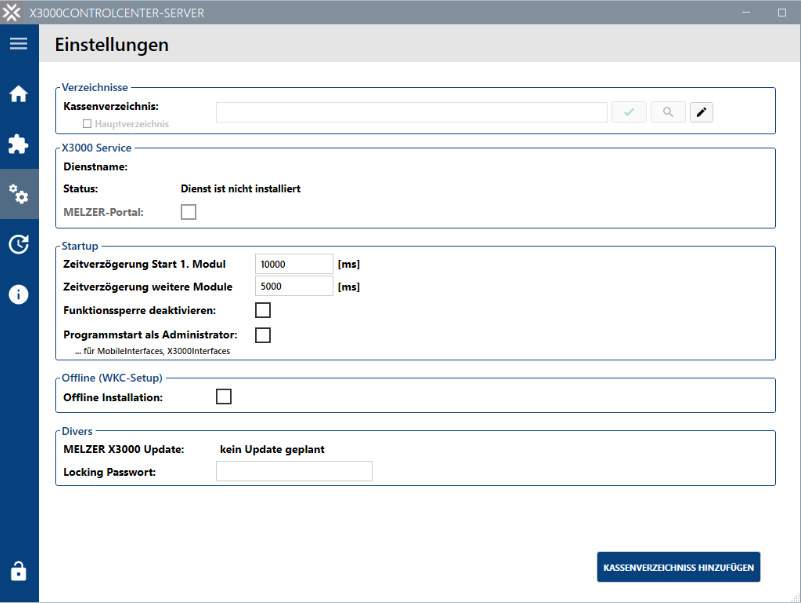
Folgende Einstellungen müssen abgespeichert werden:
- Kassenverzeichnis (lokales Verzeichnis am PC, z.B.
C:\X3000\Kasse) Nach der Auswahl der Kassenverzeichnis kann das Verzeichnis mittels Klicks auf den Button "?" geprüft werden. Sollte das Verzeichnis kein gültiges MELZER X3000 Kassenverzeichnis sein, erscheint eine entsprechende Fehlermeldung.
Nachdem der Button "Speichern" geklickt wurde, werden die Arbeitsstationen aus der Datenbank gelesen, der X3000_Service installiert (sofern nicht vorhanden) und Informationen vom Melzer Portal abgerufen.
Alle Funktionen sind Standardmäßig gesperrt. Um die Funktionen freizuschalten muss das MELZER X3000 Passwort eingegeben werden. Unter "Locking Passwort" kann ein optionales, zusätzliches Passwort hinterlegt werden.
Dashboard
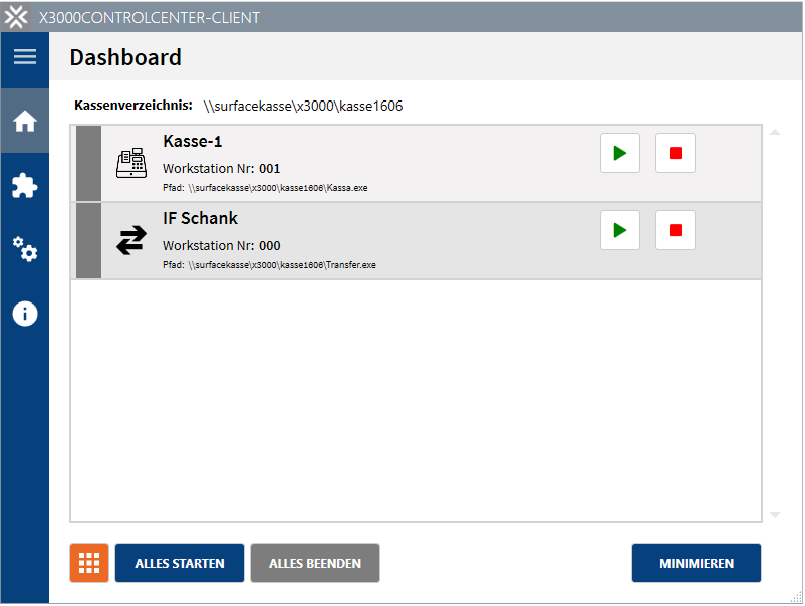
Das Dashboard zeigt alle in der Kasse angelegt Arbeitsstationen und dazu benötigte Zusatzmodule an (z.B.: mobileinterfaces.exe, X3000Interfaces.exe usw...).
Jedes Modul kann einzeln gestartet bzw. beendet werden oder man startet bzw. beendet das gesamte Kassensystem.
Bei einem Klick auf den "Refresh" Button, werden die Module neu von der Kassendatenbank geladen, dabei werden die Namen der Arbeitsstationen aktualisiert und gegebenenfalls Arbeitsstationen angelegt oder gelöscht.
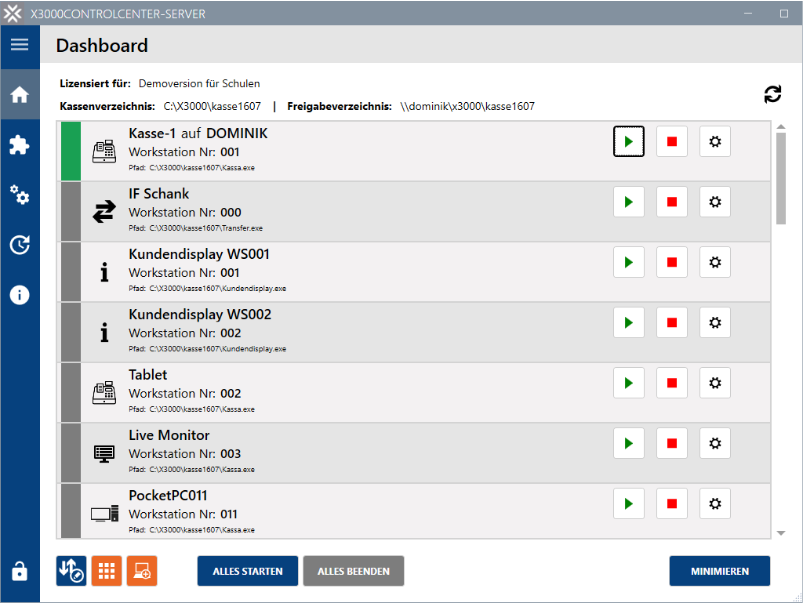
- Wenn eine Arbeitsstation grün hinterlegt ist bedeutet dies, dass die Arbeitsstation gestartet ist.
- Beim Button "Alles Starten" werden nur Arbeitsstationen gestartet die einem Client zugewiesen wurden.
Damit der Status bei den "Interfaces" im ControlCenter richtig angezeigt wird (Grün/Grau), muss das Freigabeverzeichnis, welches in der 'param.ini' eingetragen ist, auch im Windows freigegeben sein.
Dashboard - Client Zuweisung
Damit Arbeitsstationen welche nicht lokal gestartet werden verwalten zu können, müssen zuerst die entsprechenden PC-Namen hinzugefügt werden.
Nach dem Klick auf den Button
 - "Clients", öffnet sich die Client-Übersicht.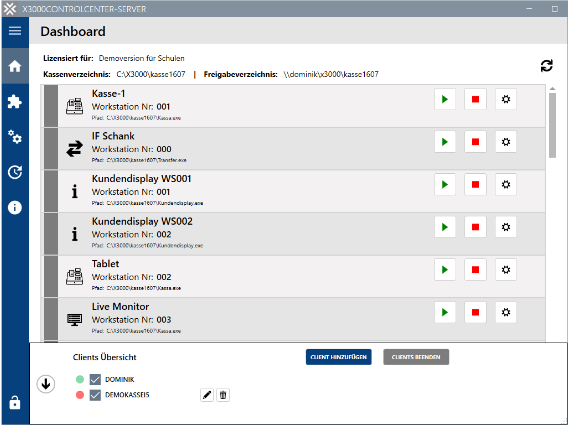
Symbole:
 - Namen bearbeiten.
  - Client löschen.
 In diesem Menü sollten alle PCs erfasst werden. Ist der Hostname aktuell nicht im Netzwerk erreichbar, kann der PC trotzdem als Client hinzugefügt werden.
Über das Zahnradsymbol bei jeder Arbeitsstation wird das Arbeitsstationsmenü geöffnet. In diesem Menü, kann eine Arbeitsstation einem Client zugewiesen werden.
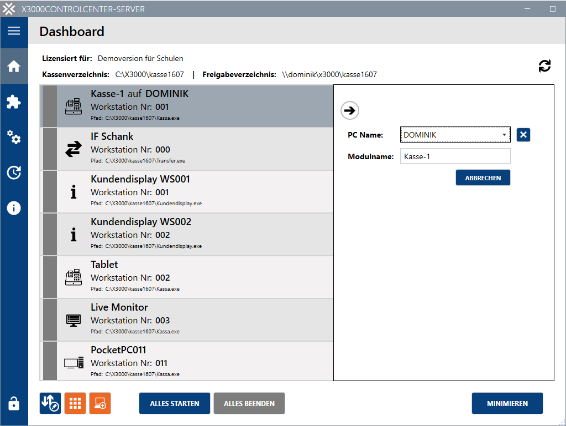
Dashboard - Applikations Menü
In diesem Menü können zusätzlich zu den MELZER X3000 Modulen, weitere Programme oder Dienst hinzugefügt werden. Dazu auf den Button
 – "Programm/Dienst hinzufügen" klicken.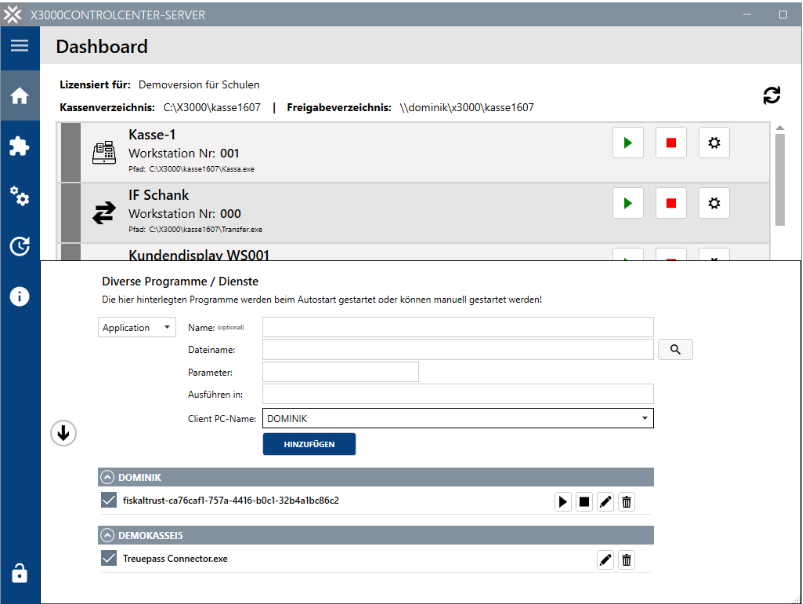
In diesem Menü, kann zwischen "Application" und "Service" gewählt werden. Weiters die entsprechenden Felder ausfüllen und das Programm/Dienst einem Client zuweisen.
Die hier konfigurierten Programme werden beim Start über den Parameter "-s" bzw. "-startall" mit gestartet (bzw. bei Diensten geprüft ob die gestartet sind).
Extras
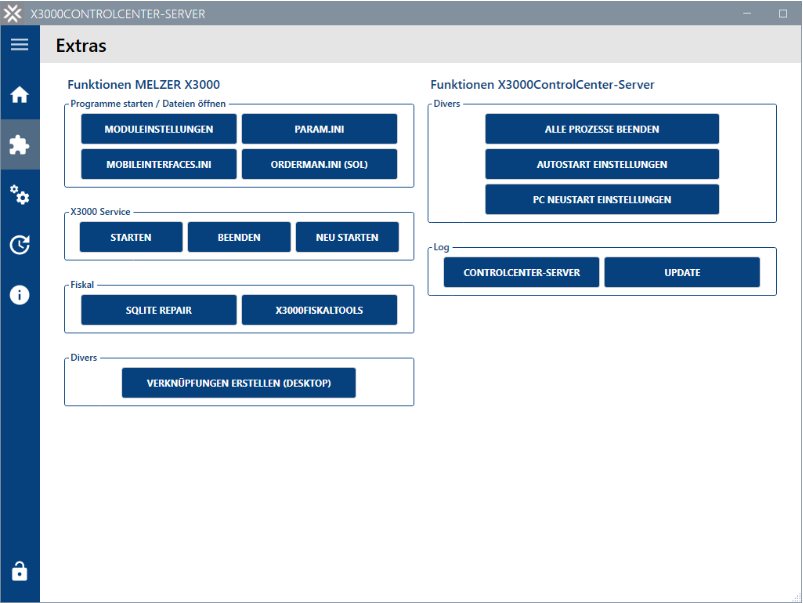
Funktionen für jedes Kassenverzeichnis:
| Funktion | Beschreibung |
|---|---|
| Programme starten / Dateien öffnen | Vom jeweiligen Kassenverzeichnis können folgende Programme gestartet / Dateien geöffnet werden:
|
| X3000 Service | Den X3000_Service verwalten:
|
| Fiskal |
|
| Divers | Verknüpfungen zu den lokalen MELZER X3000 Arbeitsstationen am Desktop erstellen. |
Funktionen Allgemein:
| Funktion | Beschreibung |
|---|---|
| Divers |
|
| Log |
|
Extras - Autostart Menü
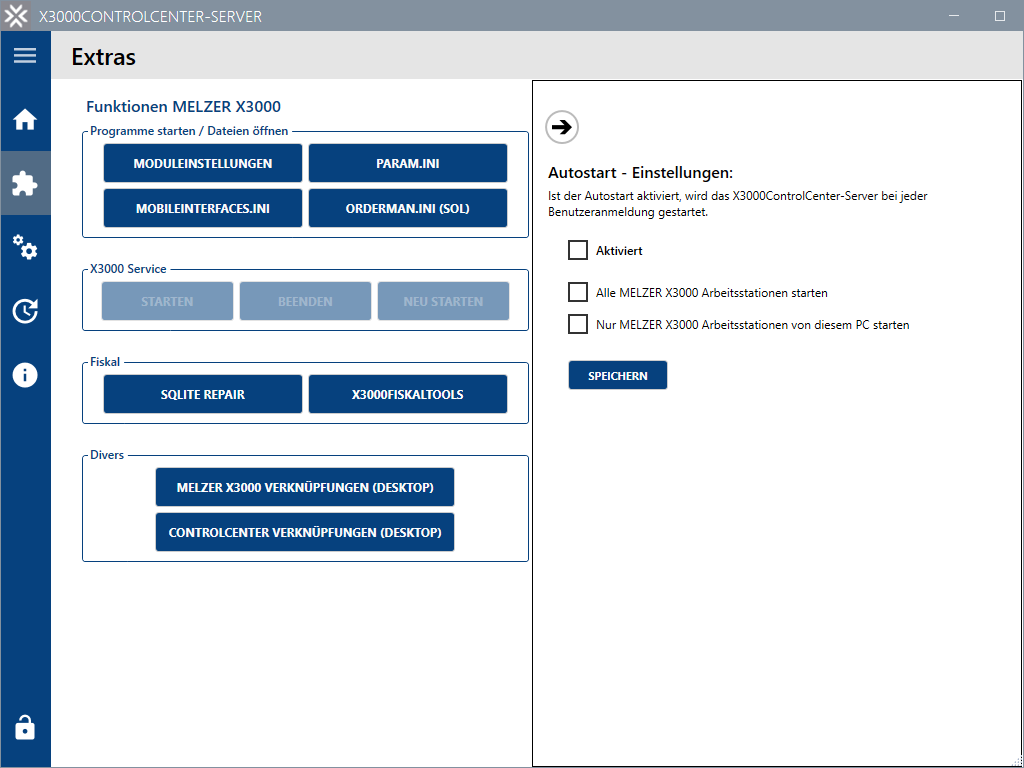
Im Autostart-Menü kann ein automatischer Start aller Programme eingerichtet werden. Der Start der Programme erfolgt dabei bei jeder Benutzeranmeldung, des aktuellen Benutzers.
Wird nur der Autostart aktiviert, wird nur der X3000ControlCenter-Server gestartet.
Extras - PC-Neustart Menü
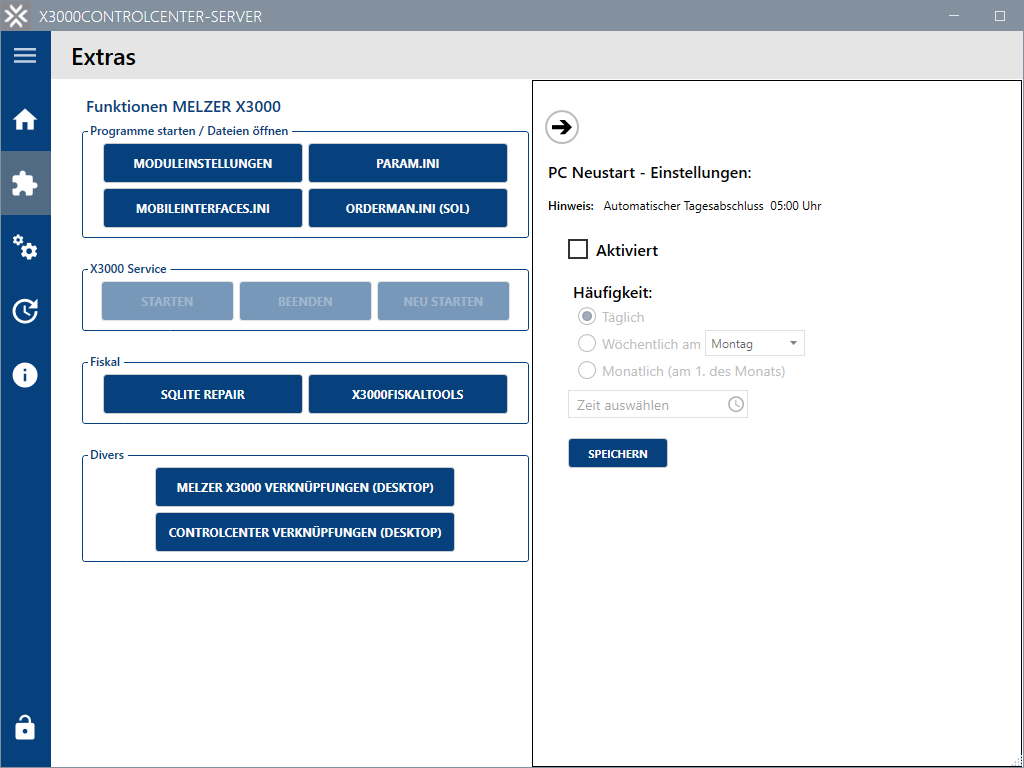
Im PC-Neustart Menü kann ein automatischer täglicher/wöchentlicher oder monatlicher PC-Neustart eingerichtet werden. Dazu den Neustart aktivieren und eine Uhrzeit vorgeben.
Es ist empfehlenswert auch den Autostart zu konfigurieren, damit nach dem täglichen Neustart alle Programme wieder gestartet werden.
Settings
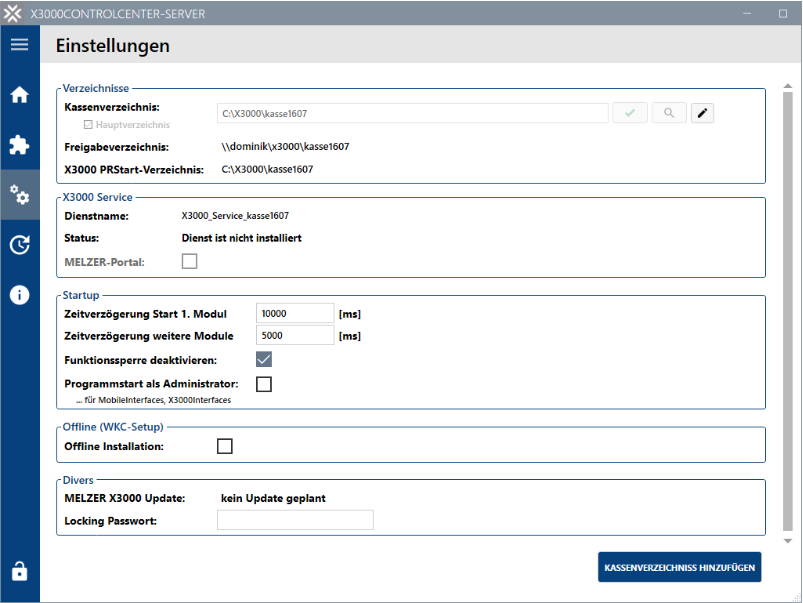
-
MELZER-Portal: Ist diese Option aktiviert, kommuniziert der X3000_Service mit dem MELZER Portal (https://portal.melzer-kassen.com).
-
Startup: Es können Zeitverzögerungen der definiert werden.
-
Funktionssperre deaktivieren: Passworteingabe zum erreichen der Settings wird deaktiviert.
-
Programmstart als Administrator: Ist nur notwendig falls der User keine Admin-Rechte besitzt.
- In diesem Fall öffnet sich die Eingabemaske für die Benutzerkontensteuerung. Das X3000ControlCenter wird standardmäßig mit den höchsten zulässigen Rechten des Users gestartet.
-
Offline (WKC-Setup): Wenn Kassen mit "Offlinefunktion" installiert sind, auf das Zahnrad-Symbol klicken und die jeweiligen Clients wählen, welche mit Offlinefunktion installiert wurden!
-
Divers:
- "MELZER X3000 Update:" Wurde im MELZER Portal ein Update geplant, wird hier der Updatezeitpunkt angezeigt.
- "Locking Passwort:" Hier kann ein zusätzliches, optionales Passwort hinterlegt werden.
-
Button "KASSENVERZEICHNIS HINZUFÜGEN": Es kann ein weiteres Kassenverzeichnis hinzugefügt werden. Es wird pro Kassenverzeichnis eine Registerkarte mit eigenen Einstellungen erzeugt.
- Achtung: Zuerst aktuelle Einstellungen speichern, sonst gehen diese Änderungen verloren!
Update
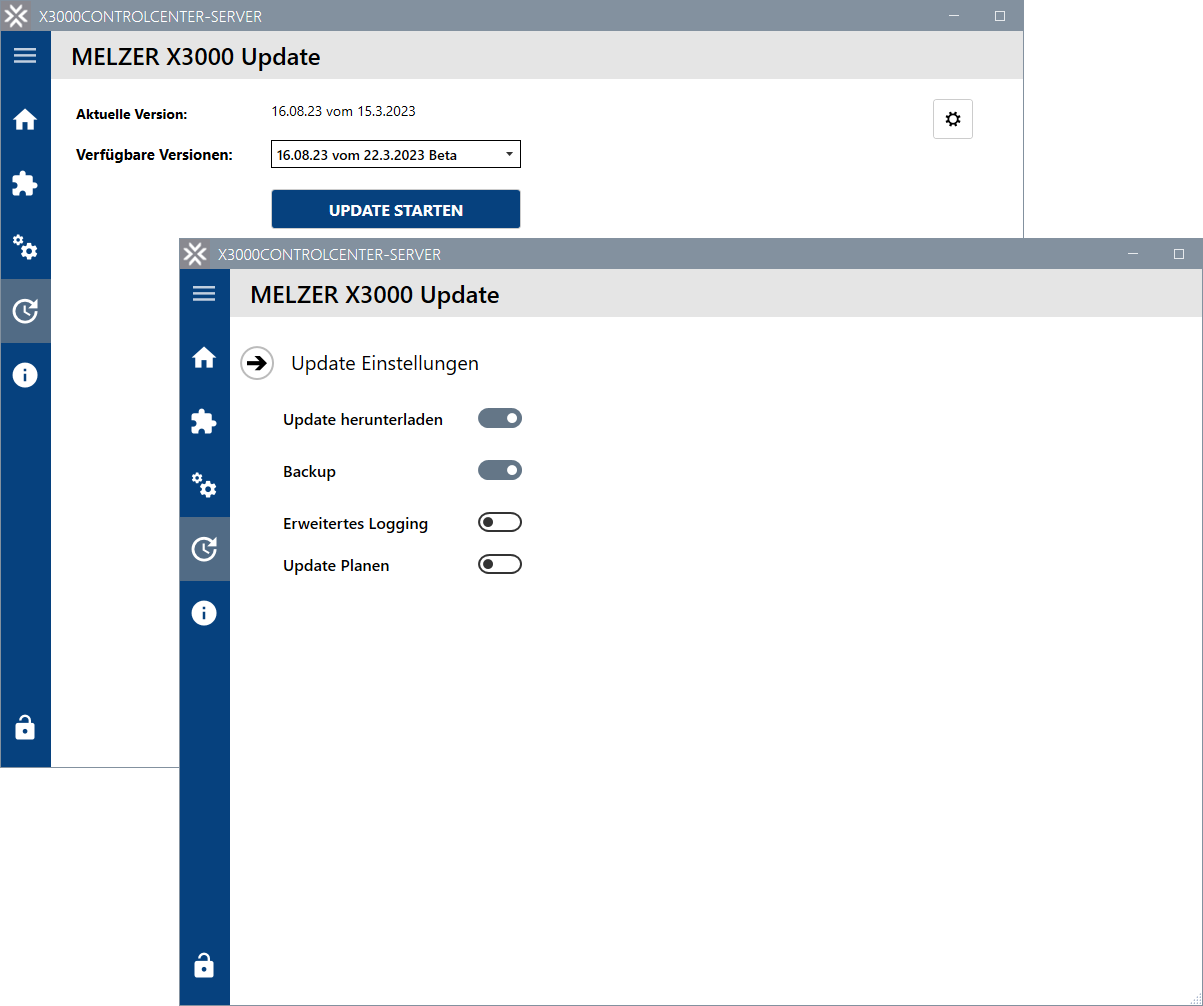
Um die Update-Funktion nutzen zu können, muss das X3000-ControlCenter-Server als Administrator gestartet werden.
Wenn es nicht als Administrator gestartet ist erscheint ggf. ein Hinweis.
⚙️ Einstellungen:
- Update-Pakete herunterladen: Wenn deaktiviert, Pfad zum
update.zipangeben. - Backup: Vor dem Update wird ein Backup erstellt wenn aktiviert.
- Erweitertes Logging: Es wird ein genaueres Logging durchgeführt (auf File-Ebene,
MELZERX3000_Update.log). - Update Planen: Zeitpunkt für automatisches Update festlegen.
Nach Betätigen des Button "UPDATE STARTEN" wird ein vollautomatisches Update des MELZER-X3000 Kassensystem durchgeführt und anschließend werden alle Kassenprogramme wieder gestartet.
Das Update kann je nach Version und Datenbankgröße einige Zeit in Anspruch nehmen!
Das Backup wird im Ordner "X3000-backup" abgelegt und ist im selben Verzeichnis wie das Kassenverzeichnis zu finden.
Information
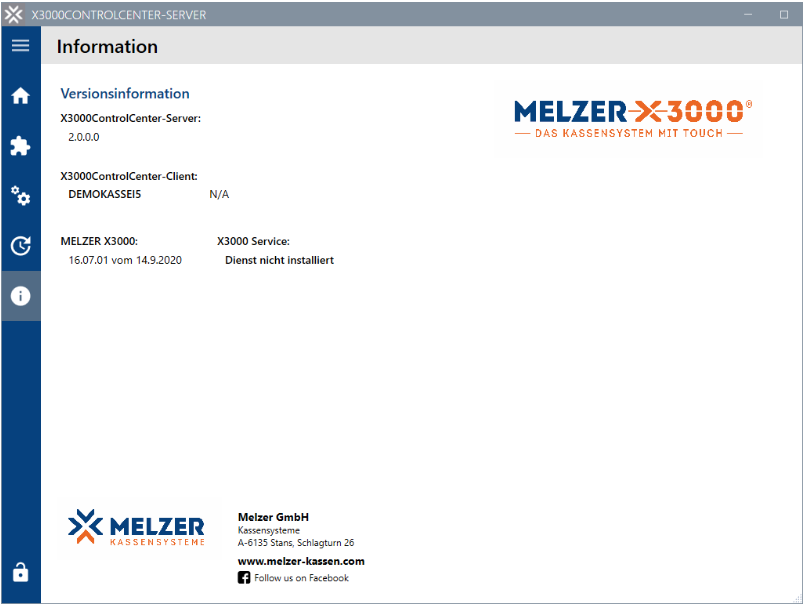
Im Tab "About" werden Versionsinformationen angezeigt.
Falls für das X3000-ControlCenter Updates zur Verfügung stehen werden Sie hier angezeigt und können über das "Downloadsymbol" gestartet werden.
X3000ControlCenter-Client
Der "X3000ControlCenter-Client" dient dem automatischen Start des Kassensystems auf dem jeweiligen Client-PC. Es können aber auch damit die einzelnen Programme auf dem PC gestartet/beendet werden.
Über den Button "Minimieren" wird der X3000ControlCenter-Client nicht mehr in der Taskleiste angezeigt, sondern nur noch im Startmenü.
Über einen Klick auf das Icon im Startmenü kann das Fenster wieder maximiert werden!
Installation
Es gibt 2 Möglichkeiten das X3000ControlCenter-Client zu installieren:
-
1. Automatische Installation
Dazu in derparam.iniden EintragX3000_SERVICE=1hinzufügen. Wenn dieser Eintrag vorhanden ist wird der X3000ControlCenter-Client beim nächsten Start eines Kassenarbeitsplatzes (Kassa.exe bzw. Transfer.exe) automatisch installiert und gestartet. Weiters wird nun bei jedem Kassenstart geprüft ob das 3000ControlCenter-Client auf diesem PC gestartet ist. Wenn dies nicht der Fall ist wird es gestartet.[SYSTEM]X3000_SERVICE=1 -
2. Manuelle Installation
Dazu auf dem betreffenden PC zum Verzeichnis...\<Kassenverzeichnis>\X3000ControlCenterClient"navigieren und dieX3000ControlCenterClient.exeausführen. Dadurch wird der X3000ControlCenter-Client installiert und gestartet.
Client Extras
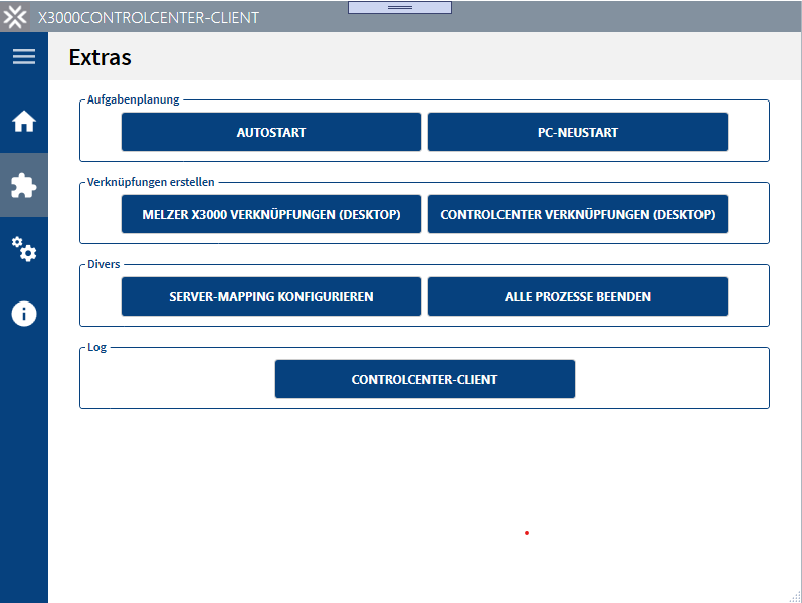
| Funktion | Beschreibung |
|---|---|
| Aufgabenplanung |
|
| Offline (WKC-Setup) | (optional) WKC-Setup durchführen. |
| Verknüpfungen |
|
| Divers |
|
| Log | X3000ControlCenterClient.log öffnen. |
Client Extras - Autostart Menü
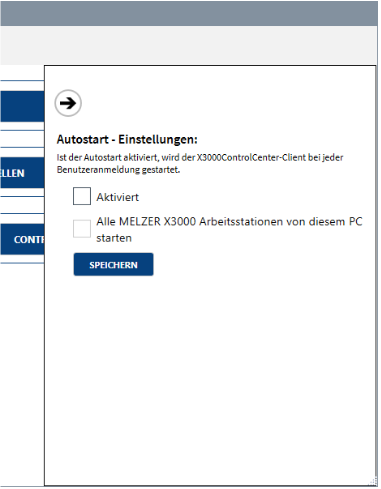
Im Autostart-Menü kann ein automatischer Start aller Programme eingerichtet werden. Der Start der Programme erfolgt dabei bei jeder Benutzeranmeldung, des aktuellen Benutzers.
Wird nur der Autostart aktiviert, wird nur der X3000ControlCenter-Client gestartet.
Client Extras - PC-Neustart Menü
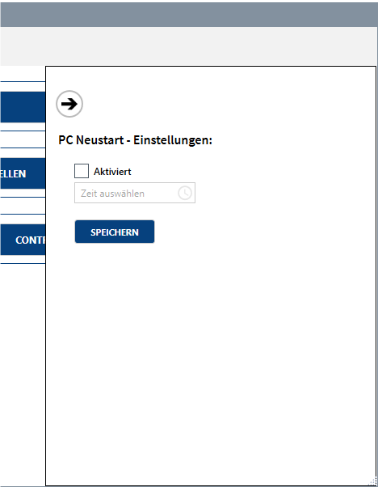
Im PC-Neustart Menü kann ein automatischer täglicher PC-Neustart eingerichtet werden. Dazu den Neustart aktivieren und eine Uhrzeit vorgeben.
Es ist empfehlenswert auch den Autostart zu konfigurieren, damit nach dem täglichen Neustart alle Programme wieder gestartet werden.
Client Extras - Server Mapping Menü
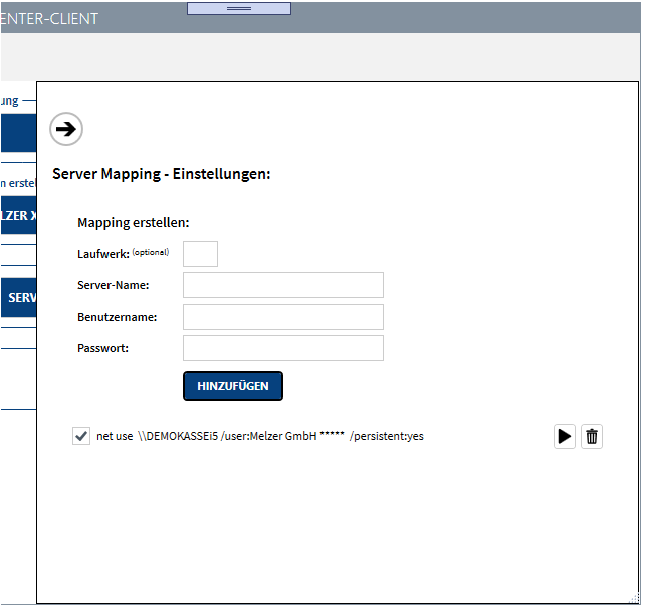
Im Server-Mapping Menü können Mappings zu diversen Servern konfiguriert werden. Die dadurch erzeugte mapping.bat wird bei jedem Programmstart ausgeführt.
Es können beliebig viele Einträge hinzugefügt werden. Über den Haken am Beginn der Zeile kann der jeweilige Eintrag aktiviert oder deaktiviert werden. Zur Überprüfung kann das Mapping auch manuell über den Button mit dem Play-Symbol gestartet werden.