Kiosk & Abholdisplay
Kiosk
Gäste können Bestellungen schnell und bequem direkt am Kiosk aufgeben und bezahlen.
Ablauf
- Tippen Sie in die Mitte des Displays oder auf den Button "Bestellung aufgeben".
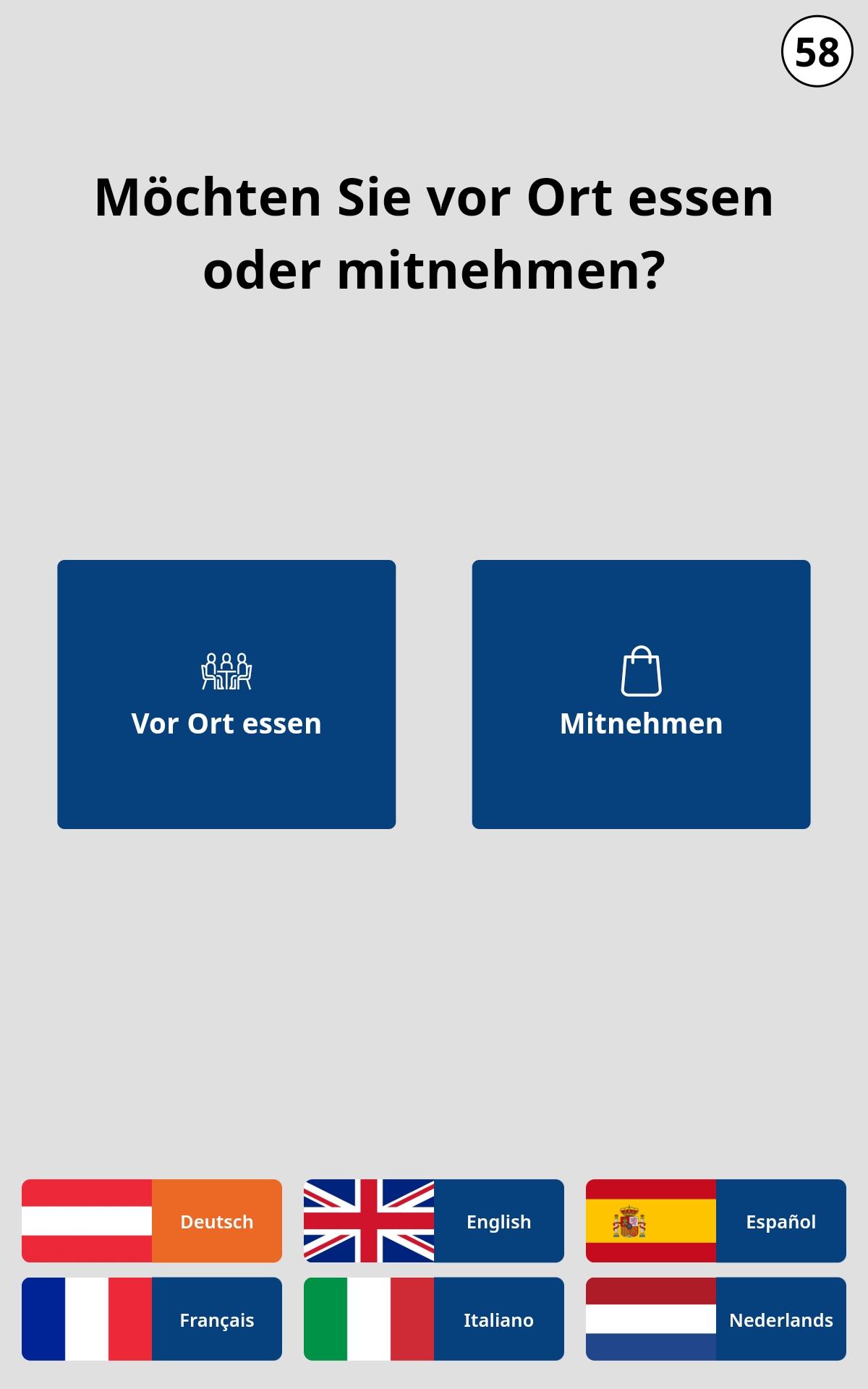
- Wählen Sie die gewünschte "Sprache" und "Bestellart" aus.
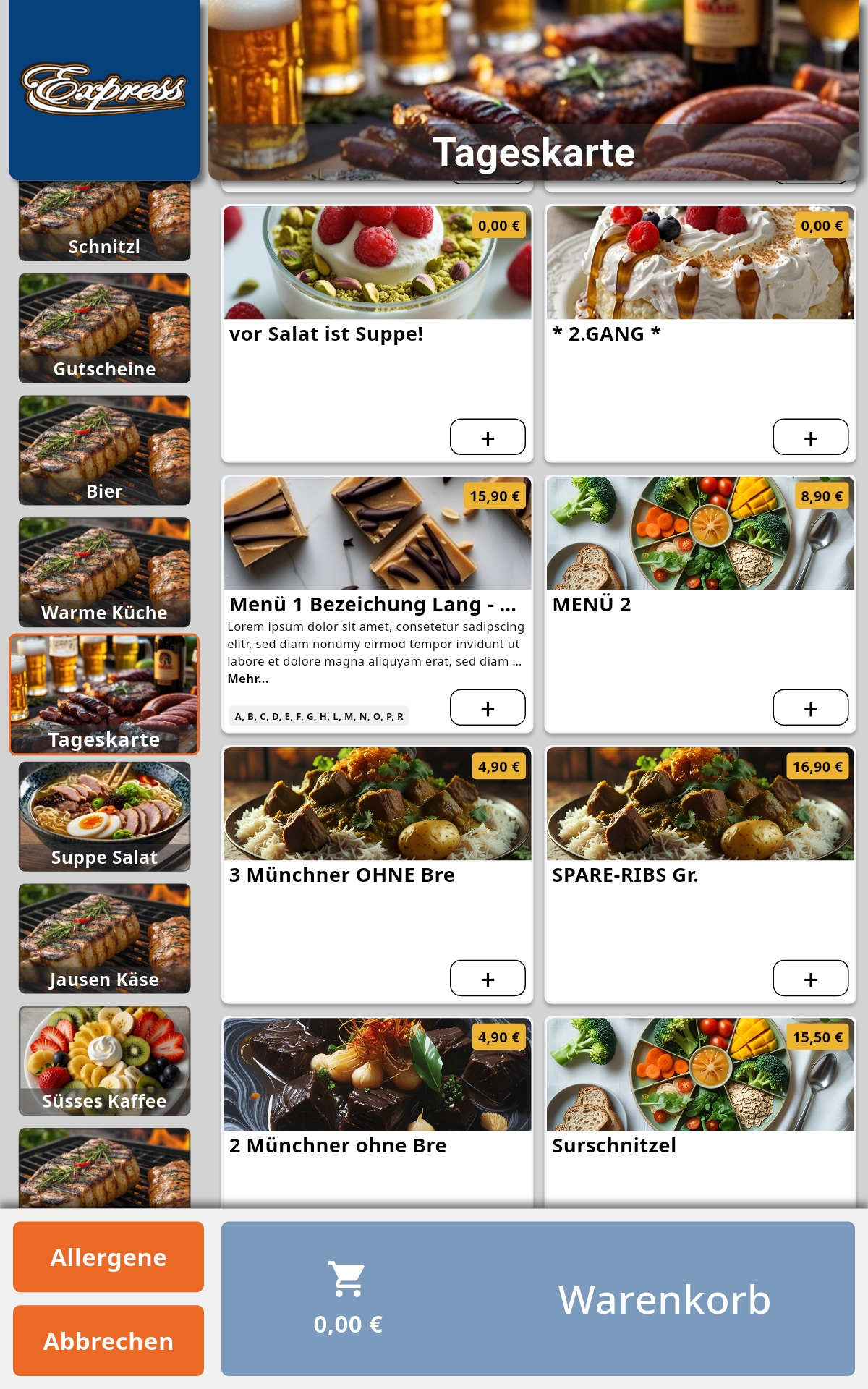
- Die entsprechende Sparte auswählen und daraufhin die gewünschten Produkte der Bestellung hinzufügen.
- Enthält eine Sparte Untergruppen, werden diese als Drop-down-Menüs angezeigt.
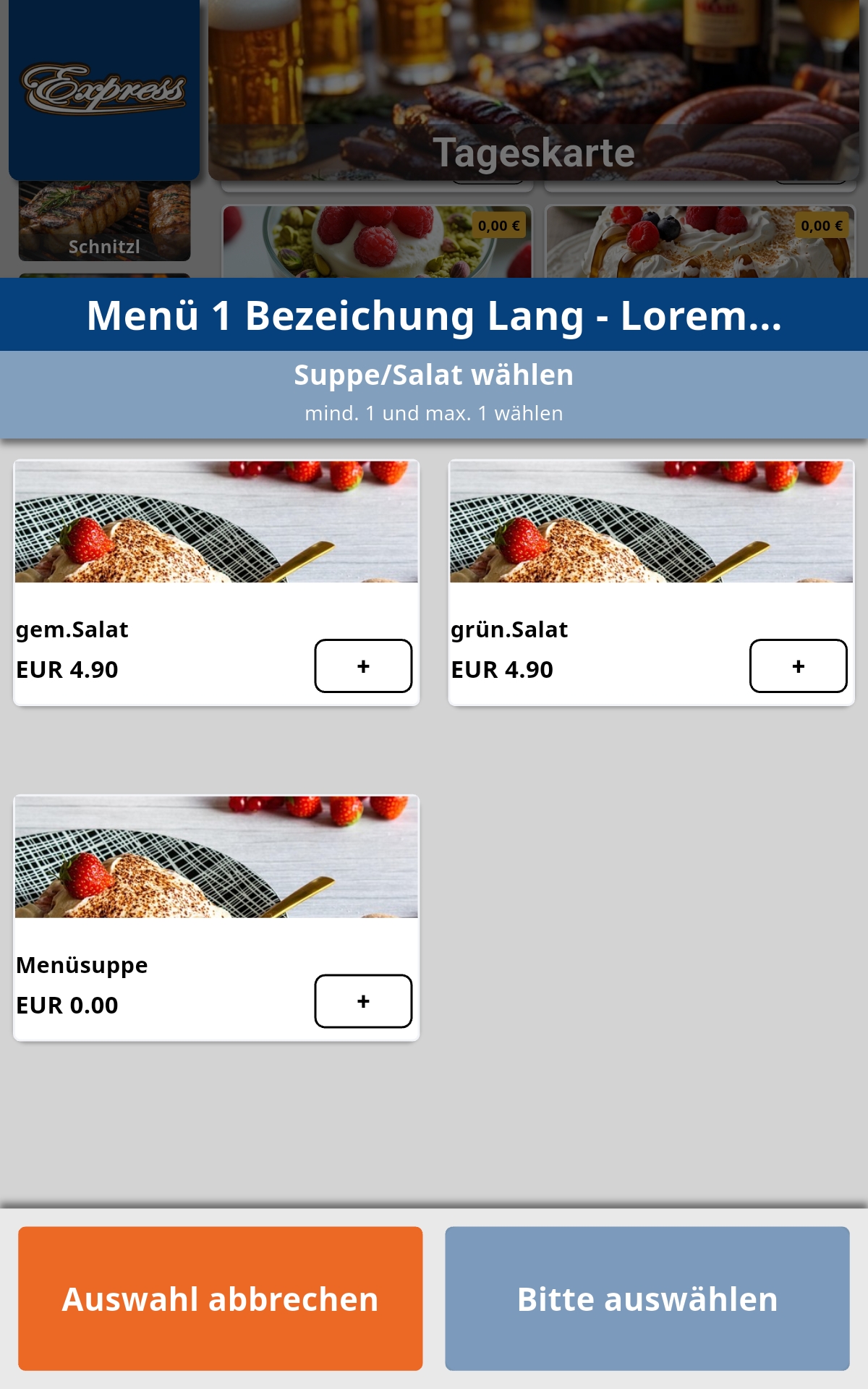
- Hat ein Artikel Beilagen, öffnet sich automatisch ein Auswahlfenster. Mit Klick auf „Weiter“ wird die Beilagenauswahl gespeichert.
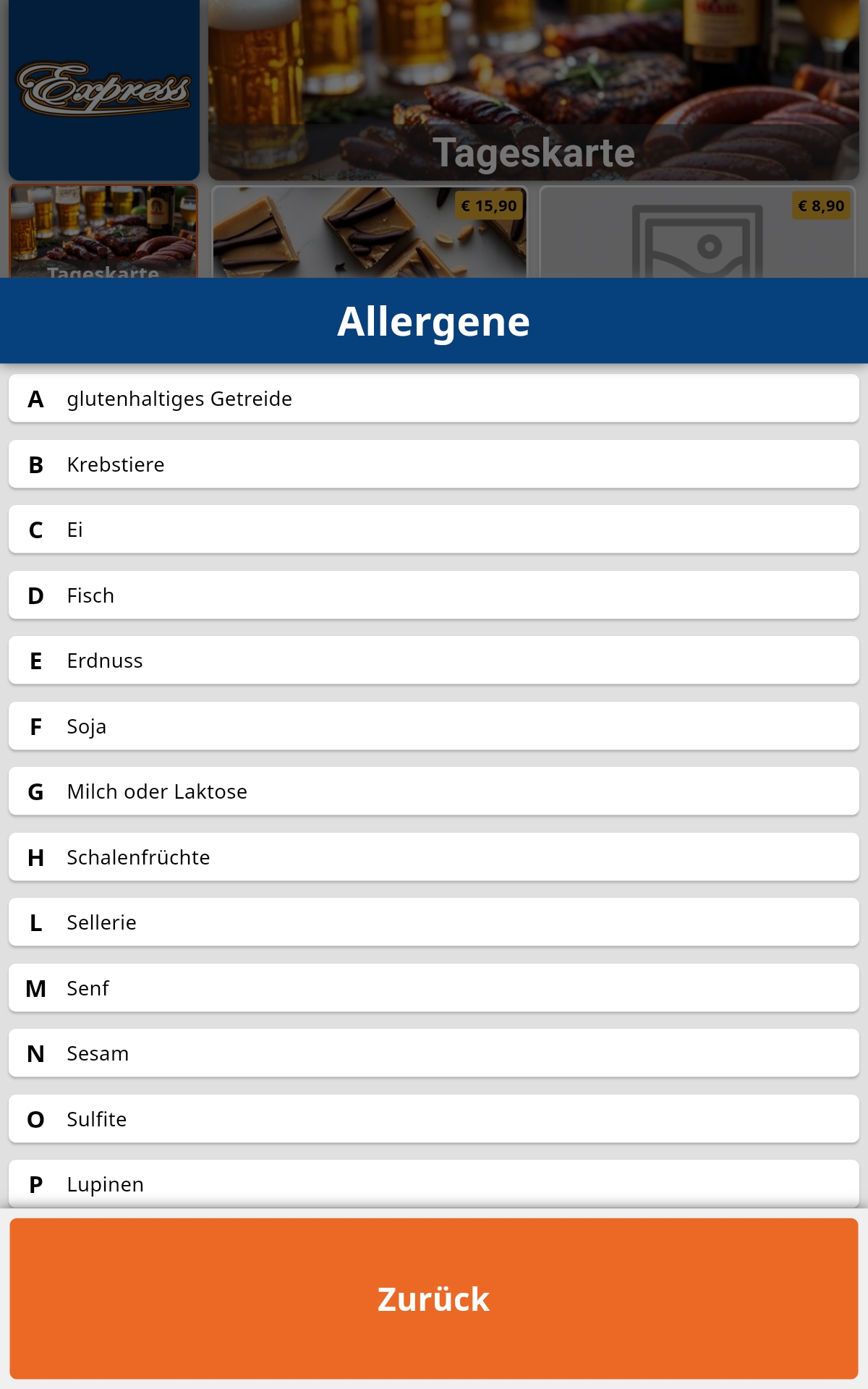
- Weiters kann eine Liste der Allergene ausgegeben werden.
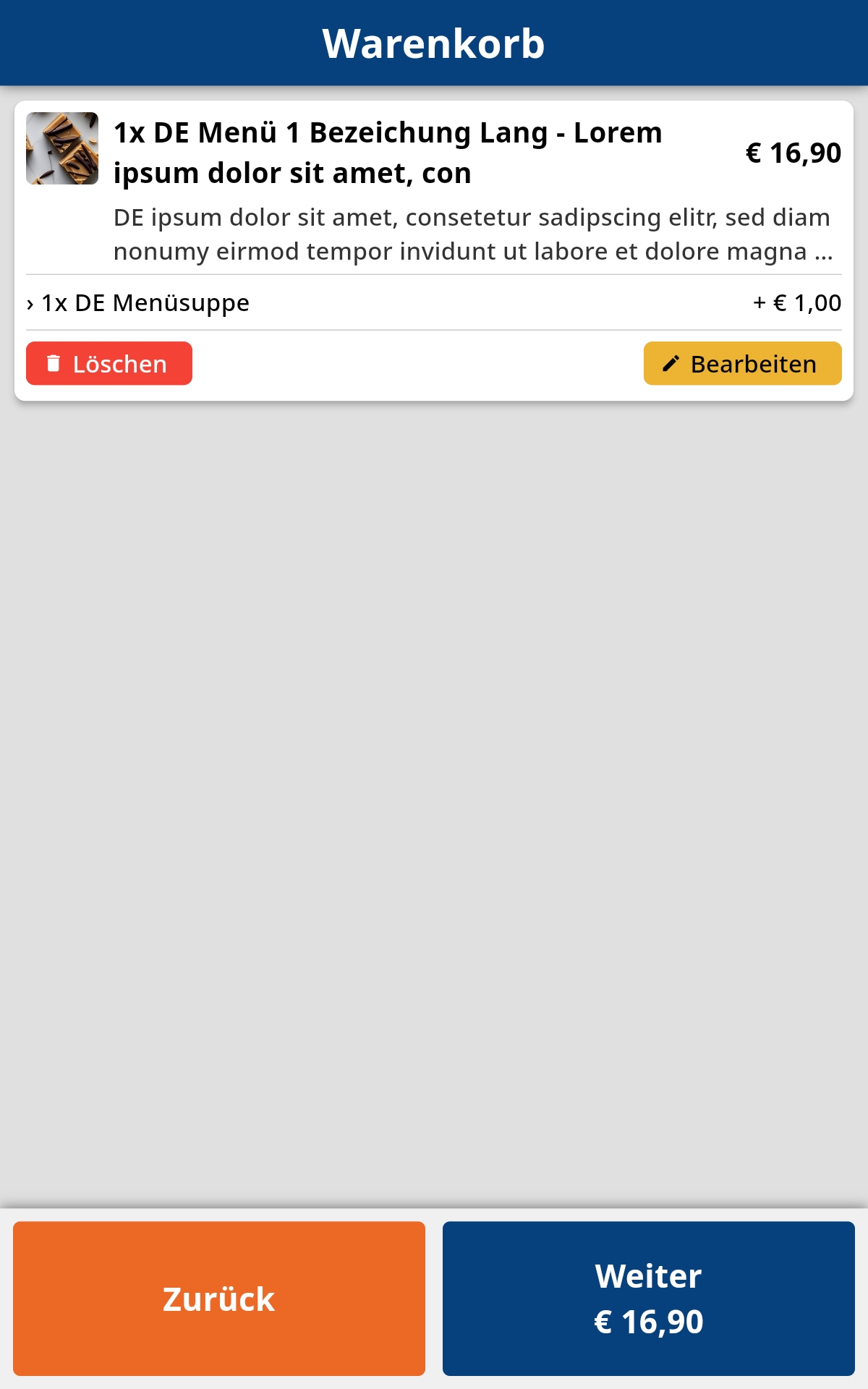
- Über den Button „Warenkorb“ die Bestellung einsehen und kontrollieren.
- Artikel können bearbeitet oder gelöscht werden.
- Auch ist es möglich, über „Zurück“ weitere Artikel hinzuzufügen.
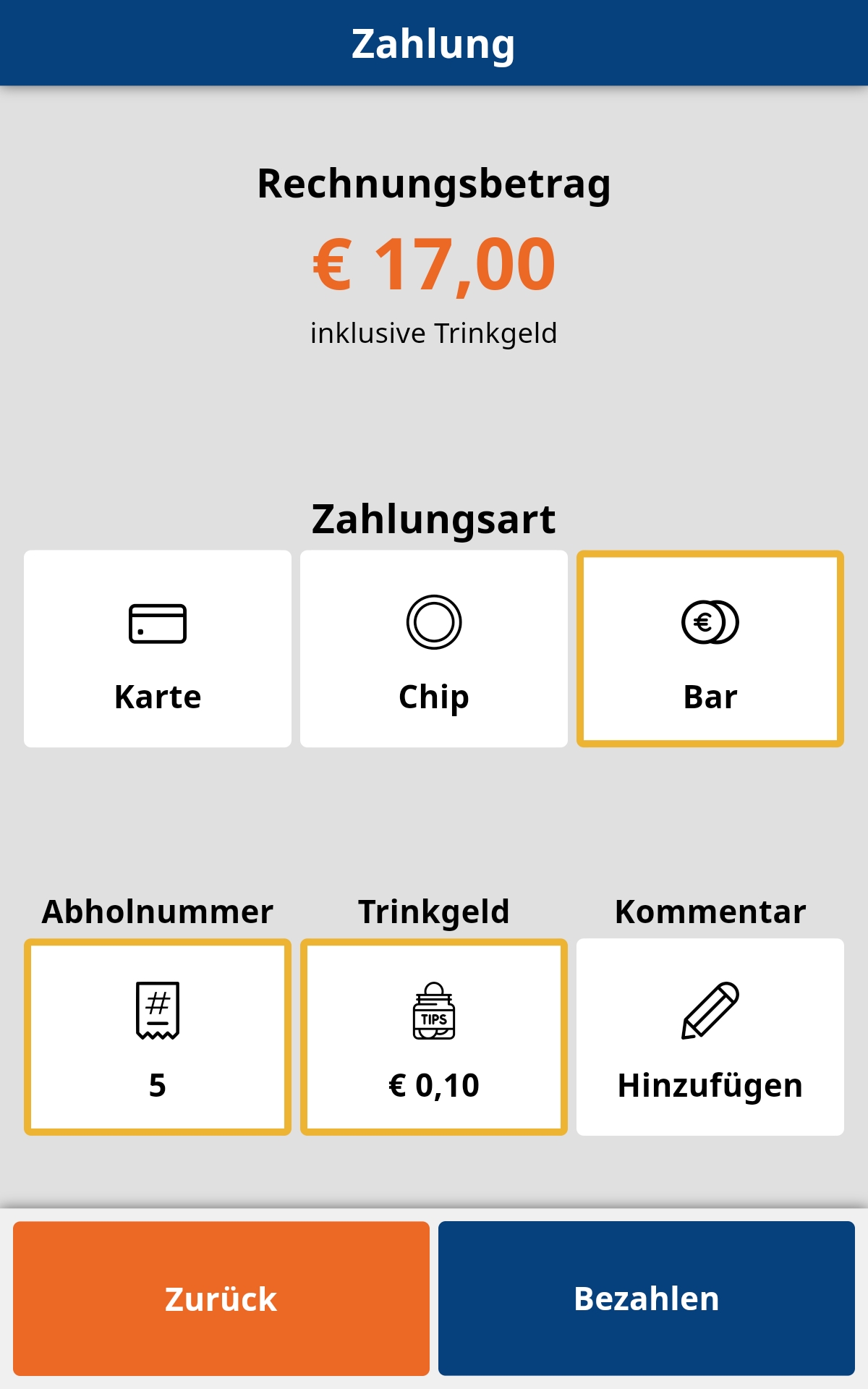
- Über den Button „Weiter“ wird der Bestellvorgang abgeschlossen.
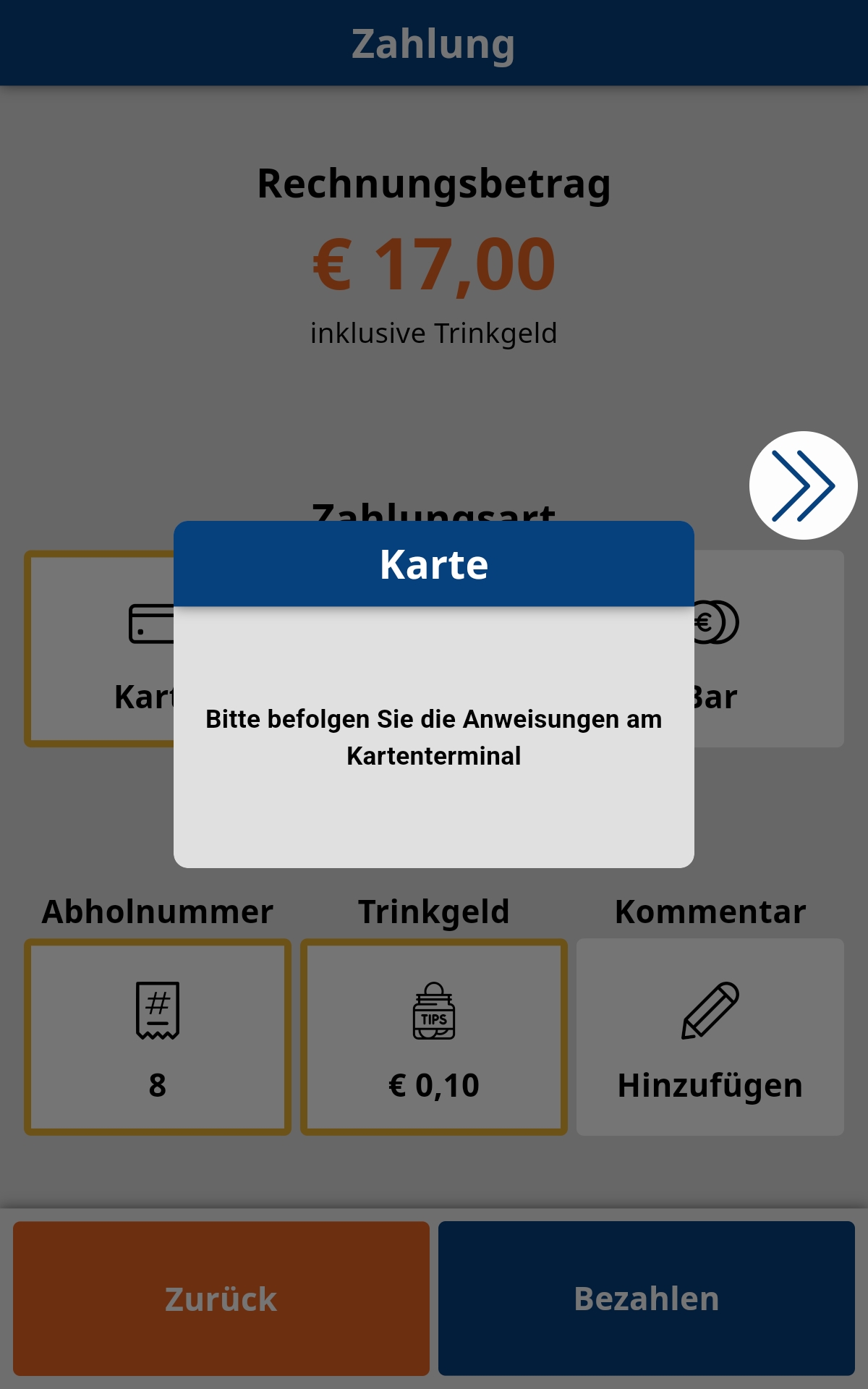
- In der "Zahlungsansicht" stehen je nach Einstellungen und Berechtigungen folgende Optionen zur Verfügung:
- "Zahlungsart"
- "Abholnummer"
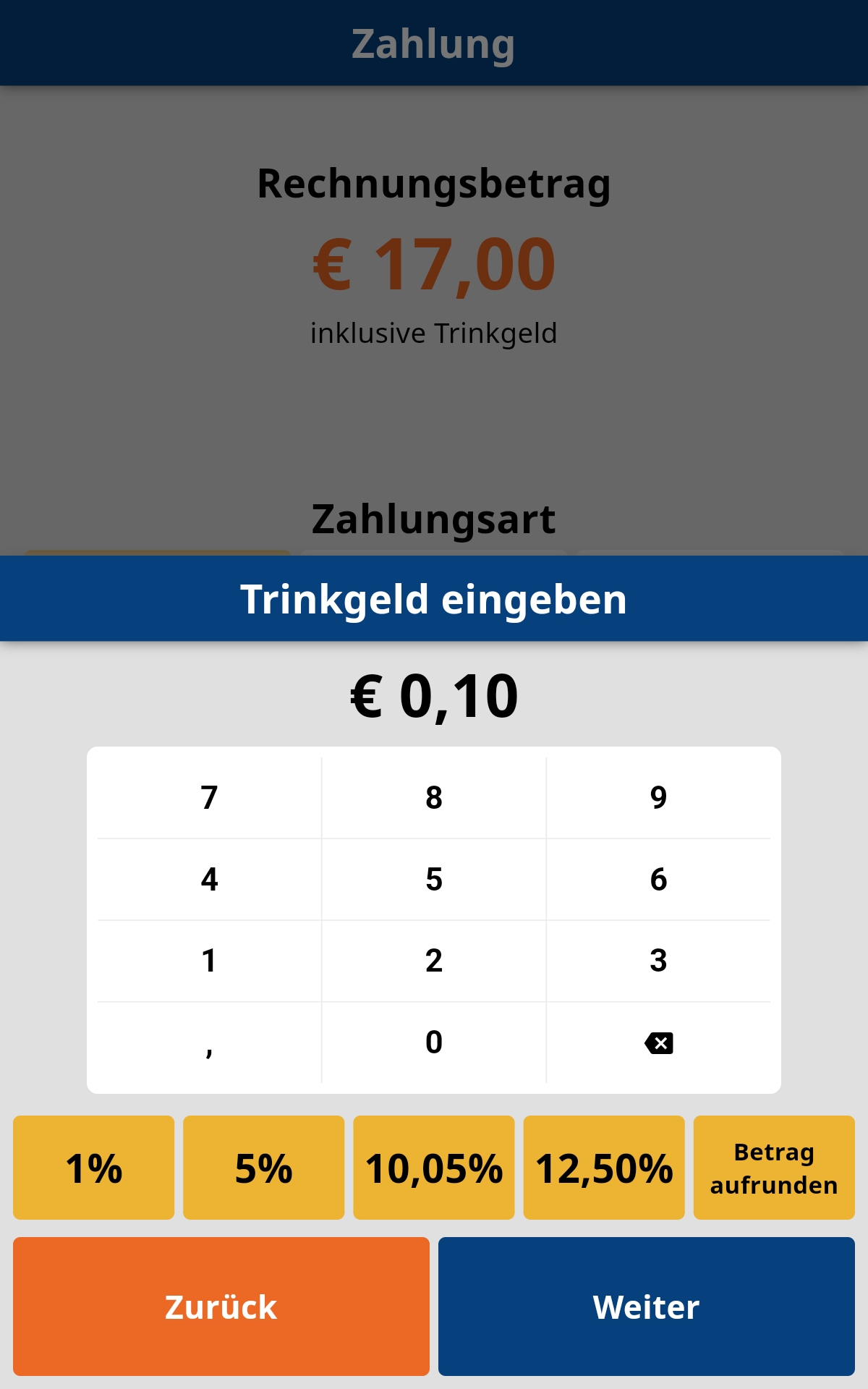
- "Trinkgeld:"
- Eingabe eines freien Betrages
- "Betrag aufrunden" auf den nächsten vollen Betrag
- Angeführten Prozentsatz auswählen.
- "Kommentar" zur Bestellung hinzufügen
- Bei Zahlungsart "Karte" oder "Chip" erscheint eine Zahlungsanweisung für das entsprechende Terminal.
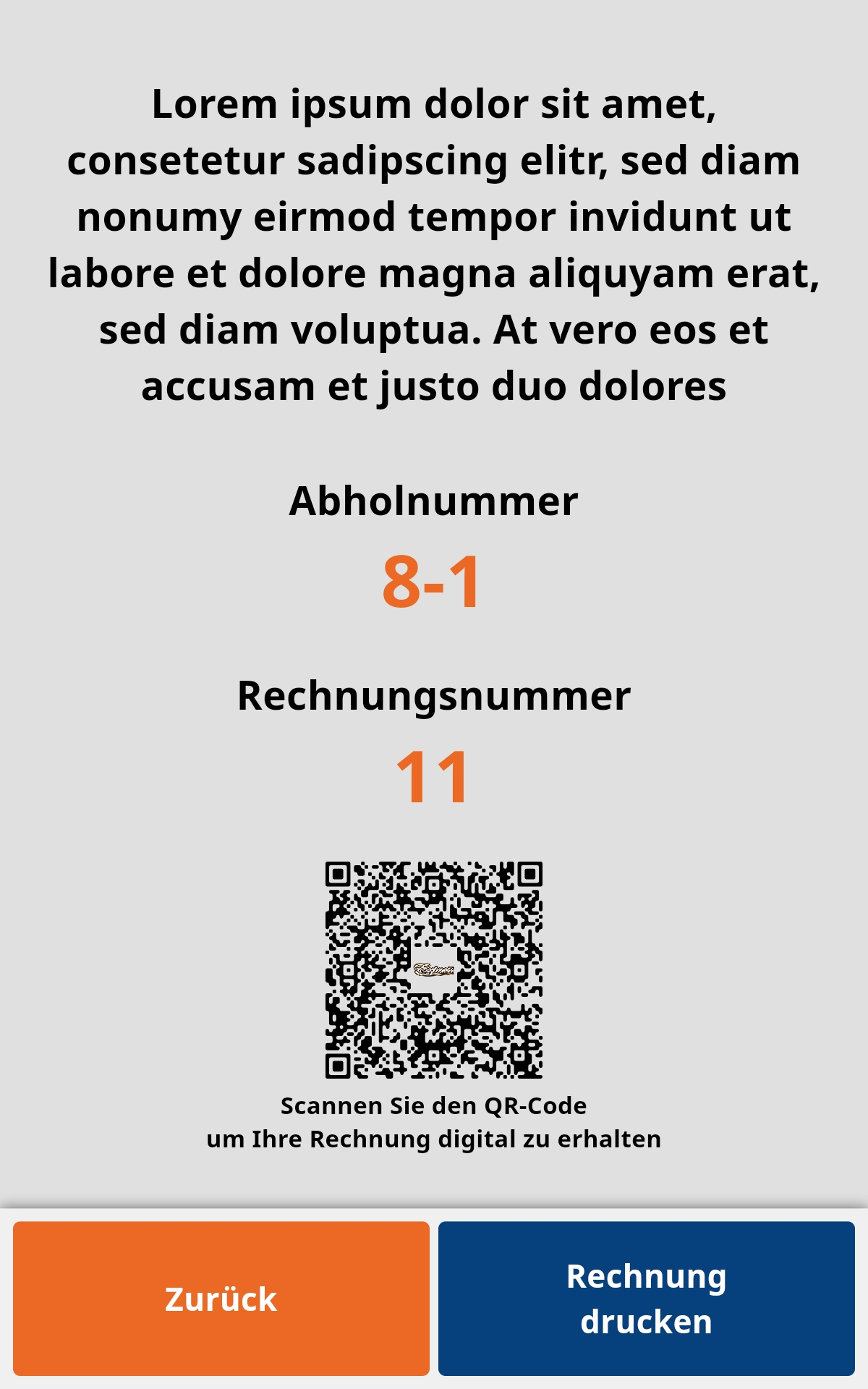
- Nach erfolgreicher Zahlung wird eine Zusammenfassung angezeigt:
- Abschlusstext je nach ausgewählter Zahlungsart.
- Abholnummer
- Rechnungsnummer (Bei Barzahlung entfällt diese, es wird nur eine Zwischenrechnung erstellt. Nach Rechnungsabschluss an der Kasse, wird die Bestellung zur Abholung fertiggestellt.).
- QR-Code zur Online-Rechnung.
- "Rechnung drucken:" Gibt eine physische Kopie der Rechnung aus (Rechnung Online)
- Über den Button "Zurück" oder nach einer festgelegten Wartezeit kehrt man wieder zum Startbildschirm zurück und der Kiosk ist für die nächste Bestellung bereit.
Abholdisplay
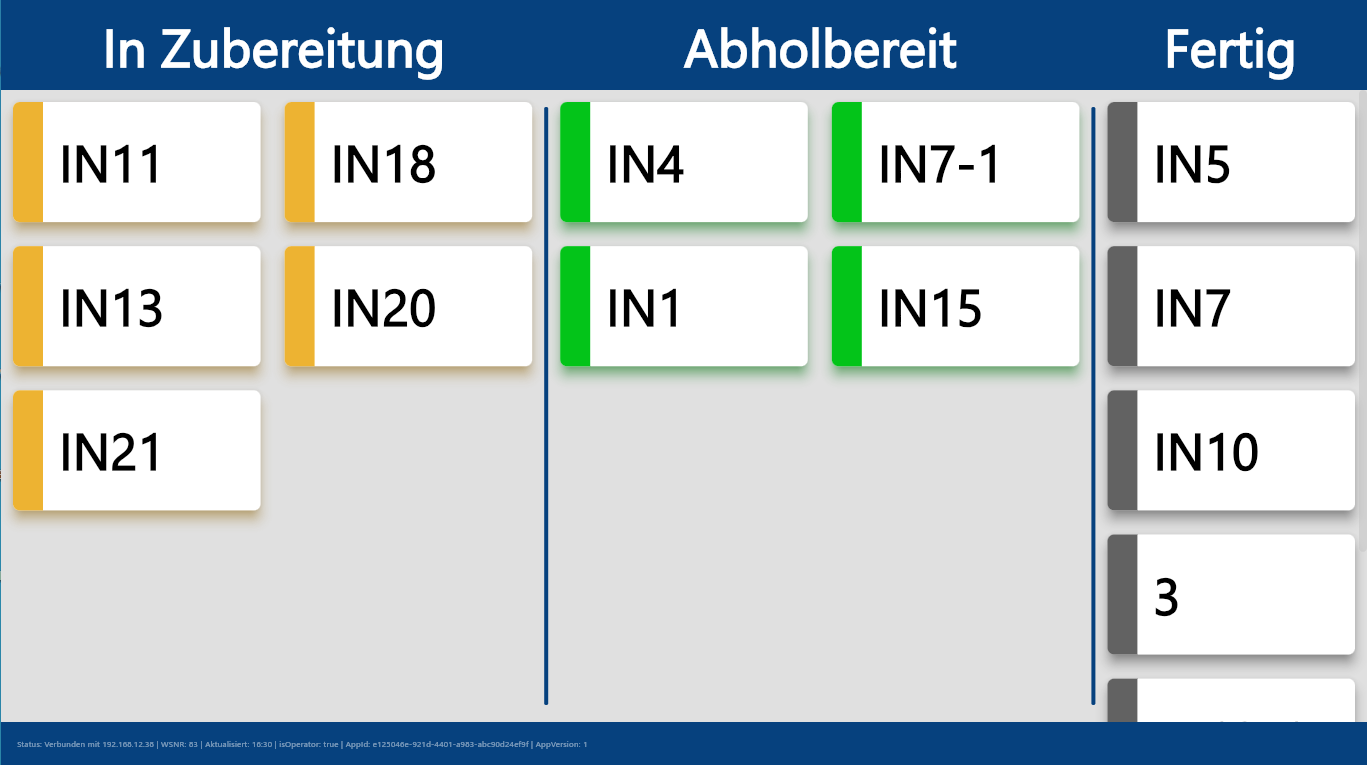
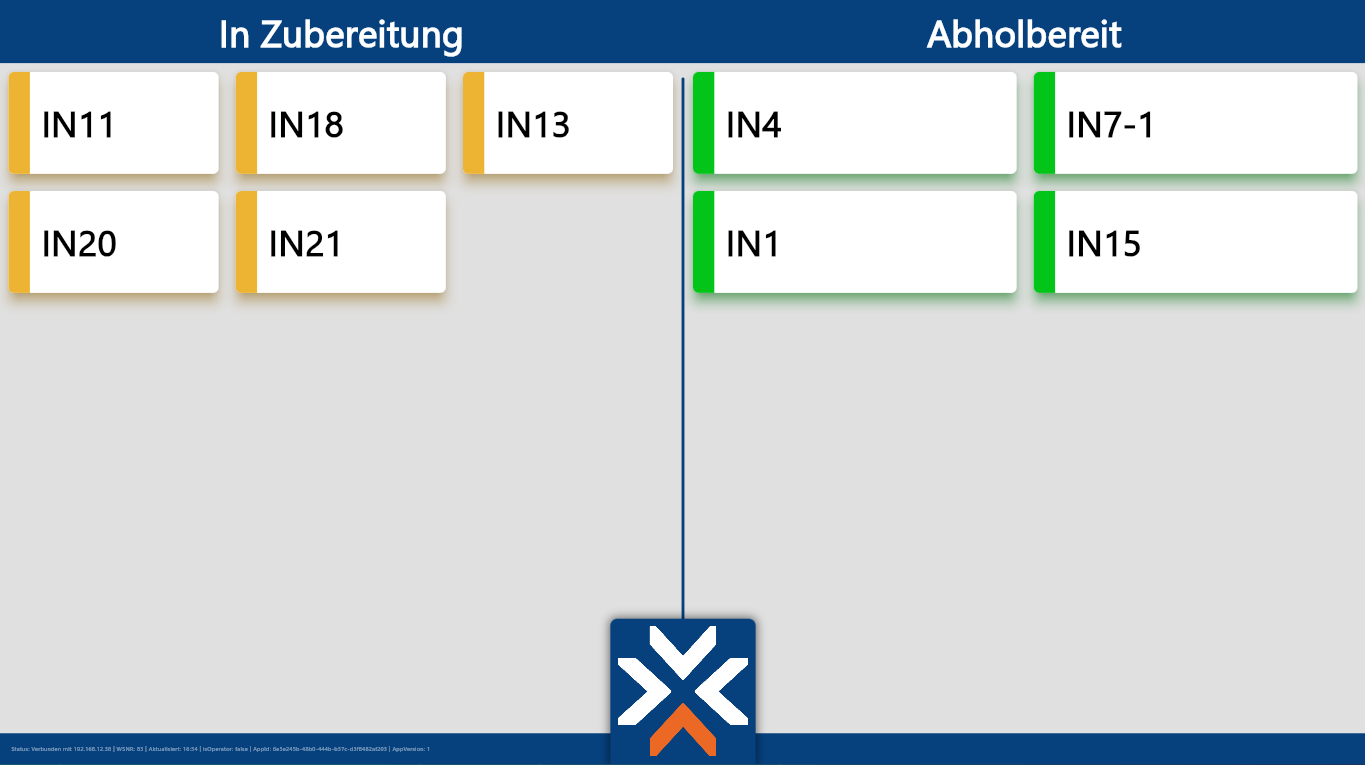
Das Abholdisplay zeigt den aktuellen Status der Bestellungen anhand ihrer Abholnummern. Es gibt zwei Ansichten: eine kundenseitige Anzeige und eine interne Ansicht zur Steuerung der Bestellungen.
Kundenansicht
- In Zubereitung: Hier erscheinen alle Bestellungen mit abgeschlossener Bezahlung, die sich aktuell in der Zubereitung befinden.
- Abholbereit: In dieser Spalte werden Bestellungen angezeigt, die fertiggestellt und abholbereit sind.
Interne Ansicht (Operator Modus)
In dieser Ansicht verwalten Mitarbeitende den Fortschritt der Bestellungen:
- Nach abgeschlossener Bezahlung erscheint eine Bestellung automatisch in der Spalte „In Zubereitung“.
- Sobald die Bestellung vollständig zubereitet ist, kann durch Antippen der Abholnummer der Status auf „Abholbereit“ gesetzt werden.
- Nachdem der Gast seine Bestellung abgeholt hat, wird durch einen weiteren Tipp auf die Abholnummer der Status auf „Fertig“ geändert. Dadurch verschwindet die Bestellung vom Display der Kundenansicht.
- Falls versehentlich eine falsche Aktion ausgeführt wurde, kann durch Longtab auf die Abholnummer die Bestellung um einen Schritt zurückversetzt werden.