Tischübersicht, grafischer Tischplan
Allgemein
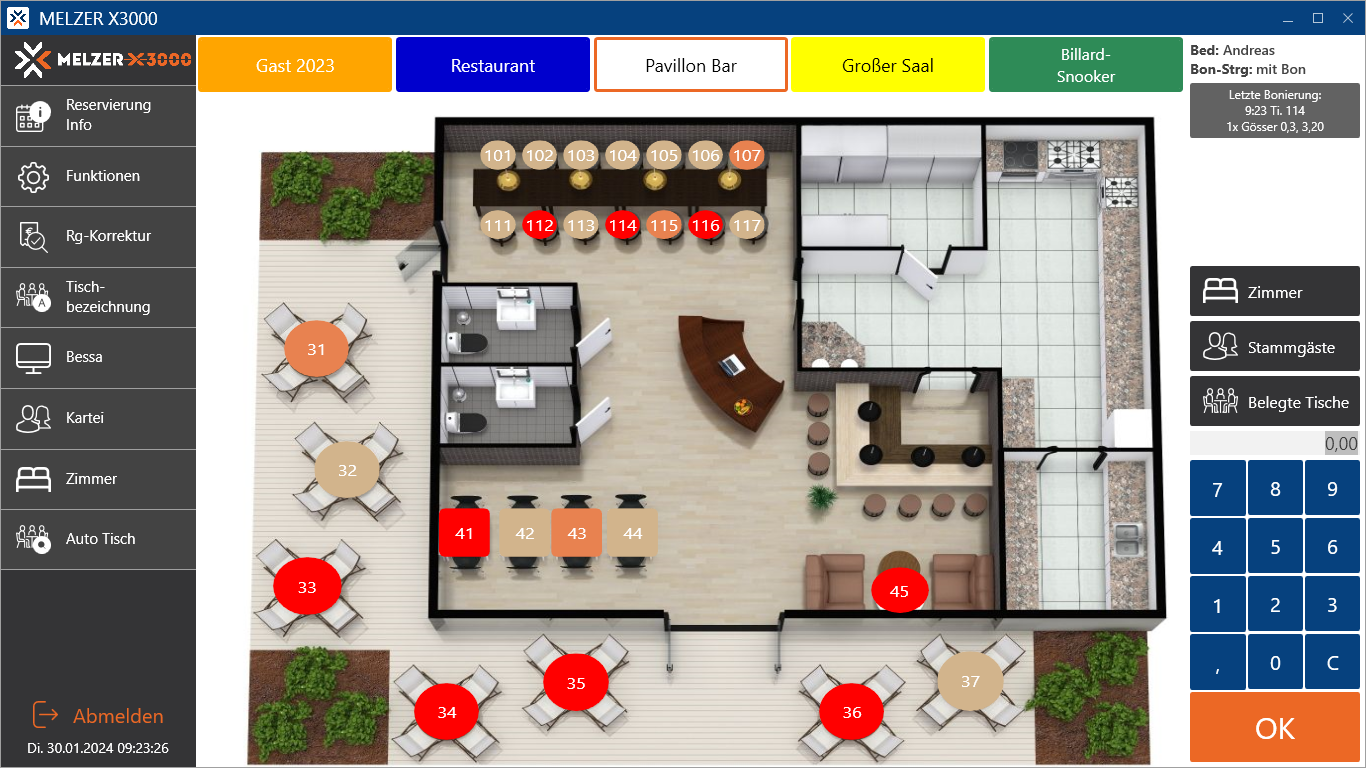
Nach erfolgter Anmeldung gelangt man in die Tischübersicht. Dort werden belegte Tische angezeigt und können neue Tische eröffnet werden.
Belegte Tische werden in frei wählbaren Statusfarben dargestellt (vgl. Einstellungen allgemein – Tisch/Konto: Tisch/Konto Status-Farben).
Belegte Tische, die innerhalb einer anzugebenden Frist nicht mehr geöffnet wurden, werden farblich abweichend dargestellt, um das Servicepersonal aufmerksam zu machen, dass diese Tische wieder aufzusuchen sind. Diese Zeitspanne (in Minuten) kann eingestellt werden unter Einstellungen – Einstellungen pro Arbeitsplatz – Tisch/Konto: Farbänderung (Min.).
Unter Einstellungen – Einstellungen pro Arbeitsplatz – Tisch/Konto: Tisch/Kontoansicht gibt es zwei verschiedene Einstellungsmöglichkeiten betreffend die Tischübersicht:
- Tisch/Kontoübersicht: belegte Tische werden in einer tabellarischen Übersicht angezeigt.
- Grafischer Tischplan: Es können verschiedene Räume, grafische Tisch-Buttons und Gestaltungselemente angelegt werden.
Bei aktiviertem Parameter Einstellungen – Einstellungen pro Arbeitsplatz – Tisch/Konto: Tisch/Kontoeingabe überspringen wird die Tisch/Kontoübersicht übersprungen und der ebendort unter Tisch/Kontovorgabe anzugebende Tisch/ das Konto geöffnet.
Das Öffnen eines Tisches erfolgt durch Eingabe der Tischnummer im Tastaturblock und „OK“, durch Antippen eines belegten Tisches, oder durch Antippen eines grafischen Tisch-Buttons (grafischer Tischplan).
![Tisch[Konto]-Übersicht](/assets/images/Tisch[Konto]-Übersicht-dc5083cf6fa547ca0a589f79768b863e.png)
Gestensteuerung bei grafischem Tischplan:
Folgende Gestensteuerungen sind möglich - vorausgesetzt, dass die entsprechenden Berechtigungen gegeben sind:
- Langes Drücken auf Tisch (viele Touchbildschirme interpretieren langes Drücken als Rechtsklick): Tisch umbuchen. Der Tisch nimmt einen dicken orangenen Rahmen an und ist zum Umbuchen ausgewählt.
Handelt es sich allerdings um einen Tisch ohne Nachkommastellen, und existieren andere belegte Tische mit gleichem Vorkomma-Wert und Nachkommastellen, öffnet sich vorher eine Übersicht mit allen Tischen des gleichen Vorkomma-Wertes. Dort muss dann der exakte Tisch ausgewählt werden. (Z.B. sind die Tische „3“, „3,1“ und „3,5“ belegt. Langes Drücken auf Tisch 3 öffnet eine Übersicht mit „3“, „3,1“ und „3,5“).
Bei langem Drücken auf einen Tisch mit Nachkommastellen wird davon ausgegangen, dass genau dieser Komma-Tisch gemeint war, die Übersicht entfällt daher.
Anschließend auf einen anderen Tisch tippen oder im Ziffernblock eine Tischnummer angeben und „OK“. Der Tisch wird dann auf den angegebenen Tisch umgebucht.
Auf das eingeblendete Info-Label links unten oder auf eine freie Fläche im Tischplan tippen, um das Umbuchen abzubrechen. - Auf dem Tisch nach links wischen: Splitten. Vgl. Splitten
- Auf dem Tisch nach rechts wischen: Rechnung. Vgl. Rechnung
Die Gestensteuerung kann abgebrochen werden, indem man Mauszeiger oder Finger in gedrücktem Zustand nach oben oder unten bewegt.
Grafischen Tischplan automatisch aktualisieren:
Vgl. Einstellungen – Einstellungen pro Arbeitsplatz – Tisch/Konto: „Tischplan automatisch aktualisieren nach Sek. …“.
Abmelden:
Nur sichtbar, wenn kein Kellnerschloss aktiviert: Bediener wird abgemeldet und die Maske „Bedieneranmeldung“ erscheint.
Reservierung, Reserv. Info
S. Reservierung.
Funktionen
Öffnet eine Übersicht mit mehreren Optionen. Die Sichtbarkeit einiger dieser Optionen ist abhängig von Einstellungen oder lizenzierten Modulen:
System
- Hauptmaske: Mit diesem Button gelangt man direkt in die Hauptmaske.
- ALT-TAB: Voraussetzung: Einstellungen – Einstellungen pro Arbeitsplatz – Bonieren: Im Boniersystem folgende Buttons anzeigen: Fensterwechsel (Button 'ALT-TAB'). Die Tastenkombination ALT-TAB bewirkt einen Fensterwechsel. Zu empfehlen, wenn auf dem gleichen PC andere Programme laufen und bedient werden müssen (z.B. Musikprogramm).
- Minimieren: Statt des Buttons „ALT-TAB“ kann der Button „Minimieren“ angezeigt werden, um das Kassenfenster zu verkleinern.
- Fernwartung: Das Fernwartungsprogramm (z.B. Teamviewer) wird gestartet, wodurch für Problemlösungen auf die Kasse zugegriffen werden kann.
- Shutdown-Button anzeigen: Vgl. Einstellungen – Einstellungen pro Arbeitsplatz – Allgemein: Shutdown-Button anzeigen. Mit diesen Buttons kann der Kassen-PC heruntergefahren oder neu gestartet werden.
- [Externes Programm starten]: Vgl. Einstellungen – Einstellungen pro Arbeitsplatz – Allgemein: Externes Programm starten. Ggf. erscheint hier der Name der ausführbaren Datei als Button.
Funktionen
- Bonsteuerung: Zum Umschalten der aktiven Bonsteuerung. Vgl. Einstellungen - Einstellungen pro Arbeitsplatz – Formulare: Bonsteuerung. Wenn die Auswahl von Bonsteuerungen erlaubt ist, wird die Bezeichnung der aktiven Bonsteuerung in der Tischübersicht angezeigt.
- Sammelrechnung: Zum Wechsel in den Sammelrechnungs-Modus bzw. zum Verlassen dieses Modus, in dem die belegten Sammeltische angezeigt und abgerechnet werden können. Zum Abrechnen von Sammeltischen benötigt der jeweilige Bediener die Berechtigung Stammdaten – Bediener – Erweitert: Abrechnung Sammeltisch.
- Message senden: Ermöglicht das Senden von Nachrichten an andere Bediener (einzelne oder alle). Der Nachrichtentext kann frei eingegeben oder aus bestehenden Vorlagen gewählt werden. Für letzteres ist im Kassen-Programmverzeichnis eine Datei Message.txt anzulegen, in der mehrere Textvorlagen hinterlegt werden können, jeweils getrennt durch Zeilenumbruch. Diese Vorlagen scheinen dann im Fenster unter der Texteingabe auf.
Den Bediener in der Liste antippen, an den die Nachricht gesendet werden soll. - Message an ALLE senden: Nachricht wird an alle anderen Bediener gesendet, Bedienerauswahl muss nicht getroffen werden.
- Message div. Bediener: In der Bediener-Liste erscheint neben jedem Bediener eine Checkbox. Somit können mehrere Bediener ausgewählt werden.
Die empfangenden Bediener sehen die Message, sobald sie im Boniersystem einen Tisch öffnen.
- Lade öffnen: Bei bestehendem Verbund zu einer Kassenlade: Funktion zum Öffnen der Lade.
- Zeiterfassung: Zur manuellen Eingabe von Arbeitszeitbeginn oder –ende. Vgl. Einstellungen - Einstellungen allgemein – Allgemein: Bediener-Zeiterfassung, Stammdaten – Bediener – Erweitert: Bediener-Zeiterfassung, sowie Auswertungen – Arbeitszeitauswertung.
Tische
- Belegte Tische: Öffnet eine Übersicht der belegten Tische mit diversen Sortier- und Filterfunktionen, sowie einer Druckfunktion.
- Sondertische: Öffnet eine Übersicht mit diversen Sondertischen (d.h., Tischen, die mit einer bestimmten Funktionalität verbunden sind, z.B. Interne Konten). Folgende Tische stehen zur Auswahl (in Klammern die jeweils entsprechende Tischnummer, die dann automatisch geöffnet wird):
- Sofortbon (989): Bonierungen werden auf diesem Tisch unmittelbar verbucht und ggf. der Bon gedruckt. Bei Verlassen des Tisches wird dieser automatisch Bar abgerechnet.
- Besprechung (991): Internes Konto
- Personalverbrauch (992): Internes Konto
- Eigenverbrauch (993): Internes Konto
- Lagerfassung (995)
- Küchenfassung (996): Internes Konto
- All inclusive (998): Internes Konto
- Tischübergabe und Tischübernahme: Ermöglicht es, einen Tisch oder ganze Tischbereiche auf einen anderen Bediener zu übergeben bzw. von einem anderen Bediener zu übernehmen. Voraussetzung dafür ist die Aktivierung von Einstellungen – Einstellungen allgemein – Tisch/Konto: Tisch-/Kontoübergabe auf anderen Bediener / Tisch-/Kontoübernahme von anderem Bediener (mit der Zusatzoption Umsatzübernahme, die bestimmt, ob der entsprechende Umsatz auf den empfangenden Bediener übertragen wird, was für eine evt. Umsatzbeteiligung relevant ist), sowie Stammdaten – Bediener: Tischübergabe auf Bediener, bzw. Tischübernahme von Bediener.
- Alle Tische abrechnen: Voraussetzung: Stammdaten – Bediener – Erweitert: Alle Tische abrechnen. Ermöglicht es, alle belegten Tische gleichzeitig abzurechnen. Tische ohne Rechnungsträger werden Bar abgeschlossen, es sei denn, unter Zahlungswege - Zahlungsarten ist bei einer Zahlungsart ein Tischbereich angegeben, der immer mit dieser Zahlungsart abgeschlossen werden soll. Tische mit eingetragenem Zimmer-Rechnungsträger (bei bestehendem Hotelverbund) werden auf dieses Zimmer gebucht.
Folgende Optionen stehen dabei zur Verfügung:
- Alles ohne Ausdruck: Tische werden ohne Rechnungsausdruck abgeschlossen.
- Alles mit Ausdruck: Tische werden mit Rechnungsausdruck abgeschlossen.
- Jede Rechnung einzeln: Das Programm öffnet für jeden belegten Tisch die Maske „Rechnung“, wo pro Rechnung die Zahlungsart ausgewählt, eine Rechnungsadresse eingegeben werden kann, etc.
- Alle Zwischenrechnungen: Für alle belegten Tische wird lediglich eine Zwischenrechnung ausgegeben, ohne dass dabei die Tische abgeschlossen werden.
Zusatzoption „nur heutiges Datum“: Falls Tische über mehrere Tage geöffnet bleiben können (Einstellungen – Einstellungen allgemein – Tageswechsel: Tagesabschluss trotz offener Tische), werden mit dieser Option nur die Zwischenrechnungen der Tische ausgegeben, die mit aktuellem Kassendatum eröffnet wurden.
- Tischgruppen: Ermöglicht eine Auswahl an Tischgruppen, innerhalb derer boniert werden darf. Vgl. Stammdaten – Bediener – Erweitert: „Erlaubte Tischgruppen ändern“.
Auswertungen, Listen
- Bedienerabrechnung: Druck der Bedienerabrechnung.
- Umsatz bisher: Voraussetzung: Stammdaten – Bediener – Erweitert: Umsatzabfrage. Öffnet eine Übersicht mit dem bisherigen Umsatz des jeweiligen Bedieners.
- Auswertungen: Hier können abgespeicherte Protokolle oder Zahlungsaufstellungen sowie der Tagesabschluss ausgegeben werden. Unter Stammdaten – Bediener kann eingestellt werden, welcher Bediener welche Auswertungen ausgeben darf.
S. Stammdaten – Bediener – Erweitert: „Im Tischplan Protokolle ausgeben“.
Der Button (nur sichtbar, wenn dem jeweiligen Bediener Protokolle erlaubt sind) öffnet ein Popup mit folgenden Auswahlmöglichkeiten: Datum, Auswertung, Drucker, Ausgabe auf Drucker oder Bildschirm, Ausgabe in Bon- oder A4-Format.
Bis Version 18.04.03 hieß dieser Button "Protokolle".
- Inventurlisten: Bereits angelegte Inventurlisten können aufgerufen werden. Unter Stammdaten - Bediener kann festgelegt werden, welche vordefinierte Liste der jeweilige Bediener verwenden darf.
- Belegte Tische Artikelsuche: Voraussetzung: Stammdaten - Artikel - Diverses: "Bei Tischplan 'Belegte Tische Artikelsuche' anführen". Ist der entsprechende Hacken beim Artikel gesetzt, kann der gewünschte Artikel ausgewählt werden und es erscheint ein Fenster mit der jeweiligen Tischnummer, Menge und dem entsprechenden Betrag.
- Letzten Bon drucken: Ausgabe des Kontrollbons. Vgl. Einstellungen – Einstellungen pro Arbeitsplatz – Formulare: Letzter Bon für Kontrolle.
- Terminal Journal: Nur bei bestehendem Verbund mit einem Kreditkarten-Terminal: Ausgabe des Terminal-Abschlusses.
- Menübestellungen ausgeben: (nur, wenn Bediener 98 angemeldet: Ausgabe der Menübestellungen. Vgl. Menübestellung).
- Ausgabe pro Tisch: Die Ausgabe erfolgt gruppiert nach Tisch. Diese Liste kann z.B. vom Servicepersonal dazu verwendet werden, die Tische richtig einzudecken.
- Beilagen anzeigen: Evt. Eingegebene Beilagen werden mit ausgegeben.
Reservierung
- Reservierung: Öffnet die Reservierungsansicht und bietet die Möglichkeit der Neuanlage und Bearbeitung von Reservierungen.
- Reservierungsliste: Zeigt alle Reservierungen von aktuellem Datum. Der Status der einzelnen Reservierungen kann dort geändert werden.
Rechnungskorrektur (im grafischen Tischplan: "Rg-Korrektur")
Die Rechnungskorrektur bietet eine Rechnungsübersicht, sowie die Möglichkeit, Rechnungen zurückzuholen (stornieren), zu ändern, oder erneut auszugeben.
Standardmäßig werden die Rechnungen des aktuellen Kassendatums angezeigt. Mit der Eingabe eines Datumsbereiches und „Enter“ können die Rechnungen eines anderen Zeitraums angezeigt werden.
Relevante Bedienerberechtigungen (Stammdaten – Bediener):
- „Rechnungsausdruck von früherem Datum“ und „Rechnungsausdruck von aktuellem Datum“
- „Rg. von früherem Datum Zahlungsart ändern“, „Rechnung zurückholen von früherem Datum“, „Rg. von aktuellem Datum Zahlungsart ändern“, „Rechnung zurückholen von aktuellem Datum“, Zusatzoption „Gesamte Rechnung stornieren“
- „Storno/umbuchen nach Rg. zurückholen sperren“
Einige der nachfolgend beschriebenen Funktionen sind nur mit der entsprechenden Berechtigung verfügbar:
Rechnung ausgeben:
Die ausgewählte Rechnung kann mit einem der vier verfügbaren Rechnungsformulare auf Bildschirm oder Drucker ausgegeben werden. Die Option „Alle ausgewählten Rechnungen drucken“ gibt alle in der Übersicht angezeigten Rechnungen aus.
Emailversand: Die Rechnung kann zusätzlich per Email als PDF Anhang versendet werden, vgl. Im Tisch Button 'Rechnung'
Bei der Ausgabe einer Rechnung am Bildschirm besteht die Möglichkeit, die Rechnung als E-Rechnung zu speichern. Die E-Rechnung wird dabei als XML-Datei gespeichert.
Rechnung ändern:
Rechnung markieren und Button Rechnung ändern klicken.
Handelt es sich um eine Rechnung von aktuellem Kassendatum, wird diese storniert, und die Rechnungspositionen werden wieder auf den ursprünglichen Tisch geschrieben.
Handelt es sich um eine Rechnung von früherem Datum, erscheint ein Auswahlfenster mit den Wahlmöglichkeiten „Nur Zahlungsart ändern“ und „Rechnung mit heutigem Datum zurückholen“. Die angezeigte Auswahl ist dabei abhängig von den oben genannten Bedienerberechtigungen.
Bei ersterem wird nur die Zahlungsart der Rechnung geändert, was zur Folge hat, dass sich die Zahlungsaufstellung des Tages, an dem die Rechnung erstellt wurde, ändert. Bei letzterem bleibt die Zahlungsaufstellung des ursprünglichen Datums unverändert, es erfolgt vielmehr eine Minusbuchung der Originalrechnung mit aktuellem Kassendatum, sowie eine Plusbuchung bei erneutem Rechnungsabschluss.
Ist der Tisch, auf den eine Rechnung zurückgeholt werden soll, mittlerweile wieder belegt, erscheint die Frage, ob die Rechnung auf einen anderen – freien – Tisch zurückgeholt werden soll. Andernfalls werden die Rechnungspositionen zu den auf dem Tisch befindlichen Positionen hinzugefügt.
Ist der Parameter Einstellungen – Einstellungen pro Arbeitsplatz – Bon & Rechnung: Bei Rg-Korrektur Frage, ob Druck Storno-Rg aktiviert, erscheint eine Auswahl, ob und mit welchem Formular (1-4) eine Stornorechnung ausgegeben werden soll.
Wird eine zurückgeholte Rechnung erneut abgeschlossen, wird eine neue Rechnungsnummer vergeben, die alte Nummer existiert nicht mehr. Im Protokoll wird dies jedoch transparent dargestellt.
Die Berechtigung, Rechnungen zurückzuholen, lässt sich mit der Option Storno/umbuchen nach Rg. zurückholen sperren einschränken: Der Bediener kann dann Positionen der zurückgeholten Rechnung weder stornieren noch auf einen anderen Tisch umbuchen, auch wenn seine sonstigen Berechtigungen Stornos oder Umbuchungen erlauben würden.
Das Zurückholen einer Rechnung kann beschleunigt werden, indem vor dem Drücken des Buttons „Rechnungskorrektur“ („ReKorr“) eine Tischnummer im Ziffernblock des Tischplans eingegeben wird. Es erscheinen dann die Optionen Tisch [xy] zurückholen und Rechnungsliste. Ersteres holt die letzte Rechnung des angegebenen Tisches zurück, Letzteres öffnet die Rechnungskorrektur in der oben genannten Weise.
Adresse ändern:
Ermöglicht die Eingabe oder Änderung einer Rechnungsadresse.
Liste:
Gibt eine Liste aller angezeigten Rechnungen aus.
Rechnung Storno:
Voraussetzung: Rechnung zurückholen von aktuellem Datum oder Rechnung zurückholen von früherem Datum, sowie Gesamte Rechnung stornieren.
Wie Rechnung ändern, mit dem Unterschied, dass für alle Rechnungspositionen die gleiche Position mit umgekehrtem Mengenkennzeichen auf den Tisch geschrieben wird. Damit erspart man sich das Stornieren jeder einzelnen Position.
Zahlungsdatum ändern:
Sinnvoll bei Rechnungen mit Debitor-Zahlungsart wie „Überweisung“. Hiermit kann bei Zahlungseingang das Zahlungsdatum angegeben werden. Die Rechnung scheint dann nicht mehr als offener Posten (s.u. „nur offene Posten anzeigen“) auf.
Filtereinstellungen
inkl. Interne Konten:
Es werden auch Rechnungen angezeigt, die auf ein Internes Konto abgeschlossen wurden.
Nur aktueller Bediener:
Standardmäßig werden nur Rechnungen des angemeldeten Bedieners angezeigt. Mit Deaktivierung dieser Option wird diese Einschränkung aufgehoben. Um eine Rechnung zurückzuholen, muss man jedoch mit dem Bediener angemeldet sein, der die Rechnung abgeschlossen hat.
Nur Überweisungen:
Es werden nur Rechnungen angezeigt, die mit Zahlungsart „UE“ (Überweisung) abgeschlossen wurden.
Nur offene Posten:
Es werden nur Rechnungen angezeigt, bei deren Zahlungsart unter Zahlungswege – Zahlungsarten der Parameter Zahlungsart bei ‚Offene Posten‘ anzeigen aktiviert ist. Rechnungen können aus dieser Übersicht durch Eingabe eines Zahlungsdatums (s.o.) entfernt werden.
Stornorechnungen:
Es können folgende Ansichten zum Filtern in Bezug auf Stornorechnungen angezeigt werden:
- "Alle:" Es wird sowohl die Storno als auch die Originalrechnung angezeigt.
- "Nur Originalrechnung:" Es wird nur die Originalrechnung angezeigt, welche storniert wurde.
- "Nur Stornorechnung:" Mit dieser Filtereinstellung wird nur die Stornorechnung dargestellt.
Tisch:
Hier können Rechnungen nach Tischnummer selektiert werden.
Zimmer:
Rechnungen, die auf Zimmer gebucht wurden, können nach Zimmernummer selektiert werden.
Reservierung-Nr:
Selektion nach Rechnungen, die auf einen Zimmergast mit der angegebenen Gastnummer (wird vom Hotelprogramm übermittelt) abgeschlossen wurden.
Gast:
Selektion nach Rechnungen, die auf einen bestimmten Gast abgeschlossen wurden. Dies geschieht, indem die Rechnung auf dem Sammeltisch des Gastes abgeschlossen oder der Gast bei Rechnungserstellung als Adressat ausgewählt wird. Auswahl aus Gästekartei möglich.
Rechnung:
Selektion nach Rechnungsnummer.
Betrag:
Selektion nach dem Rechnungsbetrag.
Warengruppe:
Nur Rechnungen mit enthaltener Warengruppe.
Zahlungsart:
Nur Rechnungen mit der ausgewählten Zahlungsart. Diese kann aus einer Übersicht ausgewählt werden.
Währung:
Nur Rechnungen mit enthaltener Währung
inkl. Offline:
Es werden zusätzlich die Rechnungen angezeigt, welche aus dem Offline-Betrieb importiert wurden.
Fiskalbelege:
Einreich-Belege betreffend die österr. Registrierkassensicherheitsverordnung. Diese können unterteilt werden:
- "Alle"
- "Nur FON-Meldungen"
- "Nur ReceiptID"
- Über die Eingabefelder kann nach Fiskalbelegen mit einer bestimmten ReceiptID gesucht werden. Die ReceiptID steht am jeweiligen Fiskalbeleg unter dem QR-Code in der letzten Zeile.
HinweisEs muss die gesamte ReceiptID angegeben werden (ft "Nummer" # "Nummer")
Weitere Funktionen in der Tischübersicht/ im Tischplan
Tischbezeichnung
Öffnet ein Eingabefenster, wo eine bis zu 20-stellige temporäre Tischbezeichnung vergeben werden kann. Die Eingabe wird auf jenen Tisch angewendet, der danach als nächstes geöffnet wird. Die Bezeichnung wird dann – sofern vorhanden – auf dem entsprechenden Raum-Tischbutton, als auch auf dem entsprechenden Tisch in „Belegte Tische“ angezeigt.
Die Bezeichnung bleibt nur so lange erhalten, wie sich Positionen auf dem Tisch befinden, wird also bei Rechnungsabschluss, Tisch Umbuchen, etc. gelöscht.
Die Vergabe einer temporären Tischbezeichnung wird ignoriert, wenn bei dem anschließend geöffneten Tisch eine fixe Tischbezeichnung hinterlegt ist (vgl. Tische bearbeiten). In diesem Fall kommt letztere zur Anwendung.
Temporäre Tischbezeichnung löschen: Damit kann eine vergebene temporäre (nicht fixe) Tischbezeichnung wieder entfernt werden.
Bessa
Über diesen Button öffnet sich der Bessa-Connector. Der Button wird auf der jeweiligen Arbeitsstation angezeigt, wenn unter Einstellungen pro Arbeitsplatz - Schnittstellen der Parameter EKarte - Am Tischplan/BonDisplay Dashboard-Button anzeigen aktiv ist.
Nur sichtbar, wenn das Modul "Bessa" aktiv ist.
Kartei
Nur sichtbar, wenn bei der Parameter Stammdaten – Bediener: Kartei/Rechnungsträger aktiviert ist. Öffnet eine Übersicht mit den Gästen laut Gästekartei. Durch Doppelklick auf einen Gast kann – sofern hinterlegt – der entsprechende Sammeltisch geöffnet werden.
Sammelrechnung
Über diese Schaltfläche gelangt man direkt in den Sammel-Modus.
Zimmer
Nur sichtbar bei bestehendem Verbund zu einem Hotelprogramm, und bei Gegebenheit folgender weiterer Voraussetzungen:
- Einstellungen – Einstellungen pro Arbeitsplatz – Allgemein: Zimmerbuchen erlauben
- Stammdaten – Bediener: Auf Zimmer umbuchen
Öffnet eine Übersicht mit den Zimmergästen laut Hotelprogramm. Durch Doppelklick auf einen Zimmergast wird der Tisch geöffnet, der der Zimmernummer entspricht, bzw. wenn dem Gast im Hotelprogramm eine Tischnummer zugewiesen und diese an die Kasse übermittelt wurde, jene Tischnummer.
In dieser Zimmerübersicht können Einträge farblich unterschiedlich dargestellt werden: Gäste am Anreisetag grün, einen Tag vor der Abreise gelb, am Abreisetag rot. S. Einstellungen – Einstellungen allgemein – Schnittstellen: Zimmerliste: Einträge bei An- und Abreisedatum farblich hervorheben.
Chip
Sichtbar, wenn unter Einstellungen pro Arbeitsplatz – Schnittstellen der entsprechende Chipkartenleser eingestellt ist. S. Schnittstellen
Auto Tisch
Öffnet – falls verfügbar – den nächsten freien Tisch innerhalb eines angegebenen Bereichs. Vgl. Einstellungen – Einstellungen allgemein – Tisch/Konto: Auto Tischsuche von-bis.
Für diese Funktion können auch grafische Tische verwendet werden: S. Tische bearbeiten, Einstellung „Auto Tisch“.
Message
Liegen für den angemeldeten Bediener Nachrichten vor, können sie mit diesem Button abgerufen werden. Der Button ist in diesem Fall sichtbar und das Message-Logo blinkt. Nachrichten können z.B. von einem anderen Bediener empfangen werden (Funktionen – Message senden, s.o.) oder über die Message-Funktion des BonDisplays (s. BonDisplay).
Grafischer Tischplan: Raum-, Zimmer-, Stammgäste- und Belegte Tische Buttons
Im grafischen Tischplan können mehrere Räume mit Tischplänen angelegt werden (vgl. Grafischen Tischplan bearbeiten). Pro Raum wird ein Übersichts-Button angezeigt.
Letzte Bonierung
Die letzte Bonierung wird angezeigt. Durch Klick auf den Button öffnet sich eine Übersicht mit allen Bonierungen des angemeldeten Bedieners des aktuellen Tages. Diese Übersicht kann nach Tischnummer gefiltert werden, wenn vor Klick auf den Button eine Tischnummer eingegeben wird.
Zimmer
Bei bestehendem Verbund zu einem Hotelprogramm wird ebenfalls ein Button „Zimmer“ angezeigt, der eine Übersicht öffnet, wo die eingecheckten Gäste als Buttons dargestellt werden.
Die Voraussetzungen für die Sichtbarkeit dieses Buttons sind:
- Einstellungen – Einstellungen pro Arbeitsplatz – Allgemein: Zimmerbuchen erlauben
- Einstellungen – Einstellungen pro Arbeitsplatz – Tisch/Konto: Zimmerplan
- Stammdaten – Bediener: Auf Zimmer umbuchen
Stammgäste
Bei Verwendung der internen Gästekartei steht ein Button „Stammgäste“ zur Verfügung, der die angelegten Gäste als Buttons darstellt. Mit Klick auf einen Gast-Button öffnet sich der jeweilige Sammeltisch.
Die Voraussetzungen für die Sichtbarkeit dieses Buttons sind:
- Stammdaten – Bediener: Kartei/Rechnungsträger
- Stammdaten – Bediener - Erweitert: Stammgäste anzeigen
- Stammdaten Gäste[Kunden]kartei: Es werden nur Gäste [Kunden] angezeigt, bei denen der Parameter „Am Tischplan anzeigen“ aktiviert ist.
Belegte Tische
Öffnet eine Übersicht, wo alle belegten Tische als Buttons dargestellt sind, ggf. mit Namen (Name laut Hotelprogramm, Name Stammgast, mit Button „Name“ vergebener Name).
Tischsumme:
Ist in Einstellungen pro Arbeitsplatz – Tisch/Konto der Parameter Tischsumme aktiviert, wird in den Übersichten Zimmer, Stammgäste und Belegte Tische auf belegten Tischen die jeweilige Tischsumme angezeigt.
Nur eigene Tische anzeigen:
Nur sichtbar, wenn der Parameter Einstellungen allgemein – Tisch/Konto: Soll derselbe Tisch / dasselbe Konto für alle Bediener zugänglich sein aktiviert ist. Dieser bewirkt, dass Bediener auch belegte Tische sehen können, die von anderen Bedienern eröffnet wurden. Mit „Nur eigene Tische anzeigen“ werden nur jene Tische angezeigt, die vom angemeldeten Bediener eröffnet wurden. Vgl. auch Stammdaten – Bediener – Erweitert: ‚Nur eigene Tische anzeigen‘ als Standard. Die Checkbox ist dann bei diesem Bediener standardmäßig angehakt.