Backup
Vollsicherung
Um eine komplette Sicherung des Kassensystems durchzuführen, muss der Ordner "Kasse" (Default: C:\X3000\Kasse) gesichert werden.
Hier sind neben den Programmdateien auch die Datenbanken sowie etwaige Fiskaldaten inbegriffen.
Folgende Dateitypen sollten von der Sicherung ausgenommen werden:
*.txt*.bew*.log*.zip
Sicherung Fiskaldaten
Um eine Sicherung der Fiskaldaten durchzuführen (Quartalssicherung), muss die *.sqlite Datei, welche sich unter C:\X3000\Kasse\fiskaltrust\service befindet, gesichert werden.
Einrichtung der Sicherung mit MindTime Backup (V9)
MindTime bietet eine verlässliche OnlineBackup Lösung an. https://www.mindtimebackup.de/
Als Beispielordner wird C:\X3000\KASSE verwendet.
Benutzer anlegen
- Mindtime Management System (MMS) starten (https://www.partnersonline.eu/admin/partner/)
- Benutzer → Neuer Benutzer
- Pro Backup V9
- Paket: vorerst „Pro Backup Demo“ (1 Monat kostenfrei)
- Anzahl der zu sichernden Geräte angeben
- Login-Name: Postleitzahl und Name des Betriebes (z.B. „6130-Post“)
- Passwort (ist zugleich der Encryptionkey): (z.B. „6130-Post-6130“)
- Dieses Passwort darf nicht verloren gehen, bei Datenverlust ist für das Wiederherstellen der Encryptionkey notwendig. Deshalb sollte für das Vergeben des Passwortes immer das gleiche System verwendet werden. Das Benutzerpasswort darf NICHT mehr geändert werden!
- Log E-Mail Adresse 1: Email-Adresse des Händlers
- Name: Name des Betriebes eingeben
- Kundendaten ausfüllen
- E-Mail Adresse: Email-Adresse des Händlers eingeben
- Kontakt E-Mail Adresse: kann leer bleiben
- Erstellen (dieser Button muss möglicherweise zweimal betätigt werden, falls das Passwort zu wenig stark ist)
Software beim Kunden installieren
- https://www.mindtimebackup.de/ds.php?action=backup&os=win&type=pro
- obm-win.exe installieren
- Backup Server: lt. Bestätigungsmail
- „Speichere Passwort“ nicht aktivieren, um zu verhindern, dass der Kunde selber Konfigurationen ändern oder Daten löschen kann (die Sicherung RKSV_Quartal muss vor Zugriff geschützt sein und darf nicht gelöscht werden).
Sicherungssätze erstellen
Melzer_Kasse_Tgl (Vollsicherung)
-
In der Hauptansicht „Sicherungssätze“ mit „Neuen Sicherungssatz hinzufügen“ einen neuen Sicherungssatz erstellen
-
Fenster-Sicherungssatz erstellen:
- Name:
Melzer_Kasse_Tgl - Typ des Sicherungssatzes: Datei Backup
- Name:
-
Fenster-Sicherungsquelle:
- „Eigene Dokumente“ abwählen.
- Unter „Ich möchte die Dateien für die Sicherung auswählen“:
C:\X3000\KASSEanklicken undBitmapsFaxabwählen. - Filter anschalten:
- „Neuen Filter hinzufügen“
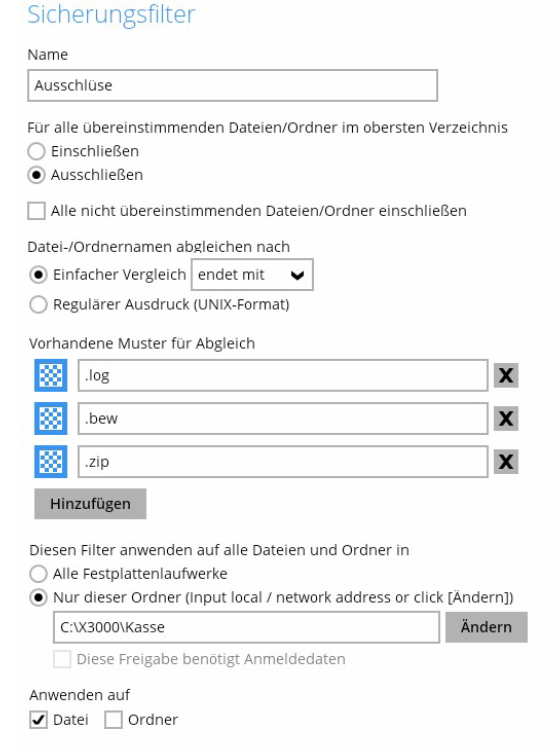
-
Fenster-Zeitplan
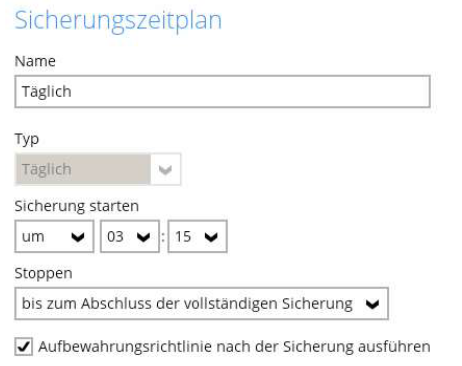
-
Fenster-Ziel
- Keine Änderungen vornehmen.
-
Fenster-5: Verschlüsselung
-
Auf "Benutzerpasswort" ändern
-
Anschließend auf "Schliessen" drücken NICHT "Jetzt sichern"!
-
Im Hauptmenü den erstellten Sicherungssatz auswählen und "Erweiterte Einstellungen" einblenden.
- Deduplizierung:
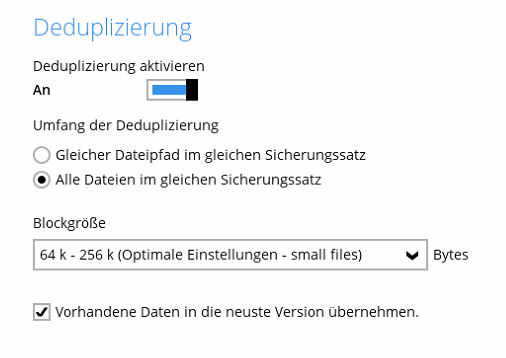
- Deduplizierung:
-
Aufbewahrungsrichtlinie:
- Einfach
- 7 Tage
-
Melzer_RKSV_Quartal (Fiskaldaten)
-
In der Hauptansicht „Sicherungssätze“ mit „Hinzufügen“, einen neuen Sicherungssatz erstellen
-
Fenster-Sicherungssatz erstellen:
- Name:
Melzer_RKSV_Quartal - Typ des Sicherungssatzes: Datei Backup
- Name:
-
Fenster-Sicherungsquelle:
- Die Backup-Quelle wird für diese spezielle Sicherung komplett über „Backup-Filter“ eingestellt, allerdings muss bei Backup-Quelle zumindest eine Datei angeklickt sein. In der Backup-Quelle alles wegklicken lässt die Software nicht zu, daher:
- „Eigene Dokumente“ abwählen
- Unter „Ich möchte Dateien selbst für die Sicherung auswählen“ → Dateien anzeigen aktivieren.
Eine kleine Datei anklicken z.b:
C:\X3000\Kasse\Fiskaltrust\test.cmdansonsten nichts anklicken. (Dateien anzeigen anklicken)
- Die Backup-Quelle wird für diese spezielle Sicherung komplett über „Backup-Filter“ eingestellt, allerdings muss bei Backup-Quelle zumindest eine Datei angeklickt sein. In der Backup-Quelle alles wegklicken lässt die Software nicht zu, daher:
-
Filter anschalten:
-
Neuen Filter hinzufügen
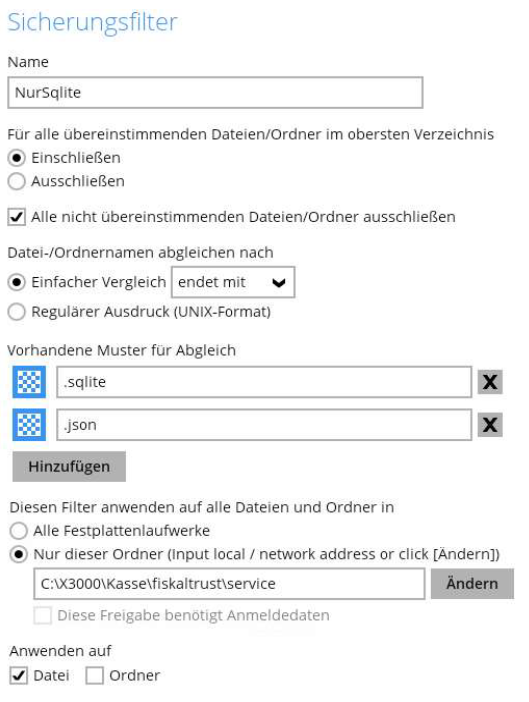
-
Fenster-Zeitplan
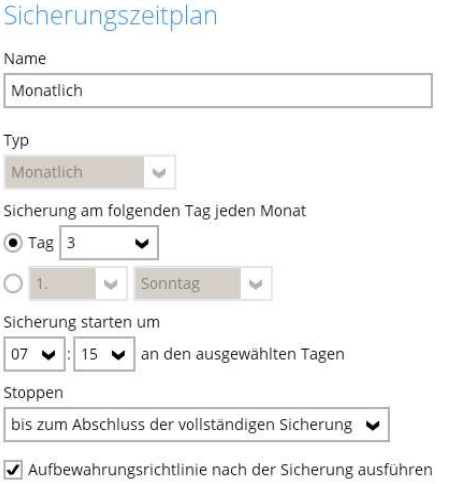
-
Fenster-Ziel
- Keine Änderungen vornehmen.
-
Fenster-5: Verschlüsselung
- Auf "Benutzerpasswort" ändern
- Erweiterte Einstellungen einblenden
-
Deduplizierung:
-
Aufbewahrungsrichtlinie:
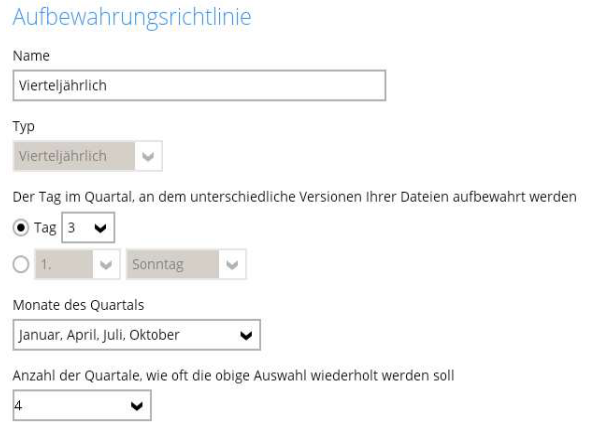
-