Datenbank PostgreSQL
PostgreSQL
Die PostgreSQL muss nur zentral auf dem Server oder der Hauptkasse als Dienst installiert werden. Alle weiteren Clients müssen lediglich eine Verbindung zur Hauptkasse herstellen, um auf die Datenbank zuzugreifen.
Installation
Für die Installation den X3000Installer starten und die Option PostgreSQL als Datenbank auswählen. Dabei auf die Freigabe des Standard TCP-Ports 5432 achten.
Im Installationsverzeichnis der Datenbank in die File \data\pg_hba.conf folgendes ganz unten einfügen:
host all all all scram-sha-256
Im Installationsverzeichnis der Datenbank in die File \data\postgresql.conf folgendes Wert von 100 auf 999 ändern:
max_connections = 999
Bei bereits installierter PostgreSQL mit einem anderen Superuser, muss in der "param.ini" folgender Eintrag verwendet werden, um den entsprechenden User zu hinterlegen.
[SQL]
PORT=
SUPERUSER=
SUPERUSERPASSWORD=
Oder bei Offline-Verwendung:
[SQL]
PORT_OFFLINE=
SUPERUSER_OFFLINE=
SUPERUSERPASSWORD_OFFLINE=
Migration
Vor dem Migrationsstart sicherstellen das ALLE Kassenplätze beendet sind da die param.ini von den Kassen neu gelesen werden muss. Auch das ControlCenterServer muss die param.ini neu einlesen.
Bei Umstellung der Datenbank von Actian Pervasive auf PostgreSQL muss nach Fertigstellung der Installation der PostgreSQL Datenbank die "X3000DataMigrationPostgreSQL.exe" aus dem Kassenverzeichnis ausgeführt werden.
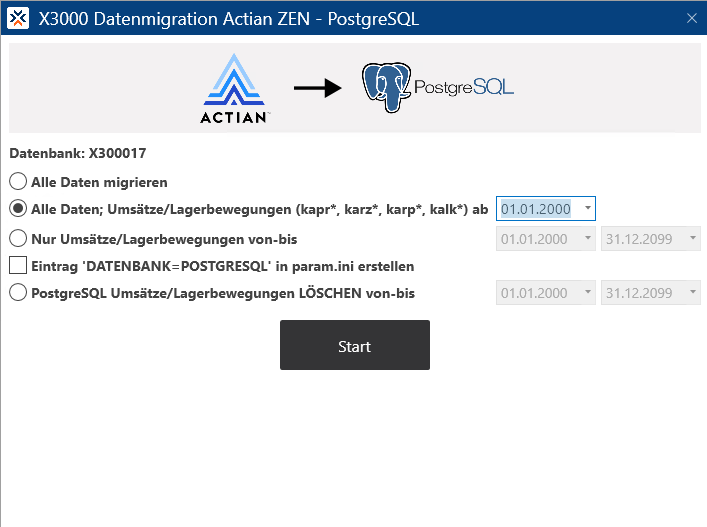
- Variante 1: Migration von "Allen Daten": Durch die Auswahl der Option "Alle Daten migrieren", wird die Datenbank komplett migriert.
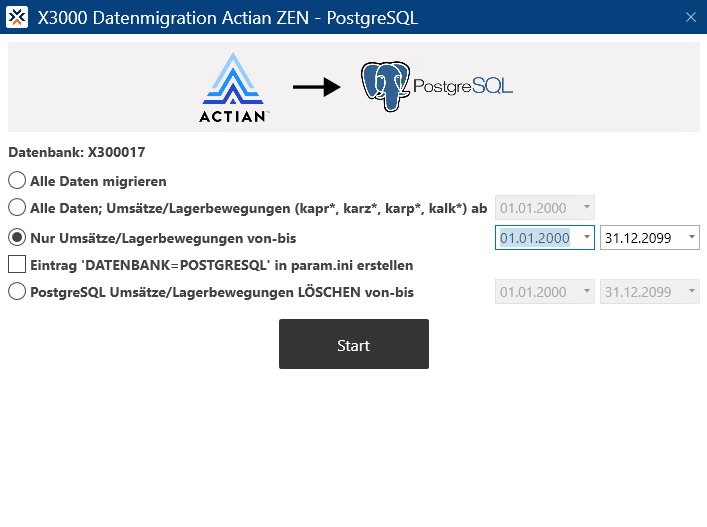
- Variante 2: Schrittweise Migration: Bei großen Datenmengen, gibt es auch die Möglichkeit die Migration in zwei Schritten durchzuführen:
- Als ersten Schritt die Migration von "Alle Daten; Umsätze/Lagerbewegungen (kapr*, karz*, kalk*) ab" dem ersten des ausführenden Monats starten.
- Anschließend die Daten "Nur Umsätze/Lagerbewegungen von-bis" von einem frühen Datum bis zum Ende des Vormonats migrieren.
- Als ersten Schritt die Migration von "Alle Daten; Umsätze/Lagerbewegungen (kapr*, karz*, kalk*) ab" dem ersten des ausführenden Monats starten.
Das Datum, das bereits migriert wurde, darf nicht erneut migriert werden.
Nach der Umstellung den Inhalt des PSQL-Verzeichnisses in eine ZIP-Datei mit dem Namen "PSQL\save.zip" komprimieren und anschließend die MKD-Dateien löschen, um Speicherplatz zu sparen. Anschließend kann PervasiveSQL auf allen Clients deinstalliert werden.
Damit PostgreSQL verwendet wird, muss in der param.ini folgender Eintrag gesetzt sein:
DATENBANK=POSTGRESQL
Backup
Der Datenbank Dump wird täglich beim Tagesabschluss erstellt und als "dump.sql" im Kassenverzeichnis unter "\PSQL" abgelegt. Um den Dump manuell durchzuführen, kann im Fenster des Tagesabschlusses mit Hilfe von "STRG + X" ein Button für "Datenbank Backup" (PostgreSQL) eingeblendet werden.
Ebenfalls kann ein manueller Dump mit den X3000DatenbankTools.exe erstellt werden. Sollte ein Dump automatisiert erfolgen (zB. mit einem Backup Programm), können die X3000DatenbankTools.exe mit dem Parameter -e ausgeführt werden. Das Backup erfolgt in den default Ordner \PSQL\dump.sql. Optional ist auch eine Pfadangabe möglich, Beispiele:
X3000DatenbankTools.exe -e
X3000DatenbankTools.exe -e C:\MeinBackupVerzeichnis
Backup wiederherstellen / Dump einspielen
Öffnen Sie im Kassenordner das Tool "X3000 Datenbank Tools".Wählen Sie die Option "Import Datenbank gesamt" und geben Sie unter Quelle die Datei des Datenbank-Dumps an. Starten Sie den Importprozess durch Klick auf "Start". Die Datenbank wird nun importiert und somit wiederhergestellt.