Abbrüche bei der GPtom-Zahlungsoption über € 50,00

Häufig wurde berichtet, dass Zahlungen über € 50,00 bei der GPtom-Zahlungsoption oft bei der PIN-Abfrage abgebrochen wurden. Hier eine Lösung, die das Problem beheben konnte:
Nach der Durchführung der folgenden Schritte muss die GPtom-App neugestartet und erneut angemeldet werden. Merkt euch daher die Terminal-ID des jeweiligen Gerätes. Weiters wird bei der Neuauswahl der Terminal-ID ein Authentifizierungscode benötigt, welcher euch über die hinterlegte Emailadresse zugesandt wird.
Orderman Mode deaktivieren
Der Orderman-Mode muss über das SystemCenterNext deaktiviert werden, damit in die Einstellungen des Ordermans Änderungen vorgenommen werden können. Dafür müssen folgende Schritte durchgeführt werden:
-
Meldet euch mit eurem Account im SystemCenterNext an.
-
Wählt den entsprechenden Kunden und das betroffene Orderman-Gerät aus.
-
Klickt auf "Config".
-
Im Block "Expert Settings" den "Orderman Mode" deaktivieren und mit "Continue" bestätigen.

-
Die Änderung mit "Apply" speichern.
Nach dem Deaktivieren des Orderman Modes wird der Hintergrund der Überschrift "Select Application" im Hauptmenü des Ordermans von Schwarz auf Rot geändert.
GPtom-App Speicher löschen
Nach der Deaktivierung des Orderman Modes kann nun auf die Einstellungen zugegriffen werden.
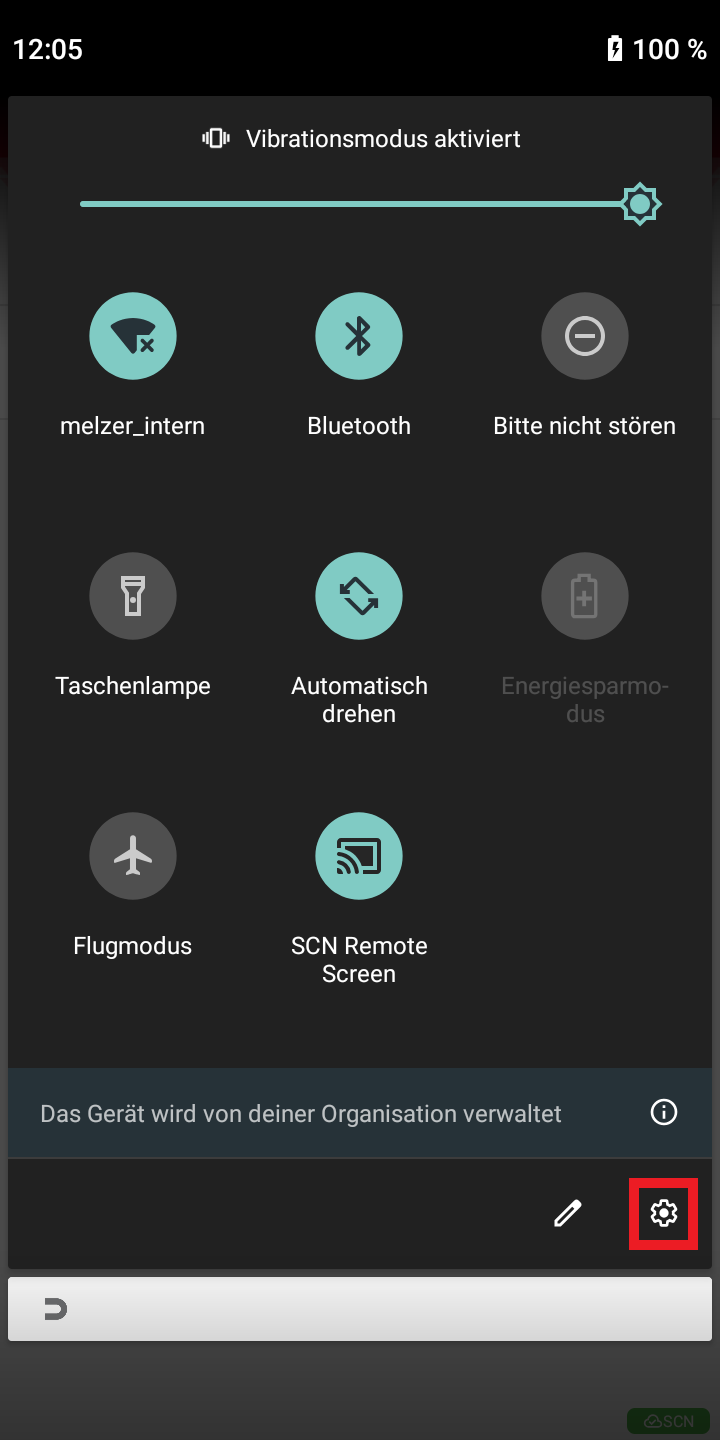
- Wische die Benachrichtigungsleiste bis zu den Schnelleinstellungen nach unten und tippe auf das Zahnradsymbol rechts unten.
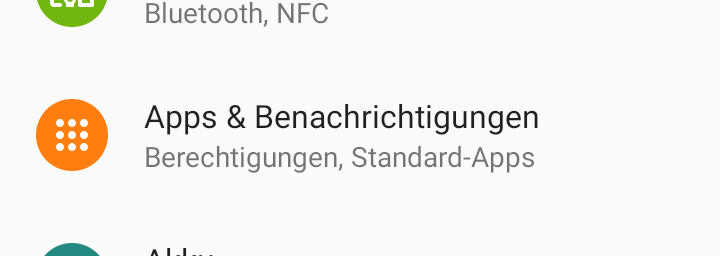
- Gehe zu "Apps & Benachrichtigungen"
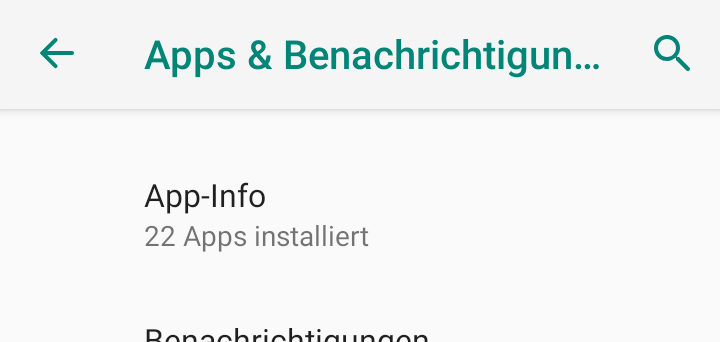
- Tippe auf "App-Info"
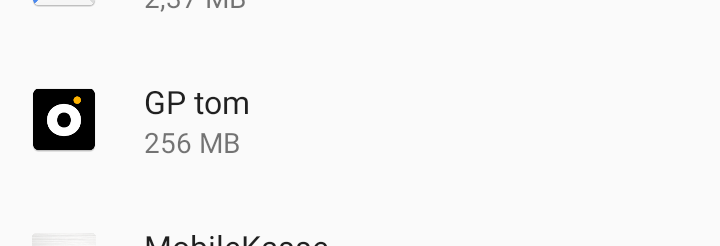
- Suche die GP tom-App und wähle diese aus
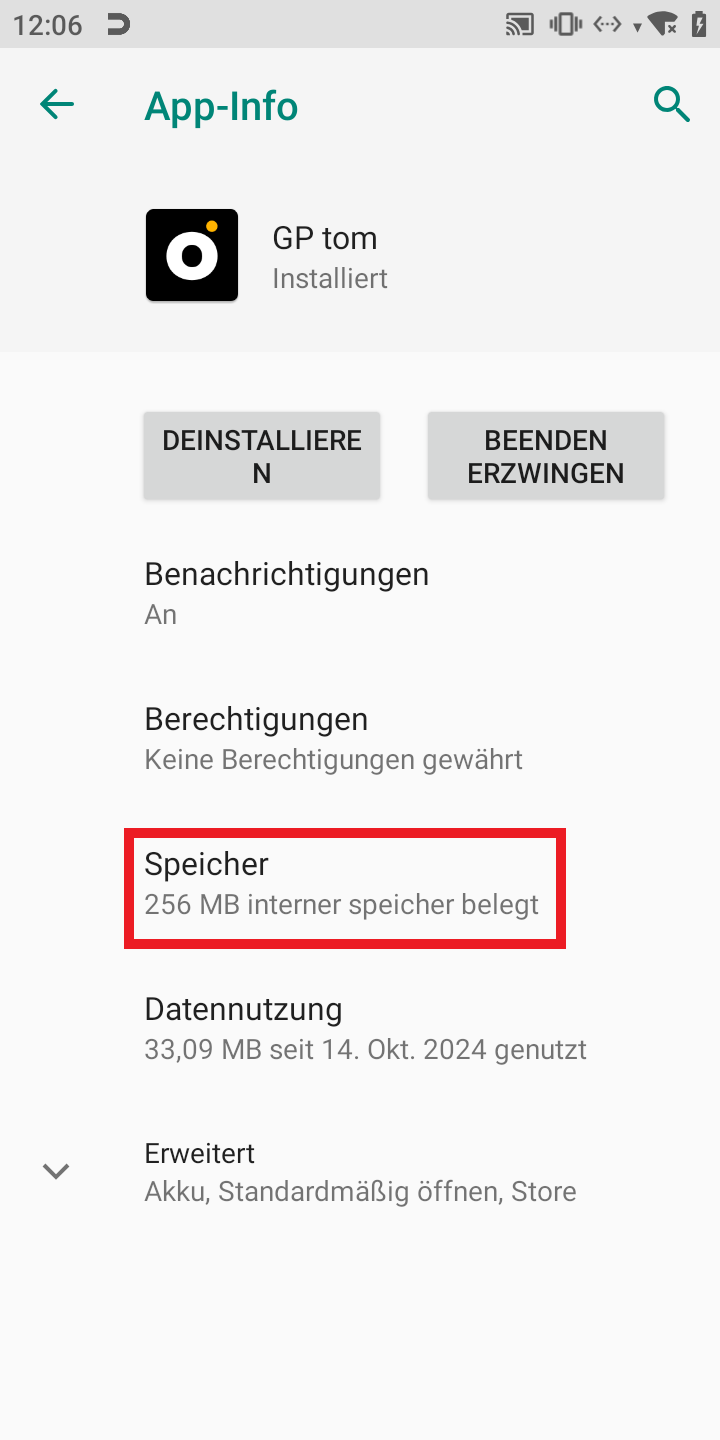
- Wähle "Speicher"
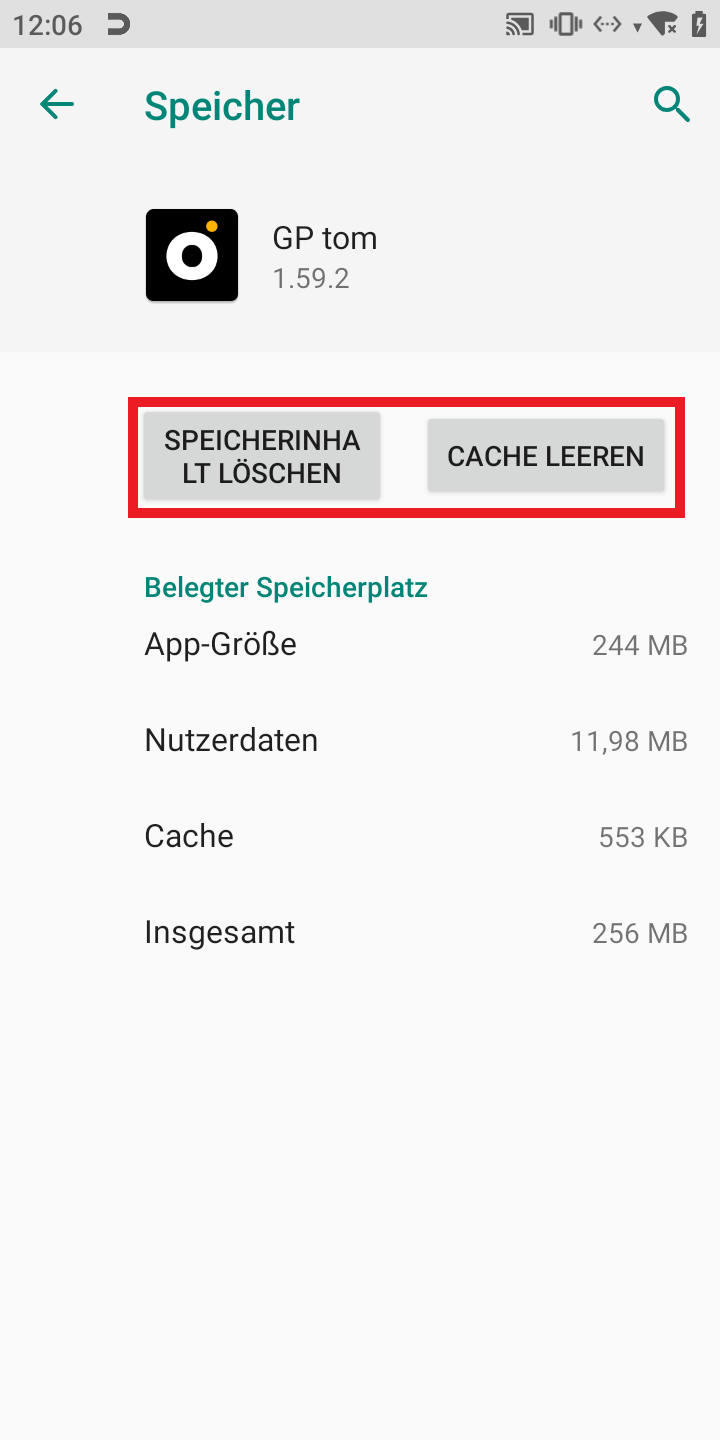
- Tippe auf "Speicherinhalt löschen" oder "Cache leeren"
- Starte die GPtom-App neu und melde dich erneut an.